
Windows 10 / 8.1 Kayıt Defteri Nasıl Temizlenir
Hepimiz biliyoruz ki, Windows 8, Windows 10 bilgisayarlarımızın sorunsuz ve hızlı çalışmasını sağlamak için, düzenli bakım yapmak ve kalan dosyaları temizlemek zorundayız. Windows 8, Windows 10, Windows’un önceki sürümlerinden çok daha hızlı olsa bile, bir süre sonra da bazı sorunlar olmaya başlar ve biraz temizlik gerektirir


Windows 8, Windows 10 Kayıt Defteri nedir ve nasıl temizlenir?
Kayıt defteriniz her türlü önemli bilgiyi içerir, ancak bazen biraz temizlenmesi gerekebilir. Bu makalede, Windows kayıt defterine ilişkin aşağıdaki sorunları ele alacağız:
- En iyi ücretsiz kayıt defteri temizleyicisi– Birçok harika kayıt defteri temizleyicisi vardır ve bu makalede kayıt defterini temizlemenize yardımcı olabilecek birkaç harika araçtan bahsedeceğiz.
- Kayıt defterini CCleaner, Revo Uninstaller ile temizleme. Birçok kullanıcı, kayıtlarını temizlemek için CCleaner veya Revo Uninstaller gibi üçüncü taraf araçlarını kullanma eğilimindedir. Bu araçlar kayıt defterini temizlemenizi sağlar, sedece gereksiz dosyaları da bilgisayarınızdan kaldırabilir.
- Kayıt defteri hatalarını temizleme– Birçok kullanıcı kayıt defterini temizledikten sonra belirli hatalar alabilir. Bilgisayarınızla herhangi bir ek problemden kaçınmak için, herhangi bir değişiklik yapmadan önce her zaman kayıt defterini yedeklemeniz önerilir.
- Bilgisayarı hızlandırmak için kayıt defterini temizle– PC’nize çeşitli uygulamalar yükleme eğilimindeyseniz, kayıt defteriniz kullanılmayan girişlerle dolmuş olabilir. Bu, PC’nizin yavaşlamasına neden olabilir ve hızlandırmak için kayıt defterini temizlemeniz önerilir.
- Kaldırılan programların kayıt defterini temizleme– Kaldırılan programlar genellikle kayıt defterinde, bilgisayarınızı yavaşlatan belirli girişler bırakır. Bu sorunu gidermek için, kayıt defterini temizlemeniz ve kalan girdileri kaldırmanız önerilir.
- Taşınabilir kayıt defteri temizleyici– Bazen ek yazılımları yüklemek, özellikle PC’de yönetici haklarına sahip değilseniz, bir seçenek değildir. Ancak, bir USB flash sürücüden çalıştırabileceğiniz birçok büyük taşınabilir kayıt defteri temizleyici vardır.
- Kayıt defterini ve gereksiz dosyalarını temizleme – Kayıt defterini temizlemenin yanı sıra, gereksiz dosyaları da temizlemeniz önemlidir. Birçok araç hem kayıt defterinizi hem de önemsiz dosyalarınızı temizleyebilir ve PC’nizin düzgün çalışmasını sağlamak için mükemmel bir çözümdür.
Temel olarak, kayıt defteri girdileri, bilgisayarınızda yaptığınız her işlemin ayak izleridir. Yüklenen her program, her web sayfası açılır, yaptığınız her değişiklik bir kayıt defteri girdisi oluşturur.
Bilgisayarınızda yaptığınız her işlemin kendi kayıt defteri girdisini yaptığını düşünüyorsanız, bu kayıt defteri girişlerinin ne kadarının bulunduğunu hayal edebilirsiniz.
Buradaki sorun, bu kayıt defteri girişlerinin yığılmaya devam etmesi ve Windows genellikle artık kullanılmayanları silmeyi unutmasıdır, bu nedenle zamanla bilgisayarınızın performansını ciddi şekilde etkileyen büyük sayılara ulaşabilirler. Önemsiz dosyalar ile aynı sorunlar ortaya çıkabilir.
Neden kayıt defterini temizlememiz gerekiyor?
Windows 8, Windows 10 çalıştırıp programları ve uygulamaları kurup kaldırırken, yüzlerce veya binlerce tamamen yararsız olan kayıt defteri girdileri kayıt defteri anahtarları sabit sürücülerimiz de yer alır.
Tüm yükseltme ve iyileştirmelerde bile, Windows 8, Windows 10’un çok sayıda dosya içeren dosya sistemlerini yönetemediğini açıkça görebiliyoruz. Bu muhtemelen yazılıma göre donanım sınırlamalarından kaynaklanmaktadır, ancak yine de daha iyisini yapabiliriz. Kayıt defterini temizleyerek, bu istenmeyen girişlerden kurtulabilir ve bunun için tüm sisteminizi daha hızlı yapabilirsiniz.
Bir kaç tavsiye
Windows 8, Windows 10 kayıt defterinizi nasıl temizleyeceğinizi açıklamaya başlamadan önce; bir şey sildiğinizde çok dikkatli olun. Ne yaptığınızı bilmiyorsanız, programlarınızın ve işletim sisteminizin düzgün çalışmaması büyük bir ihtimaldir. Bu kurallara uymak kendi sorumluluğunuzdadır. Geri Yükleme Noktası oluşturarak ve girdileri silmeye başlamadan önce de, kayıt defterinin yedeğini oluşturun.
Ayrıca, bilgisayarınızda çalışan program olmadığından emin olun. Başlamadan önce kayıt defteri temizleme yardımcı programı dışındaki her şeyi kapatın. Aktif programlar kayıt defteri girdilerini oluşturur ve değiştirir, böylece taramayı engelleyebilir veya zarar görebilirler.
Ayrıca, tarama veya onarım işlemi devam ederken, bilgisayarı hiçbir şekilde engellemeyin. Bir klasörün veya taşınan bir kısayolun basit bir şekilde yeniden adlandırılması bile bir kayıt defteri girdisi oluşturur ve tüm sürecin güvenliğini tehlikeye atabilir.
Bazı kayıt defteri temizleme programları, her bir kaydın riskini üstlenir ve bunlardan hangisinin değiştirilmesinin veya temizliğin güvenli olduğunu söyler. Yalnızca programın söylediklerini seçmeyi unutmayın ve değiştirmek için riskli olarak işaretlenmiş kayıt defteri girdilerini seçmeyin. Ayrıca, kullandığınız kayıt defteri yardımcı programının otomatik silme özelliği varsa, devre dışı bıraktığınızdan emin olun. Hangi girişlerin silinmesi gerektiği üzerinde kontrol sahibi olmanız daha iyidir.
Tarama işlemi tamamlandıktan sonra, her şey sorunsuz çalışıyor olmalı, ancak durum böyle değilse ve bazı yazılımlar artık çalışmıyorsa, kayıt defterini değiştirmeden önce olduğu gibi hemen geri yüklemelisiniz. Sorun devam ederse, kayıt defterinin orijinal durumuna geri dönmeden önce oluşturduğunuz geri yükleme noktasını kullanmanız gerekir.
Windows 8, Windows 10 kayıt defteri nasıl temizlenir
Bu soruna bir dizi çözüm vardır ve size Windows 8, Windows 10 kayıt defterini tam olarak nasıl temizleyeceğinizi göstereceğiz, böylece işletim sisteminizin yapabildiği hızdan yararlanabilirsiniz. Bunu yapmanın iki yolu vardır: varsayılan Windows 8, Windows 10 araçlarıyla veya bilgisayarınızın kayıt defterini temizlemeye adanmış bir üçüncü taraf yazılımıyla.
Her iki yönteme de bir göz atacağız ve her bir yöntemi sunacağız, böylece hangisinin sizin için en uygun olduğunu kullanabilirsiniz. Ayrıca, halen kullanımda olan bazı kayıt defteri girişlerinin zarar görebileceğini ve üçüncü taraf bir yazılımın bazen bunları düzeltebileceğini unutmayın, bu nedenle bu yöntemi kullanmanın bir avantajı vardır.
Windows 8, Windows 10 Kayıt Defteri Kayıt Defteri Düzenleyicisiyle Temizleme
Registry Editor görüntüleme ve kayıt defterinin değiştirilmesine ilişkin Windows varsayılan araçtır. Ancak, bu manuel arama çok zaman alıyor ve binlerce girişi filtrelemek oldukça zor olabilir. Bununla birlikte, meseleleri kendi ellerine almak isteyenler için, işte nasıl yapılacağı.
Kayıt Defteri Düzenleyicisi’ni açmak için aşağıdakileri yapmanız gerekir:
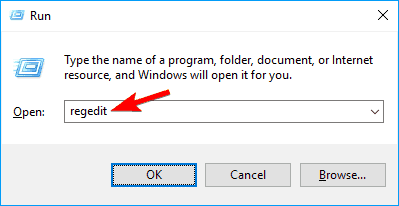
Windows Key + R tuşlarına basın ve regedit yazınız.
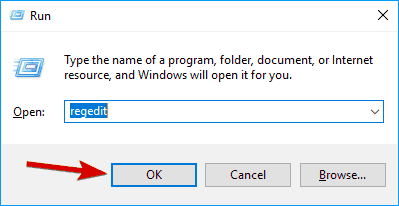
Şimdi basın Enter veya TAMAM basınız.
Alternatif olarak, aşağıdakileri yaparak Arama çubuğunu kullanabilirsiniz:
Arama çubuğunu tıklayın ve regedit yazınız. Arama çubuğunu Windows Key + S kısayolunu kullanarak da açabilirsiniz.
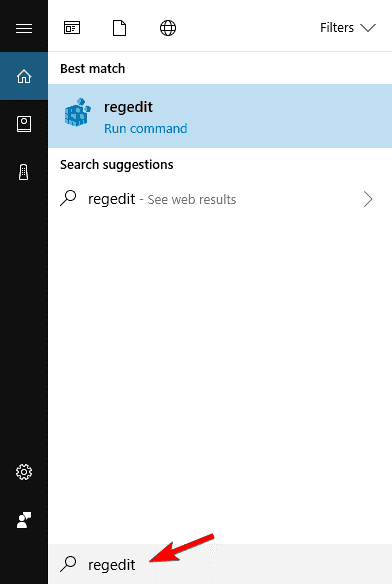
Sonuç listesinden regedit’i seçiniz.
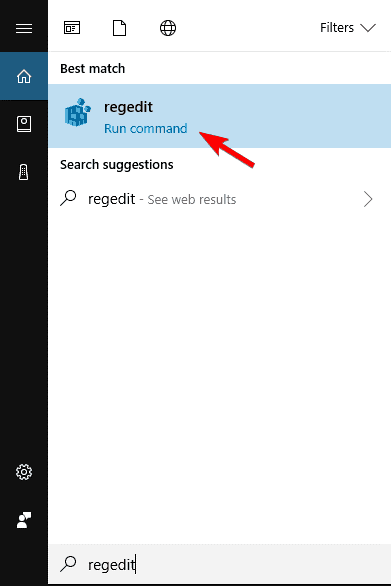
Kayıt defterini temizlemeden önce, yedeklemeniz önerilir. Bazı girişleri kayıt defterinden kaldırmak, çeşitli sorunların ortaya çıkmasına neden olabilir, bu nedenle kayıt defterini önceden yedeklediğinizden emin olun. Bunu yapmak için şu adımları izlemeniz gerekir:
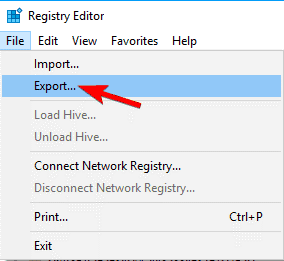
Git > Dosya – Aktar
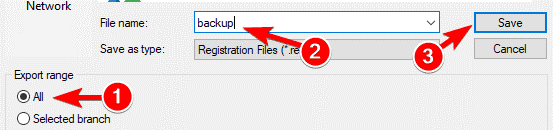
Şimdi seçmek Tüm olarak İhracat aralık. İstediğiniz dosya adını girin, güvenli bir yer seçin ve Kaydet’e tıklayınız.
Kayıt defterini değiştirdikten sonra herhangi bir sorun ortaya çıkarsa, kayıt defterini orijinal durumuna geri yüklemek için yalnızca oluşturduğunuz dosyayı çalıştırabilirsiniz.
Bunu yapmanın en iyi yolu, kaldırmış olduğunuz yazılımın kayıt defteri girdilerini aramaktır. Soldaki gezinme panelini kullanarak, HKEY_CURRENT_USER öğesine ve ardından “Software” tıklayınız.
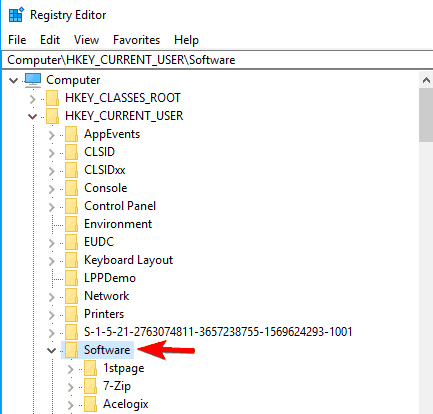
Burada, bilgisayarınızda yüklü olan her şeyin bir listesini bulacaksınız. Kaldırdığınız programları arayın ve bulursanız, basitçe bunları seçin ve klavyenizdeki Sil düğmesine basın. Ayrıca, belirli bir girişi aramak için Ctrl + F kısayolunu kullanabilirsiniz.
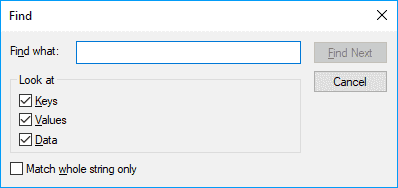
Bu yola girmeye karar verirseniz, bir kayıt defteri girdisini silmiş olacağınız için çok dikkatli olmalısınız. Burada geri alma seçeneği yoktur, bu yüzden çok dikkatli olunuz. Bir şeyler ters giderse, kayıt defterini başlamadan önce oluşturduğunuz dosya ile yedekleyebilirsiniz.
Windows 10, Windows 8 için Üçüncü Taraf Kayıt Defteri Temizleme Yazılımı
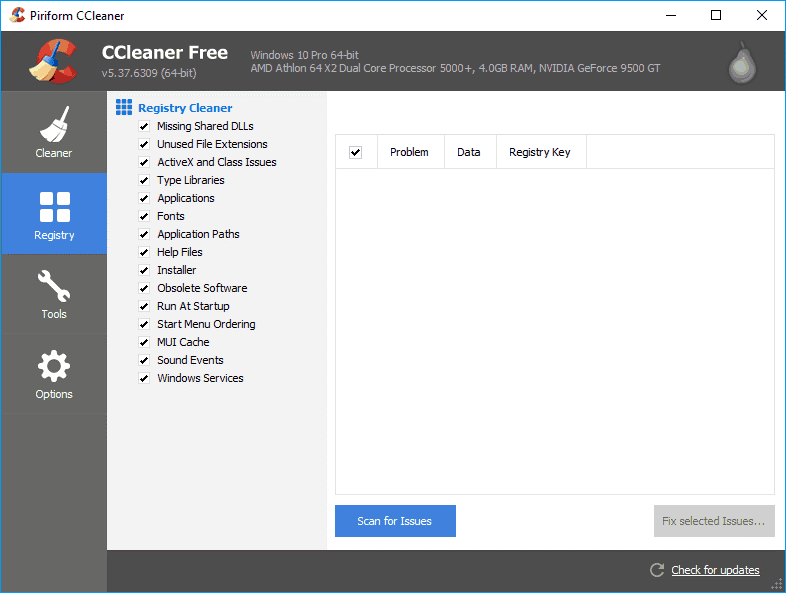
Windows 8 temizliği, Windows 10 kayıt defteri elle göz korkutucu bir görev gibi görünüyorsa, bir üçüncü taraf yazılımı kullanarak daha rahat hissedebilirsiniz. Web üzerinde birçok araç var ve her şeyde olduğu gibi bazıları diğerlerinden daha iyi.
Windows 8, Windows 10 bilgisayarınızın kayıt defterini ayda bir veya iki kez temizlemeyi unutmayın.