
TeknoDestek Müşteri Hizmetleri
  • Haberler
    HaberlerDaha Fazla Göster
    PlayStation Plus Haziran ayı ücretsiz oyunlarında Grounded ve Darktide karakterleri birlikte görünüyor
    PlayStation Plus Haziran Ayı Ücretsiz Oyunlar
    5 dk. okuma
    WhatsApp Kullanamayacak Android Modelleri listesinde eski Samsung ve LG telefonlar görüntüleniyor
    Eylül Ayı İtibariyle WhatsApp Kullanamayacak Android Modelleri
    4 dk. okuma
    Apple CarPlay ChatGPT Desteği Geldi
    Apple CarPlay ChatGPT Desteği Geldi
    5 dk. okuma
    Yenilenmiş Akıllı Telefonlara İade Hakkı kapsamında mağazada telefon inceleyen kullanıcı görüntüsü
    Yenilenmiş Akıllı Telefonlara İade Hakkı Getirildi
    7 dk. okuma
    Zerger App nedir? Nasıl kullanılır?
    Zerger App Nedir? Nasıl Kullanılır?
    7 dk. okuma
  • Bilgisayar
    BilgisayarDaha Fazla Göster
    Macbook neo performans
    MacBook Neo Performans Yükseltme
    5 dk. okuma
    Bilgisayar Kapalıyken Işıkları Neden Yanar ve Nasıl Kapatılır
    Bilgisayar Kapalıyken Işıkları Neden Yanar ve Nasıl Kapatılır
    7 dk. okuma
    OneDrive Çift Görünme Sorunu Nasıl Çözülür?
    OneDrive Çift Görünme Sorunu Nasıl Çözülür
    4 dk. okuma
    Bilgisayar güç düğmesi ayarları ekranında uyku ve kapatma seçenekleri görüntüleniyor
    Bilgisayar Güç Düğmesi Ayarları Nasıl Değiştirilir
    7 dk. okuma
    OneDrive Yükleme Hızı Neden Yavaş?
    OneDrive Yükleme Hızı Neden Yavaş
    5 dk. okuma
  • Mobil
    MobilDaha Fazla Göster
    Kamera Çıkıntısı olmayan yeni telefon tasarımı düz arka yüzeyiyle futuristik biçimde sergileniyor.
    Kamera Çıkıntısını Yok Eden Yeni Telefon Tasarımları Geliyor
    8 dk. okuma
    8000 mAh bataryalı telefonlar, parlak enerji bloğuyla fütüristik kapakta gösteriliyor.
    8000 mAh Bataryalı Telefonlar Geliyor: Şarj Sorunu Bitiyor mu
    6 dk. okuma
    HyperOS 3 Bildirim Sesi Sorunu Çözümü
    HyperOS 3 Bildirim Sesi Sorunu Çözümü
    5 dk. okuma
    HyperOS 3 Özellikleri ve Öne Çıkan Yenilikler
    HyperOS 3 Özellikleri ve Öne Çıkan Yenilikler
    8 dk. okuma
    HyperOS 3 performans sorunları yaşayan bir telefonda bellek uzatma ve pil ayarları menüsü.
    HyperOS 3 Performans Sorunları ve Çözüm Yolları
    7 dk. okuma
  • Sosyal Medya
    Sosyal MedyaDaha Fazla Göster
    Dikkat Çekici YouTube Küçük Resimleri Nasıl Oluşturulur
    Dikkat Çekici YouTube Küçük Resimleri Nasıl Oluşturulur
    7 dk. okuma
    WhatsApp Katı Hesap Ayarı
    WhatsApp Katı Hesap Ayarı Nasıl Açılır
    3 dk. okuma
    TikTok Sıfır İzlenme Sorunu
    TikTok Sıfır İzlenme Sorunu Çözümü
    7 dk. okuma
    LinkedIn Post Saatleri Neye Göre Belirlenir Yolları Neler
    LinkedIn Post Saatleri Neye Göre Belirlenir
    7 dk. okuma
    istatislikler üzerinden Reels paylaşma
    Instagram İstatistikler Üzerinden Reels Paylaşma Nasıl Yapılır
    4 dk. okuma
  • İnceleme
    İncelemeDaha Fazla Göster
    Yapay zekalı bilgisayar ekranında NPU ve AI özellikleri görüntüleniyor
    Yapay Zekalı Bilgisayar (AI PC) Nedir
    9 dk. okuma
    Çift Monitör Kurulumu Nasıl Yapılır
    Çift Monitör Kurulumu Nasıl Yapılır
    5 dk. okuma
    Tcl S55h Soundbar Telefon Bağlantısı Nasıl Yapılır Yolları Neler
    Tcl S55h Soundbar Telefon Bağlantısı Nasıl Yapılır
    6 dk. okuma
    Tcl S55h Soundbar Televizyon Bağlantısı Nasıl Yapılır Yolları Neler
    Tcl S55h Soundbar Televizyon Bağlantısı Nasıl Yapılır
    6 dk. okuma
    Radar ve Kontrol Noktalarını Görme
    Otoyollarda Radar ve Kontrol Noktalarını Görme
    4 dk. okuma
  • İletişim
YouTube
Takip Et
  • Müşteri Hizmetleri
  • Modem Kurulumu
  • Windows 11
  • Yapay Zeka
  • Akıllı Telefon
  • Robot Süpürge
11 Haz 2026, Perşembe
TeknoDestek Müşteri HizmetleriTeknoDestek Müşteri Hizmetleri
Yazı BoyutuAa
  • Haberler
  • Mobil
  • Sosyal Medya
  • Bilgisayar
  • İnceleme
  • İnternet ve Ağ
  • Ev Elektroniği
  • İletişim
Site içi Arama
  • Haberler
    • Cihaz Duyuruları
    • Teknoloji
    • Uygulama Gelişmeleri
  • Bilgisayar
    • Linux
    • macOS
    • Windows
  • İnceleme
    • Bilgisayar
    • Ev Elektroniği
    • Tablet
    • Tavsiyeler & Karşılaştırmalar
    • Telefon
  • Mobil
    • Android
    • Giyilebilir Cihazlar
    • HarmonyOS
    • iPhone / iOS
  • Sosyal Medya
    • Facebook
    • Instagram
    • TikTok
    • Snapchat
    • Teams
    • Telegram
    • WhatsApp
    • X
  • İletişim
Bizi Takip Edin
Asus ROG Ally SSD'yi yükseltme nasıl yapılır işte detaylı adımlar! Asus ROG Ally'nin depolamasını yükseltebilir misiniz? Nasıl yükseltirsiniz? Bu sorularla ilgileniyorsanız, doğru yere geldiniz.
Bilgisayar Oyunları

Asus ROG Ally SSD’yi Yükseltme

Son güncelleme: 18 Nisan 2024 00:04
Tekno Destek
1K Görüntüleme
Paylaş
8 dk. okuma
Paylaş

Asus ROG Ally SSD’yi yükseltme nasıl yapılır işte detaylı adımlar! Asus ROG Ally’nin depolamasını yükseltebilir misiniz? Nasıl yükseltirsiniz? Bu sorularla ilgileniyorsanız, doğru yere geldiniz. Bu yazıda, ROG Ally SSD yükseltmesini yapmanıza yardımcı olmak için detaylı yollar sunar.

Asus ROG Ally, 13 Haziran 2023 tarihinde tanıtılan bir taşınabilir oyun bilgisayarıdır. Asus tarafından geliştirilmiş ve üretilmiş, Windows 11 işletim sistemi üzerinde çalışır ve oyunlarınızı depolamak için 512 GB depolama alanı sağlar.

İçindekiler
  • Asus ROG Ally SSD’yi Yükseltme
    • Asus ROG Ally Depolamasını Yükseltebilir misiniz?
    • ROG Ally’ye SD Kartı Nasıl Eklenir?
    • ROG Ally’ye USB Sürücüsü Nasıl Eklenir?
    • ROG Ally SSD Nasıl Yükseltilir?
- 11858 Teknoloji Destek Hattı -
11858 Teknoloji Destek Hattı ile 7/24 telefonla teknik destek ve uzaktan destek alın 11858 Teknoloji Destek Hattı ile 7/24 telefonla teknik destek ve uzaktan destek alma

Ancak, geniş bir kütüphaneye sahipseniz ve sık sık oyunlar arasında geçiş yapıyorsanız, Asus ROG Ally SSD boyutunun yeterli olmadığını düşünebilir ve Asus ROG Ally SSD’yi yükseltmeniz gerekebilir. Bu yazıda Asus ROG Ally depolama yükseltmesi hakkında detaylı bir rehber alacaksınız.

Asus ROG Ally SSD’yi Yükseltme
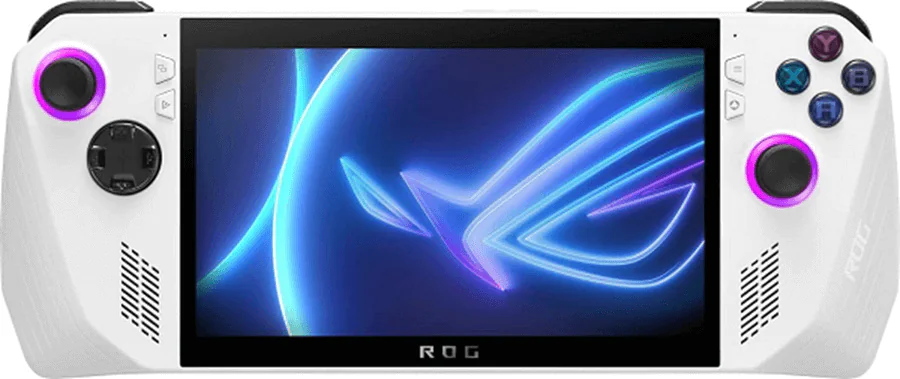
Asus ROG Ally SSD'yi yükseltme

Asus ROG Ally Depolamasını Yükseltebilir misiniz?

Asus ROG Ally depolamasını yükseltebilir misiniz? Tabii ki, cevap evet. ROG Ally depolamasını yükseltmek için üç seçenek bulunmaktadır:

  • ROG Ally’ye depolama alanını artırmak için bir MicroSD kart ekleyin.
  • ROG Ally’nin depolama alanını genişletmek için bir USB harici sürücü ekleyin.
  • Dahili SSD’yi yükselterek ROG Ally’nin depolama alanını artırın.

ROG Ally’ye SD Kartı Nasıl Eklenir?

Asus ROG Ally’nin depolama alanını artırmak istiyorsanız, bir MicroSD kart eklemek harika bir seçenektir. ROG Ally’nin yan tarafında bir UHS-II MicroSD kart yuvası bulunur ve yapmanız gereken tek şey uyumlu bir MicroSD kartı uygun şekilde ve dikkatlice takmaktır.

Ancak, Asus, SD kart okuyucusunun belirli termal stres koşullarında arızalanabileceğini doğrulamaktadır. Eğer siz de “Asus ROG Ally SD Kartı Algılamıyor” sorunuyla karşılaşıyorsanız, Asus ROG Ally SSD’yi yükseltme yazısını okuyarak çözümler alabilirsiniz:

Asus ROG Ally SD Kartı Algılamıyor: Bu 9 Düzeltmeyi Deneyin!
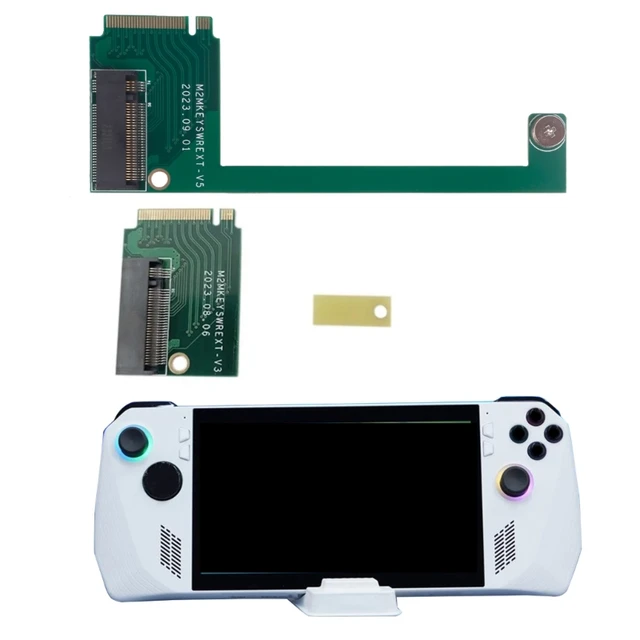
Asus ROG Ally SSD’yi Yükseltme

- 11858 Teknoloji Destek Hattı -
11858 Teknoloji Destek Hattı ile 7/24 telefonla teknik destek ve uzaktan destek alın 11858 Teknoloji Destek Hattı ile 7/24 telefonla teknik destek ve uzaktan destek alma

ROG Ally’ye USB Sürücüsü Nasıl Eklenir?

Asus ROG Ally’nin depolama alanını artırmak için ROG Ally’ye bir MicroSD kart eklemenin yanı sıra, ROG Ally’ye bir USB sürücü ekleyebilirsiniz. ROG Ally’nin yan tarafında bir USB 3.2 Gen 2 Tip-C/Display Port 1.4/Güç (DC) girişi combo portu bulunur ve bu port aracılığıyla bir USB sürücüsü bağlayabilirsiniz.

ROG Ally şarj edilirken USB sürücüsünü kullanamama endişesi yaşıyorsanız, aynı anda USB sürücüsü bağlantısını ve cihaz şarjını karşılayan bir USB-C yuvalama istasyonu satın alabilirsiniz. Örneğin, LISEN 13-in-1 Yuvalama İstasyonu, Turbo 30W modunu da mükemmel bir şekilde destekleyebilen böyle bir cihazdır.

ROG Ally SSD Nasıl Yükseltilir?

Yukarıdaki tüm yollarla Asus ROG Ally depolamasını yükseltmekten memnun değilseniz, Asus ROG Ally SSD’sini yükseltmeyi deneyebilirsiniz. Asus ROG Ally SSD değişimi yapmak için iki seçeneğiniz bulunmaktadır:

  • Yeni dahili SSD ile temiz bir kurulum yapın. Bu şekilde, ayarlarınızı, programlarınızı ve verilerinizi sileceksiniz. SSD’yi değiştirdikten sonra, ROG Ally için Asus Cloud Recovery’yi kullanarak Windows 11’i ve Ally için gerekli çeşitli ROG programlarını yüklemeniz gerekecektir.
  • Tüm veri ve işletim sistemini orijinal dahili SSD’den yeni birine klonlayın. MiniTool Partition Wizard gibi üçüncü taraf bir araç kullanarak, orijinal SSD’den tüm verileri, işletim sistemini (OS) dahil olmak üzere, yeni SSD’ye klonlayın. Ardından, ROG Ally’i açın ve SSD’yi yeni olanla değiştirin.
  • Asus ROG Ally SSD’sini Yükseltmek için Ne Gerekir?
  • Asus ROG Ally SSD yükseltmesini yapmadan önce, aşağıdaki gerekli şeyleri hazırlamanız gerekmektedir:
  • Yeni bir Asus ROG Ally uyumlu SSD (örneğin Corsair MP600 Mini, SABRENT Rocket 2230 NVMe 4.0 1TB SSD, Teamgroup MP44S 1TB, WD – BLACK SN770M 2TB Dahili SSD veya diğer Asus ROG Ally uyumlu SSD)
  • Bir 2.0 x 50mm Tornavida
  • Bir plastik pik (gitar pik gibi)
  • Bir USB C yuvası
  • En son BIOS yazılımı
  • İnternet bağlantısı
  • Şarj cihazı
  • Bir SSD kasa
  • Klonlama yazılımı Bu malzemeleri hazırladıktan sonra, Asus ROG Ally SSD yükseltmesini tamamlamak için aşağıdaki adımları uygulayabilirsiniz. Son iki madde, yöntem 2 için gereklidir. Asus ROG Ally SSD yükseltmesini yapmak için yöntem 1’i izlerseniz, bunları hazırlamanıza gerek yoktur.
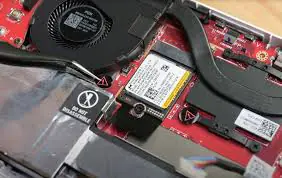
Asus ROG Ally SSD’yi Yükseltme

Temiz Bir Kurulum ile ROG Ally SSD Yükseltme Eğer Asus ROG Ally SSD değişimi için bu yolu seçerseniz, aşağıdaki adımları uygulayabilirsiniz. Bu yöntem tüm verilerinizi silecek, bu yüzden ROG Ally’deki verileriniz için bir yedekleme yapmanız gerekecek, aksi takdirde tüm verilerinizi kaybedersiniz.

Adım 1. ROG Ally’nizi tamamen kapatın. Bunun için ses kısma ve güç düğmelerini birkaç saniye boyunca basılı tutabilirsiniz. İşe başlamadan önce pilinizi %25 veya daha düşük bir seviyeye indirmeniz ve kart yuvalarındaki tüm MicroSD kartları çıkarmanız iyi olur.

- 11858 Teknoloji Destek Hattı -
11858 Teknoloji Destek Hattı ile 7/24 telefonla teknik destek ve uzaktan destek alın 11858 Teknoloji Destek Hattı ile 7/24 telefonla teknik destek ve uzaktan destek alma

Adım 2. ROG Ally’i açın. İşte yapmanız gerekenler:

ROG Ally’yi temiz ve düz bir yüzeye yerleştirin.

Arka taraftaki altı vidayı çıkarmak için tornavidayı kullanın. (Onları kaybetmemek için küçük bir kase veya tepsiye koyun.)

Kılıfı bir arada tutan klipsleri açmak için plastik piki kullanın.
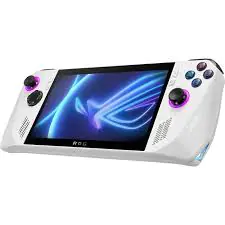
Asus ROG Ally SSD'yi yükseltme

Adım 3. Güvenlik için bataryayı sökün. Batarya, kasaya yakın bir konumdadır.

Adım 4. İki fan arasındaki düz siyah etiketi çıkarın ve yapışkanın tozlu veya kirli olmaması için güvenli bir yere koyun.

Adım 5. Orijinal SSD’yi tutan M.2 vidayı sökün ve orijinal SSD’yi çıkarın. Daha sonra, yeni SSD’yi takın ve küçük M.2 vidayı dikkatlice yerine takın.

Adım 6. Sonraki adımda, düz siyah etiketi yerine yerleştirin ve bataryayı tekrar takın. Daha sonra kasa kapağını yerine koyun ve altı vidayı geri takın.

Adım 7. BIOS’a boot edin ve Asus Cloud Recovery’ye girin.

  • Resmi şarj adaptörünü ROG Ally’ye takın.
  • Cihaz kapalıyken Ses Kısma ve Güç düğmelerini basılı tutun.
  • BIOS’a girdikten sonra, Gelişmiş modu seçmek için Y tuşuna basın.
  • Asus Cloud Recovery’yi seçin.
  • Politikayı görüntülemek için Görüntüle Politikası’nı seçin, Kutuyu “20 yaşından büyüğüm” olarak işaretleyin ve ardından Kabul’e dokunun.
  • Cloud Recovery indirme işlemini başlatmak için Sonraki [Enter] düğmesini seçin.
  • Ardından İnternet AP’nizi seçin ve Onayla’yı dokunun.
  • Wi-Fi şifrenizi girin ve tekrar Onayla’yı dokunun.
  • Devam etmek için Tamam [Enter] düğmesini seçin.
  • İndirmeyi başlatmak için Sonraki [Enter] düğmesini seçin.
  • İndirme işlemi tamamlandığında, Onayla’yı dokunun.
  • Sisteminizin kendisini yeniden başlatmasını bekleyin ve Cloud Recovery’ye tekrar bağlanın.

Adım 8. Dosyalarınızı yedeklemek isteyip istemediğinizi seçin. Şimdi verilerinizi yedeklemek istiyorsanız, uyumlu bir harici sabit diski ROG Ally’nin USB-C bağlantı noktasına bağlayın, Tamam’ı seçin ve işlemi tamamlayın. Aksi takdirde, Hayır’ı seçin ve ardından Evet’i seçin, bu da ROG Ally’yi fabrika ayarlarına sıfırlar ve Windows 11/ROG programlarının temiz bir kurulumunu yapar.

Adım 9. Asus Cloud Recovery işleminin tamamlanmasını bekleyin. Verilerinizi yedeklemeyi seçerseniz, yedek verilerinizi ROG Ally’ye aktarmak için zaman ayırmanız gerekir. Verilerinizi silmeyi seçerseniz, Asus Cloud Recovery işlemi, ülkenizi veya bölgenizi seçmenizi istediğinde tamamlanır.

ROG Ally SSD’yi yükseltme ile depolama alanını nasıl yükseltilir? ROG Ally SSD nasıl yükseltilir? Bu yazıda, ROG Ally SSD yükseltmesini tamamlamanıza yardımcı olmak için tüm SSD’yi yeni birine kopyalamak için gerekli anlatımlara yer verilmiştir. .

Ayrıca okuyun:

  • Windows Klavyelerine Copilot Tuşu Ekliyor

ETİKETLER:asus rog allydepolamanasıl yapılırssd yükseltme
Bu Makaleyi Paylaş
Facebook WhatsApp WhatsApp Threads Bağlantıyı Kopyala Yazdır
Paylaş
Yorum yapılmamış

Bir yanıt yazın Yanıtı iptal et

Yorum yapabilmek için oturum açmalısınız.

Bağlantı Kuralım

21KBeğen
19.6KTakip Et
7.3KAbone Ol
192Takip Et

Popüler Gönderiler

Kamera Çıkıntısı olmayan yeni telefon tasarımı düz arka yüzeyiyle futuristik biçimde sergileniyor.

Kamera Çıkıntısını Yok Eden Yeni Telefon Tasarımları Geliyor

Hatice TATLISU
Hatice TATLISU
8 dk. okuma
1 Görüntüleme
Dikkat Çekici YouTube Küçük Resimleri Nasıl Oluşturulur

Dikkat Çekici YouTube Küçük Resimleri Nasıl Oluşturulur

Adem SOYLU
Adem SOYLU
7 dk. okuma
6 Görüntüleme
WhatsApp Katı Hesap Ayarı

WhatsApp Katı Hesap Ayarı Nasıl Açılır

Senanur FINDIKÇI
Senanur FINDIKÇI
3 dk. okuma
5 Görüntüleme
8000 mAh bataryalı telefonlar, parlak enerji bloğuyla fütüristik kapakta gösteriliyor.

8000 mAh Bataryalı Telefonlar Geliyor: Şarj Sorunu Bitiyor mu

Hatice TATLISU
Hatice TATLISU
6 dk. okuma
6 Görüntüleme
//

We influence 20 million users and is the number one business and technology news network on the planet

You Might Also Like

Temu Nedir
Tavsiyeler & Karşılaştırmalar

Temu Nedir Nasıl Alışveriş Yapılır?

8 dk. okuma
Dell Mobile Connect Hatası Çözüldü
Windows

Dell Mobile Connect Hatası Çözüldü

2 dk. okuma
PSU kablosu aşırı ısınarak güvenlik riski oluşturuyor.
Windows

PSU Kablosu Çok Isınıyor Sorunu

7 dk. okuma
Google Translate Çevrimdışı Çalışmıyor
Yardımcı Araçlar

Google Çeviri Çevrimdışı Nasıl Kullanılır

2 dk. okuma

Size her gün en son haberleri ve sorun çözümlerini getiriyoruz!

TeknoDestek Müşteri Hizmetleri
Facebook-f Instagram Tiktok Twitter Youtube Linkedin Whatsapp Rss

İş Ortaklarımız

TeknoDestek Müşteri Hizmetleri
© 2013 - 2026 TeknoDestek Müşteri Hizmetleri • Tüm hakları saklıdır • Bu sitedeki tüm içerikler (metin, görsel, video, logo, tasarım vb.) 5846 sayılı Fikir ve Sanat Eserleri Kanunu (FSEK) kapsamında korunmaktadır • İzinsiz kopyalanması, çoğaltılması, yayınlanması veya herhangi bir şekilde kullanılması yasaktır • İhlal tespitinde; FSEK Madde 71-73 uyarınca yasal süreç başlatma, maddi/manevi tazminat talep etme ve cezai işlem için başvurma hakkımız saklıdır • TeknoDestek, TeknoS@R'un bir kuruluşudur • Tema Düzenleyen: Fatih ATEŞ
Sorun Hala Çözülmedi mi?
Aradığın çözümü bulamadıysan, 11858 Teknoloji Destek Hattımız sana yardımcı olabilir. 2011’den beri Türkiye’nin en tecrübeli teknoloji destek ekiplerinden biri olarak, bilgisayar, telefon, tablet, modem, akıllı TV ve sosyal medya sorunlarında 7/24 profesyonel destek veriyoruz. Uzman ekibimizle hemen görüşmek ister misin?
📞 11858’i Şimdi Ara
Görüşme öncesi dakika ücreti sesli olarak bilgilendirilir
Welcome Back!

Sign in to your account

Kullanıcı Adı veya E-posta Adresi
Şifre

Şifrenizi mi unuttunuz?