
Asus ROG Ally SSD’yi yükseltme nasıl yapılır işte detaylı adımlar! Asus ROG Ally’nin depolamasını yükseltebilir misiniz? Nasıl yükseltirsiniz? Bu sorularla ilgileniyorsanız, doğru yere geldiniz. Bu yazıda, ROG Ally SSD yükseltmesini yapmanıza yardımcı olmak için detaylı yollar sunar.
Asus ROG Ally, 13 Haziran 2023 tarihinde tanıtılan bir taşınabilir oyun bilgisayarıdır. Asus tarafından geliştirilmiş ve üretilmiş, Windows 11 işletim sistemi üzerinde çalışır ve oyunlarınızı depolamak için 512 GB depolama alanı sağlar.


Ancak, geniş bir kütüphaneye sahipseniz ve sık sık oyunlar arasında geçiş yapıyorsanız, Asus ROG Ally SSD boyutunun yeterli olmadığını düşünebilir ve Asus ROG Ally SSD’yi yükseltmeniz gerekebilir. Bu yazıda Asus ROG Ally depolama yükseltmesi hakkında detaylı bir rehber alacaksınız.
Asus ROG Ally SSD’yi Yükseltme

Asus ROG Ally Depolamasını Yükseltebilir misiniz?
Asus ROG Ally depolamasını yükseltebilir misiniz? Tabii ki, cevap evet. ROG Ally depolamasını yükseltmek için üç seçenek bulunmaktadır:
- ROG Ally’ye depolama alanını artırmak için bir MicroSD kart ekleyin.
- ROG Ally’nin depolama alanını genişletmek için bir USB harici sürücü ekleyin.
- Dahili SSD’yi yükselterek ROG Ally’nin depolama alanını artırın.
ROG Ally’ye SD Kartı Nasıl Eklenir?
Asus ROG Ally’nin depolama alanını artırmak istiyorsanız, bir MicroSD kart eklemek harika bir seçenektir. ROG Ally’nin yan tarafında bir UHS-II MicroSD kart yuvası bulunur ve yapmanız gereken tek şey uyumlu bir MicroSD kartı uygun şekilde ve dikkatlice takmaktır.
Ancak, Asus, SD kart okuyucusunun belirli termal stres koşullarında arızalanabileceğini doğrulamaktadır. Eğer siz de “Asus ROG Ally SD Kartı Algılamıyor” sorunuyla karşılaşıyorsanız, Asus ROG Ally SSD’yi yükseltme yazısını okuyarak çözümler alabilirsiniz:
Asus ROG Ally SD Kartı Algılamıyor: Bu 9 Düzeltmeyi Deneyin!
ROG Ally’ye USB Sürücüsü Nasıl Eklenir?
Asus ROG Ally’nin depolama alanını artırmak için ROG Ally’ye bir MicroSD kart eklemenin yanı sıra, ROG Ally’ye bir USB sürücü ekleyebilirsiniz. ROG Ally’nin yan tarafında bir USB 3.2 Gen 2 Tip-C/Display Port 1.4/Güç (DC) girişi combo portu bulunur ve bu port aracılığıyla bir USB sürücüsü bağlayabilirsiniz.
ROG Ally şarj edilirken USB sürücüsünü kullanamama endişesi yaşıyorsanız, aynı anda USB sürücüsü bağlantısını ve cihaz şarjını karşılayan bir USB-C yuvalama istasyonu satın alabilirsiniz. Örneğin, LISEN 13-in-1 Yuvalama İstasyonu, Turbo 30W modunu da mükemmel bir şekilde destekleyebilen böyle bir cihazdır.
ROG Ally SSD Nasıl Yükseltilir?
Yukarıdaki tüm yollarla Asus ROG Ally depolamasını yükseltmekten memnun değilseniz, Asus ROG Ally SSD’sini yükseltmeyi deneyebilirsiniz. Asus ROG Ally SSD değişimi yapmak için iki seçeneğiniz bulunmaktadır:
- Yeni dahili SSD ile temiz bir kurulum yapın. Bu şekilde, ayarlarınızı, programlarınızı ve verilerinizi sileceksiniz. SSD’yi değiştirdikten sonra, ROG Ally için Asus Cloud Recovery’yi kullanarak Windows 11’i ve Ally için gerekli çeşitli ROG programlarını yüklemeniz gerekecektir.
- Tüm veri ve işletim sistemini orijinal dahili SSD’den yeni birine klonlayın. MiniTool Partition Wizard gibi üçüncü taraf bir araç kullanarak, orijinal SSD’den tüm verileri, işletim sistemini (OS) dahil olmak üzere, yeni SSD’ye klonlayın. Ardından, ROG Ally’i açın ve SSD’yi yeni olanla değiştirin.
- Asus ROG Ally SSD’sini Yükseltmek için Ne Gerekir?
- Asus ROG Ally SSD yükseltmesini yapmadan önce, aşağıdaki gerekli şeyleri hazırlamanız gerekmektedir:
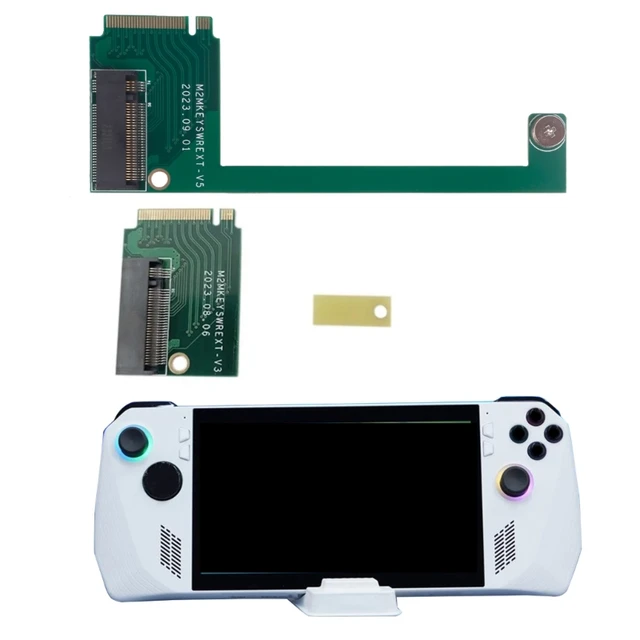
- Yeni bir Asus ROG Ally uyumlu SSD (örneğin Corsair MP600 Mini, SABRENT Rocket 2230 NVMe 4.0 1TB SSD, Teamgroup MP44S 1TB, WD – BLACK SN770M 2TB Dahili SSD veya diğer Asus ROG Ally uyumlu SSD)
- Bir 2.0 x 50mm Tornavida
- Bir plastik pik (gitar pik gibi)
- Bir USB C yuvası
- En son BIOS yazılımı
- İnternet bağlantısı
- Şarj cihazı
- Bir SSD kasa
- Klonlama yazılımı Bu malzemeleri hazırladıktan sonra, Asus ROG Ally SSD yükseltmesini tamamlamak için aşağıdaki adımları uygulayabilirsiniz. Son iki madde, yöntem 2 için gereklidir. Asus ROG Ally SSD yükseltmesini yapmak için yöntem 1’i izlerseniz, bunları hazırlamanıza gerek yoktur.
Temiz Bir Kurulum ile ROG Ally SSD Yükseltme Eğer Asus ROG Ally SSD değişimi için bu yolu seçerseniz, aşağıdaki adımları uygulayabilirsiniz. Bu yöntem tüm verilerinizi silecek, bu yüzden ROG Ally’deki verileriniz için bir yedekleme yapmanız gerekecek, aksi takdirde tüm verilerinizi kaybedersiniz.
Adım 1. ROG Ally’nizi tamamen kapatın. Bunun için ses kısma ve güç düğmelerini birkaç saniye boyunca basılı tutabilirsiniz. İşe başlamadan önce pilinizi %25 veya daha düşük bir seviyeye indirmeniz ve kart yuvalarındaki tüm MicroSD kartları çıkarmanız iyi olur.
Adım 2. ROG Ally’i açın. İşte yapmanız gerekenler:
ROG Ally’yi temiz ve düz bir yüzeye yerleştirin.
Arka taraftaki altı vidayı çıkarmak için tornavidayı kullanın. (Onları kaybetmemek için küçük bir kase veya tepsiye koyun.)
Kılıfı bir arada tutan klipsleri açmak için plastik piki kullanın.

Adım 3. Güvenlik için bataryayı sökün. Batarya, kasaya yakın bir konumdadır.
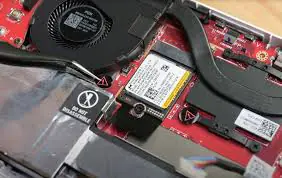
Adım 4. İki fan arasındaki düz siyah etiketi çıkarın ve yapışkanın tozlu veya kirli olmaması için güvenli bir yere koyun.
Adım 5. Orijinal SSD’yi tutan M.2 vidayı sökün ve orijinal SSD’yi çıkarın. Daha sonra, yeni SSD’yi takın ve küçük M.2 vidayı dikkatlice yerine takın.
Adım 6. Sonraki adımda, düz siyah etiketi yerine yerleştirin ve bataryayı tekrar takın. Daha sonra kasa kapağını yerine koyun ve altı vidayı geri takın.
Adım 7. BIOS’a boot edin ve Asus Cloud Recovery’ye girin.
- Resmi şarj adaptörünü ROG Ally’ye takın.
- Cihaz kapalıyken Ses Kısma ve Güç düğmelerini basılı tutun.
- BIOS’a girdikten sonra, Gelişmiş modu seçmek için Y tuşuna basın.
- Asus Cloud Recovery’yi seçin.
- Politikayı görüntülemek için Görüntüle Politikası’nı seçin, Kutuyu “20 yaşından büyüğüm” olarak işaretleyin ve ardından Kabul’e dokunun.
- Cloud Recovery indirme işlemini başlatmak için Sonraki [Enter] düğmesini seçin.
- Ardından İnternet AP’nizi seçin ve Onayla’yı dokunun.
- Wi-Fi şifrenizi girin ve tekrar Onayla’yı dokunun.
- Devam etmek için Tamam [Enter] düğmesini seçin.
- İndirmeyi başlatmak için Sonraki [Enter] düğmesini seçin.
- İndirme işlemi tamamlandığında, Onayla’yı dokunun.
- Sisteminizin kendisini yeniden başlatmasını bekleyin ve Cloud Recovery’ye tekrar bağlanın.
Adım 8. Dosyalarınızı yedeklemek isteyip istemediğinizi seçin. Şimdi verilerinizi yedeklemek istiyorsanız, uyumlu bir harici sabit diski ROG Ally’nin USB-C bağlantı noktasına bağlayın, Tamam’ı seçin ve işlemi tamamlayın. Aksi takdirde, Hayır’ı seçin ve ardından Evet’i seçin, bu da ROG Ally’yi fabrika ayarlarına sıfırlar ve Windows 11/ROG programlarının temiz bir kurulumunu yapar.
Adım 9. Asus Cloud Recovery işleminin tamamlanmasını bekleyin. Verilerinizi yedeklemeyi seçerseniz, yedek verilerinizi ROG Ally’ye aktarmak için zaman ayırmanız gerekir. Verilerinizi silmeyi seçerseniz, Asus Cloud Recovery işlemi, ülkenizi veya bölgenizi seçmenizi istediğinde tamamlanır.
ROG Ally SSD’yi yükseltme ile depolama alanını nasıl yükseltilir? ROG Ally SSD nasıl yükseltilir? Bu yazıda, ROG Ally SSD yükseltmesini tamamlamanıza yardımcı olmak için tüm SSD’yi yeni birine kopyalamak için gerekli anlatımlara yer verilmiştir. .
Ayrıca okuyun:
- Windows Klavyelerine Copilot Tuşu Ekliyor