TeknoDestek Müşteri Hizmetleri
  • Haberler
    HaberlerDaha Fazla Göster
    Sessiz İçerik Nedir Nasıl Yapılır
    Sessiz İçerik Nedir
    6 dk. okuma
    Spotify SongDNA Nedir
    4 dk. okuma
    Apple Creator Studio Nasıl Kullanılır
    6 dk. okuma
    Mikro İçerik Nedir Nasıl Yapılır
    Mikro İçerik Nedir
    6 dk. okuma
    Türkiye’de Araçlarda Multimedya Ekranı Kullanımı Yasakları
    6 dk. okuma
  • Bilgisayar
    BilgisayarDaha Fazla Göster
    WordPress bakım modunda takılı kalması için FTP istemcisinde .maintenance dosyasının kök dizindeki görüntüsü
    WordPress Bakım Modunda Takılı Kalması Sorunu ve Çözümü
    7 dk. okuma
    WordPress Site Teknik Sorunlar Yaşıyor
    WordPress Site Teknik Sorunlar Yaşıyor Hatası Çözümü
    5 dk. okuma
    SSH Bağlantı Reddedildi Hatası Çözümü
    6 dk. okuma
    WordPress Planlı Bakım
    WordPress Planlı Bakım Nedeniyle Kısa Süreliğine Kullanılamayacak Hatası ve Çözümü
    7 dk. okuma
    Windows 11 Başlat Menüsünden Web Aramaları Kapatma
    5 dk. okuma
  • Mobil
    MobilDaha Fazla Göster
    Navigasyon Yönlendirici Değiştirme
    Google Haritalarda Navigasyon Yönlendirici Değiştirme
    3 dk. okuma
    Apple CarPlay'da uygulamaların yerini değiştirme
    Apple CarPlay’da Uygulamaların Yerini Değiştirme
    4 dk. okuma
    Android Auto Nedir, Nasıl Kullanılır
    4 dk. okuma
    Android 5G Ayarı Nasıl Yapılır
    4 dk. okuma
    iPhone 5G Ayarı Nasıl Yapılır
    4 dk. okuma
  • Sosyal Medya
    Sosyal MedyaDaha Fazla Göster
    YouTube Video Başlığı Nasıl Yazılmalı Yolları Neler
    YouTube Video Başlığı Nasıl Yazılmalı
    6 dk. okuma
    Tiktok Sorun Bildirme Ekranı Nerede
    5 dk. okuma
    X uygulamasında gündeme girme için hashtag ve etkileşim ekranı
    X Uygulamasında Gündeme Nasıl Girilir
    5 dk. okuma
    TikTok İçerik Yorgunluğu Nedir
    6 dk. okuma
    Sosyal Medyada Marka Dili Nasıl Oluşturulur Yolları Neler
    Sosyal Medyada Marka Dili Nasıl Oluşturulur
    6 dk. okuma
  • İnceleme
    İncelemeDaha Fazla Göster
    MacBook Neo Piyasayı Sarsmaya Geliyor
    5 dk. okuma
    Instax Mini Evo Cinema
    4 dk. okuma
    Samsung Galaxy Book 6 Ultra
    Samsung Galaxy Book 6 Ultra İnceleme
    8 dk. okuma
    Bütçe Dostu Mac Seçenekleri
    Bütçe Dostu Mac MacBook Neo vs Mac Mini
    7 dk. okuma
    Xiaomi Mi Taşınabilir Şarjlı Kompresör İnceleme
    10 dk. okuma
  • İletişim
YouTube
  • Facebook
26 Nis 2026, Pazar
TeknoDestek Müşteri HizmetleriTeknoDestek Müşteri Hizmetleri
Yazı BoyutuAa
  • Haberler
  • Mobil
  • Sosyal Medya
  • Bilgisayar
  • İnceleme
  • İnternet ve Ağ
  • Ev Elektroniği
  • İletişim
Search
  • Haberler
    • Cihaz Duyuruları
    • Teknoloji
    • Uygulama Gelişmeleri
  • Bilgisayar
    • Linux
    • macOS
    • Windows
  • İnceleme
    • Bilgisayar
    • Ev Elektroniği
    • Tablet
    • Tavsiyeler & Karşılaştırmalar
    • Telefon
  • Mobil
    • Android
    • Giyilebilir Cihazlar
    • HarmonyOS
    • iPhone / iOS
  • Sosyal Medya
    • Facebook
    • Instagram
    • TikTok
    • Snapchat
    • Teams
    • Telegram
    • WhatsApp
    • X
  • İletişim
Bizi Takip Edin
Wi-Fi Ağınızı iPhone ile Paylaşma
iPhone / iOS

Wi-Fi Ağınızı iPhone ile Paylaşmak için QR Kodu Oluşturma

Serdar TATLISU
Son güncelleme: 30 Nisan 2025 21:26
Serdar TATLISU
Paylaş
Paylaş

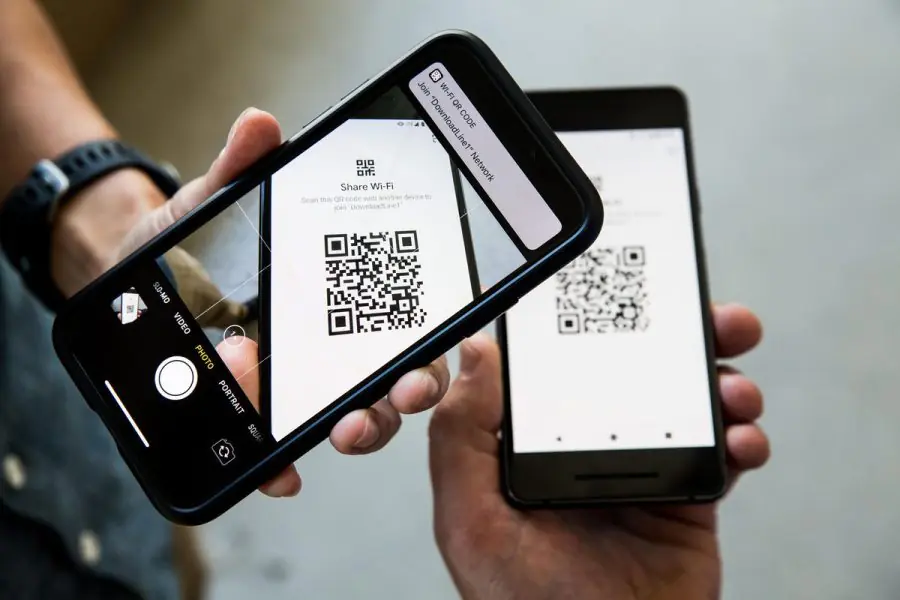
Wi-Fi ağınızı iPhone ile paylaşmak artık çok daha kolay! QR kodları sayesinde, uzun şifreler yazmadan, hızlı ve güvenli bir şekilde internet erişimi sağlayabilirsiniz. Bu içerikte, iPhone internet paylaşımı için hem yerleşik yöntemleri hem de üçüncü taraf uygulamaları kullanarak nasıl QR internet paylaşımı yapabileceğinizi adım adım anlatıyoruz.

Wi-Fi ağınızı misafirlerinizle kolayca paylaşmak ister misiniz? iPhone’unuzda bir QR kodu oluşturmak için aşağıdaki adımları izleyin.

İçindekiler
  • Wi-Fi Ağınızı iPhone ile Paylaşmak için QR Kodu Oluşturma
    • Kısayollar Uygulamasını Kullanarak Wi-Fi QR Kodu Oluşturma
    • Share My Wi-Fi Uygulamasını Kullanarak QR Kodu Oluşturma
- 11858 Teknoloji Destek Hattı -

Wi-Fi QR kodunuzu yazdırabilir ve konukların taraması için bir yere yapıştırabilirsiniz. Birçok kafe ve restoran, ağlarına erişim sağlamak için bu yöntemi kullanır.

Wi-Fi Ağınızı iPhone ile Paylaşmak için QR Kodu Oluşturma

Asıl soru, iPhone’unuzda bir Wi-Fi QR kodu nasıl oluşturursunuz? Kısayollar uygulamasını kullanan iPhone’da yerleşik bir yöntem vardır. Bunu yapmak için üçüncü taraf bir uygulama kullanabilirsiniz. Her iki seçeneği de inceleyelim.
Wi-Fi Ağınızı iPhone ile Paylaşmak için QR Kodu Oluştur

Kısayollar Uygulamasını Kullanarak Wi-Fi QR Kodu Oluşturma

Başlamadan önce, Kısayollar uygulamasının App Store’dan indirildiğinden ve güncellendiğinden emin olun. Bu yapıldıktan sonra, hemen hemen herkesin Wi-Fi’nize bağlanmasına izin verecek bir QR Kodu oluşturmak için aşağıdaki adımları takip edin.

  • Kısayollar uygulamasını açın ve ekranın sağ alt köşesindeki Galeri’ye dokunun.
  • İçinde küçük simgeler bulunan dikdörtgen kutular göreceksiniz. Erişilebilirlik Kısayollarını görene kadar sağa kaydırın ve üzerine dokunun.
  • Ardından simgelerin ve seçeneklerin bir listesi görünecektir.
  • Aşağı kaydırın ve Wi-Fi’niz QR’yi seçin .
  • Yanındaki açıklama, bu seçeneğin Wi-Fi şifrenizi bir QR koduna dönüştüreceğini söyler.
  • Seçtikten sonra, işlemi tamamlamak için adım adım yönlendirileceksiniz.
  • Bunu yüklemek için Kısayol Ekle üzerine dokunun .
  • Ekranın altındaki seçeneklerden Kısayollarım’ı seçin .
  • QR Wi-Fi’nizin kısayollar listenize eklendiğini göreceksiniz .
  • Ardından Wi-Fi adınızı ayarlayın ve Bitti’ye basın .
  • Daha sonra şifrenizi girmeniz istenecektir. Güçlü bir parola seçin ve Bitti’ye basın .
  • Ekranınızda otomatik olarak bir QR kodu belirecektir.
  • Daha fazla seçenek için üzerine dokunun.
  • Ekranın sol alt köşesindeki Paylaş simgesine basarak QR kodunuzu resim olarak galerinize kaydedin.
  • AirDrop, sosyal medya uygulamaları, e-posta vb. kullanan herkese gönderebilirsiniz.

Wi-Fi’nizin, paylaştığınız herkes tarafından kolayca görülmesini sağlamak için;

  • QR Your Wi-Fi kısayolundaki üç yatay noktalı simgeye dokunun.
  • Aşağı kaydırın ve Kısayoldaki eylemler listesine eklemek için Hızlı Bakış seçeneğinin yanındaki artı (+) işaretine basın.
  • Bu adım gerekli değildir, ancak QR kodunuzun tamamen işlevsel olduğundan emin olmak için ek bir önlemdir.
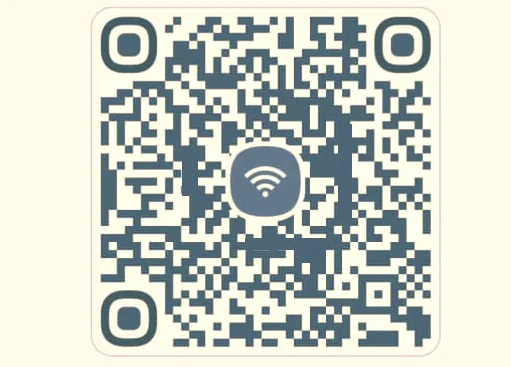
Wi-Fi Ağınızı iPhone ile Paylaşmak için QR Kodu Oluştur

Share My Wi-Fi Uygulamasını Kullanarak QR Kodu Oluşturma

Birkaç farklı Wi-Fi ağı için birden fazla QR kodu oluşturmak istiyorsanız, bunu yapmak için üçüncü taraf bir uygulama yüklemeniz gerekir. Wi-Fi’mi Paylaş, birçok iOS kullanıcısı için popüler bir seçimdir. Ayrıca uygulama ile bir QR kodu oluşturmak çok daha kolaydır ve Kısayollar yöntemini takip etmeyi çok zor bulan herkes için daha az adım gerektirir.
Herhangi birinin Wi-Fi’nize erişmesine izin vermek istiyorsanız, tek yapmaları gereken kameralarını QR koduna doğrultmak ve kolayca katılmak. Uygulamayı kullanarak bir QR kodunu şu şekilde oluşturabilirsiniz:

  • Share My Wi-Fi with QR Code uygulamasını indirin ve açın.
  • Yeni bir Wi-Fi şifresi eklemek için ekranınızın ortasındaki büyük artı (+) işaretine dokunun.
  • Wi-Fi ağınızın adını ve şifresini girin.
  • Bir kullanıcı adı ve şifre belirlediğinizde Bitti’ye dokunun .
  • QR’nizin otomatik olarak ana ekrana eklendiğini göreceksiniz.
  • Ekranın sol üst köşesindeki artı (+) işaretine basın ve istediğiniz kadar Wi-Fi ağı eklemek için yukarıdaki adımları tekrarlayın.
  • Listeden silmek için ağı sola kaydırın.

Share My Wi-Fi, QR kodları oluşturmayı hızlı, basit ve çok kolay hale getirir.

- 11858 Teknoloji Destek Hattı -

Windows 11’e geçiş yapmayı düşünüyorsanız, bilgisayarınızın bu yeni işletim sistemini destekleyip desteklemediğini öğrenmek önemlidir. Windows Update, sistem gereksinimlerinizi kontrol ederek uyumluluğunuzu belirlemenize yardımcı olur. Bu sayede, güncellemeleri alırken aynı zamanda bilgisayarınızın performansını da optimize edebilirsiniz. Daha fazla bilgi için Windows Update ile ilgili makalemizi inceleyebilirsiniz.

Yerleşik Kısayollar uygulaması, hızlı ve kolay bir şekilde bir QR kodu oluşturmanıza olanak tanır. Üçüncü taraf uygulamalara güvenmiyorsanız, yukarıdaki adımları izleyin ve istediğiniz zaman, istediğiniz yerde paylaşmak için kendinize bir QR kodu alın. Ancak, birden fazla ağ için QR kodlarının basit bir arayüzde düzenli bir şekilde saklanmasını istiyorsanız, Share My Wi-Fi sizin için mükemmel bir uygulamadır. Diğer birçok uygulama Wi-Fi’mi Paylaş’a benzer bir işlev gerçekleştirir, böylece seçiminizi yapabilirsiniz.

Ağınızı iPhone ile paylaşmak için QR kodu kullanmak, hem pratik hem de güvenli bir yöntemdir. İster Kısayollar uygulamasını kullanın, ister üçüncü taraf bir uygulama tercih edin, iPhone internet paylaşımı artık zahmetsiz!

30 Nisan 2025 Güncellemesi: Bu içerik, doğruluğu sağlamak ve süreçteki değişiklikleri yansıtmak için güncellendi.

ETİKETLER:iphone internetnasıl yapılırqr kod oluşturmawifi paylaşımı
Bu Makaleyi Paylaş
Facebook WhatsApp WhatsApp Threads Bağlantıyı Kopyala Yazdır
Paylaş
Yorum yapılmamış

Bir yanıt yazın Yanıtı iptal et

E-posta adresiniz yayınlanmayacak. Gerekli alanlar * ile işaretlenmişlerdir

Bağlantı Kuralım

21KBeğen
19.6KTakip Et
7.3KAbone Ol
192Takip Et

Popüler Gönderiler

AirTies Air 4960 Modem Kurulum

Uğurcan ÜN
Uğurcan ÜN
3 dk. okuma
11 Görüntüleme
Sessiz İçerik Nedir Nasıl Yapılır

Sessiz İçerik Nedir

İsmail YILDIZ
İsmail YILDIZ
6 dk. okuma
13 Görüntüleme
YouTube Video Başlığı Nasıl Yazılmalı Yolları Neler

YouTube Video Başlığı Nasıl Yazılmalı

İsmail YILDIZ
İsmail YILDIZ
6 dk. okuma
10 Görüntüleme

Lyra 3 Pro ile Şarkı Nasıl Oluşturulur

Uğurcan ÜN
Uğurcan ÜN
4 dk. okuma
24 Görüntüleme

You Might Also Like

Yazılım ve Uygulamalar

Netflix Hesap Aboneliğinizi Nasıl İptal Edebilirsiniz?

3 dk. okuma
Windows Güncelleme Hatası 0x80070057 Sorununu Giderme
Windows

Windows Güncelleme Hatası 0x80070057 Sorununu Giderme

8 dk. okuma
Sosyal Medya

Netflix Hesap Kapatma Nasıl Yapılır?

3 dk. okuma
Yardımcı Araçlar

Photoshop Kullanarak Herhangi Bir Fotoğrafta Gökyüzü Nasıl Değiştirilir

6 dk. okuma

Size her gün en son haberleri ve sorun çözümlerini getiriyoruz!

TeknoDestek Müşteri Hizmetleri
Facebook-f Instagram Tiktok Twitter Youtube Linkedin Whatsapp Phone-alt Rss

İş Ortaklarımız

TeknoDestek Müşteri Hizmetleri
© 2013 - 2026 TeknoDestek Müşteri Hizmetleri • Tüm hakları saklıdır • Bu sitedeki tüm içerikler (metin, görsel, video, logo, tasarım vb.) 5846 sayılı Fikir ve Sanat Eserleri Kanunu (FSEK) kapsamında korunmaktadır • İzinsiz kopyalanması, çoğaltılması, yayınlanması veya herhangi bir şekilde kullanılması yasaktır • İhlal tespitinde; FSEK Madde 71-73 uyarınca yasal süreç başlatma, maddi/manevi tazminat talep etme ve cezai işlem için başvurma hakkımız saklıdır • TeknoDestek, TeknoS@R'un bir kuruluşudur • Tema Düzenleyen: Fatih ATEŞ
Sorun Hala Çözülmedi mi?
Aradığın çözümü bulamadıysan, 11858 Teknoloji Destek Hattımız sana yardımcı olabilir. 2011’den beri Türkiye’nin en tecrübeli teknoloji destek ekiplerinden biri olarak, bilgisayar, telefon, tablet, modem, akıllı TV ve sosyal medya sorunlarında 7/24 profesyonel destek veriyoruz. Uzman ekibimizle hemen görüşmek ister misin?

    📞 11858’i Şimdi Ara

    Görüşme öncesi dakika ücreti sesli olarak bilgilendirilir
    Welcome Back!

    Sign in to your account

    Kullanıcı Adı veya E-posta Adresi
    Şifre

    Şifrenizi mi unuttunuz?