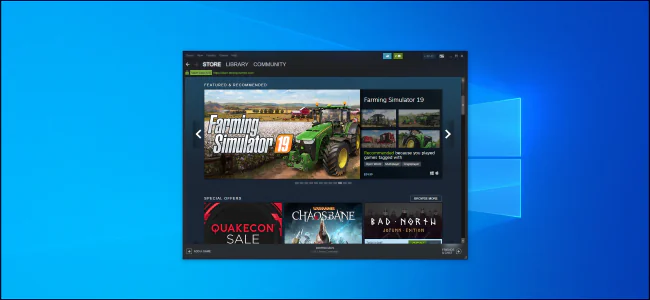

Steam Oynadığınız Oyunları Nasıl Gizlersiniz merak ediyorsanız, profil ayarlarından oyun bilgilerini kapatarak etkinliğinizi arkadaşlarınızdan nasıl saklayacağınızı öğrenin.
Steam, arkadaşlarla oyun oynamanın keyfini çıkarırken kişisel tercihleri de açıkça gösteren bir platformdu. Ancak herkes oynadığı her oyunun görünmesini istemeyebilir. Özellikle daha özel oyunlar veya deneysel denemeler, profil sayfasında yer aldığında rahatsız edici olabilir. Tam da bu yüzden, oyun etkinliğini gizleme seçeneği birçok kullanıcı için önem kazandı.


Profilinizde hangi oyunu ne kadar süre oynadığınızın görünmesi bazen gereksiz meraka yol açabilir. Siz de oyun geçmişinizi yalnızca kendinize saklamak istiyorsanız, Steam’in sunduğu gizlilik araçları tam da bu ihtiyaca yanıt veriyor. Bu içerikte hangi ayarları kullanarak oyun bilgilerinizi gizleyebileceğinizi ve etkinliğinizi nasıl kontrol altına alabileceğinizi adım adım öğrenebilirsiniz.
Steam Oynadığınız Oyunları Nasıl Gizlersiniz?
Steam profil sayfanız normalde oynadığınız tüm oyunları listeler ve son iki haftada oynadığınız şeye odaklanarak hepsinde kaç saat harcadığınızı gösterir.
Steam profilleri varsayılan olarak herkese açıktı, ancak Valve bunları varsayılan olarak özel yaptı. Yine de, Steam profilinizden IsThereAnyDeal gibi bilgileri okuyan üçüncü taraf bir hizmetle çalışmayı herkese açık hale getirmiş olabilirsiniz.
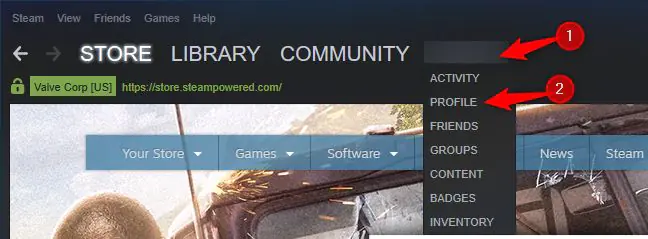
Steam’deki profilinize erişmek için imleci üst çubuktaki kullanıcı adınızın üzerine getirin ve Profil i tıklayın.
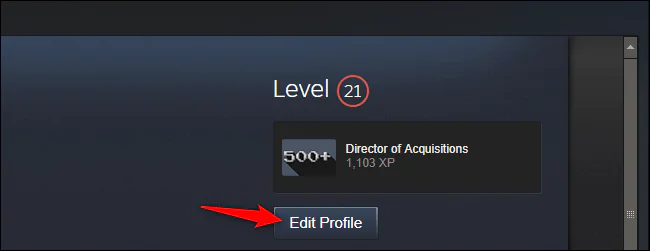
Profilinizi düzenlemek için sayfanın sağ tarafındaki Profili Düzenle düğmesini tıklayın.
Steam’in profil gizliliği seçeneklerini bulmak için sayfanızın sağ tarafındaki Gizlilik Ayarlarım ı tıklayın.
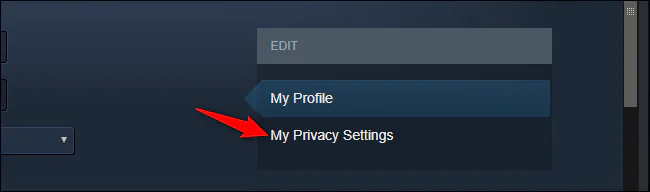
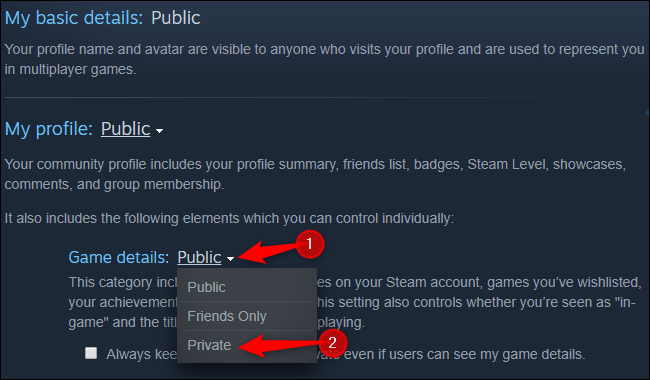
Kişilerin neler görebileceğini kontrol etmek için buradaki gizlilik ayarlarını düzenleyin. Oynanışı gizlemek için iki seçeneğiniz vardır.
Oyun bilgilerini gizlemek için Oyun ayrıntıları nı Özel olarak ayarlayın. Arkadaşlarınız bile oynadığınız oyunları, sahip olduğunuz oyunları veya istediğiniz oyunları göremez. Bu sayfada seçtiğiniz seçeneklere bağlı olarak arkadaş listenizi, envanterinizi, yorumlarınızı ve diğer bilgilerinizi yine de görebilirler.
Ayrıca Profilim seçeneğini Özel olarak ayarlayarak her şeyi gizleyebilirsiniz. Bunu yaparsanız, hiç kimse profil sayfanızı göremez. Yalnızca Arkadaşlar ı da seçebilirsiniz; profilinizi yalnızca Steam arkadaşlarınız görebilir.
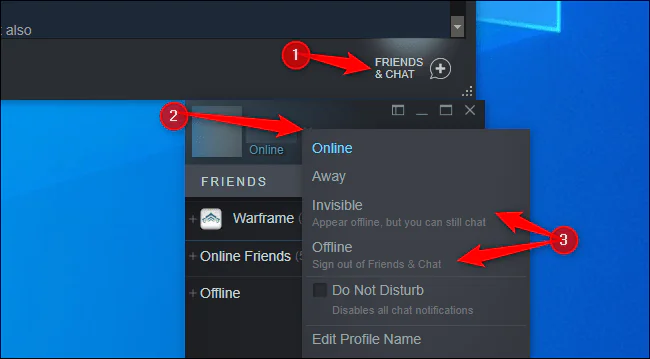
Steam Etkinliğinden Oyun Etkinliğini Gizleyin
Bunu yapmak için, Arkadaşlar ve Sohbet seçeneğini tıklayın, kullanıcı adınızı tıklayın ve Çevrimdışı veya Görünmez i seçin. Arkadaşlarınız şu anda ne oynadığınızı göremez, ancak bu bilgiler profil sayfanızda görünmeye devam ediyor.
Oyun ayrıntılarını Özel olarak ayarlamanın, Steam sohbetinde çevrimiçi olsanız bile arkadaşlarınızın oynadığınız oyunları görmesini engelleyeceğini unutmayın.
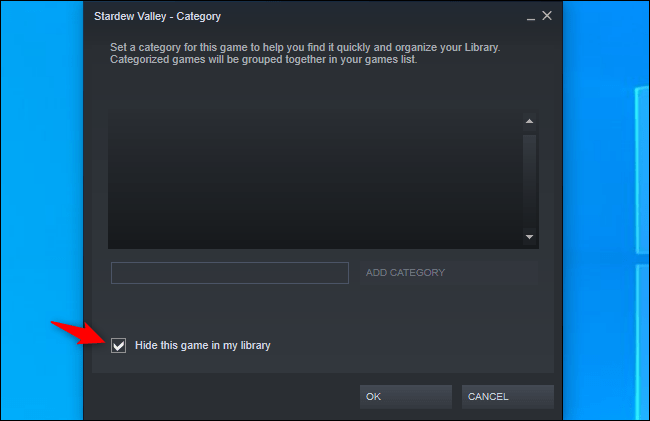
Steam Kütüphanenizden Oyunları Gizleme veya Kaldırma
Bir oyunu PC’nizdeki Steam kütüphanesinden gizlemek isterseniz, oyunu Gizli olarak ayarlayabilir veya Steam kütüphanenizden kaldırabilirsiniz.
Profilinizdeki oyun ayrıntılarına erişimi olan kişiler, bu oyunda elde ettiğiniz başarıları ve oyun sürelerini görmeye devam edebilir. Ancak, PC’nize erişimi olan hiç kimse oyunu normal Steam kütüphanenizde görmez.
Steam artık yalnızca yetişkinlere özel oyunlar ve güvenli olmayan diğer materyaller (NSFW) sunarken, yalnızca oynadığınız oyunları gizleme özelliği daha da önemli hale geliyor. Ancak Bad Rats gibi başka oyunlar oynasanız bile, başka kimsenin bilmesini istemediğinizde kullanışlıdır.
Uzman Desteği ile Gizliliğinizi Koruyun
Steam ayarlarında kayboluyor, gizlilik seçeneklerini tam olarak bulamıyorsanız endişelenmeyin. Yanlış bir adım, profilinizde istemediğiniz bilgilerin görünmesine yol açabilir. Böyle durumlarda 11858 Teknoloji Destek Hattı, cihazınız üzerinden güvenli uzaktan bağlantı ile gerekli tüm ayarları sizin yerinize yapabilir. Deneyimli uzmanlar, gizlilik kontrollerinizi doğru şekilde düzenleyerek kimlerin neyi görebileceğini net şekilde belirlemenize yardımcı olur.
Steam’de gizlilik tercihlerini düzenlemek kadar hesap yönetimini de doğru yapmak önemlidir. Oyun etkinliğini gizlemek geçici bir çözüm olabilir; bazı kullanıcılar ise tamamen görünmez olmayı veya platformdan ayrılmayı tercih edebilir. Eğer bir gün hesabınızı kapatma kararı alırsanız sürecin tek tuşla bitmediğini ve belirli onay adımları gerektiğini unutmamalısınız. Bu nedenle Steam Hesap Silme Nasıl Yapılır konusunda hazırlanan içeriğe de göz atarak kalıcı işlemler hakkında bilgi sahibi olabilirsiniz.