
TeknoDestek Müşteri Hizmetleri
  • Haberler
    HaberlerDaha Fazla Göster
    Alternatif arama motorları logolarının yer aldığı, gizlilik odaklı arama sonuçlarını gösteren bilgisayar ekranı.
    Google’a Alternatif Arama Motorları: Brave, Startpage ve Mojeek
    7 dk. okuma
    KolibriOS: 1.4 MB’lık Dünyanın En Küçük İşletim Sistemi
    KolibriOS: 1.4 MB’lık Dünyanın En Küçük İşletim Sistemi
    8 dk. okuma
    Windows 11 Copilot PC insights özelliği ile bilgisayar donanım bilgilerinin sorgulandığı bir ekran görünümü.
    Windows 11 Copilot PC Insights Özelliği: Bilgisayar Arıza Tespiti
    7 dk. okuma
    Play Store Alternatif Mağaza Nasıl Bir Karara Uyuluyor?
    Google Play Store Alternatif Mağazalara Açılıyor
    8 dk. okuma
    GTA 5 hileleri kullanılarak Story Mode'da araç çağıran ve süper zıplama yapan karakter
    Popüler GTA 5 Hileleri
    6 dk. okuma
  • Bilgisayar
    BilgisayarDaha Fazla Göster
    Dosya Gezgini klavye kısayolları kullanımı için Ctrl, Shift ve N tuşlarının vurgulandığı bilgisayar klavyesi.
    Windows 11 Dosya Gezgini Klavye Kısayolları ile Hızlı Dosya Yönetimi
    7 dk. okuma
    Gizli başlangıç programları tespiti için Sysinternals Autoruns aracının kullanıldığı bir bilgisayar ekranı görünümü.
    Windows 11 Gizli Başlangıç Programları Nasıl Kapatılır
    8 dk. okuma
    Büyük dosyaları kopyalama işlemi için komut satırında kullanılan Robocopy aracının bilgisayar ekranındaki görünümü.
    Windows 11 Büyük Dosyaları Kopyalama Sorunlarına Robocopy Çözümü
    9 dk. okuma
    Windows 11 Copilot kapatma işlemi için PowerShell komutlarının girildiği bir bilgisayar ekranı görünümü.
    Windows 11 Copilot Kapatma: 7 Adımda Tamamen Kaldırın
    7 dk. okuma
    Windows 11 ağ sorunu giderme adımlarının uygulandığı açık bir PowerShell ekranı görünümü.
    Windows 11 Ağ Sorunu Giderme İçin 6 PowerShell Komutu
    8 dk. okuma
  • Mobil
    MobilDaha Fazla Göster
    Samsung Galaxy Glasses yapay zekâ destekli akıllı gözlük tasarımı
    Samsung Galaxy Glasses Nedir, Özellikleri, Yapay Zekâ Yetenekleri ve Çıkış Tarihi
    17 dk. okuma
    Samsung Galaxy Watch Ultra 2 akıllı saat özellikleri ve tasarımı
    Samsung Galaxy Watch Ultra 2: Özellikleri, Yenilikleri ve Merak Edilenler
    12 dk. okuma
    Android uygulama izinleri ekranını simgeleyen akıllı telefon, güvenlik kalkanı ve konum, kamera, mikrofon ile dosya erişim izinlerini temsil eden simgeler.
    Android’de Uygulama İzinlerindeki Farklar Ne Anlama Geliyor
    6 dk. okuma
    iPhone'da uygulama izinleri ekranını ve gizlilik simgelerini gösteren, konum, kamera, mikrofon ve fotoğraf izinlerini anlatan modern teknoloji temalı kapak görseli.
    iPhone’da Uygulama İzinlerindeki Farklar Ne Anlama Geliyor
    8 dk. okuma
    iPhone 17 Pro Max kasa, ekran ve kamera yüzeyleri için hassas temizleme yöntemleri
    iPhone 17 Pro Max Hassas Temizleme Yöntemleri
    9 dk. okuma
  • Sosyal Medya
    Sosyal MedyaDaha Fazla Göster
    TikTok'ta PK atmak nedir ve TikTok PK nasıl yapılır
    TikTok’ta PK Atmak Nedir, Ne İşe Yarar
    12 dk. okuma
    StopNCII.org sistemi kullanılarak izinsiz paylaşılan mahrem fotoğrafların internetten kaldırılma sürecini gösteren dijital ekran.
    Mahrem Fotoğrafları İnternetten Kaldırma: StopNCII
    10 dk. okuma
    Instagram'da Şipşak içerikler görünmüyor sorunu ve çözüm yöntemleri
    Instagram’da ŞipŞak İçerikler Görünmüyor Sorunu Çözümü
    11 dk. okuma
    Telegram sahte hesap şikayeti ve sahte profil bildirme işlemi
    Telegram Sahte Hesap Şikayeti Nasıl Yapılır
    10 dk. okuma
    TikTok’un ücretli olup olmayacağı, uygulamanın ücretsiz kullanımı, abonelik sistemi ve ücretli özellikleri hakkında güncel bilgiler.
    TikTok Ücretli Mi Olacak, Para Ödemek Gerekiyor Mu
    7 dk. okuma
  • İnceleme
    İncelemeDaha Fazla Göster
    Lenovo Lecoo Bellatoor GM103 oyuncu mouse modeli, ultra hafif tasarımı ve yüksek performanslı oyun özellikleriyle siyah arka plan üzerinde tanıtılıyor.
    Lenovo Oyuncu Mouse’u Lecoo Bellatoor GM103 Tanıtıldı
    7 dk. okuma
    2026 yılının en iyi akıllı saat modelleri arasında öne çıkan premium ve bütçe seçenekleri
    2026 Yılının En İyi Akıllı Saat Modelleri ve Karşılaştırması
    11 dk. okuma
    2026 yılının en iyi akıllı telefon modelleri karşılaştırmasında öne çıkan amiral gemisi ve bütçe seçenekleri
    2026 Yılının En İyi Akıllı Telefon Modelleri ve Karşılaştırması
    10 dk. okuma
    Araç şarj cihazı seçerken güvenlik sertifikaları ve hızlı şarj özellikleri
    Araç Şarj Cihazı Alırken 5 Pratik Güvenlik Kuralı
    9 dk. okuma
    Android Telefon Demo Moddan Nasıl Çıkılır Yolları Neler
    Android Telefon Demo Moddan Nasıl Çıkılır
    7 dk. okuma
  • İletişim
YouTube
Takip Et
  • Müşteri Hizmetleri
  • Modem Kurulumu
  • Windows 11
  • Yapay Zeka
  • Akıllı Telefon
  • Robot Süpürge
  • Uzak Bağlantı
26 Tem 2026, Pazar
TeknoDestek Müşteri HizmetleriTeknoDestek Müşteri Hizmetleri
Yazı BoyutuAa
  • Haberler
  • Mobil
  • Sosyal Medya
  • Bilgisayar
  • İnceleme
  • İnternet ve Ağ
  • Ev Elektroniği
  • Uzak Bağlantı Programları
  • İletişim
Site içi Arama
  • Haberler
    • Cihaz Duyuruları
    • Teknoloji
    • Uygulama Gelişmeleri
  • Bilgisayar
    • Linux
    • macOS
    • Windows
  • İnceleme
    • Bilgisayar
    • Ev Elektroniği
    • Tablet
    • Tavsiyeler & Karşılaştırmalar
    • Telefon
  • Mobil
    • Android
    • Giyilebilir Cihazlar
    • HarmonyOS
    • iPhone / iOS
  • Sosyal Medya
    • Facebook
    • Instagram
    • TikTok
    • Snapchat
    • Teams
    • Telegram
    • WhatsApp
    • X
  • Uzak Bağlantı Programları
  • İletişim
Bizi Takip Edin
ituneste iphone neden gözükmez
iPhone / iOS

iPhone iTunesi Görmüyor Sorunu Çözümü

Son güncelleme: 17 Mart 2025 11:17
Tekno Destek
6.3K Görüntüleme
Paylaş
5 dk. okuma
Paylaş

Bu yazımızda sizlere iPhone iTunesi görmüyor sorunu çözümü hakkında detaylı işlem adımlarını anlatıyoruz.

İphone telefonunuzda veri yedekleme yapmak istediğinizde bilgisayar ile bağlantı yapmanız gerekiyor. Bilgisayara bağlantısı yaptığınızda iTunes uygulaması ile kullanım yapılmaktadır. Ancak bazı durumlarda cihaz eşleştirmesi gerçekleşmediğinden telefonunuzu göremezsiniz. iTunes uygulamasında iphone telefonunuz algılanmadığında yedekleme yapamazsınız.

İçindekiler
  • iPhone’u Bilgisayar Neden Algılamaz?
  • iPhone iTunesi Görmüyor Sorunu Çözümü
    • Güncellemeleri Kontrol Edin
    • Sarj Girişi ve USB Portu Kontrol Edin
    • iPhone iTunesi Görmüyor Sorunu Çözümü İçin Sürücüyü Güncelleme
- 11858 Teknoloji Destek Hattı -
11858 Teknoloji Destek Hattı ile 7/24 telefonla teknik destek ve uzaktan destek alın 11858 Teknoloji Destek Hattı ile 7/24 telefonla teknik destek ve uzaktan destek alma

iPhone’u Bilgisayar Neden Algılamaz?

Eğer bilgisayarınızda yüklü bulunan iTunes programı güncel değilse uygulamayı verimli bir şekilde kullanamazsınız. Böylece cihazı bağladığınızda görünmemesi gibi bir sorun oluşur. Sorunun en büyük sebeplerinden biri sürücü kaynaklıdır. Ancak sürücüyle ilgili kontrolleri yapmadan önce bağlantıları kontrol etmenizi tavsiye ederiz.

Fiziki olarak gerçekleşen temassızlık veya usb portunun çalışmaması gibi bir çok seçenek mevcuttur. Böylece bu seçenekleri eleyerek gittiğimizde daha sağlıklı bir sonuca ulaşırsınız.

iPhone iTunesi Görmüyor Sorunu Çözümü

Sorun çözümü için öncelikle güncellemelerin yüklü olup olmadığını denetleyiniz. Böylece bilgisayarınızda veya telefonunuzda yapılmamış bir güncelleme varsa başlatırsınız.

Güncellemeleri Kontrol Edin

Bu aşamada hem iPhone ve Bilgisayarınızın en güncel yazılıma sahip olduğundan emin olmalısınız. Bilgisayarınızdaki iTunes üst menüde iTunes seçeneğine giderek ardından Güncellemeleri Kontrol Et seçeneğini tıklayarak yapabilirsiniz. IOS cihazınızda ise bu ayarı Ayarlar> Genel> Yazılım Güncelleme seçenekleri ile başlatabilirsiniz.
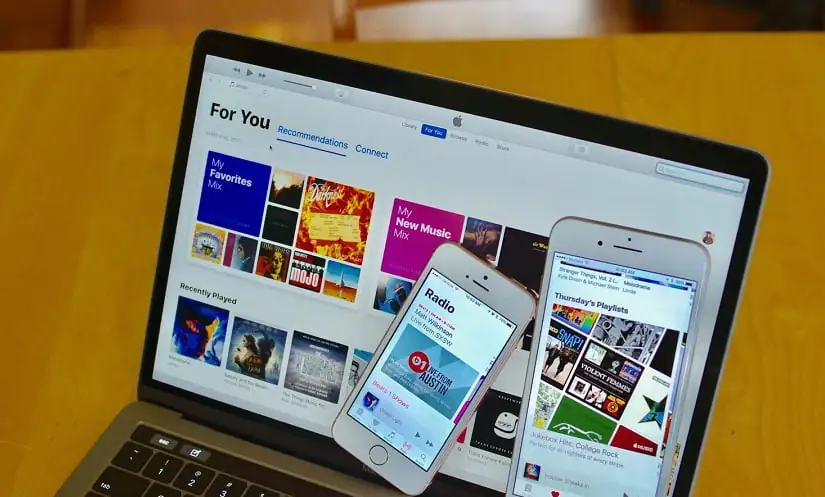
iphone cihaz ituneste görünmüyor

Sarj Girişi ve USB Portu Kontrol Edin

Bilgisayarınızda deneme yaptığınız USB portu yerine farklı bir USB portuna takarak deneme yapınız. Ayrıca iPhone telefonunuzun sarj girişini sarj ederek kontrol ediniz. Fiziki bir sorundan dolayı bu durumla karşılaşma olasılığınız mevcuttur.

iPhone iTunesi Görmüyor Sorunu Çözümü İçin Sürücüyü Güncelleme

  1. Aygıt yöneticisine gidiyoruz. Taşınabilir Aygıtlar kısmından cihazınızın üzerinde fare ile sağ tık yapıyoruz.
  2. “Sürücüyü güncelleştir” seçeneğini seçiyoruz.
  3. “Sürücü yazılımı için bilgisayarımı tara” seçeneğini tıklayın.
  4. “Benim bilgisayarda aygıt sürücüleri listesinden seçmeme izin ver ” i tıklayın.
  5. Disketi Var düğmesini tıklatın .Gözat düğmesini tıklatın. C : Program Files Common Files Apple Mobile Device Support Drivers klasöründen “Usbaapl “ dosyasını çift tıklatın . Windows’un 64 – bit sürümü varsa ( Bu dosya ” usbaapl64 ” olacaktır. ( Bazı bilgisayarlarda C: Program Files ( x86 ) Common Files Apple Mobile Device Support Drivers klasörüne bakabilirsiniz.)
  6. ” Sürücüyü Yükle ” diyalogunda Tamam seçeneğine tıklayın.

İleri’yi tıklatın ve sürücü yükleme adımlarını tamamlayın . Aygıtın düzgün tanındığını doğrulamak için iTunes’u açın. Böylece iPhone iTunesi görmüyor sorunu çözümü kavuşacağını ümit ediyoruz. Eğer sorun devam ediyorsa telefonunuzda veya bilgisayarınızda farklı bir sorun olabilir. Farklı bir cihaz üzerinden deneme yapmanıza rağmen cihazın gözükmemesi durumu mevcut ise servis ile iletişime geçebilirsiniz.

- 11858 Teknoloji Destek Hattı -
11858 Teknoloji Destek Hattı ile 7/24 telefonla teknik destek ve uzaktan destek alın 11858 Teknoloji Destek Hattı ile 7/24 telefonla teknik destek ve uzaktan destek alma

iPhone iTunesi Görmüyor Sorunu Çözümü

iPhone’unuzun iTunes tarafından görülmemesi, kullanıcılar arasında sıkça karşılaşılan bir sorundur ve birkaç basit adımla çözülebilir. İşte bu sorunla başa çıkmanıza yardımcı olacak bazı etkili çözüm yöntemleri:

USB Kablosunu Kontrol Edin:

    • iPhone’unuzu bilgisayarınıza bağlayan USB kablosunun sağlam olduğundan emin olun.
    • Kullanılmış veya hasar görmüş bir kablo, cihazın düzgün bir şekilde tanınmasını engelleyebilir.

Bağlantı Portunu Değiştirin:

    • iPhone’unuzu farklı bir USB portuna takarak deneyin.
    • Bilgisayarın bir USB portu ile ilgili bir sorun olabilir, bu nedenle farklı bir port denemek sorunu çözebilir.

Güvenilir Bilgisayar Kullanın:

    • Başka bir bilgisayarda iTunes’u açarak iPhone’unuzu bağlayın.
    • Eğer başka bir bilgisayarda sorun çözülüyorsa, sorun muhtemelen ilk bilgisayarınızla ilgili olabilir.

iTunes ve iPhone Yazılımını Güncelleyin:

- 11858 Teknoloji Destek Hattı -
11858 Teknoloji Destek Hattı ile 7/24 telefonla teknik destek ve uzaktan destek alın 11858 Teknoloji Destek Hattı ile 7/24 telefonla teknik destek ve uzaktan destek alma
    • iTunes‘u en son sürüme güncelleyin ve ardından iPhone’unuzdaki iOS sürümünü kontrol edin.
    • Hem iTunes hem de iPhone yazılımının güncel olduğundan emin olun.

Güvenlik Duvarı ve Antivirüs Programlarını Kontrol Edin:

    • Güvenlik duvarı veya antivirüs programları, iTunes’un cihazınızı tanımasını engelleyebilir. Geçici olarak devre dışı bırakarak deneyin.

iTunes Sürücüsünü Yeniden Yükleyin:

    • Aygıt Yöneticisi’ne giderek iPhone’unuzun sürücülerini kontrol edin.
    • Sorunlu bir sürücü varsa, sürücüyü kaldırın ve ardından iTunes’u tekrar yükleyin.

iPhone’u Sıfırlayın:

    • Ayarlar > Genel > Sıfırla > Tüm Ayarları Sıfırla yolunu izleyerek iPhone’unuzu sıfırlayın.
    • Bu adım son çare olarak düşünülmelidir, çünkü tüm kişisel verilerinizi silecektir.

Bu çözüm yöntemlerini denedikten sonra hala sorun yaşıyorsanız, Apple Destek ekibiyle iletişime geçmek en doğrusu olacaktır. Özel durumlar için daha spesifik çözümler sunabilirler.

iPhone3 ile bilgisayarı internete bağlama yöntemleri ile ilgili makalemiz umarım sorununuzu çözecektir.
Xiaomi cihazlarda sesli arama kaydı alma adlı makalemizde inceleyebilirsiniz.
ETİKETLER:iphone bağlantısıitunes sorununasıl yapılırveri yedekleme
Bu Makaleyi Paylaş
Facebook WhatsApp WhatsApp Threads Bağlantıyı Kopyala Yazdır
Paylaş
6 yorum
  • Ebru Karatas dedi ki:
    12 Ekim 2015, 01:10

    ise yaradi çok tesekkür ederim ne ipad ne iphone görünmüyordu itunes’ta.

    Yanıtla
  • Elif dedi ki:
    17 Ekim 2015, 17:04

    sorun iPhone için çözüldü ama iPod’umu hala görmüyor

    Yanıtla
  • MERIÇ dedi ki:
    29 Kasım 2015, 22:11

    ise yaradi tesekkür ederim.

    Yanıtla
  • yakup dedi ki:
    22 Ocak 2016, 18:20

    Windows bu donanimin sürücüsünü baslataqmiyor (kod 37)
    hatasi aliyorum

    Yanıtla
  • fatmanur dedi ki:
    1 Nisan 2016, 22:31

    bilgisayarim windows 10 her türlü çözüm denedim fakat itunes iphone u algilamiyor baska bir pc de denedigimde çalisiyor

    Yanıtla
  • Metin Oktay ÇELIK dedi ki:
    30 Ağustos 2016, 13:57

    tesekkürler ise yaradi fakat bilgisayarimda eskiden telefon mtb olarak görüyordum onu goremiyorum suan içindeki resimleri felan almak için

    Yanıtla

Bir yanıt yazın Yanıtı iptal et

E-posta adresiniz yayınlanmayacak. Gerekli alanlar * ile işaretlenmişlerdir


Bağlantı Kuralım

21KBeğen
19.6KTakip Et
7.3KAbone Ol
192Takip Et

Popüler Gönderiler

Gatsby ile statik site oluşturma sürecini gösteren modern geliştirici çalışma alanı.

Gatsby ile Statik Site Oluşturma

Hatice TATLISU
Hatice TATLISU
6 dk. okuma
2 Görüntüleme
Alternatif arama motorları logolarının yer aldığı, gizlilik odaklı arama sonuçlarını gösteren bilgisayar ekranı.

Google’a Alternatif Arama Motorları: Brave, Startpage ve Mojeek

Fatih ATEŞ
Fatih ATEŞ
7 dk. okuma
6 Görüntüleme
Google Drive depolama alanı ücretleri ve güncel Google One paket seçeneklerini gösteren görsel

Güncel Google Drive Depolama Alanı Ücretleri ve Paket Detayları

Uğurcan ÜN
Uğurcan ÜN
19 dk. okuma
4 Görüntüleme
Astro Nedir sorusunu uzay temalı web geliştirme görseliyle açıklayan kapak tasarımı

Astro Nedir, Hızlı ve Esnek Statik Siteler Oluşturmanın Modern Yolu

Hatice TATLISU
Hatice TATLISU
6 dk. okuma
4 Görüntüleme
//

We influence 20 million users and is the number one business and technology news network on the planet

You Might Also Like

Windows 10’da İnternet Saati Nasıl Ayarlanır? (Resimli Anlatım)
Windows

Windows 10’da İnternet Saati Nasıl Ayarlanır? (Resimli Anlatım)

1 dk. okuma
Windows 11 Kapanmıyor
Windows

Windows 11 Kapanmıyor Mu? İşte Çözümler

12 dk. okuma
İnstagram videoları donma problemi
Instagram

Instagram’da Mağaza (Alışveriş) Özelliği Nasıl Kullanılır?

3 dk. okuma
YouTube Resim İçinde Resim iOS 14’te Çalışmıyor mu?
iPhone / iOS

YouTube Resim İçinde Resim iOS 14’te Çalışmıyor mu?

2 dk. okuma

Size her gün en son haberleri ve sorun çözümlerini getiriyoruz!

TeknoDestek Müşteri Hizmetleri
Facebook-f Instagram Tiktok Twitter Youtube Linkedin Whatsapp Rss

İş Ortaklarımız

TeknoDestek Müşteri Hizmetleri
© 2013 - 2026 TeknoDestek Müşteri Hizmetleri • Tüm hakları saklıdır • Bu sitedeki tüm içerikler (metin, görsel, video, logo, tasarım vb.) 5846 sayılı Fikir ve Sanat Eserleri Kanunu (FSEK) kapsamında korunmaktadır • İzinsiz kopyalanması, çoğaltılması, yayınlanması veya herhangi bir şekilde kullanılması yasaktır • İhlal tespitinde; FSEK Madde 71-73 uyarınca yasal süreç başlatma, maddi/manevi tazminat talep etme ve cezai işlem için başvurma hakkımız saklıdır • TeknoDestek, TeknoS@R'un bir kuruluşudur • Tema Düzenleyen: Fatih ATEŞ
Sorun Hala Çözülmedi mi?
Aradığın çözümü bulamadıysan, 11858 Teknoloji Destek Hattımız sana yardımcı olabilir. 2011’den beri Türkiye’nin en tecrübeli teknoloji destek ekiplerinden biri olarak, bilgisayar, telefon, tablet, modem, akıllı TV ve sosyal medya sorunlarında 7/24 profesyonel destek veriyoruz. Uzman ekibimizle hemen görüşmek ister misin?
📞 11858’i Şimdi Ara
Görüşme öncesi dakika ücreti sesli olarak bilgilendirilir
Welcome Back!

Sign in to your account

Kullanıcı Adı veya E-posta Adresi
Şifre

Şifrenizi mi unuttunuz?