TeknoDestek Müşteri Hizmetleri
  • Haberler
    HaberlerDaha Fazla Göster
    Sessiz İçerik Nedir Nasıl Yapılır
    Sessiz İçerik Nedir
    6 dk. okuma
    Spotify SongDNA Nedir
    4 dk. okuma
    Apple Creator Studio Nasıl Kullanılır
    6 dk. okuma
    Mikro İçerik Nedir Nasıl Yapılır
    Mikro İçerik Nedir
    6 dk. okuma
    Türkiye’de Araçlarda Multimedya Ekranı Kullanımı Yasakları
    6 dk. okuma
  • Bilgisayar
    BilgisayarDaha Fazla Göster
    WordPress bakım modunda takılı kalması için FTP istemcisinde .maintenance dosyasının kök dizindeki görüntüsü
    WordPress Bakım Modunda Takılı Kalması Sorunu ve Çözümü
    7 dk. okuma
    WordPress Site Teknik Sorunlar Yaşıyor
    WordPress Site Teknik Sorunlar Yaşıyor Hatası Çözümü
    5 dk. okuma
    SSH Bağlantı Reddedildi Hatası Çözümü
    6 dk. okuma
    WordPress Planlı Bakım
    WordPress Planlı Bakım Nedeniyle Kısa Süreliğine Kullanılamayacak Hatası ve Çözümü
    7 dk. okuma
    Windows 11 Başlat Menüsünden Web Aramaları Kapatma
    5 dk. okuma
  • Mobil
    MobilDaha Fazla Göster
    Navigasyon Yönlendirici Değiştirme
    Google Haritalarda Navigasyon Yönlendirici Değiştirme
    3 dk. okuma
    Apple CarPlay'da uygulamaların yerini değiştirme
    Apple CarPlay’da Uygulamaların Yerini Değiştirme
    4 dk. okuma
    Android Auto Nedir, Nasıl Kullanılır
    4 dk. okuma
    Android 5G Ayarı Nasıl Yapılır
    4 dk. okuma
    iPhone 5G Ayarı Nasıl Yapılır
    4 dk. okuma
  • Sosyal Medya
    Sosyal MedyaDaha Fazla Göster
    YouTube Video Başlığı Nasıl Yazılmalı Yolları Neler
    YouTube Video Başlığı Nasıl Yazılmalı
    6 dk. okuma
    Tiktok Sorun Bildirme Ekranı Nerede
    5 dk. okuma
    X uygulamasında gündeme girme için hashtag ve etkileşim ekranı
    X Uygulamasında Gündeme Nasıl Girilir
    5 dk. okuma
    TikTok İçerik Yorgunluğu Nedir
    6 dk. okuma
    Sosyal Medyada Marka Dili Nasıl Oluşturulur Yolları Neler
    Sosyal Medyada Marka Dili Nasıl Oluşturulur
    6 dk. okuma
  • İnceleme
    İncelemeDaha Fazla Göster
    MacBook Neo Piyasayı Sarsmaya Geliyor
    5 dk. okuma
    Instax Mini Evo Cinema
    4 dk. okuma
    Samsung Galaxy Book 6 Ultra
    Samsung Galaxy Book 6 Ultra İnceleme
    8 dk. okuma
    Bütçe Dostu Mac Seçenekleri
    Bütçe Dostu Mac MacBook Neo vs Mac Mini
    7 dk. okuma
    Xiaomi Mi Taşınabilir Şarjlı Kompresör İnceleme
    10 dk. okuma
  • İletişim
YouTube
  • Facebook
26 Nis 2026, Pazar
TeknoDestek Müşteri HizmetleriTeknoDestek Müşteri Hizmetleri
Yazı BoyutuAa
  • Haberler
  • Mobil
  • Sosyal Medya
  • Bilgisayar
  • İnceleme
  • İnternet ve Ağ
  • Ev Elektroniği
  • İletişim
Search
  • Haberler
    • Cihaz Duyuruları
    • Teknoloji
    • Uygulama Gelişmeleri
  • Bilgisayar
    • Linux
    • macOS
    • Windows
  • İnceleme
    • Bilgisayar
    • Ev Elektroniği
    • Tablet
    • Tavsiyeler & Karşılaştırmalar
    • Telefon
  • Mobil
    • Android
    • Giyilebilir Cihazlar
    • HarmonyOS
    • iPhone / iOS
  • Sosyal Medya
    • Facebook
    • Instagram
    • TikTok
    • Snapchat
    • Teams
    • Telegram
    • WhatsApp
    • X
  • İletişim
Bizi Takip Edin
macOS

Mac “kernel_task” Yüksek İşlemci Kullanımı Nasıl Çözülür?

Yasin ER
Son güncelleme: 24 Aralık 2019 12:14
Yasin ER
Paylaş
Paylaş

Bilgisayarınız yavaş çalışmaya başladığında hiçbir zaman eğlenceli olmaz, ancak neden bu kadar yavaş olduğunu çözemediğinizde daha da kötüleşir. Tüm programları kapatmanıza rağmen, Mac’inizdeki her şey ağır çekimdeymiş gibiyse, bu yüksek CPU kullanımına neden olan “kernel_task” işareti olabilir.

“kernel_task”, bilgisayarınızın geri kalanının çalışmasını sağlayan çeşitli düşük seviyeli işlevlere verilen addır. Bu yazımızda, birkaç yöntemle bu sorunu nasıl çözebileceğinizi anlatacağız.

- 11858 Teknoloji Destek Hattı -

Yavaş Mac Teşhisi

Mac’iniz yavaş çalışıyor gibi görünüyorsa, çok fazla ısı üretiyorsa veya yüksek fan hızları nedeniyle aşırı rahatsızlık veriyorsa, Activity Monitor’ü açmak ve nedenini bulmak isteyeceksiniz. Bu aslında macOS’un Windows Görev Yöneticisi’ne eşdeğerdir. Etkinlik İzleyici, kaynakları ve işlemleri yönetmek için yararlı bir araçtır.

Etkinlik İzleyicisini “Spotlight” kullanarak açabilirsiniz: sadece “Cmd + Space” tuşlarına basın, ardından “etkinlik” yazın. Ayrıca Uygulamalar> Yardımcı Programlar altında da bulabilirsiniz ve büyük sorunlarla karşılaştığınızda daha hızlı erişim için Dock’unuza sabitlemek isteyebilirsiniz.
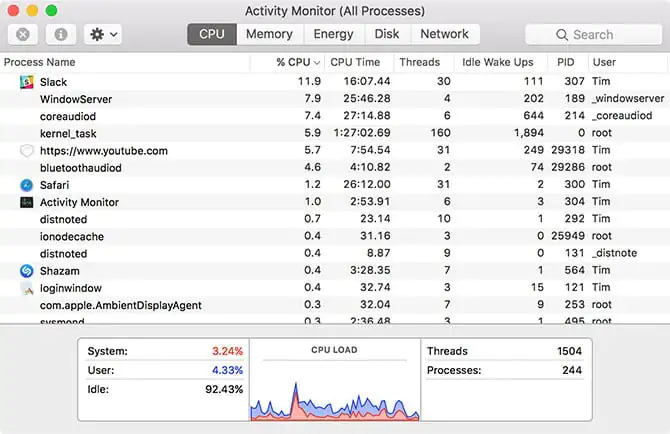
Yavaş bilgisayarınızın nedeni CPU sekmesinde belirgin olmalıdır. İşlemci kullanımına göre çalışan işlemleri düzenlemek için sadece % CPU sütun başlığını tıklayın. Yüksek miktarda işlem gücü kullanan herhangi bir şey en üstte görünecektir.

Yüksek CPU kullanımı genellikle boşta olan bilgisayarları kapsayan bir sorundur. Oyun yürütüyorsanız, tarayıcınızda bir video izliyorsanız veya bir video düzenliyorsanız, makinenizden kaynakları kullanmasını beklemeniz mantıklıdır.

Neden kernel_task Suçludur?

- 11858 Teknoloji Destek Hattı -

İşlemlerin çoğunu üzerlerine tıklayarak ve ardından ekranın sol üst köşesindeki X işaretine tıklayarak kapatabilirsiniz. Ne yazık ki, bunu kernel_task için yapamazsınız. Bunun nedeni, kernel_task’in aslında macOS’un bir parçası olmasıdır.
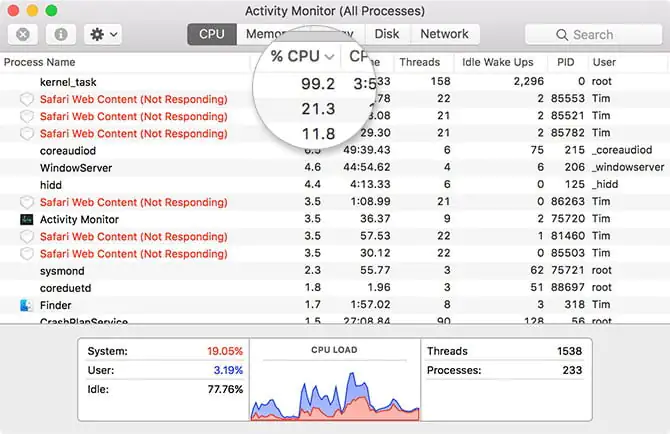
kernel_task, tek bir işlem değil, aslında tek bir etiket altında bir dizi işlemdir. Siz çalışırken, macOS arka planda her türlü görevi yerine getirir. Bunlar, ağ üzerinden veri gönderme ve alma, diske veri yazma ve okuma ve Spotlight araması için yeni klasörler veya disklerin dizine alınmasını içerir.

Bu işlem genellikle Bellek sekmesinde kullanılabilir RAM’in çoğunu kullanır, ancak bu endişe verici bir durum değildir. Kullanılan RAM miktarı gerektiği gibi artacak ve düşecektir. Bununla birlikte, yüksek CPU kullanımı, çamura saplanmış gibi hissetmenize yol açabilir ve hatta zaman zaman tam sistem çökmesine neden olabilir.

Peki, kernel_task’in Mac’in performansını olumsuz yönde etkilemesini nasıl önlersiniz?

kernel_task Sorunları İçin Basit Çözümler

- 11858 Teknoloji Destek Hattı -

Çoğu durumda, Mac’inizi basit bir şekilde yeniden başlatmak sorunu hemen çözecektir. Bu sorunu bir süredir yaşıyorsanız, bu kalıcı ve uzun vadeli bir çözüm değildir. Bunun yerine, anında sonuç vermesi gereken kısa vadeli düzeltmeleri denemelisiniz.

CPU kullanımında yükselmeye neden olan şey geri dönebilir. Bu nedenle, tekrarlanan olayları yaşıyorsanız, sistem yönetimi denetleyicinizi (SMC) de sıfırlamayı denemek isteyebilirsiniz. Bunu yapmak kolaydır ve çok çeşitli macOS sorunlarını çözebilir.

SMC’yi sıfırlama talimatları, sahip olduğunuz Mac modeline bağlı olarak biraz değişebilir.

kernel_task İçin Asıl Çözümler

İşletim sistemi ile ilgili herhangi bir sorun için belki de en belirgin düzeltme, macOS’un en son sürümüne güncellemektir. Basitçe Sistem Tercihleri’ni başlatın, Yazılım Güncelleme’yi tıklayın ve Apple yazılım güncellemelerini çalıştırın.

kernel_task işlemi tarafından yüksek CPU kullanımının bir başka yaygın nedeni de Adobe Flash’ tır. Flash’ın web’de gezinmek için zorunlu olduğu günler çoktan geçti, ancak yine de belirli bir web uygulaması veya site için buna ihtiyacınız olabilir.

Flash’ı yüklü tutmak yerine, Flash sağlayan (isteğe bağlı olarak da olsa) Google Chrome gibi bir tarayıcı kullanabilirsiniz. Büyük olasılıkla, hiç Flash’a ihtiyacınız yoktur, bu nedenle kaldırmanız güvenlidir.
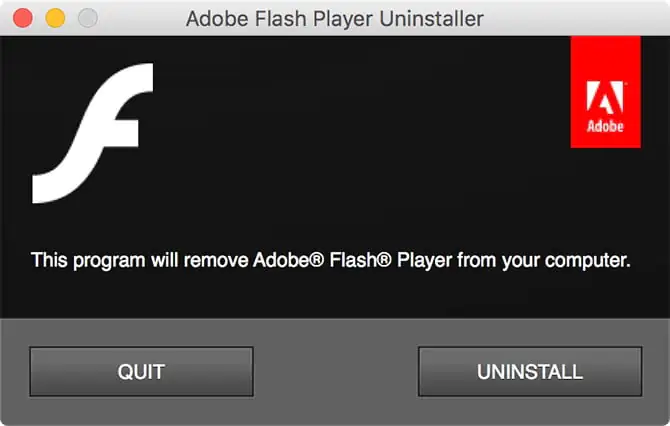
Flash’ı tamamen kaldırmak istiyorsanız, Adobe Flash Player Yükleme Yöneticisi’ni çalıştırın ve Kaldır’ı tıklatın.

Derinlere İnelim

Bazıları, düşük düzeyli görevleri yerine getirebilecek kod parçaları olan çekirdek uzantılarını kaldırma konusunda başarılı oldu. “Kexts” olarak da bilinir, bu uzantıların büyük çoğunluğu çekirdek macOS ortamının bir parçası olarak Apple tarafından kurulur. Bazı yazılımlar üçüncü taraf uzantılarını sürücü olarak veya donanımı kontrol etmek için kurar.

Bir üçüncü taraf kext’in kernel_task sorunlarınıza neden olup olmadığını kontrol etmenin hızlı bir yolu, makinenizi güvenli modda yeniden başlatmaktır. Bunu yapmak için, makinenizi yeniden başlatın ve Shift tuşunu önyüklerken basılı tutun. Güvenli mod yalnızca gerekli çekirdek uzantılarını yükler; bu nedenle, sorun bu ortamda oluşmazsa, üçüncü taraf bir kext ile ilgili bir soruna işaret eder.

Buna dalmak için sisteminizi normal şekilde yeniden başlatın ve Terminal’i başlatın. Ardından, hangi çekirdek uzantılarının yüklü olduğunu görmek için ”kextstat” komutunu çalıştırın. Tüm Apple uzantıları com.apple gibi görünecektir. Bu arada, üçüncü taraf sürücüler, com.paragon-software.filesystems ve ch.tripmode.TripModeNKE gibi geliştiricilerin adına sahip olacaklar.
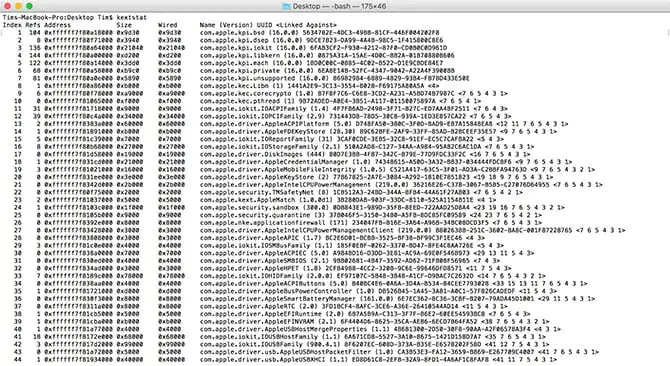
Bunları kaldırmanın en iyi yolu, ilgili yazılımı kaldırmaktır. Bazı uygulamalar için bu, uygulama dosyasını Çöp Kutusuna taşımanız ve ardından değişikliğe izin vermek için yönetici şifrenizi girmeniz anlamına gelir.

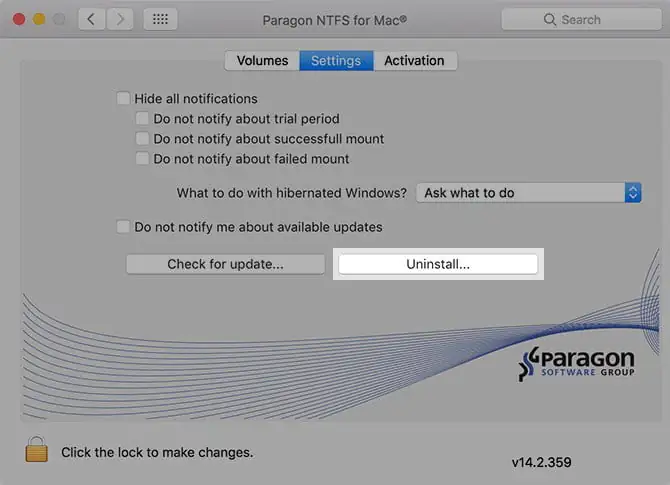
Diğerleri, çalıştırmanız gereken bir PKG kaldırıcı dosyasını içerebilir. Geri kalanlar için, Sistem Tercihleri’ne gidin ve üçüncü taraf tercih bölmelerini arayın. Paragon’un NTFS sürücüsü ayarlarının yanındaki kaldır seçeneğini gizler.
ETİKETLER:cpu kullanımıkernel_taskmac performansınasıl çözülür
Bu Makaleyi Paylaş
Facebook WhatsApp WhatsApp Threads Bağlantıyı Kopyala Yazdır
Paylaş
Yorum yapılmamış

Bir yanıt yazın Yanıtı iptal et

E-posta adresiniz yayınlanmayacak. Gerekli alanlar * ile işaretlenmişlerdir

Bağlantı Kuralım

21KBeğen
19.6KTakip Et
7.3KAbone Ol
192Takip Et

Popüler Gönderiler

AirTies Air 4960 Modem Kurulum

Uğurcan ÜN
Uğurcan ÜN
3 dk. okuma
11 Görüntüleme
Sessiz İçerik Nedir Nasıl Yapılır

Sessiz İçerik Nedir

İsmail YILDIZ
İsmail YILDIZ
6 dk. okuma
13 Görüntüleme
YouTube Video Başlığı Nasıl Yazılmalı Yolları Neler

YouTube Video Başlığı Nasıl Yazılmalı

İsmail YILDIZ
İsmail YILDIZ
6 dk. okuma
10 Görüntüleme

Lyra 3 Pro ile Şarkı Nasıl Oluşturulur

Uğurcan ÜN
Uğurcan ÜN
4 dk. okuma
24 Görüntüleme

You Might Also Like

Osppsvc.exe Nedir ve Hataları Nasıl Düzeltilir
Windows

Osppsvc.exe Nedir ve Hataları Nasıl Düzeltilir

8 dk. okuma
Dosyaları iPhone'dan Mac'e Aktarma
macOS

Dosyaları iPhone’dan Mac’e Aktarmanın En Kolay 5 Yolu

7 dk. okuma
NTFS Sürücülerinin Mac'te Çalışması Nasıl Sağlanır
macOS

NTFS Sürücülerinin Mac’te Çalışması Nasıl Sağlanır

5 dk. okuma
MacBook 3 Parmak Etkinleştirme
macOS

MacBook 3 Parmak Etkinleştirme

4 dk. okuma

Size her gün en son haberleri ve sorun çözümlerini getiriyoruz!

TeknoDestek Müşteri Hizmetleri
Facebook-f Instagram Tiktok Twitter Youtube Linkedin Whatsapp Phone-alt Rss

İş Ortaklarımız

TeknoDestek Müşteri Hizmetleri
© 2013 - 2026 TeknoDestek Müşteri Hizmetleri • Tüm hakları saklıdır • Bu sitedeki tüm içerikler (metin, görsel, video, logo, tasarım vb.) 5846 sayılı Fikir ve Sanat Eserleri Kanunu (FSEK) kapsamında korunmaktadır • İzinsiz kopyalanması, çoğaltılması, yayınlanması veya herhangi bir şekilde kullanılması yasaktır • İhlal tespitinde; FSEK Madde 71-73 uyarınca yasal süreç başlatma, maddi/manevi tazminat talep etme ve cezai işlem için başvurma hakkımız saklıdır • TeknoDestek, TeknoS@R'un bir kuruluşudur • Tema Düzenleyen: Fatih ATEŞ
Sorun Hala Çözülmedi mi?
Aradığın çözümü bulamadıysan, 11858 Teknoloji Destek Hattımız sana yardımcı olabilir. 2011’den beri Türkiye’nin en tecrübeli teknoloji destek ekiplerinden biri olarak, bilgisayar, telefon, tablet, modem, akıllı TV ve sosyal medya sorunlarında 7/24 profesyonel destek veriyoruz. Uzman ekibimizle hemen görüşmek ister misin?

    📞 11858’i Şimdi Ara

    Görüşme öncesi dakika ücreti sesli olarak bilgilendirilir
    Welcome Back!

    Sign in to your account

    Kullanıcı Adı veya E-posta Adresi
    Şifre

    Şifrenizi mi unuttunuz?