TeknoDestek Müşteri Hizmetleri
  • Haberler
    HaberlerDaha Fazla Göster
    Sessiz İçerik Nedir Nasıl Yapılır
    Sessiz İçerik Nedir
    6 dk. okuma
    Spotify SongDNA Nedir
    4 dk. okuma
    Apple Creator Studio Nasıl Kullanılır
    6 dk. okuma
    Mikro İçerik Nedir Nasıl Yapılır
    Mikro İçerik Nedir
    6 dk. okuma
    Türkiye’de Araçlarda Multimedya Ekranı Kullanımı Yasakları
    6 dk. okuma
  • Bilgisayar
    BilgisayarDaha Fazla Göster
    WordPress bakım modunda takılı kalması için FTP istemcisinde .maintenance dosyasının kök dizindeki görüntüsü
    WordPress Bakım Modunda Takılı Kalması Sorunu ve Çözümü
    7 dk. okuma
    WordPress Site Teknik Sorunlar Yaşıyor
    WordPress Site Teknik Sorunlar Yaşıyor Hatası Çözümü
    5 dk. okuma
    SSH Bağlantı Reddedildi Hatası Çözümü
    6 dk. okuma
    WordPress Planlı Bakım
    WordPress Planlı Bakım Nedeniyle Kısa Süreliğine Kullanılamayacak Hatası ve Çözümü
    7 dk. okuma
    Windows 11 Başlat Menüsünden Web Aramaları Kapatma
    5 dk. okuma
  • Mobil
    MobilDaha Fazla Göster
    Navigasyon Yönlendirici Değiştirme
    Google Haritalarda Navigasyon Yönlendirici Değiştirme
    3 dk. okuma
    Apple CarPlay'da uygulamaların yerini değiştirme
    Apple CarPlay’da Uygulamaların Yerini Değiştirme
    4 dk. okuma
    Android Auto Nedir, Nasıl Kullanılır
    4 dk. okuma
    Android 5G Ayarı Nasıl Yapılır
    4 dk. okuma
    iPhone 5G Ayarı Nasıl Yapılır
    4 dk. okuma
  • Sosyal Medya
    Sosyal MedyaDaha Fazla Göster
    YouTube Video Başlığı Nasıl Yazılmalı Yolları Neler
    YouTube Video Başlığı Nasıl Yazılmalı
    6 dk. okuma
    Tiktok Sorun Bildirme Ekranı Nerede
    5 dk. okuma
    X uygulamasında gündeme girme için hashtag ve etkileşim ekranı
    X Uygulamasında Gündeme Nasıl Girilir
    5 dk. okuma
    TikTok İçerik Yorgunluğu Nedir
    6 dk. okuma
    Sosyal Medyada Marka Dili Nasıl Oluşturulur Yolları Neler
    Sosyal Medyada Marka Dili Nasıl Oluşturulur
    6 dk. okuma
  • İnceleme
    İncelemeDaha Fazla Göster
    MacBook Neo Piyasayı Sarsmaya Geliyor
    5 dk. okuma
    Instax Mini Evo Cinema
    4 dk. okuma
    Samsung Galaxy Book 6 Ultra
    Samsung Galaxy Book 6 Ultra İnceleme
    8 dk. okuma
    Bütçe Dostu Mac Seçenekleri
    Bütçe Dostu Mac MacBook Neo vs Mac Mini
    7 dk. okuma
    Xiaomi Mi Taşınabilir Şarjlı Kompresör İnceleme
    10 dk. okuma
  • İletişim
YouTube
  • Facebook
26 Nis 2026, Pazar
TeknoDestek Müşteri HizmetleriTeknoDestek Müşteri Hizmetleri
Yazı BoyutuAa
  • Haberler
  • Mobil
  • Sosyal Medya
  • Bilgisayar
  • İnceleme
  • İnternet ve Ağ
  • Ev Elektroniği
  • İletişim
Search
  • Haberler
    • Cihaz Duyuruları
    • Teknoloji
    • Uygulama Gelişmeleri
  • Bilgisayar
    • Linux
    • macOS
    • Windows
  • İnceleme
    • Bilgisayar
    • Ev Elektroniği
    • Tablet
    • Tavsiyeler & Karşılaştırmalar
    • Telefon
  • Mobil
    • Android
    • Giyilebilir Cihazlar
    • HarmonyOS
    • iPhone / iOS
  • Sosyal Medya
    • Facebook
    • Instagram
    • TikTok
    • Snapchat
    • Teams
    • Telegram
    • WhatsApp
    • X
  • İletişim
Bizi Takip Edin
Windows 11 Mavi Ekran Sorunu ve Çözüm Yolları
Windows

Windows 11 Mavi Ekran Sorunu Nasıl Çözülür

Fatih ATEŞ
Son güncelleme: 23 Mayıs 2023 01:28
Fatih ATEŞ - Teknik Destek Uzmanı
Paylaş
Paylaş

Bu makalede Windows 11 Mavi Ekran Sorunu yaşadığınızda bunu nasıl çözeceğinizi detaylı olarak anlatacağız. Aşağıdaki adımları takip ederek Mavi Ekran Hatası (BSoD) sorununuz çözebilirsiniz.

Windows 11, sistem bir belirli işlemi gerçekleştiremediğinde ve cihazın uyarı vermeden çökmesine neden olduğunda ekranda görünen hataya Mavi Ekran Hatası (BSoD) adı verilir.

İçindekiler
  • Windows 11 Mavi Ekran Sorunu Nasıl Çözülür
    • Windows 11’e yükseltirken mavi ekran hatalarını çözme
    • Sorunlu uygulamaları kaldırma
    • Gereksiz cihazların bağlantısını kesme
    • Windows 11 uyumluluk sorunlarını çözme
    • Sistem geri yükleme
- 11858 Teknoloji Destek Hattı -

Bu hata genellikle yükseltme sırasında, sistemi başlatırken veya uygulamalarla aktif olarak çalışırken ortaya çıkar. Ayrıca, sorunun nedenini belirlemek için yetersiz bilgi içeren üzgün bir kaomoji ile mavi bir arka plan göreceksiniz. Ancak, sorun genellikle hatalı bir güncelleme, aygıt sürücüsü, belirli bir uygulama ile uyumluluk sorunu veya değiştirilmesi gereken bir donanım parçasına daraltılabilir.

Windows 11 Mavi Ekran Sorunu Nasıl Çözülür
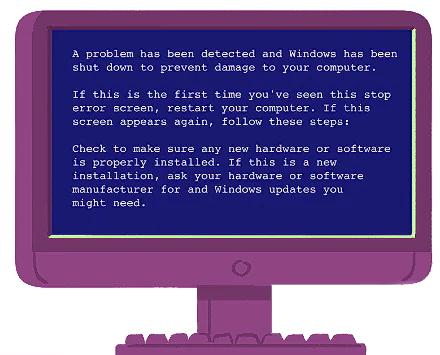
Windows 10 mavi ekran hatası

Bu makalede, Windows 11’de mavi ekran hatalarına neden olan çoğu sorunu gidermek ve çözmek için farklı adımları izleyeceksiniz.

Windows 11’e yükseltirken mavi ekran hatalarını çözme

Windows 11 Mavi Ekran Sorunu işletim sistemi sürümünü yükseltirken görmek alışılmadık bir durum değildir. Genellikle, hata uyumsuz bir uygulama veya güvenlik yazılımı nedeniyle oluşabilir. Ancak, mevcut kurulumda bozulma veya kurulum ortamındaki hasarlı dosyalar nedeniyle de olabilir.

Kurulum sihirbazı önceki kuruluma geri döndüyse, gereksiz uygulamaları kaldırarak, gereksiz cihazları bağlantısını keserek, kurulum dosyalarını yeniden indirerek veya temiz bir kurulum yaparak sorunu çözebilirsiniz.

Sorunlu uygulamaları kaldırma

Windows 11’de mavi ekrana neden olan bir uygulamayı kaldırmak için şu adımları izleyin:

• Ayarlar’ı açın.

- 11858 Teknoloji Destek Hattı -

• Uygulamalar’a tıklayın.

• Sağ taraftaki Uygulamalar ve özellikler sayfasına tıklayın.

• Uygulama listesi bölümünde, menü (üç noktalı) butonuna tıklayın ve uyumsuz uygulama için Kaldır seçeneğini seçin.

• Tekrar Kaldır butonuna tıklayın.

• (Varsa) ekrandaki yönergeleri izleyin.

Adımları tamamladığınızda, diğer uyumsuz uygulamaları kaldırmak için adımları tekrarlamanız gerekebilir. Tüm çelişen uygulamaları kaldırdıktan sonra, kurulum işlemine devam etmeye çalışabilirsiniz.

- 11858 Teknoloji Destek Hattı -

Gereksiz cihazların bağlantısını kesme

Bir donanım sorunu algılandığında, büyük olasılıkla mavi ekran hatası göreceksiniz. Bu potansiyel sorunun sonucu olarak, bilgisayarınızdan gereksiz çevre birimlerinin bağlantısını kesmek iyi bir fikirdir. Örneğin, harici sabit diskleri, yazıcıları, ikincil monitörleri, telefonları ve diğer USB veya Bluetooth cihazlarını bağlantısını kesebilirsiniz. Kurulumdan sonra çevre birimlerini yeniden bağlayabilirsiniz.

Sorunu görmeye devam ederseniz, bu bir uyumluluk sorunu olabilir. Genellikle, Windows 11’in çalışması için belirli donanım ve yazılım gereksinimleri vardır. Bu gereksinimler karşılanmadığında, mavi ekran hatası alabilirsiniz.

Windows 11 uyumluluk sorunlarını çözme

Windows 11 mavi ekran sorunu için Bilgisayarınızın Windows 11 için uygun olup olmadığını kontrol edin. Bunu yapmak için, Ayarlar > Sistem > Hakkında’ya gidin ve Windows özellikleri bölümünde Windows 11 yazısını arayın. Eğer görüyorsanız, bilgisayarınız Windows 11 için uyumludur. Eğer görmüyorsanız, bilgisayarınızın gereksinimleri karşılamadığı anlamına gelir.

Bilgisayarınızın gereksinimleri karşılamadığını öğrenmek için, Microsoft’un Windows 11 PC Sağlık Denetimi uygulamasını indirip çalıştırabilirsiniz. Bu uygulama, bilgisayarınızın Windows 11 için uygun olup olmadığını ve hangi alanlarda sorun yaşadığını size bildirecektir.

Uyumluluk sorunlarının en yaygın nedenleri şunlardır: TPM (Güvenilir Platform Modülü) 2.0 veya PTT (Platform Güvenlik Teknolojisi), yeterli video belleği, desteklenen işlemci ve güncel aygıt sürücüleri Bu sorunları gidermek için aşağıdaki yöntemleri deneyebilirsiniz:

TPM 2.0 veya PTT’yi etkinleştirmek için BIOS ayarlarınıza girin ve ilgili seçeneği bulun. Bu seçenek genellikle Güvenlik veya Güvenlik Yapılandırması bölümünde yer alır. Etkinleştirdikten sonra kaydedin ve çıkın.

Yeterli video belleğine sahip olduğunuzdan emin olun. Video belleği, Windows 11’in düzgün çalışması için en az 64 MB ayrılmış video RAM gerektirdiği bir teknolojidir. Video belleğinizi artırmak için BIOS ayarlarınıza girin ve ilgili seçeneği bulun. Bu seçenek genellikle Gelişmiş veya Grafik bölümünde yer alır. Video belleğini artırdıktan sonra kaydedin ve çıkın.

Desteklenen bir işlemciye sahip olduğunuzdan emin olun. Windows 11, Intel, AMD veya Qualcomm tarafından üretilen belirli işlemcileri destekler. İşlemcinizin desteklenip desteklenmediğini kontrol etmek için Microsoft’un web sitesindeki uyumlu işlemci listesine bakabilirsiniz.

Aygıt sürücülerinizi güncel tutun. Aygıt sürücüleri, bilgisayarınızdaki donanım bileşenlerinin işletim sistemiyle iletişim kurmasını sağlayan yazılımlardır. Eski veya bozuk bir aygıt sürücüsü mavi ekran hatasına neden olabilir. Aygıt sürücülerini güncellemek için Ayarlar > Sistem > Hakkında’ya gidin ve sağ taraftaki Aygıt yöneticisi bağlantısına tıklayın. Sorunlu olduğunu düşündüğünüz aygıtın üzerine sağ tıklayın ve Sürücüyü güncelle’yi seçin. Otomatik olarak güncellenmiş sürücü yazılımı ara seçeneğini seçin ve talimatları izleyin.

Sistem geri yükleme

Eğer Windows 11 mavi ekran sorunu, belirli bir güncelleme veya uygulama yükledikten sonra ortaya çıktıysa, sistem geri yükleme özelliğini kullanarak bilgisayarınızı daha önceki bir noktaya geri döndürebilirsiniz. Bu sayede, soruna neden olan değişiklikleri geri alabilirsiniz.

Sistem geri yükleme yapmak için şu adımları izleyin:

• Ayarlar > Güncelleme ve Güvenlik > Kurtarma’ya gidin.

• Sağ taraftaki  Gelişmiş başlangıç bölümünde Şimdi yeniden başlat’ı seçin.

• Bilgisayarınız yeniden başladığında, Sorun giderme > Gelişmiş seçenekler > Sistem geri yükleme’ye gidin.

• Sistem geri yükleme sihirbazını takip ederek, sorun yaşamadan önceki bir noktayı seçin ve işlemi tamamlayın.

İlgili: Kernel_apc_pending_during_exit hata çözümü

Windows 11 mavi ekran sorunu can sıkıcı bir durum olabilir. Ancak, bu rehberdeki adımları izleyerek sorunu gidermeye çalışabilirsiniz. Eğer hiçbir yöntem işe yaramazsa, Windows 11’i yeniden kurmayı veya bizimle iletişime geçmeyi deneyebilirsiniz. Umarız bu makale size yardımcı olmuştur.


ETİKETLER:hata gidermemavi ekran hatasınasıl çözülürwindows 11
Bu Makaleyi Paylaş
Facebook WhatsApp WhatsApp Threads Bağlantıyı Kopyala Yazdır
Paylaş
YazarFatih ATEŞ
Teknik Destek Uzmanı
Takip Et
İster iPhone'undaki, ister Android cihazındaki veya Windows'taki ayarlar arasında geziniyor olsun, Fatih her zaman teknolojiye düşkün olmuştur. Teknolojiye, Windows'a ve güç düğmesi olan her şeye tutkuyla bağlı olarak, zamanının çoğunu yeni beceriler geliştirmek ve teknoloji dünyası hakkında daha fazla şey öğrenmek için harcadı. Öğrendiklerini de sizlerle paylaşıyor.
Yorum yapılmamış

Bir yanıt yazın Yanıtı iptal et

E-posta adresiniz yayınlanmayacak. Gerekli alanlar * ile işaretlenmişlerdir

Bağlantı Kuralım

21KBeğen
19.6KTakip Et
7.3KAbone Ol
192Takip Et

Popüler Gönderiler

AirTies Air 4960 Modem Kurulum

Uğurcan ÜN
Uğurcan ÜN
3 dk. okuma
11 Görüntüleme
Sessiz İçerik Nedir Nasıl Yapılır

Sessiz İçerik Nedir

İsmail YILDIZ
İsmail YILDIZ
6 dk. okuma
13 Görüntüleme
YouTube Video Başlığı Nasıl Yazılmalı Yolları Neler

YouTube Video Başlığı Nasıl Yazılmalı

İsmail YILDIZ
İsmail YILDIZ
6 dk. okuma
10 Görüntüleme

Lyra 3 Pro ile Şarkı Nasıl Oluşturulur

Uğurcan ÜN
Uğurcan ÜN
4 dk. okuma
24 Görüntüleme

You Might Also Like

USB'den boot etme işlemi sırasında karşılaşılan sorunları gösteren ekran görüntüsü
Windows

USB’den Boot Etme Sorunu

6 dk. okuma
Chrome tarayıcısında YouTube'un takılma sorununu temsil eden sembolik görsel
Tarayıcılar

Chrome’da YouTube Takılma Sorunu 

5 dk. okuma
Google Play uygulamasında güncelleme sorunlarıyla ilgili bir kişi telefonunu kontrol ediyor.
Android

Google Play Güncelleme Sorunu

5 dk. okuma
Bedava Minecraft Sunucusu Açma
Windows

Bedava Minecraft Sunucusu Açma

9 dk. okuma

Size her gün en son haberleri ve sorun çözümlerini getiriyoruz!

TeknoDestek Müşteri Hizmetleri
Facebook-f Instagram Tiktok Twitter Youtube Linkedin Whatsapp Phone-alt Rss

İş Ortaklarımız

TeknoDestek Müşteri Hizmetleri
© 2013 - 2026 TeknoDestek Müşteri Hizmetleri • Tüm hakları saklıdır • Bu sitedeki tüm içerikler (metin, görsel, video, logo, tasarım vb.) 5846 sayılı Fikir ve Sanat Eserleri Kanunu (FSEK) kapsamında korunmaktadır • İzinsiz kopyalanması, çoğaltılması, yayınlanması veya herhangi bir şekilde kullanılması yasaktır • İhlal tespitinde; FSEK Madde 71-73 uyarınca yasal süreç başlatma, maddi/manevi tazminat talep etme ve cezai işlem için başvurma hakkımız saklıdır • TeknoDestek, TeknoS@R'un bir kuruluşudur • Tema Düzenleyen: Fatih ATEŞ
Sorun Hala Çözülmedi mi?
Aradığın çözümü bulamadıysan, 11858 Teknoloji Destek Hattımız sana yardımcı olabilir. 2011’den beri Türkiye’nin en tecrübeli teknoloji destek ekiplerinden biri olarak, bilgisayar, telefon, tablet, modem, akıllı TV ve sosyal medya sorunlarında 7/24 profesyonel destek veriyoruz. Uzman ekibimizle hemen görüşmek ister misin?

    📞 11858’i Şimdi Ara

    Görüşme öncesi dakika ücreti sesli olarak bilgilendirilir
    Welcome Back!

    Sign in to your account

    Kullanıcı Adı veya E-posta Adresi
    Şifre

    Şifrenizi mi unuttunuz?