TeknoDestek Müşteri Hizmetleri
  • Haberler
    HaberlerDaha Fazla Göster
    Sessiz İçerik Nedir Nasıl Yapılır
    Sessiz İçerik Nedir
    6 dk. okuma
    Spotify SongDNA Nedir
    4 dk. okuma
    Apple Creator Studio Nasıl Kullanılır
    6 dk. okuma
    Mikro İçerik Nedir Nasıl Yapılır
    Mikro İçerik Nedir
    6 dk. okuma
    Türkiye’de Araçlarda Multimedya Ekranı Kullanımı Yasakları
    6 dk. okuma
  • Bilgisayar
    BilgisayarDaha Fazla Göster
    WordPress bakım modunda takılı kalması için FTP istemcisinde .maintenance dosyasının kök dizindeki görüntüsü
    WordPress Bakım Modunda Takılı Kalması Sorunu ve Çözümü
    7 dk. okuma
    WordPress Site Teknik Sorunlar Yaşıyor
    WordPress Site Teknik Sorunlar Yaşıyor Hatası Çözümü
    5 dk. okuma
    SSH Bağlantı Reddedildi Hatası Çözümü
    6 dk. okuma
    WordPress Planlı Bakım
    WordPress Planlı Bakım Nedeniyle Kısa Süreliğine Kullanılamayacak Hatası ve Çözümü
    7 dk. okuma
    Windows 11 Başlat Menüsünden Web Aramaları Kapatma
    5 dk. okuma
  • Mobil
    MobilDaha Fazla Göster
    Navigasyon Yönlendirici Değiştirme
    Google Haritalarda Navigasyon Yönlendirici Değiştirme
    3 dk. okuma
    Apple CarPlay'da uygulamaların yerini değiştirme
    Apple CarPlay’da Uygulamaların Yerini Değiştirme
    4 dk. okuma
    Android Auto Nedir, Nasıl Kullanılır
    4 dk. okuma
    Android 5G Ayarı Nasıl Yapılır
    4 dk. okuma
    iPhone 5G Ayarı Nasıl Yapılır
    4 dk. okuma
  • Sosyal Medya
    Sosyal MedyaDaha Fazla Göster
    YouTube Video Başlığı Nasıl Yazılmalı Yolları Neler
    YouTube Video Başlığı Nasıl Yazılmalı
    6 dk. okuma
    Tiktok Sorun Bildirme Ekranı Nerede
    5 dk. okuma
    X uygulamasında gündeme girme için hashtag ve etkileşim ekranı
    X Uygulamasında Gündeme Nasıl Girilir
    5 dk. okuma
    TikTok İçerik Yorgunluğu Nedir
    6 dk. okuma
    Sosyal Medyada Marka Dili Nasıl Oluşturulur Yolları Neler
    Sosyal Medyada Marka Dili Nasıl Oluşturulur
    6 dk. okuma
  • İnceleme
    İncelemeDaha Fazla Göster
    MacBook Neo Piyasayı Sarsmaya Geliyor
    5 dk. okuma
    Instax Mini Evo Cinema
    4 dk. okuma
    Samsung Galaxy Book 6 Ultra
    Samsung Galaxy Book 6 Ultra İnceleme
    8 dk. okuma
    Bütçe Dostu Mac Seçenekleri
    Bütçe Dostu Mac MacBook Neo vs Mac Mini
    7 dk. okuma
    Xiaomi Mi Taşınabilir Şarjlı Kompresör İnceleme
    10 dk. okuma
  • İletişim
YouTube
  • Facebook
26 Nis 2026, Pazar
TeknoDestek Müşteri HizmetleriTeknoDestek Müşteri Hizmetleri
Yazı BoyutuAa
  • Haberler
  • Mobil
  • Sosyal Medya
  • Bilgisayar
  • İnceleme
  • İnternet ve Ağ
  • Ev Elektroniği
  • İletişim
Search
  • Haberler
    • Cihaz Duyuruları
    • Teknoloji
    • Uygulama Gelişmeleri
  • Bilgisayar
    • Linux
    • macOS
    • Windows
  • İnceleme
    • Bilgisayar
    • Ev Elektroniği
    • Tablet
    • Tavsiyeler & Karşılaştırmalar
    • Telefon
  • Mobil
    • Android
    • Giyilebilir Cihazlar
    • HarmonyOS
    • iPhone / iOS
  • Sosyal Medya
    • Facebook
    • Instagram
    • TikTok
    • Snapchat
    • Teams
    • Telegram
    • WhatsApp
    • X
  • İletişim
Bizi Takip Edin
Philips TV Uydu Kanalları Kurulumu ve Ayarları
Akıllı TV

Philips TV Uydu Kanalları Kurulumu Nasıl Yapılır

Senanur FINDIKÇI
Son güncelleme: 23 Aralık 2025 11:35
Senanur FINDIKÇI
Paylaş
Paylaş

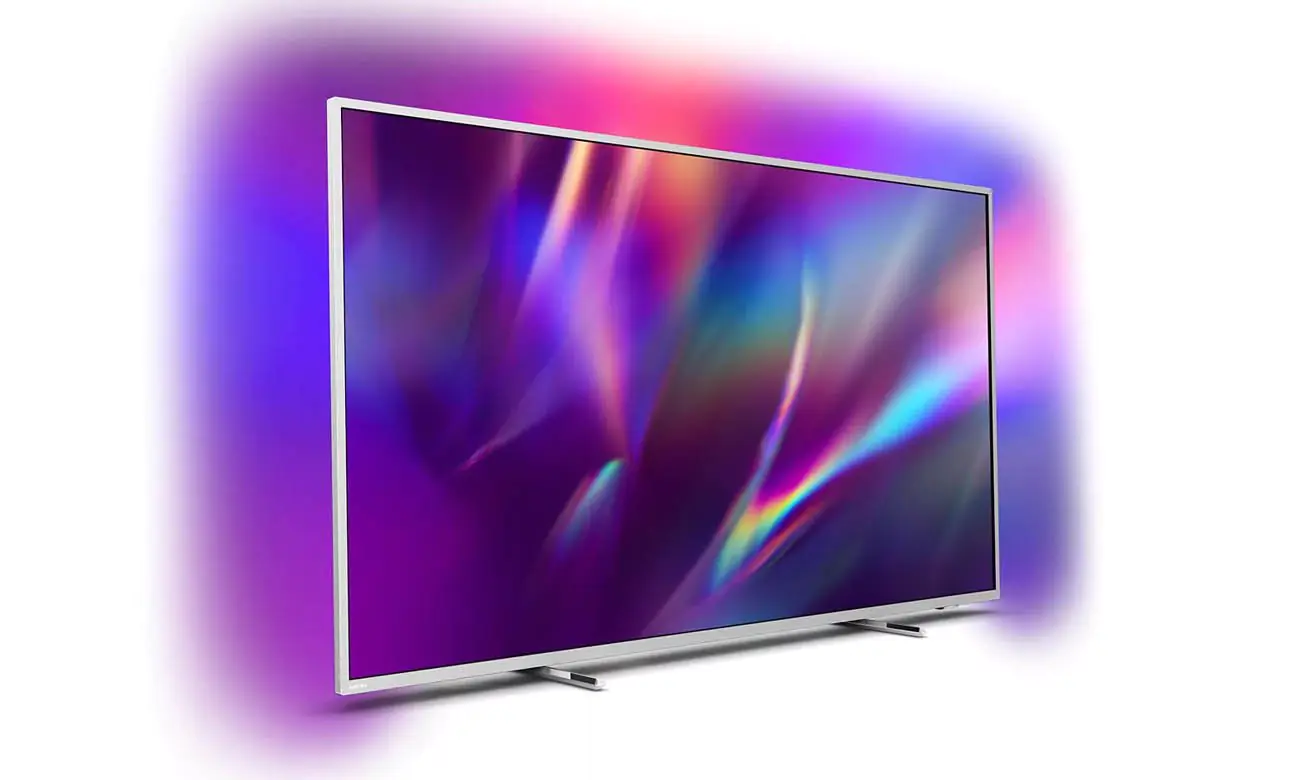
Philips TV uydu kanalları kurulumu nasıl yapılır sorusuna adım adım yanıt. Uydu sinyalini doğru ayarlayarak kanalları kolayca izlemeye başlayın.

Philips TV uydu kanalları kurulumu. Ancak Son zamanlarda Philips televizyonlara duyulan ilgi ile birlikte büyük oranda artış gösterdi. Fakat bir çok soruyu da beraberinde getirdi.

İçindekiler
  • Philips TV Uydu Kanalları Kurulumu
    • Kanalları Kurulumu
    • Kurulum Adımları
    • UYDU KURULUMU İÇİN
- 11858 Teknoloji Destek Hattı -

Philips televizyonlarda uydu kanallarının doğru şekilde kurulması, kesintisiz ve kaliteli yayın deneyimi için büyük önem taşır. Siz de Philips TV’nizde kanal eksikliği ya da sinyal sorunları yaşıyorsanız, bu içerik tam size göre.

Uydu kanallarının kurulumu bazen ilk kullanımda, bazen de kanal listesinde eksiklik olduğunda veya farklı bir sinyal sağlayıcısına geçişte yeniden yapılması gerekir. Bu yazıda, Philips TV uydu kanalları kurulumu nasıl yapılır sorusuna net ve anlaşılır cevaplar verecek, adım adım kurulum sürecini anlatacağız. Siz de kolayca uygulayarak televizyonunuzdaki kanalları eksiksiz hale getirebilirsiniz.

Philips TV Uydu Kanalları Kurulumu

Philips televizyonlarda uydu kanalları kurulumu ve benzeri bir çok işlem aşaması için aşağıda sizler için hazırladığımız aşamaları eksiksiz bir şekilde tamamlamanız gerekmektedir.

Kanalları Kurulumu

Kanal kurulumları Tv ilk defa kurulurken, bir yada birden fazla kanal eksikken, farklı bir sağlayıcı veya sinyal tipine geçiş yaparken gereken bir işlemdir.

Fakat Kuruluma başlamadan  aşağıdaki durumlara bakılmalıdır.

  1. Tüm kablolar sıkı bir şekilde bağlı olmalı
  2. TV.bir DVB-S sinyali alıyor ( uydu kutusu kullanılmıyor)
  3. Televizyon da dahili bir DVB-S alıcısı var

NOT: Ancak TV’de dahili bir DVB-S alıcısı yoksa, uydu kanallarını görüntülemek için uydu kutusu gerekmektedir.

Kurulum Adımları

  1. Uydu kablosunu TV’deki SAT 1 portuna bağlayın.
  2. Uydu kurulumunu başlatın

TV kanallarını direkt olarak TV’ye kurmak için, aşağıdaki adımları izleyin:

- 11858 Teknoloji Destek Hattı -

Televizyon kumandasından Home tuşuna tıklayın ve sırası ile;

  1. Menüden Ayarlar > Kanal kur> Uydu kurulumu> Uydu ara> Şimdi başla sekmelerine tıklayın.
  2. Açılan ekranda Kanalları Yeniden kur alanını seçerek OK tuşuna basın
  3. Fakat Sıralanmış bir paket  ya da Hiçbir kanal sıralanmamış kısmını seçin ve OK tuşuna basın. Ancak ( Türksat’ın güncel kanal listesine ulaşmak için sıralanmış bir paketten) seçeneğini işaretlemeniz önerilir.
  4. Yeniden kur seçip OK tuşuna basın
  5. Ancak Birden çok uydu,  LNB ya da destekçi bağlandıysa Başlat ya da Ayarlar seçin.( Daha iyi bir uydu araması için Ayarlar kısmına gidip Baglantı tipi kısmında 3 yada 4 uydu ( DiSEqc 1.0) seçmeniz  gerekecektir.
  6. Start seçeneğini seçtikten sonra TV uyduları aramaya başlayacaktır.
  7. Bu alanda TV doğru uydu yada uyduları bulduktan sonra Kur seçeneğine tıklayın.
  8. Fakat Sıralanmış bir paketten seçeneğini daha önceden seçtiyseniz, sıralanmış bir paket seçin Türksat’ın güncel kanal listesine ulaşmak için, listede varsa TKGS, yoksa Türkiye; Türksat seçmeniz önerilir seçim sonrası OK tuşuna tıklayın.

UYDU KURULUMU İÇİN

  1. Kumandanızın Home tuşuna tıklayın
  2. Ayarlar> Kanal kur> Uydu kurulumu> Uydu ara> Şimdi başlat
  3. Kanalları tekrar kur seçin ve OK tuşuna tıklayın
  4. Ancak Sıralanmış bir paketi seçin. Fakat  Hiçbir kanal sıralanmamış ise alanını seçin.
  5. OK tuşuna tıkla.
  6. Tekrar kur seçin ve OK tuşuna basın
  7. Ayarlar seçin ve OK tuşuna basın
  8. Bağlantı tipi seçin ve uydu seçeneğini onaylayın:
  9. {1 uydu için unicable}
  10. {2 uydu için unicable}
  11. Bant listesini UB listesi gösterir:
  12. UB0.UB1, UB2, UB3, UB4, UB5, UB6, UB7
  13. Eğer sağlayıcı UB1 ve UB8 arasına bir bant aralığı kullanıyorsa,  TV deki UB numaralandırması ile eşitlemek için 1 azaltın.
  14. Kullanıcı bantı UB seçin ve OK tuşuna basın
  15. Fakat Kablo servis sağlayıcısı tarafından verilen kullanıcı bant frekansını girin (xxxx.xxx MHz) aşağıdaki aralıkta olmalıdır.
  16. Minimum Frekans : 0950.000
  17. Maksimum Frekans : 2150.000
  18. Uydu aramasını başlatmak için OK tuşuna basın.
  19. Cihaz  bu adımda  seçili uyduları arar. Ancak İlerleme çubuğu kurulumun durumunu gösterir.
  20. Tüm kanallar yüklendikten sonra  Bitti mesajı görünür
  21. Bitti seçeneğine basın ve kumandadan OK tuşuna basın.

Eğer kurulum sırasında teknik bir sorunla karşılaşırsanız ya da işlemleri adım adım takip etmek size zor geliyorsa, 11858 Teknoloji Destek Hattı üzerinden uzmanlardan birebir destek alabilirsiniz. 11858 Teknoloji Destek Hattı, alanında deneyimli kadrosuyla 7/24 hizmet vererek Philips TV uydu kanalları kurulumu ve diğer teknik sorunlarınızda hızlı ve güvenilir çözümler sunar. Böylece işlemlerinizi güvenle tamamlayabilir, televizyon keyfinizi kesintisiz sürdürebilirsiniz.

Philips televizyonunuzda uydu kanalları kurulumu kadar önemli bir diğer konu da cihazınızın farklı modlarının yönetimidir. Özellikle Philips Televizyonda Mağaza Modu Kapatma işlemi, televizyonunuzu ev ortamına uygun hale getirmek için gereklidir. Bu konuda detaylı bilgi almak ve adımları öğrenmek için Philips Televizyonda Mağaza Modu Kapatma içeriğimizi inceleyebilirsiniz. Böylece televizyonunuzun performansını ve kullanım deneyimini daha da iyileştirebilirsiniz.

Philips TV uydu kanalları kurulumu, doğru adımlar takip edildiğinde oldukça basit ve hızlı bir işlemdir. Ancak bazen küçük detaylar gözden kaçabilir ve sorunlar yaşanabilir. Siz de bu adımları uyguladıktan sonra deneyimlerinizi bizimle paylaşabilir, karşılaştığınız zorlukları yorumlarda belirtebilirsiniz. Böylece hem kendiniz hem de diğer kullanıcılar için daha faydalı içerikler oluşturabiliriz. Unutmayın, teknolojiyle ilgili her sorunun bir çözümü vardır ve birlikte öğrenmek her zaman daha kolaydır.

ETİKETLER:akıllı tvkanal ayarıphilipsuydu kanalları
Bu Makaleyi Paylaş
Facebook WhatsApp WhatsApp Threads Bağlantıyı Kopyala Yazdır
Paylaş
Yorum yapılmamış

Bir yanıt yazın Yanıtı iptal et

E-posta adresiniz yayınlanmayacak. Gerekli alanlar * ile işaretlenmişlerdir

Bağlantı Kuralım

21KBeğen
19.6KTakip Et
7.3KAbone Ol
192Takip Et

Popüler Gönderiler

AirTies Air 4960 Modem Kurulum

Uğurcan ÜN
Uğurcan ÜN
3 dk. okuma
13 Görüntüleme
Sessiz İçerik Nedir Nasıl Yapılır

Sessiz İçerik Nedir

İsmail YILDIZ
İsmail YILDIZ
6 dk. okuma
14 Görüntüleme
YouTube Video Başlığı Nasıl Yazılmalı Yolları Neler

YouTube Video Başlığı Nasıl Yazılmalı

İsmail YILDIZ
İsmail YILDIZ
6 dk. okuma
11 Görüntüleme

Lyra 3 Pro ile Şarkı Nasıl Oluşturulur

Uğurcan ÜN
Uğurcan ÜN
4 dk. okuma
25 Görüntüleme

You Might Also Like

TV Error Code 107 Hatası Veriyor sorununu çözemiyorum
Akıllı TV

TV Error Code 107 Hatası Çözümü

6 dk. okuma
Xiaomi Mi Box Mouse Modu Ayarı Nasıl yapılır
Akıllı TV

Xiaomi Mi Box Mouse Modu Ayarı

4 dk. okuma
Akıllı TV

Uzak Toplantınızı TV’nize Nasıl Aktarabilirsiniz?

2 dk. okuma
Samsung TV HDMI Görüntü Aktarma Sorunu Çözüm Adımları
Akıllı TV

Samsung TV HDMI Görüntü Aktarma Sorunu Çözümü

6 dk. okuma

Size her gün en son haberleri ve sorun çözümlerini getiriyoruz!

TeknoDestek Müşteri Hizmetleri
Facebook-f Instagram Tiktok Twitter Youtube Linkedin Whatsapp Phone-alt Rss

İş Ortaklarımız

TeknoDestek Müşteri Hizmetleri
© 2013 - 2026 TeknoDestek Müşteri Hizmetleri • Tüm hakları saklıdır • Bu sitedeki tüm içerikler (metin, görsel, video, logo, tasarım vb.) 5846 sayılı Fikir ve Sanat Eserleri Kanunu (FSEK) kapsamında korunmaktadır • İzinsiz kopyalanması, çoğaltılması, yayınlanması veya herhangi bir şekilde kullanılması yasaktır • İhlal tespitinde; FSEK Madde 71-73 uyarınca yasal süreç başlatma, maddi/manevi tazminat talep etme ve cezai işlem için başvurma hakkımız saklıdır • TeknoDestek, TeknoS@R'un bir kuruluşudur • Tema Düzenleyen: Fatih ATEŞ
Sorun Hala Çözülmedi mi?
Aradığın çözümü bulamadıysan, 11858 Teknoloji Destek Hattımız sana yardımcı olabilir. 2011’den beri Türkiye’nin en tecrübeli teknoloji destek ekiplerinden biri olarak, bilgisayar, telefon, tablet, modem, akıllı TV ve sosyal medya sorunlarında 7/24 profesyonel destek veriyoruz. Uzman ekibimizle hemen görüşmek ister misin?

    📞 11858’i Şimdi Ara

    Görüşme öncesi dakika ücreti sesli olarak bilgilendirilir
    Welcome Back!

    Sign in to your account

    Kullanıcı Adı veya E-posta Adresi
    Şifre

    Şifrenizi mi unuttunuz?