TeknoDestek Müşteri Hizmetleri
  • Haberler
    HaberlerDaha Fazla Göster
    Google Asistan kapanıyor sürecini ve akıllı telefon ekranında klasik logodan yeni nesil yapay zeka Gemini'ye geçişi temsil eden görsel.
    Google Asistan Kapanıyor: 4 Eylül’de Gemini Dönemi Başlıyor
    7 dk. okuma
    Motorola akıllı telefonlar tarihine damga vuran efsanevi modellerin bir arada sergilendiği bir koleksiyon görseli.
    Geçmişten Günümüze Efsanevi Motorola Akıllı Telefonlar
    8 dk. okuma
    Alternatif arama motorları logolarının yer aldığı, gizlilik odaklı arama sonuçlarını gösteren bilgisayar ekranı.
    Google’a Alternatif Arama Motorları: Brave, Startpage ve Mojeek
    7 dk. okuma
    KolibriOS: 1.4 MB’lık Dünyanın En Küçük İşletim Sistemi
    KolibriOS: 1.4 MB’lık Dünyanın En Küçük İşletim Sistemi
    8 dk. okuma
    Windows 11 Copilot PC insights özelliği ile bilgisayar donanım bilgilerinin sorgulandığı bir ekran görünümü.
    Windows 11 Copilot PC Insights Özelliği: Bilgisayar Arıza Tespiti
    7 dk. okuma
  • Bilgisayar
    BilgisayarDaha Fazla Göster
    Yeni Alınan Bilgisayar İnternetsiz Nasıl Kurulur
    Yeni Alınan Bilgisayar İnternetsiz Nasıl Kurulur
    5 dk. okuma
    Geçiş anahtarı hack saldırısına karşı Windows bilgisayarında donanım anahtarı kullanan bir kişi.
    Geçiş Anahtarı Hack Riski: Pass-ta-key Saldırısı
    8 dk. okuma
    Windows 11 ekran parlaklığı değişmiyor sorununa çözümü simgeleyen, aydınlık bir ortamda ekranı parlak ve net görünen modern bir dizüstü bilgisayar.
    Windows 11 Ekran Parlaklığı Değişmiyor: 5 Adımda Çözüm
    5 dk. okuma
    Chrome ve Edge’de HDR Video Sorunu
    Chrome ve Edge’de HDR Video Sorunu
    4 dk. okuma
    Yoğun CPU Kullanımında Fare Yoklama Hızı Düşüyor
    Yoğun CPU Kullanımında Fare Yoklama Hızı Düşüyor
    5 dk. okuma
  • Mobil
    MobilDaha Fazla Göster
    iPhone Pil Sağlığını Koruyan Yeni Ayarlar Neler
    iPhone Pil Sağlığını Koruyan Yeni Ayarlar
    6 dk. okuma
    Xiaomi Bağlantı Hız Durumunu Öğrenme
    Xiaomi Bağlantı Hız Durumunu Öğrenme
    3 dk. okuma
    iPhone 17 İngilizce Klavye Ekleme
    iPhone 17 İngilizce Klavye Ekleme
    4 dk. okuma
    Xiaomi Telefonda 5G Fatura Ayarı
    Xiaomi Telefonda 5G Fatura Ayarı Nasıl Yapılır
    3 dk. okuma
    Android Auto araba dışında kullanımını gösteren, atölye tezgahına sabitlenmiş eski bir telefon ekranı.
    Android Auto Araba Dışında Kullanmanın 4 Yolu
    7 dk. okuma
  • Sosyal Medya
    Sosyal MedyaDaha Fazla Göster
    WhatsApp Meta AI Gizli Sohbet Nasıl Kullanılır Yolları Neler
    WhatsApp Meta AI Gizli Sohbet Nasıl Kullanılır
    6 dk. okuma
    Snapchat Anlık İçerik Tüketimi Nedir Nasıl Kontrol Edilir
    Snapchat Anlık İçerik Tüketimi Nedir
    6 dk. okuma
    Tiktok Ve Instagram Aynı Video Yükleyememe Sorunu Nasıl Çözülür
    Tiktok Ve Instagram Aynı Video Yükleyememe Sorunu
    6 dk. okuma
    Vefat Eden Kişinin LinkedIn Hesabı Nasıl Kapatılır Yolları Neler
    Vefat Eden Kişinin LinkedIn Hesabı Nasıl Kapatılır
    5 dk. okuma
    Instagram Gece Kullanımı Nasıl Sınırlandırılır Yolları Neler
    Instagram Gece Kullanımı Nasıl Sınırlandırılır
    6 dk. okuma
  • İnceleme
    İncelemeDaha Fazla Göster
    Elektrik Kesintisinde İnternete Bağlı Kalmak
    Elektrik Kesintisinde İnternete Bağlı Kalmak
    11 dk. okuma
    Uçak kabinindeki yolcu masasında duran modern bir powerbank ve arka planda görünen bulanık gökyüzü manzaralı uçak penceresi.
    Uçakta Powerbank: 2026 Uçuş Kuralları ve mAh Sınırları
    7 dk. okuma
    Huawei FreeClip 2 S açık kulak kablosuz kulaklık ve şarj kutusu
    Huawei FreeClip 2 S: Açık Kulaklık Deneyiminde Yeni Nesil Tasarım
    15 dk. okuma
    Lenovo Lecoo Bellatoor GM103 oyuncu mouse modeli, ultra hafif tasarımı ve yüksek performanslı oyun özellikleriyle siyah arka plan üzerinde tanıtılıyor.
    Lenovo Oyuncu Mouse’u Lecoo Bellatoor GM103 Tanıtıldı
    7 dk. okuma
    2026 yılının en iyi akıllı saat modelleri arasında öne çıkan premium ve bütçe seçenekleri
    2026 Yılının En İyi Akıllı Saat Modelleri ve Karşılaştırması
    11 dk. okuma
  • İletişim
YouTube
Takip Et
  • Müşteri Hizmetleri
  • Modem Kurulumu
  • Windows 11
  • Yapay Zeka
  • Akıllı Telefon
  • Robot Süpürge
  • Uzak Bağlantı
10 Eyl 2026, Perşembe
TeknoDestek Müşteri HizmetleriTeknoDestek Müşteri Hizmetleri
Yazı BoyutuAa
  • Haberler
  • Mobil
  • Sosyal Medya
  • Bilgisayar
  • İnceleme
  • İnternet ve Ağ
  • Ev Elektroniği
  • Uzak Bağlantı Programları
  • İletişim
Site içi Arama
  • Haberler
    • Cihaz Duyuruları
    • Teknoloji
    • Uygulama Gelişmeleri
  • Bilgisayar
    • Linux
    • macOS
    • Windows
  • İnceleme
    • Bilgisayar
    • Ev Elektroniği
    • Tablet
    • Tavsiyeler & Karşılaştırmalar
    • Telefon
  • Mobil
    • Android
    • Giyilebilir Cihazlar
    • HarmonyOS
    • iPhone / iOS
  • Sosyal Medya
    • Facebook
    • Instagram
    • TikTok
    • Snapchat
    • Teams
    • Telegram
    • WhatsApp
    • X
  • Uzak Bağlantı Programları
  • İletişim
Bizi Takip Edin
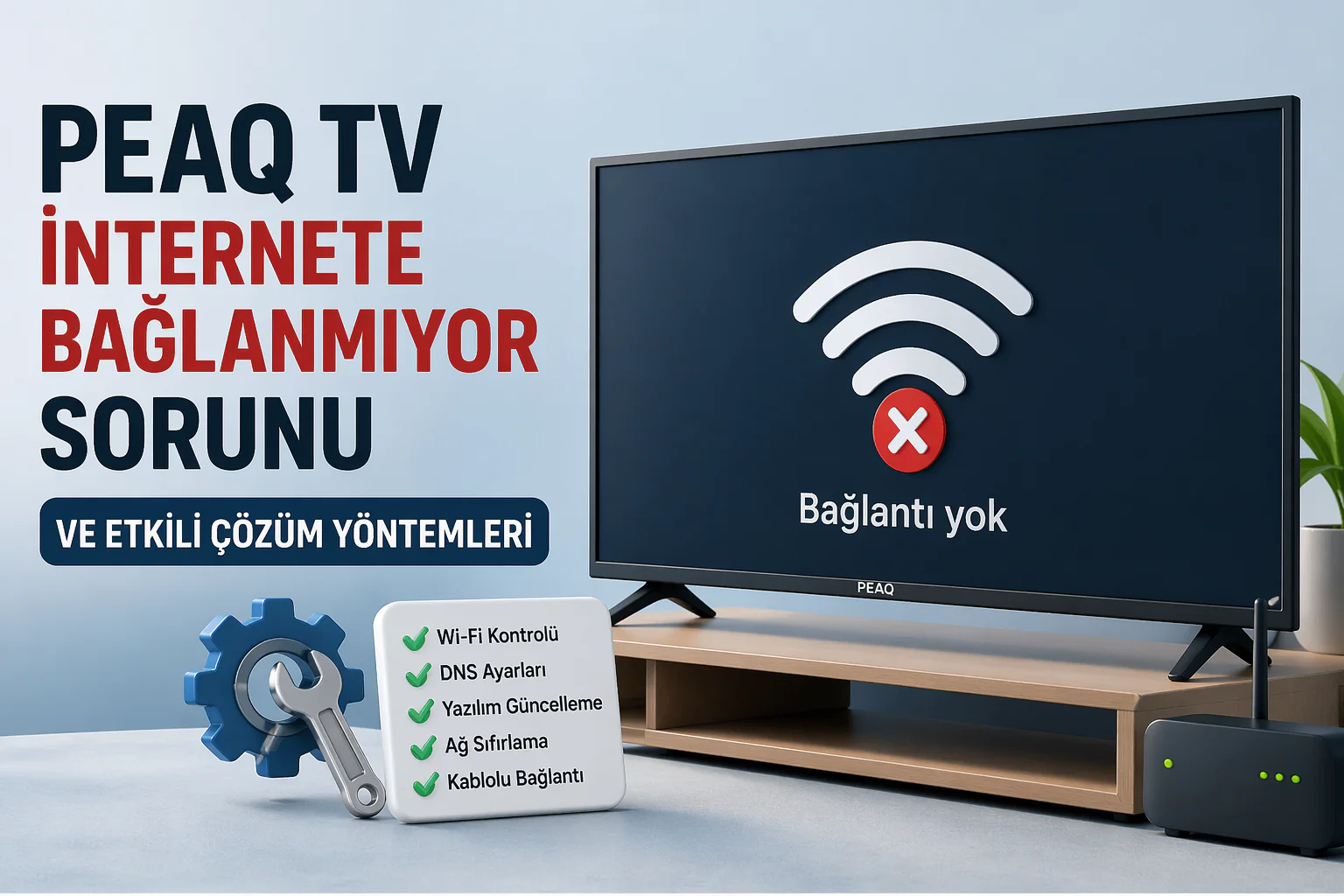
PEAQ TV internete bağlanmıyor sorunu yaşayan cihazda ağ ayarları ve bağlantı ekranı
Akıllı TV

PEAQ TV İnternete Bağlanmıyor Sorunu

Tolga TOPRAK
Son güncelleme: 24 Ocak 2026 13:20
Tolga TOPRAK
897 Görüntüleme
1
Paylaş
6 dk. okuma
Paylaş

Bu makalemizde PEAQ TV internete bağlanmıyor sorunu ile ilgili çözüm adımlarını sizlerle paylaşacağız. Televizyon artık sadece yayın izleme aracı değil, günün stresini atmak için başvurduğumuz küçük bir kaçış alanı. Film izlemek, YouTube’da gezinmek ya da Spotify üzerinden müzik açmak günlük rutinimizin bir parçası haline geldi. Fakat bir akşam eve gelip televizyonu açtığında internete bağlanmadığını fark ettiğinde, bu küçük keyif bir anda can sıkıcı bir soruna dönüşebiliyor. Benim için de PEAQ TV internete bağlanmıyor sorunu tam olarak böyle başladı.

Günün yorgunluğunu atmak için Netflix’te bir dizi açacaktım ama ekranın üst kısmında “Bağlantı yok” uyarısı belirdi. Önce kısa süreli bir bağlantı hatası sandım. Modemi kapatıp açtım, telefonumdan kontrol ettim, her şey çalışıyor görünüyordu. Ama televizyon bir türlü ağa bağlanmıyordu.

İçindekiler
  •  PEAQ TV İnternete Bağlanmıyor Sorunu
    • Basit Adımlar Her Zaman İlk Kurtarıcıdır
    • Fark Ettirmeden Gizlenen Nedenler
    • Kablosuz Olmazsa Kablolu Dene
    • PEAQ TV’de DNS ve IP Ayarları
    • Neden Bu Sorun Tekrar Edebilir?
    • Bir Deneyimin Ardından
- 11858 Teknoloji Destek Hattı -
11858 Teknoloji Destek Hattı ile 7/24 telefonla teknik destek ve uzaktan destek alın 11858 Teknoloji Destek Hattı ile 7/24 telefonla teknik destek ve uzaktan destek alma

 PEAQ TV İnternete Bağlanmıyor Sorunu

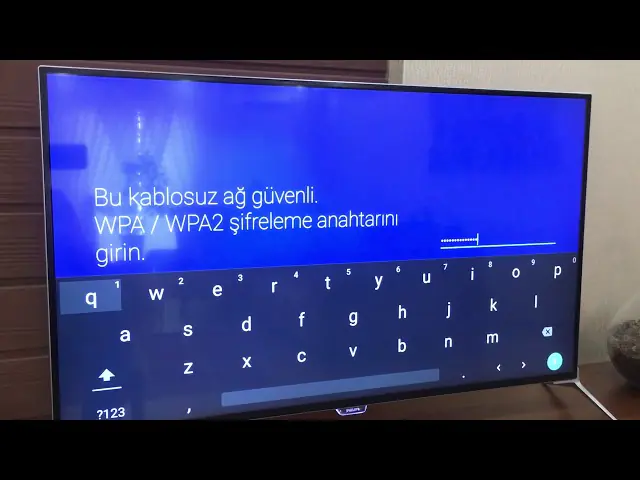
İlk olarak televizyonun ağ ayarlarına girdim. Wi-Fi ağım görünüyordu ama “bağlantı başarısız” uyarısı alıyordum. O an fark ettim ki sorun aslında modemden değil, televizyondan kaynaklanıyor olmalıydı.
Bu tür bağlantı problemleri genelde üç temel sebepten çıkıyor:

  1. Yazılım hatası veya güncel olmayan sistem sürümü,

  2. Modem ile cihaz arasındaki iletişim sorunu,

  3. IP veya DNS ayarlarının karışması.

Ben de adım adım bu olasılıkları kontrol etmeye başladım.
tv internete bağlanmıyor

Basit Adımlar Her Zaman İlk Kurtarıcıdır

Öncelikle televizyonu tamamen kapatıp fişini çektim. Birkaç dakika bekledim ve yeniden açtım. Ardından ağı yeniden seçip şifreyi tekrar girdim. Bu kadar basit bir işlem bile bazen işe yarayabiliyor. Fakat bu kez sonuç değişmedi.
Sonra modemle aradaki mesafeyi düşündüm. TV ile modem arasında iki duvar vardı. Modemi biraz daha yaklaştırdım ve sinyal gücünün arttığını fark ettim. Bağlantıyı yeniden denediğimde bu sefer internete bağlandı ama birkaç dakika sonra tekrar koptu. Bu da sorunun tam olarak çözülmediği anlamına geliyordu.

Bu noktada PEAQ TV internete bağlanmıyor sorunu sadece bir bağlantı problemi değil, ciddi bir sabır testi haline gelmişti.

Fark Ettirmeden Gizlenen Nedenler

Sorunu çözmeye çalışırken fark ettim ki bazen televizyonun kendi yazılımı arızalanabiliyor. Özellikle uzun süre güncelleme yapılmadıysa, Wi-Fi modülü yazılım hataları nedeniyle düzgün çalışmayabiliyor.
Benim televizyonumda da yazılım güncellemesi oldukça eskiydi. Hemen “Sistem güncellemesi” menüsüne girdim ama tabii internete bağlı olmadığı için yeni sürümü indiremiyordu. Bu yüzden PEAQ’un resmi sitesinden güncelleme dosyasını indirip USB ile yükledim. TV yeniden başlatıldığında bağlantıyı tekrar denedim ve bu kez oldukça kararlı bir şekilde bağlandığını gördüm.

Bu deneyim bana şunu gösterdi: çoğu zaman sorunun kaynağı cihazın kendisinde, ama biz farkında olmadan hep dış sebepleri suçluyoruz.

- 11858 Teknoloji Destek Hattı -
11858 Teknoloji Destek Hattı ile 7/24 telefonla teknik destek ve uzaktan destek alın 11858 Teknoloji Destek Hattı ile 7/24 telefonla teknik destek ve uzaktan destek alma

Kablosuz Olmazsa Kablolu Dene

Bir başka çözüm yöntemi de Ethernet kablosu kullanmak. Eğer Wi-Fi bağlantısı stabil değilse, kablolu bağlantı neredeyse her zaman daha güvenilir olur. Ben de bu yöntemi denedim. Modemden televizyona bir ağ kablosu uzattım ve bağlantı anında sağlandı.
Elbette herkes için bu pratik bir çözüm olmayabilir, özellikle televizyon ile modem arasında mesafe varsa. Ama geçici bir çözüm olarak oldukça işe yarıyor.

PEAQ TV’de DNS ve IP Ayarları

Eğer tüm bunlara rağmen sonuç alınamıyorsa, bir de ağ ayarlarını manuel olarak düzenlemek gerekiyor. Bazen modem otomatik IP dağıtımında hata yapabiliyor.
Ben DNS adresini manuel olarak 8.8.8.8 ve 8.8.4.4 şeklinde değiştirdim. Bu küçük değişiklik bile büyük fark yarattı. Artık bağlantı kopmadan, kesintisiz şekilde internette gezinebiliyordum.

Bu aşamada PEAQ TV internete bağlanmıyor sorunu benim için neredeyse tamamen çözülmüştü. Ama yaşadığım bu deneyim bana birçok şey öğretti.

Neden Bu Sorun Tekrar Edebilir?

Bu tür problemler bazen kalıcı olmaz ama aralıklarla tekrarlayabilir. Özellikle modem yeniden başlatıldığında veya ağ adı değiştirildiğinde, televizyon eski bağlantıyı hatırlayıp karışabiliyor.
Bu nedenle zaman zaman ağ ayarlarını sıfırlamak gerekiyor. PEAQ TV menüsünde “Ağ ayarlarını sıfırla” seçeneği var. Ben bu adımı uyguladıktan sonra bağlantı tamamen kararlı hale geldi.

Ayrıca modemi düzenli olarak kapatıp açmak da bağlantının tazelenmesini sağlıyor. Küçük gibi görünse de bu alışkanlık uzun vadede işe yarıyor.

Bir Deneyimin Ardından

Sonunda tüm bu uğraşlardan sonra televizyonum internete sorunsuz bağlanmaya başladı. Artık film izlerken, müzik açarken veya uygulamalarda gezinirken hiçbir kopma yaşamıyorum.
Bu süreç bana teknolojiyle uğraşırken sabırlı olmanın önemini bir kez daha gösterdi. PEAQ TV internete bağlanmıyor sorunu ilk başta can sıkıcı görünse de, aslında çözümü karmaşık değil. Doğru adımları takip ettiğinde herkes bu problemi aşabilir. Televizyonlarda internet bağlantısı sorunları sadece belirli markalarla sınırlı değil. Benzer şekilde farklı cihazlarda da bağlantı problemleri yaşanabiliyor. Özellikle Samsung smart tv wifi bağlanmıyor başlıklı makalede Samsung kullanıcılarının karşılaşabileceği bağlantı hataları ve çözüm yöntemleri detaylıca anlatılıyor. Ayrıca Apple Tv Wifi Bağlantısı Nasıl Yapılır ? yazısında ise Apple TV kullanıcılarının kablosuz ağlarını doğru şekilde yapılandırmaları için adım adım rehber sunuluyor. Bu makalelere göz atarak farklı cihazlarda yaşanan benzer sorunlara pratik çözümler bulabilirsiniz.
- 11858 Teknoloji Destek Hattı -
11858 Teknoloji Destek Hattı ile 7/24 telefonla teknik destek ve uzaktan destek alın 11858 Teknoloji Destek Hattı ile 7/24 telefonla teknik destek ve uzaktan destek alma

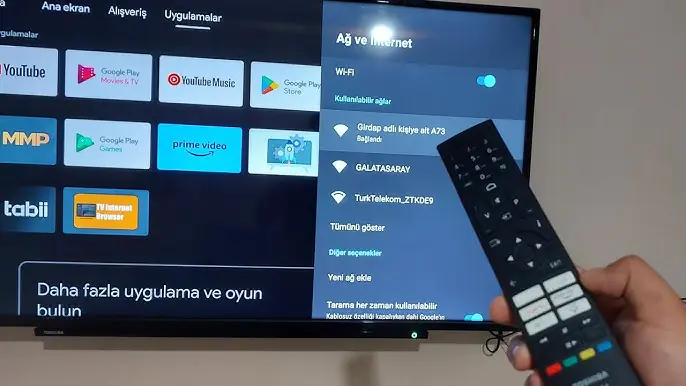
PEAQ TV İnternete Bağlanmıyor Sorunu çözüm adımı

Sonuç olarak, bir televizyonun internete bağlanmaması dünyanın sonu değil. Bazen sadece birkaç ayarı düzeltmek, yazılımı güncellemek veya sinyal gücünü artırmak yeterli oluyor.
Benim için bu sorun küçük bir teknik problemden çok, sabır ve dikkat dersi oldu. Şimdi televizyonum tıkır tıkır çalışıyor, ben de rahatça dizi keyfi yapabiliyorum.

Kısacası, PEAQ TV internete bağlanmıyor sorunu sabır, dikkat ve birkaç pratik adımla kolayca çözülebilen bir durum. Yeter ki pes etmeyin ve her olasılığı tek tek deneyin. Çünkü bazen en basit çözüm, en çok gözden kaçan olur. Bu makalemiz de PEAQ TV İnternete Bağlanmıyor Sorunu ile ilgili çözüm adımlarını sizlerle paylaştık. Umarız faydalı olmuştur.

ETİKETLER:internet bağlantısınasıl yapılırpeaq tvsorun giderme
Bu Makaleyi Paylaş
Facebook WhatsApp WhatsApp Threads Bağlantıyı Kopyala Yazdır
Paylaş
Yorum yapılmamış

Bir yanıt yazın Yanıtı iptal et

E-posta adresiniz yayınlanmayacak. Gerekli alanlar * ile işaretlenmişlerdir


Bağlantı Kuralım

21KBeğen
19.6KTakip Et
7.3KAbone Ol
192Takip Et

Popüler Gönderiler

HTTP/2 web sitelerinde eşzamanlı veri aktarımıyla daha hızlı bağlantı ve yükleme sağlar.

HTTP/2 Nedir Nasıl Kullanılır

Hatice TATLISU
Hatice TATLISU
6 dk. okuma
1 Görüntüleme
Outlook şifre unuttum sorunu yaşayanlar için e-posta güvenliğini ve hesap kurtarmayı simgeleyen, üzerinde parlak bir kilit bulunan mavi dijital zarf.

Outlook Şifre Unuttum: 5 Adımda Hesap Kurtarma

Fatih ATEŞ
Fatih ATEŞ
4 dk. okuma
1 Görüntüleme
XAMPP HTTP 404 Hatası yanlış dosya yolu veya localhost ayarlarından kaynaklanabilir.

XAMPP HTTP 404 Hatası Çözümü

Hatice TATLISU
Hatice TATLISU
7 dk. okuma
1 Görüntüleme
WhatsApp Meta AI Gizli Sohbet Nasıl Kullanılır Yolları Neler

WhatsApp Meta AI Gizli Sohbet Nasıl Kullanılır

İsmail YILDIZ
İsmail YILDIZ
6 dk. okuma
1 Görüntüleme
//

We influence 20 million users and is the number one business and technology news network on the planet

You Might Also Like

Windows 10’a Facebook, Messenger, WhatsApp, Twitter, Instagram Nasıl Kurulur?
Windows

Windows 10’a Facebook, Messenger, WhatsApp, Twitter, Instagram Nasıl Kurulur?

4 dk. okuma
MAMP UYGULAMSINDA PORT NASIL DEĞİŞTİRİLİR?
macOS

Mamp Uygulamasında Port Değeri Yazmadan LocalHost Nasıl Açılır

1 dk. okuma
iPad'de Gmail Nasıl Kurulur
Tablet

iPad’de Gmail Nasıl Kurulur

4 dk. okuma
Bilgisayarınızı Harici Bir Sabit Sürücüye Yedekleme
Yardımcı Araçlar

Bilgisayarınızı Harici Bir Sabit Sürücüye Yedekleme

5 dk. okuma

Size her gün en son haberleri ve sorun çözümlerini getiriyoruz!

TeknoDestek Müşteri Hizmetleri
Facebook-f Instagram Tiktok Twitter Youtube Linkedin Whatsapp Rss

İş Ortaklarımız

TeknoDestek Müşteri Hizmetleri
© 2013 - 2026 TeknoDestek Müşteri Hizmetleri • Tüm hakları saklıdır • Bu sitedeki tüm içerikler (metin, görsel, video, logo, tasarım vb.) 5846 sayılı Fikir ve Sanat Eserleri Kanunu (FSEK) kapsamında korunmaktadır • İzinsiz kopyalanması, çoğaltılması, yayınlanması veya herhangi bir şekilde kullanılması yasaktır • İhlal tespitinde; FSEK Madde 71-73 uyarınca yasal süreç başlatma, maddi/manevi tazminat talep etme ve cezai işlem için başvurma hakkımız saklıdır • TeknoDestek, TeknoS@R'un bir kuruluşudur • Tema Düzenleyen: Fatih ATEŞ
Sorun Hala Çözülmedi mi?
Aradığın çözümü bulamadıysan, 11858 Teknoloji Destek Hattımız sana yardımcı olabilir. 2011’den beri Türkiye’nin en tecrübeli teknoloji destek ekiplerinden biri olarak, bilgisayar, telefon, tablet, modem, akıllı TV ve sosyal medya sorunlarında 7/24 profesyonel destek veriyoruz. Uzman ekibimizle hemen görüşmek ister misin?
📞 11858’i Şimdi Ara
Görüşme öncesi dakika ücreti sesli olarak bilgilendirilir
Welcome Back!

Sign in to your account

Kullanıcı Adı veya E-posta Adresi
Şifre

Şifrenizi mi unuttunuz?