TeknoDestek Müşteri Hizmetleri
  • Haberler
    HaberlerDaha Fazla Göster
    Sessiz İçerik Nedir Nasıl Yapılır
    Sessiz İçerik Nedir
    6 dk. okuma
    Spotify SongDNA Nedir
    4 dk. okuma
    Apple Creator Studio Nasıl Kullanılır
    6 dk. okuma
    Mikro İçerik Nedir Nasıl Yapılır
    Mikro İçerik Nedir
    6 dk. okuma
    Türkiye’de Araçlarda Multimedya Ekranı Kullanımı Yasakları
    6 dk. okuma
  • Bilgisayar
    BilgisayarDaha Fazla Göster
    WordPress bakım modunda takılı kalması için FTP istemcisinde .maintenance dosyasının kök dizindeki görüntüsü
    WordPress Bakım Modunda Takılı Kalması Sorunu ve Çözümü
    7 dk. okuma
    WordPress Site Teknik Sorunlar Yaşıyor
    WordPress Site Teknik Sorunlar Yaşıyor Hatası Çözümü
    5 dk. okuma
    SSH Bağlantı Reddedildi Hatası Çözümü
    6 dk. okuma
    WordPress Planlı Bakım
    WordPress Planlı Bakım Nedeniyle Kısa Süreliğine Kullanılamayacak Hatası ve Çözümü
    7 dk. okuma
    Windows 11 Başlat Menüsünden Web Aramaları Kapatma
    5 dk. okuma
  • Mobil
    MobilDaha Fazla Göster
    Navigasyon Yönlendirici Değiştirme
    Google Haritalarda Navigasyon Yönlendirici Değiştirme
    3 dk. okuma
    Apple CarPlay'da uygulamaların yerini değiştirme
    Apple CarPlay’da Uygulamaların Yerini Değiştirme
    4 dk. okuma
    Android Auto Nedir, Nasıl Kullanılır
    4 dk. okuma
    Android 5G Ayarı Nasıl Yapılır
    4 dk. okuma
    iPhone 5G Ayarı Nasıl Yapılır
    4 dk. okuma
  • Sosyal Medya
    Sosyal MedyaDaha Fazla Göster
    YouTube Video Başlığı Nasıl Yazılmalı Yolları Neler
    YouTube Video Başlığı Nasıl Yazılmalı
    6 dk. okuma
    Tiktok Sorun Bildirme Ekranı Nerede
    5 dk. okuma
    X uygulamasında gündeme girme için hashtag ve etkileşim ekranı
    X Uygulamasında Gündeme Nasıl Girilir
    5 dk. okuma
    TikTok İçerik Yorgunluğu Nedir
    6 dk. okuma
    Sosyal Medyada Marka Dili Nasıl Oluşturulur Yolları Neler
    Sosyal Medyada Marka Dili Nasıl Oluşturulur
    6 dk. okuma
  • İnceleme
    İncelemeDaha Fazla Göster
    MacBook Neo Piyasayı Sarsmaya Geliyor
    5 dk. okuma
    Instax Mini Evo Cinema
    4 dk. okuma
    Samsung Galaxy Book 6 Ultra
    Samsung Galaxy Book 6 Ultra İnceleme
    8 dk. okuma
    Bütçe Dostu Mac Seçenekleri
    Bütçe Dostu Mac MacBook Neo vs Mac Mini
    7 dk. okuma
    Xiaomi Mi Taşınabilir Şarjlı Kompresör İnceleme
    10 dk. okuma
  • İletişim
YouTube
  • Facebook
26 Nis 2026, Pazar
TeknoDestek Müşteri HizmetleriTeknoDestek Müşteri Hizmetleri
Yazı BoyutuAa
  • Haberler
  • Mobil
  • Sosyal Medya
  • Bilgisayar
  • İnceleme
  • İnternet ve Ağ
  • Ev Elektroniği
  • İletişim
Search
  • Haberler
    • Cihaz Duyuruları
    • Teknoloji
    • Uygulama Gelişmeleri
  • Bilgisayar
    • Linux
    • macOS
    • Windows
  • İnceleme
    • Bilgisayar
    • Ev Elektroniği
    • Tablet
    • Tavsiyeler & Karşılaştırmalar
    • Telefon
  • Mobil
    • Android
    • Giyilebilir Cihazlar
    • HarmonyOS
    • iPhone / iOS
  • Sosyal Medya
    • Facebook
    • Instagram
    • TikTok
    • Snapchat
    • Teams
    • Telegram
    • WhatsApp
    • X
  • İletişim
Bizi Takip Edin
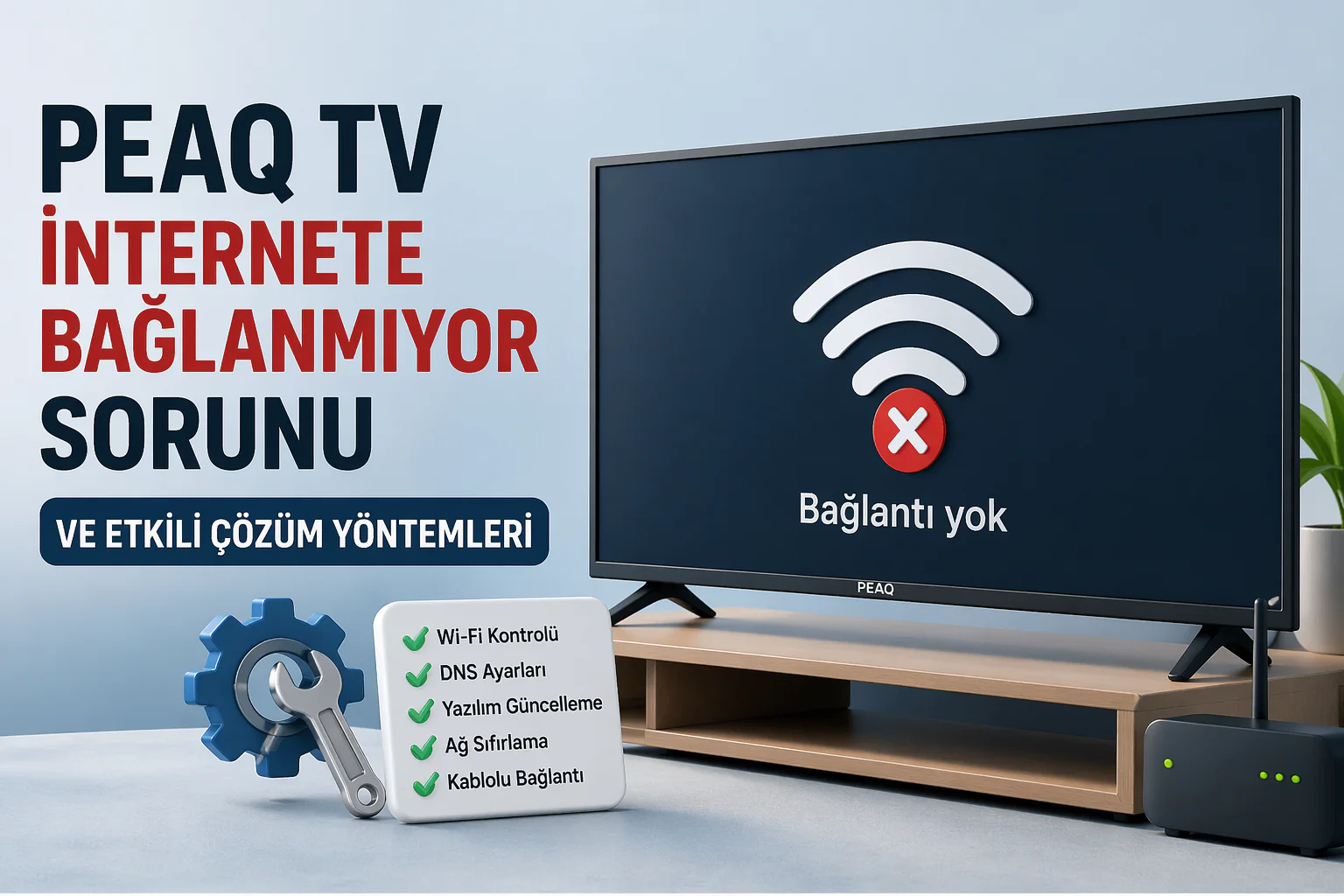
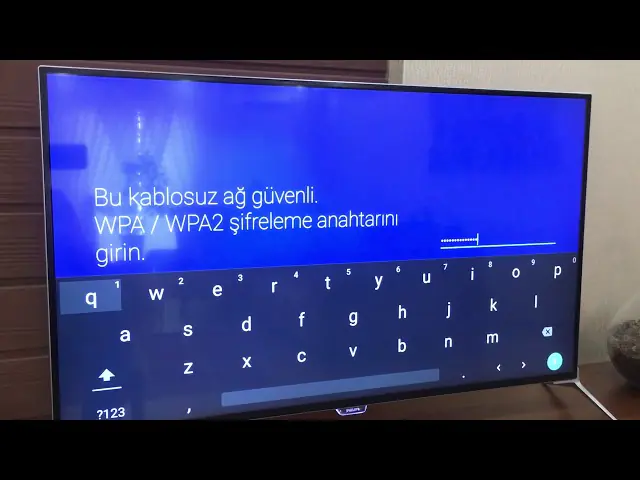
PEAQ TV internete bağlanmıyor sorunu yaşayan cihazda ağ ayarları ve bağlantı ekranı
Akıllı TV

PEAQ TV İnternete Bağlanmıyor Sorunu

Tolga TOPRAK
Son güncelleme: 24 Ocak 2026 13:20
Tolga TOPRAK
Paylaş
Paylaş

Bu makalemizde PEAQ TV internete bağlanmıyor sorunu ile ilgili çözüm adımlarını sizlerle paylaşacağız. Televizyon artık sadece yayın izleme aracı değil, günün stresini atmak için başvurduğumuz küçük bir kaçış alanı. Film izlemek, YouTube’da gezinmek ya da Spotify üzerinden müzik açmak günlük rutinimizin bir parçası haline geldi. Fakat bir akşam eve gelip televizyonu açtığında internete bağlanmadığını fark ettiğinde, bu küçük keyif bir anda can sıkıcı bir soruna dönüşebiliyor. Benim için de PEAQ TV internete bağlanmıyor sorunu tam olarak böyle başladı.

Günün yorgunluğunu atmak için Netflix’te bir dizi açacaktım ama ekranın üst kısmında “Bağlantı yok” uyarısı belirdi. Önce kısa süreli bir bağlantı hatası sandım. Modemi kapatıp açtım, telefonumdan kontrol ettim, her şey çalışıyor görünüyordu. Ama televizyon bir türlü ağa bağlanmıyordu.

İçindekiler
  •  PEAQ TV İnternete Bağlanmıyor Sorunu
    • Basit Adımlar Her Zaman İlk Kurtarıcıdır
    • Fark Ettirmeden Gizlenen Nedenler
    • Kablosuz Olmazsa Kablolu Dene
    • PEAQ TV’de DNS ve IP Ayarları
    • Neden Bu Sorun Tekrar Edebilir?
    • Bir Deneyimin Ardından
- 11858 Teknoloji Destek Hattı -

 PEAQ TV İnternete Bağlanmıyor Sorunu

İlk olarak televizyonun ağ ayarlarına girdim. Wi-Fi ağım görünüyordu ama “bağlantı başarısız” uyarısı alıyordum. O an fark ettim ki sorun aslında modemden değil, televizyondan kaynaklanıyor olmalıydı.
Bu tür bağlantı problemleri genelde üç temel sebepten çıkıyor:

  1. Yazılım hatası veya güncel olmayan sistem sürümü,

  2. Modem ile cihaz arasındaki iletişim sorunu,

  3. IP veya DNS ayarlarının karışması.

Ben de adım adım bu olasılıkları kontrol etmeye başladım.
tv internete bağlanmıyor

Basit Adımlar Her Zaman İlk Kurtarıcıdır

Öncelikle televizyonu tamamen kapatıp fişini çektim. Birkaç dakika bekledim ve yeniden açtım. Ardından ağı yeniden seçip şifreyi tekrar girdim. Bu kadar basit bir işlem bile bazen işe yarayabiliyor. Fakat bu kez sonuç değişmedi.
Sonra modemle aradaki mesafeyi düşündüm. TV ile modem arasında iki duvar vardı. Modemi biraz daha yaklaştırdım ve sinyal gücünün arttığını fark ettim. Bağlantıyı yeniden denediğimde bu sefer internete bağlandı ama birkaç dakika sonra tekrar koptu. Bu da sorunun tam olarak çözülmediği anlamına geliyordu.

Bu noktada PEAQ TV internete bağlanmıyor sorunu sadece bir bağlantı problemi değil, ciddi bir sabır testi haline gelmişti.

Fark Ettirmeden Gizlenen Nedenler

Sorunu çözmeye çalışırken fark ettim ki bazen televizyonun kendi yazılımı arızalanabiliyor. Özellikle uzun süre güncelleme yapılmadıysa, Wi-Fi modülü yazılım hataları nedeniyle düzgün çalışmayabiliyor.
Benim televizyonumda da yazılım güncellemesi oldukça eskiydi. Hemen “Sistem güncellemesi” menüsüne girdim ama tabii internete bağlı olmadığı için yeni sürümü indiremiyordu. Bu yüzden PEAQ’un resmi sitesinden güncelleme dosyasını indirip USB ile yükledim. TV yeniden başlatıldığında bağlantıyı tekrar denedim ve bu kez oldukça kararlı bir şekilde bağlandığını gördüm.

Bu deneyim bana şunu gösterdi: çoğu zaman sorunun kaynağı cihazın kendisinde, ama biz farkında olmadan hep dış sebepleri suçluyoruz.

- 11858 Teknoloji Destek Hattı -

Kablosuz Olmazsa Kablolu Dene

Bir başka çözüm yöntemi de Ethernet kablosu kullanmak. Eğer Wi-Fi bağlantısı stabil değilse, kablolu bağlantı neredeyse her zaman daha güvenilir olur. Ben de bu yöntemi denedim. Modemden televizyona bir ağ kablosu uzattım ve bağlantı anında sağlandı.
Elbette herkes için bu pratik bir çözüm olmayabilir, özellikle televizyon ile modem arasında mesafe varsa. Ama geçici bir çözüm olarak oldukça işe yarıyor.

PEAQ TV’de DNS ve IP Ayarları

Eğer tüm bunlara rağmen sonuç alınamıyorsa, bir de ağ ayarlarını manuel olarak düzenlemek gerekiyor. Bazen modem otomatik IP dağıtımında hata yapabiliyor.
Ben DNS adresini manuel olarak 8.8.8.8 ve 8.8.4.4 şeklinde değiştirdim. Bu küçük değişiklik bile büyük fark yarattı. Artık bağlantı kopmadan, kesintisiz şekilde internette gezinebiliyordum.

Bu aşamada PEAQ TV internete bağlanmıyor sorunu benim için neredeyse tamamen çözülmüştü. Ama yaşadığım bu deneyim bana birçok şey öğretti.

Neden Bu Sorun Tekrar Edebilir?

Bu tür problemler bazen kalıcı olmaz ama aralıklarla tekrarlayabilir. Özellikle modem yeniden başlatıldığında veya ağ adı değiştirildiğinde, televizyon eski bağlantıyı hatırlayıp karışabiliyor.
Bu nedenle zaman zaman ağ ayarlarını sıfırlamak gerekiyor. PEAQ TV menüsünde “Ağ ayarlarını sıfırla” seçeneği var. Ben bu adımı uyguladıktan sonra bağlantı tamamen kararlı hale geldi.

Ayrıca modemi düzenli olarak kapatıp açmak da bağlantının tazelenmesini sağlıyor. Küçük gibi görünse de bu alışkanlık uzun vadede işe yarıyor.

Bir Deneyimin Ardından

Sonunda tüm bu uğraşlardan sonra televizyonum internete sorunsuz bağlanmaya başladı. Artık film izlerken, müzik açarken veya uygulamalarda gezinirken hiçbir kopma yaşamıyorum.
Bu süreç bana teknolojiyle uğraşırken sabırlı olmanın önemini bir kez daha gösterdi. PEAQ TV internete bağlanmıyor sorunu ilk başta can sıkıcı görünse de, aslında çözümü karmaşık değil. Doğru adımları takip ettiğinde herkes bu problemi aşabilir. Televizyonlarda internet bağlantısı sorunları sadece belirli markalarla sınırlı değil. Benzer şekilde farklı cihazlarda da bağlantı problemleri yaşanabiliyor. Özellikle Samsung smart tv wifi bağlanmıyor başlıklı makalede Samsung kullanıcılarının karşılaşabileceği bağlantı hataları ve çözüm yöntemleri detaylıca anlatılıyor. Ayrıca Apple Tv Wifi Bağlantısı Nasıl Yapılır ? yazısında ise Apple TV kullanıcılarının kablosuz ağlarını doğru şekilde yapılandırmaları için adım adım rehber sunuluyor. Bu makalelere göz atarak farklı cihazlarda yaşanan benzer sorunlara pratik çözümler bulabilirsiniz.
- 11858 Teknoloji Destek Hattı -

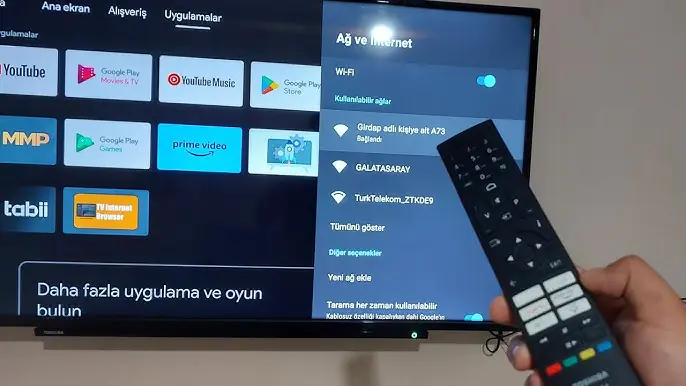
PEAQ TV İnternete Bağlanmıyor Sorunu çözüm adımı

Sonuç olarak, bir televizyonun internete bağlanmaması dünyanın sonu değil. Bazen sadece birkaç ayarı düzeltmek, yazılımı güncellemek veya sinyal gücünü artırmak yeterli oluyor.
Benim için bu sorun küçük bir teknik problemden çok, sabır ve dikkat dersi oldu. Şimdi televizyonum tıkır tıkır çalışıyor, ben de rahatça dizi keyfi yapabiliyorum.

Kısacası, PEAQ TV internete bağlanmıyor sorunu sabır, dikkat ve birkaç pratik adımla kolayca çözülebilen bir durum. Yeter ki pes etmeyin ve her olasılığı tek tek deneyin. Çünkü bazen en basit çözüm, en çok gözden kaçan olur. Bu makalemiz de PEAQ TV İnternete Bağlanmıyor Sorunu ile ilgili çözüm adımlarını sizlerle paylaştık. Umarız faydalı olmuştur.

ETİKETLER:internet bağlantısınasıl yapılırpeaq tvsorun giderme
Bu Makaleyi Paylaş
Facebook WhatsApp WhatsApp Threads Bağlantıyı Kopyala Yazdır
Paylaş
Yorum yapılmamış

Bir yanıt yazın Yanıtı iptal et

E-posta adresiniz yayınlanmayacak. Gerekli alanlar * ile işaretlenmişlerdir

Bağlantı Kuralım

21KBeğen
19.6KTakip Et
7.3KAbone Ol
192Takip Et

Popüler Gönderiler

AirTies Air 4960 Modem Kurulum

Uğurcan ÜN
Uğurcan ÜN
3 dk. okuma
14 Görüntüleme
Sessiz İçerik Nedir Nasıl Yapılır

Sessiz İçerik Nedir

İsmail YILDIZ
İsmail YILDIZ
6 dk. okuma
15 Görüntüleme
YouTube Video Başlığı Nasıl Yazılmalı Yolları Neler

YouTube Video Başlığı Nasıl Yazılmalı

İsmail YILDIZ
İsmail YILDIZ
6 dk. okuma
14 Görüntüleme

Lyra 3 Pro ile Şarkı Nasıl Oluşturulur

Uğurcan ÜN
Uğurcan ÜN
4 dk. okuma
26 Görüntüleme

You Might Also Like

Instagram

İnstagram Hesabım Donduruldu

2 dk. okuma
WhatsApp Okundu Bilgisi Çalışmıyor Sorunu
WhatsApp

WhatsApp Okundu Bilgisi Sorunu ve Çözümü

5 dk. okuma
Bilgisayar işlemcisi ve soğutma kulesi.
Bilgisayar

Kule Tipi Soğutucuların Bakımı

7 dk. okuma
AirTies Air 5650 yazılım güncelleme için 192.168.2.1 arayüzündeki Araçlar menüsü güncelleme ekranının görüntüsü
Modem Kurulumu

AirTies Air 5650 Modem Yazılım Güncelleme Nasıl Yapılır?

1 dk. okuma

Size her gün en son haberleri ve sorun çözümlerini getiriyoruz!

TeknoDestek Müşteri Hizmetleri
Facebook-f Instagram Tiktok Twitter Youtube Linkedin Whatsapp Phone-alt Rss

İş Ortaklarımız

TeknoDestek Müşteri Hizmetleri
© 2013 - 2026 TeknoDestek Müşteri Hizmetleri • Tüm hakları saklıdır • Bu sitedeki tüm içerikler (metin, görsel, video, logo, tasarım vb.) 5846 sayılı Fikir ve Sanat Eserleri Kanunu (FSEK) kapsamında korunmaktadır • İzinsiz kopyalanması, çoğaltılması, yayınlanması veya herhangi bir şekilde kullanılması yasaktır • İhlal tespitinde; FSEK Madde 71-73 uyarınca yasal süreç başlatma, maddi/manevi tazminat talep etme ve cezai işlem için başvurma hakkımız saklıdır • TeknoDestek, TeknoS@R'un bir kuruluşudur • Tema Düzenleyen: Fatih ATEŞ
Sorun Hala Çözülmedi mi?
Aradığın çözümü bulamadıysan, 11858 Teknoloji Destek Hattımız sana yardımcı olabilir. 2011’den beri Türkiye’nin en tecrübeli teknoloji destek ekiplerinden biri olarak, bilgisayar, telefon, tablet, modem, akıllı TV ve sosyal medya sorunlarında 7/24 profesyonel destek veriyoruz. Uzman ekibimizle hemen görüşmek ister misin?

    📞 11858’i Şimdi Ara

    Görüşme öncesi dakika ücreti sesli olarak bilgilendirilir
    Welcome Back!

    Sign in to your account

    Kullanıcı Adı veya E-posta Adresi
    Şifre

    Şifrenizi mi unuttunuz?