TeknoDestek Müşteri Hizmetleri
  • Haberler
    HaberlerDaha Fazla Göster
    Sessiz İçerik Nedir Nasıl Yapılır
    Sessiz İçerik Nedir
    6 dk. okuma
    Spotify SongDNA Nedir
    4 dk. okuma
    Apple Creator Studio Nasıl Kullanılır
    6 dk. okuma
    Mikro İçerik Nedir Nasıl Yapılır
    Mikro İçerik Nedir
    6 dk. okuma
    Türkiye’de Araçlarda Multimedya Ekranı Kullanımı Yasakları
    6 dk. okuma
  • Bilgisayar
    BilgisayarDaha Fazla Göster
    WordPress bakım modunda takılı kalması için FTP istemcisinde .maintenance dosyasının kök dizindeki görüntüsü
    WordPress Bakım Modunda Takılı Kalması Sorunu ve Çözümü
    7 dk. okuma
    WordPress Site Teknik Sorunlar Yaşıyor
    WordPress Site Teknik Sorunlar Yaşıyor Hatası Çözümü
    5 dk. okuma
    SSH Bağlantı Reddedildi Hatası Çözümü
    6 dk. okuma
    WordPress Planlı Bakım
    WordPress Planlı Bakım Nedeniyle Kısa Süreliğine Kullanılamayacak Hatası ve Çözümü
    7 dk. okuma
    Windows 11 Başlat Menüsünden Web Aramaları Kapatma
    5 dk. okuma
  • Mobil
    MobilDaha Fazla Göster
    Navigasyon Yönlendirici Değiştirme
    Google Haritalarda Navigasyon Yönlendirici Değiştirme
    3 dk. okuma
    Apple CarPlay'da uygulamaların yerini değiştirme
    Apple CarPlay’da Uygulamaların Yerini Değiştirme
    4 dk. okuma
    Android Auto Nedir, Nasıl Kullanılır
    4 dk. okuma
    Android 5G Ayarı Nasıl Yapılır
    4 dk. okuma
    iPhone 5G Ayarı Nasıl Yapılır
    4 dk. okuma
  • Sosyal Medya
    Sosyal MedyaDaha Fazla Göster
    YouTube Video Başlığı Nasıl Yazılmalı Yolları Neler
    YouTube Video Başlığı Nasıl Yazılmalı
    6 dk. okuma
    Tiktok Sorun Bildirme Ekranı Nerede
    5 dk. okuma
    X uygulamasında gündeme girme için hashtag ve etkileşim ekranı
    X Uygulamasında Gündeme Nasıl Girilir
    5 dk. okuma
    TikTok İçerik Yorgunluğu Nedir
    6 dk. okuma
    Sosyal Medyada Marka Dili Nasıl Oluşturulur Yolları Neler
    Sosyal Medyada Marka Dili Nasıl Oluşturulur
    6 dk. okuma
  • İnceleme
    İncelemeDaha Fazla Göster
    MacBook Neo Piyasayı Sarsmaya Geliyor
    5 dk. okuma
    Instax Mini Evo Cinema
    4 dk. okuma
    Samsung Galaxy Book 6 Ultra
    Samsung Galaxy Book 6 Ultra İnceleme
    8 dk. okuma
    Bütçe Dostu Mac Seçenekleri
    Bütçe Dostu Mac MacBook Neo vs Mac Mini
    7 dk. okuma
    Xiaomi Mi Taşınabilir Şarjlı Kompresör İnceleme
    10 dk. okuma
  • İletişim
YouTube
  • Facebook
26 Nis 2026, Pazar
TeknoDestek Müşteri HizmetleriTeknoDestek Müşteri Hizmetleri
Yazı BoyutuAa
  • Haberler
  • Mobil
  • Sosyal Medya
  • Bilgisayar
  • İnceleme
  • İnternet ve Ağ
  • Ev Elektroniği
  • İletişim
Search
  • Haberler
    • Cihaz Duyuruları
    • Teknoloji
    • Uygulama Gelişmeleri
  • Bilgisayar
    • Linux
    • macOS
    • Windows
  • İnceleme
    • Bilgisayar
    • Ev Elektroniği
    • Tablet
    • Tavsiyeler & Karşılaştırmalar
    • Telefon
  • Mobil
    • Android
    • Giyilebilir Cihazlar
    • HarmonyOS
    • iPhone / iOS
  • Sosyal Medya
    • Facebook
    • Instagram
    • TikTok
    • Snapchat
    • Teams
    • Telegram
    • WhatsApp
    • X
  • İletişim
Bizi Takip Edin
Windows 10'da bir Oracle ODBC sürücüsünü nasıl kurabilirim?
Windows

Windows 10’da Oracle ODBC Sürücüsü Nasıl Kurulur

Fatih ATEŞ
Son güncelleme: 30 Mayıs 2022 11:21
Fatih ATEŞ - Teknik Destek Uzmanı
Paylaş
Paylaş

Windows 10’da Oracle ODBC Sürücüsü Nasıl Kurulur ve bu sürücüyü tüklediğinizde, Access ve diğer ODBC uyumlu veritabanı uygulamaları ile bir Oracle veritabanına bağlanabilirsiniz.

Kullanıcılar, yüksek düzeyde kararlılığa sahip güncel sürüm olan Oracle 19c için bir ODBC sürücüsü indirebilir ve yükleyebilir.

ODBC sürücüsünü kurduktan sonra bir ODBC veri kaynağı ayarlayarak Windows 10’da bir Oracle ODBC bağlantısı kurabilirsiniz.

Ayrıca Oracle kurulumu için belirli Visual C++ paketlerini de yüklemiş olmanız gerekir.

Oracle Database, Windows için önde gelen DBMS’lerden (Veritabanı Yönetim Sistemleri) biridir. Ancak Windows 10, herhangi bir yerleşik Oracle ODBC bağlantı aracı içermez.

Bu nedenle, ODBC uyumlu bir uygulama ile bir Oracle veritabanına bağlanmak için bir Oracle ODBC sürücüsü yüklemeniz gerekecek.

İçindekiler
  • Oracle ODBC Sürücüsü Nasıl Kurulur?
    • 1. Oracle paketlerini indirin ve çıkarın
    • 2. Bir Oracle İstemci dizini ortam değişkeni ekleyin
    • 3. ODBC Oracle istemci paketinizi kurun
    • 4. Oracle sürücüsü için DSN’yi ayarlayın
    • 5. Eksik Visual C++ kitaplıklarını yükleyin
- 11858 Teknoloji Destek Hattı -

Temel olarak, bir Oracle veritabanına bir uygulama ile bağlanmak için bir ODBC paketini indirip kurmaktan biraz daha fazlasını yapmanız gerekir.

Bunun da ötesinde, Oracle veritabanına bağlanmadan önce yeni ortam değişkenleri eklemeniz ve sürücü için bir DSN kurmanız gerekecektir.

Oracle ODBC Sürücüsü Nasıl Kurulur?

1. Oracle paketlerini indirin ve çıkarın

  1. Öncelikle  tarayıcınızda Oracle Instant Client sayfasını açın.
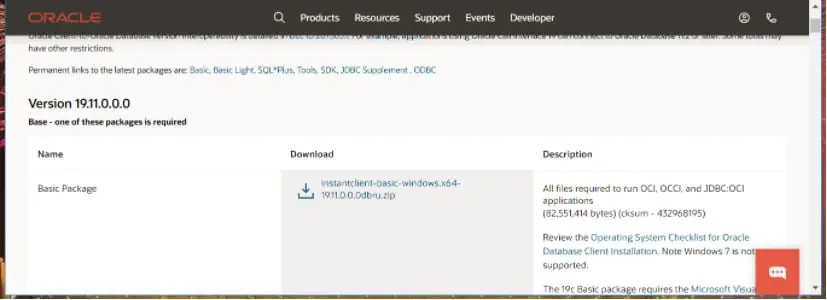
  2. Ardından, Microsoft Windows 32 veya 64-bit için Anında İstemci bağlantısını (veya PC’nizin platformuna uyan alternatif bir bağlantıyı) tıklayın.
  3. Temel paket indirme bağlantısını tıklayın.
  4. Aşağı kaydırın ve bu arşivi indirmek için SDK paketi köprüsüne tıklayın.
  5. Ayrıca, ODBC paketi için indirme bağlantısını tıklayın.
  6. Bunun için klasör görev çubuğu düğmesine tıklayarak Dosya Gezgini penceresini açın.
  7. Click kök sürücü: C içinde Dosya Gezgini.
  8. Ardından C: sürücüsündeki bir boşluğa sağ tıklayın ve Yeni > Klasör öğesini seçin.
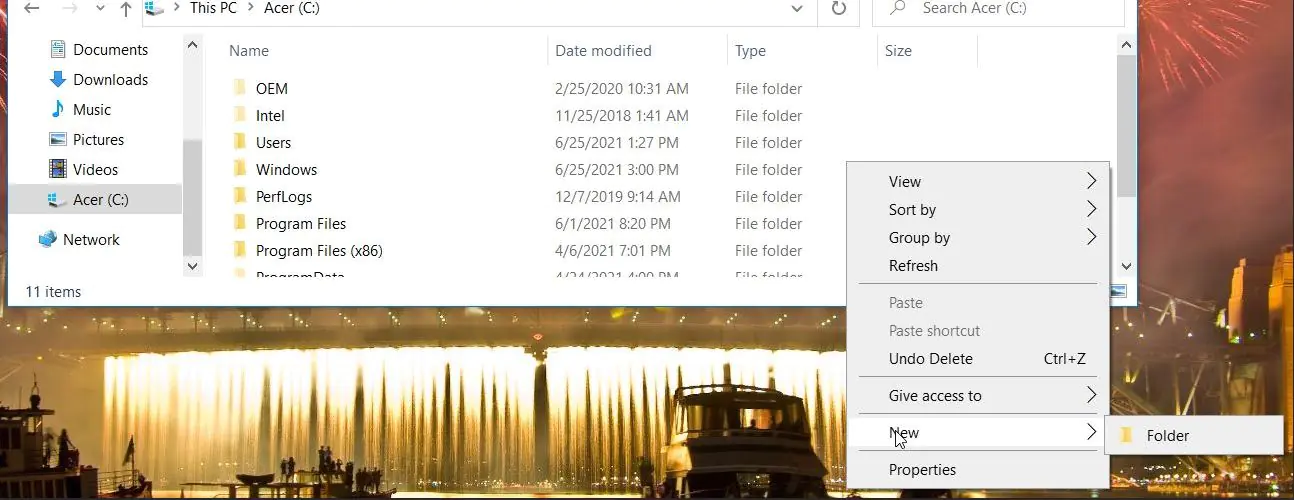
  9. Yeni klasör adı olarak Oracle girin. O zaman bu yola sahip yeni bir klasörünüz olmalıdır:C:Oracle
  10. İndirilen Oracle ZIP arşivlerinin üçünü de Oracle klasörüne taşıyın. Bunu, ZIP dosyalarını seçip Taşı düğmesini tıklatarak ve Dosya Gezgini’nde Konum Seç’i seçerek yapabilirsiniz.
  11. Ardından, ZIP arşivlerinin üçünü de Oracle klasörüne çıkarın. Bir ZIP’yi çıkarmak için onu seçin ve Dosya Gezgini’nin Sıkıştırılmış Klasör Araçları sekmesindeki Tümünü ayıkla düğmesini tıklayın.
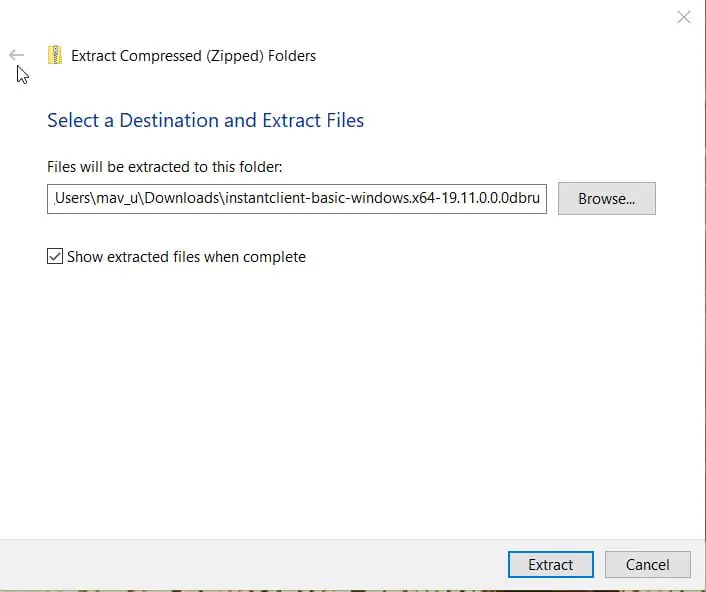
  12. Ardından, Sıkıştırılmış Çıkart penceresindeki Gözat düğmesini tıklatarak Oracle klasörünü seçebilirsiniz. Click Özü düğmesini.
  13. Ayıklanan instantclient-basic-windows.x64-19.11.0.0.0dbru klasörünü açın.
  14. Instantclient_19_11 alt klasörünü oradan Oracle klasörüne taşıyın.
  15. Ardından, daha önce instantclient_19_11 alt klasörünü içeren şimdi boş olan instantclient-basic-windows.x64-19.11.0.0.0dbru klasörünü sağ tıklayıp Sil öğesini seçerek silin. Bundan sonra, Oracle dizini içinde tek bir instantclient_19_11 klasörünüz olacak.

ODBC ve temel ZIP arşivleri tam olarak aynı klasöre açılmalıdır. ODBC ZIP’yi sıkıştırılmamış Basic paketinizin yoluna çıkarmak için seçin.

Ek bir alt klasörün dahil edilmemesi için Sıkıştırılmış Çıkart penceresindeki yolun sonunda instantclient_19_11 öğesini silin.

SDK paketi, zorunlu olmayan isteğe bağlı bir pakettir. Ancak, o paketi de indirmeniz önerilir.

SDK ZIP arşivi, Basic ve ODBC paket dosyalarını içeren aynı instantclient_19_11 klasörüne de çıkarılmalıdır.

2. Bir Oracle İstemci dizini ortam değişkeni ekleyin

  1. Bir arama kutusu açmak için Windows ve S tuşlarına aynı anda basın.
  2. Arama metin kutusuyla sistem ortam değişkenleri anahtar sözcüğünü yazın.
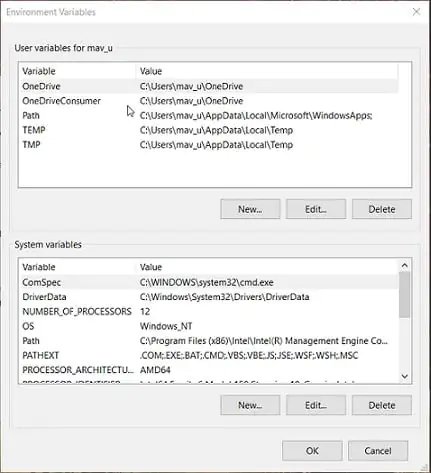
  3. Pencereyi doğrudan aşağıdaki ekran görüntüsünde açmak için Sistem ortamı değişkenlerini düzenle’yi tıklayın.
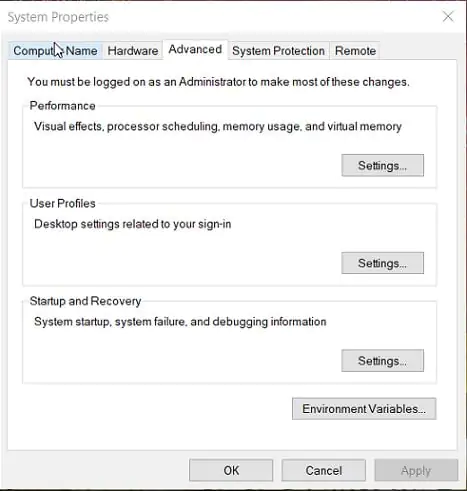
  4. Ortam Değişkenleri düğmesine basın.
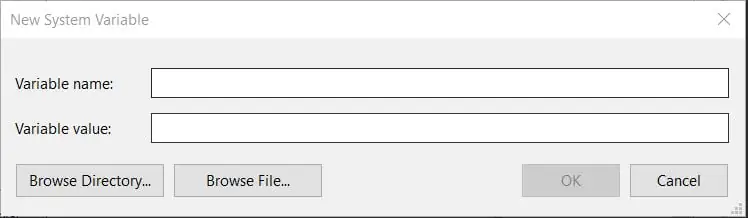
  5. Sistem değişkenleri için Yeni düğmesine tıklayın.
  6. Daha sonra, giriş OCI_LIB32 içinde Değişken adı kutusu.
  7. Oracle klasör yolunuzu Değişken değer kutusuna girin. Yukarıdaki yönergeleri izlediyseniz, bu klasör yolu şu şekilde olacaktır:C:Oracleinstantclient_19_11.
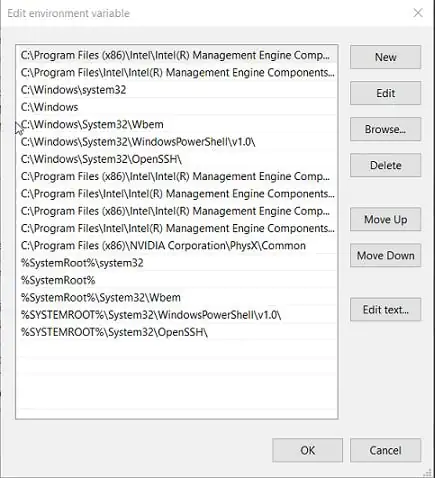
  8. Ardından, pencereyi doğrudan aşağıdaki anlık görüntüde açmak için sistem değişkenlerinde Yol’a çift ​​tıklayın.
  9. Yeni düğmesini tıklayın ve Değişken değer kutusuna girdiğiniz klasör yolunun aynısını girin.
  10. Tamam düğmesine basın.
NOT
ODBC bağlantıları kurarken TNS hizmetlerinin listesini almak için ayrıca tnsnames.ora dosyasını içeren dizine işaret eden bir TNS_NAMES sistem ortam değişkeni kurmanız gerekir.

3. ODBC Oracle istemci paketinizi kurun

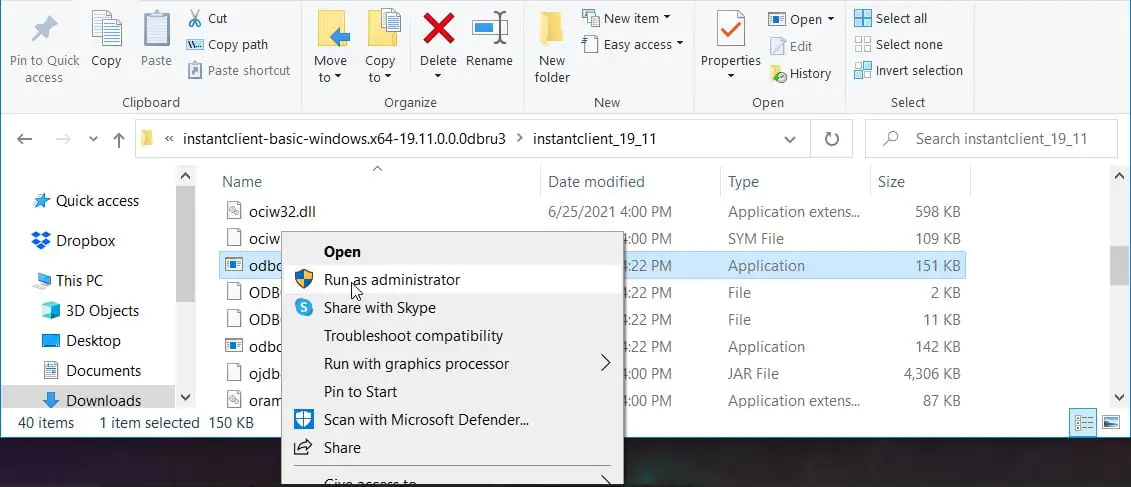
ODBC istemcisini kurmak için, ODBC paketini çıkardığınız instantclient_19_11 klasörünü Dosya Gezgini’nde açın. Ardından odbc_install.exe’ye sağ tıklayın ve Yönetici olarak çalıştır seçeneğini seçin.

- 11858 Teknoloji Destek Hattı -

Bu dosya için herhangi bir GUI kurulum sihirbazı olmadığını unutmayın. Yani, burada yapmanız gereken tek şey bu.
4. Oracle sürücüsü için DSN’yi ayarlayın

  1. Windows içinde arama aracını açın.
  2. Arama kutusuna ODBC Veri Kaynaklarını girin.
  3. Pencereyi doğrudan aşağıdaki ekran görüntüsünde açmak için ODBC Veri Kaynakları’na tıklayın.
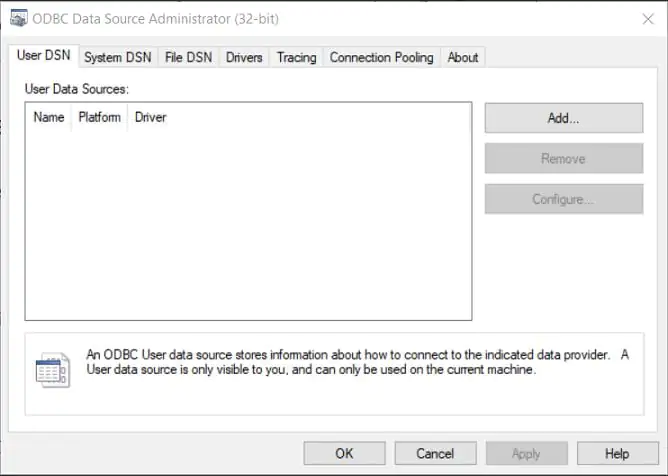
  4. Ardından, Yeni Veri Kaynağı Oluştur penceresini açmak için Kullanıcı DSN’si (veya Sistem) sekmesindeki Ekle düğmesini tıklayın.
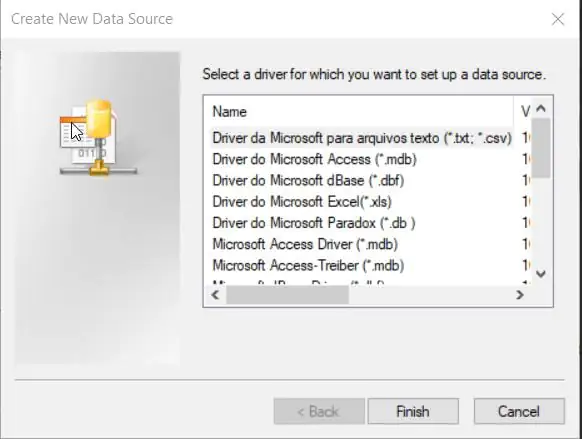
  5. Oracle ODBC sürücünüzü seçin ve Bitir düğmesine basın.
  6. ODBC yapılandırma penceresinde gerekli ayrıntıları doldurun.
  7. Oracle Veritabanı Sunucusu bağlantınızı kontrol etmek için Bağlantıyı Test Et’e tıklayın.
  8. Çıkmak için OK düğmesine basın.

5. Eksik Visual C++ kitaplıklarını yükleyin

PC’nizde bunun için gerekli bir Visual C++ paketi kurulu değilse. ODBC Veri Kaynağı Yönetimi ile bir Oracle sürücüsü için veri kaynakları kuramazsınız.

Bir Oracle sürücü veri kaynağı kurmaya çalıştığınızda bir hata mesajı çıkarsa, gerekli bir Visual C++ paketini kaçırıyor olabilirsiniz.

Geçerli Oracle 19 istemcisi için Visual Studio 17’nin kurulu olması gerekir. Visual Studio 2017’yi ve daha eski yeniden dağıtılabilir paketleri C++ indirme sayfası aracılığıyla indirebilirsiniz.

Ardından Visual Studio paketini yüklemek için indirdiğiniz VC EXE dosyasına tıklayın. Oracle ODBC sürücüsünü Windows 10‘a bu şekilde yükleyebilirsiniz.

- 11858 Teknoloji Destek Hattı -

Geçerli Oracle ODBC sürücüsünü yüklediğinizde, 19c istemcisi ile 11.2’den 19.1’e kadar olan Oracle Database DBMS sürümlerine bağlanabileceksiniz.


ETİKETLER:nasıl yapılıroracle odbcsürücü kurulumuwindows 10
Bu Makaleyi Paylaş
Facebook WhatsApp WhatsApp Threads Bağlantıyı Kopyala Yazdır
Paylaş
YazarFatih ATEŞ
Teknik Destek Uzmanı
Takip Et
İster iPhone'undaki, ister Android cihazındaki veya Windows'taki ayarlar arasında geziniyor olsun, Fatih her zaman teknolojiye düşkün olmuştur. Teknolojiye, Windows'a ve güç düğmesi olan her şeye tutkuyla bağlı olarak, zamanının çoğunu yeni beceriler geliştirmek ve teknoloji dünyası hakkında daha fazla şey öğrenmek için harcadı. Öğrendiklerini de sizlerle paylaşıyor.
Yorum yapılmamış

Bir yanıt yazın Yanıtı iptal et

E-posta adresiniz yayınlanmayacak. Gerekli alanlar * ile işaretlenmişlerdir

Bağlantı Kuralım

21KBeğen
19.6KTakip Et
7.3KAbone Ol
192Takip Et

Popüler Gönderiler

AirTies Air 4960 Modem Kurulum

Uğurcan ÜN
Uğurcan ÜN
3 dk. okuma
11 Görüntüleme
Sessiz İçerik Nedir Nasıl Yapılır

Sessiz İçerik Nedir

İsmail YILDIZ
İsmail YILDIZ
6 dk. okuma
13 Görüntüleme
YouTube Video Başlığı Nasıl Yazılmalı Yolları Neler

YouTube Video Başlığı Nasıl Yazılmalı

İsmail YILDIZ
İsmail YILDIZ
6 dk. okuma
10 Görüntüleme

Lyra 3 Pro ile Şarkı Nasıl Oluşturulur

Uğurcan ÜN
Uğurcan ÜN
4 dk. okuma
24 Görüntüleme

You Might Also Like

Modem Kurulumu

TP-LINK 4G LTE-Advanced M7350 Mobil WiFi Kurulum

4 dk. okuma
Windows

Windows 11’i Debloat Etme

4 dk. okuma
facebook marketplace reklam ayarları
Facebook

Facebook Marketplace Reklam Ayarları

4 dk. okuma
AirTies Modem Arayüz Şifremi Unuttum Ne Yapmalıyım
Şifre ve Güvenlik

AirTies Modem Arayüz Şifremi Unuttum Ne Yapmalıyım

7 dk. okuma

Size her gün en son haberleri ve sorun çözümlerini getiriyoruz!

TeknoDestek Müşteri Hizmetleri
Facebook-f Instagram Tiktok Twitter Youtube Linkedin Whatsapp Phone-alt Rss

İş Ortaklarımız

TeknoDestek Müşteri Hizmetleri
© 2013 - 2026 TeknoDestek Müşteri Hizmetleri • Tüm hakları saklıdır • Bu sitedeki tüm içerikler (metin, görsel, video, logo, tasarım vb.) 5846 sayılı Fikir ve Sanat Eserleri Kanunu (FSEK) kapsamında korunmaktadır • İzinsiz kopyalanması, çoğaltılması, yayınlanması veya herhangi bir şekilde kullanılması yasaktır • İhlal tespitinde; FSEK Madde 71-73 uyarınca yasal süreç başlatma, maddi/manevi tazminat talep etme ve cezai işlem için başvurma hakkımız saklıdır • TeknoDestek, TeknoS@R'un bir kuruluşudur • Tema Düzenleyen: Fatih ATEŞ
Sorun Hala Çözülmedi mi?
Aradığın çözümü bulamadıysan, 11858 Teknoloji Destek Hattımız sana yardımcı olabilir. 2011’den beri Türkiye’nin en tecrübeli teknoloji destek ekiplerinden biri olarak, bilgisayar, telefon, tablet, modem, akıllı TV ve sosyal medya sorunlarında 7/24 profesyonel destek veriyoruz. Uzman ekibimizle hemen görüşmek ister misin?

    📞 11858’i Şimdi Ara

    Görüşme öncesi dakika ücreti sesli olarak bilgilendirilir
    Welcome Back!

    Sign in to your account

    Kullanıcı Adı veya E-posta Adresi
    Şifre

    Şifrenizi mi unuttunuz?