TeknoDestek Müşteri Hizmetleri
  • Haberler
    HaberlerDaha Fazla Göster
    Sessiz İçerik Nedir Nasıl Yapılır
    Sessiz İçerik Nedir
    6 dk. okuma
    Spotify SongDNA Nedir
    4 dk. okuma
    Apple Creator Studio Nasıl Kullanılır
    6 dk. okuma
    Mikro İçerik Nedir Nasıl Yapılır
    Mikro İçerik Nedir
    6 dk. okuma
    Türkiye’de Araçlarda Multimedya Ekranı Kullanımı Yasakları
    6 dk. okuma
  • Bilgisayar
    BilgisayarDaha Fazla Göster
    WordPress bakım modunda takılı kalması için FTP istemcisinde .maintenance dosyasının kök dizindeki görüntüsü
    WordPress Bakım Modunda Takılı Kalması Sorunu ve Çözümü
    7 dk. okuma
    WordPress Site Teknik Sorunlar Yaşıyor
    WordPress Site Teknik Sorunlar Yaşıyor Hatası Çözümü
    5 dk. okuma
    SSH Bağlantı Reddedildi Hatası Çözümü
    6 dk. okuma
    WordPress Planlı Bakım
    WordPress Planlı Bakım Nedeniyle Kısa Süreliğine Kullanılamayacak Hatası ve Çözümü
    7 dk. okuma
    Windows 11 Başlat Menüsünden Web Aramaları Kapatma
    5 dk. okuma
  • Mobil
    MobilDaha Fazla Göster
    Navigasyon Yönlendirici Değiştirme
    Google Haritalarda Navigasyon Yönlendirici Değiştirme
    3 dk. okuma
    Apple CarPlay'da uygulamaların yerini değiştirme
    Apple CarPlay’da Uygulamaların Yerini Değiştirme
    4 dk. okuma
    Android Auto Nedir, Nasıl Kullanılır
    4 dk. okuma
    Android 5G Ayarı Nasıl Yapılır
    4 dk. okuma
    iPhone 5G Ayarı Nasıl Yapılır
    4 dk. okuma
  • Sosyal Medya
    Sosyal MedyaDaha Fazla Göster
    YouTube Video Başlığı Nasıl Yazılmalı Yolları Neler
    YouTube Video Başlığı Nasıl Yazılmalı
    6 dk. okuma
    Tiktok Sorun Bildirme Ekranı Nerede
    5 dk. okuma
    X uygulamasında gündeme girme için hashtag ve etkileşim ekranı
    X Uygulamasında Gündeme Nasıl Girilir
    5 dk. okuma
    TikTok İçerik Yorgunluğu Nedir
    6 dk. okuma
    Sosyal Medyada Marka Dili Nasıl Oluşturulur Yolları Neler
    Sosyal Medyada Marka Dili Nasıl Oluşturulur
    6 dk. okuma
  • İnceleme
    İncelemeDaha Fazla Göster
    MacBook Neo Piyasayı Sarsmaya Geliyor
    5 dk. okuma
    Instax Mini Evo Cinema
    4 dk. okuma
    Samsung Galaxy Book 6 Ultra
    Samsung Galaxy Book 6 Ultra İnceleme
    8 dk. okuma
    Bütçe Dostu Mac Seçenekleri
    Bütçe Dostu Mac MacBook Neo vs Mac Mini
    7 dk. okuma
    Xiaomi Mi Taşınabilir Şarjlı Kompresör İnceleme
    10 dk. okuma
  • İletişim
YouTube
  • Facebook
27 Nis 2026, Pazartesi
TeknoDestek Müşteri HizmetleriTeknoDestek Müşteri Hizmetleri
Yazı BoyutuAa
  • Haberler
  • Mobil
  • Sosyal Medya
  • Bilgisayar
  • İnceleme
  • İnternet ve Ağ
  • Ev Elektroniği
  • İletişim
Search
  • Haberler
    • Cihaz Duyuruları
    • Teknoloji
    • Uygulama Gelişmeleri
  • Bilgisayar
    • Linux
    • macOS
    • Windows
  • İnceleme
    • Bilgisayar
    • Ev Elektroniği
    • Tablet
    • Tavsiyeler & Karşılaştırmalar
    • Telefon
  • Mobil
    • Android
    • Giyilebilir Cihazlar
    • HarmonyOS
    • iPhone / iOS
  • Sosyal Medya
    • Facebook
    • Instagram
    • TikTok
    • Snapchat
    • Teams
    • Telegram
    • WhatsApp
    • X
  • İletişim
Bizi Takip Edin
Bluetooth Kulaklığı Mac ve Windows Bilgisayara Bağlama
Bilgisayar

Bluetooth Kulaklığı Mac ve Windows Bilgisayara Bağlama

Senanur FINDIKÇI
Son güncelleme: 29 Temmuz 2025 11:14
Senanur FINDIKÇI
Paylaş
Paylaş

Bluetooth Kulaklığı Mac ve Windows Bilgisayara Bağlama adımları nelerdir ? Sorusu son dönemlerde Bluetooth  kullaklık kullanımının yaygınlaşması ile beraber hayatımıza girdi. Günümüz teknolojisi ile geliştirilen akıllı telefonlar, tabletler ve bilgisayarlar oldukça teknik özelliklere sahip, kullanıcı kullanımını kolaylaştıran birçok özelliğe sahip.

Dünya üzerinde yaygın olarak kullanılan, kullanıcı tercih alanı olarak çoğunlukla akıllı telefonlar üzerinde kullandığımız Bluetooth kulaklıklarımızı artık bilgisayarlarımızda da kullanabilme imkanına sahibiz. Bluetooth kulaklıklar, eğitim, canlı ders, toplantı ve çağrı merkezi gibi birçok alanda kullandığımız kablolu kulaklıklardan sonra oldukça kullanışlı olarak görünüyor. Günümüzde kablosuz teknolojiler, hayatımızı kolaylaştıran önemli bir unsurdur. Özellikle Bluetooth kulaklığı Mac ve Windows bilgisayara bağlama işlemi, kullanıcıların müzik dinleme, video izleme ve oyun oynama deneyimlerini geliştirmektedir.

İçindekiler
  • Bluetooth Kulaklık Nedir?
  • Bluetooth Kulaklığı Mac ve Windows Bilgisayara Bağlama
- 11858 Teknoloji Destek Hattı -

Dünya üzerinde birçok marka kendi (kablosuz) Bluetooth kulaklığını üretmeye başladı ve satışa sundu. Beklendiği gibi, bu kulaklıklar büyük bir kitleye hitap etmeyi başardı ve kablolu kulaklık kullanımı nerdeyse son buldu diyebiliriz. Bu makalemizde, Bluetooth kulaklığı Windows bilgisayarımıza veya Mac bilgisayarımıza nasıl bağlayabileceğimizi anlatacağız. Kulaklığımızın markası ne olursa olsun, bilgisayar üzerinden yaptığımızı işlemler aynı olacaktır.

Bluetooth Kulaklık Nedir?

Bluetooth kulaklık, kablosuz bağlantı teknolojisi olan Bluetooth ile çalışan bir ses cihazıdır. Bu kulaklıklar, telefon, tablet veya bilgisayar gibi cihazlarla kablosuz olarak bağlantı kurarak ses iletimini sağlar. Kullanıcılar, kablo karmaşasından kurtularak daha özgür bir deneyim yaşarlar. Bluetooth kulaklığı Mac ve Windows bilgisayara bağlama işlemi, bu deneyimi daha da zenginleştirir. Bluetooth kulaklığımızı Windows bilgisayarımıza bağlamak için aşağıdaki adımları takip edelim.

Bluetooth Kulaklığı Mac ve Windows Bilgisayara Bağlama

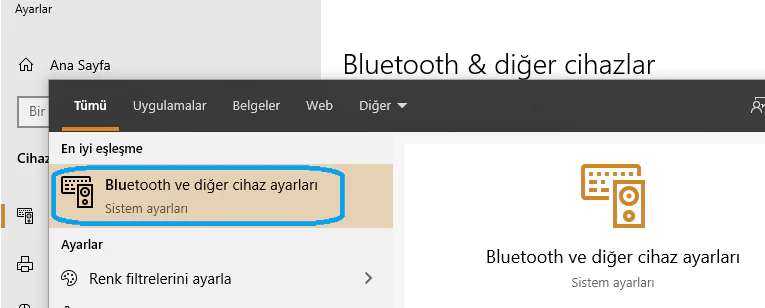
  • Öncelikle olarak bilgisayarımızın sol alt köşesinde bulunan Arama simgesine tıklayalım ve Bluetooth yazalım.
  • Karşımıza Bluetooth ve diğer cihazlar yazan bir seçenek gelecektir  bu seçeneğe tıklayalım.
Bluetooth Kulaklığı Mac ve Windows Bilgisayara Bağlama

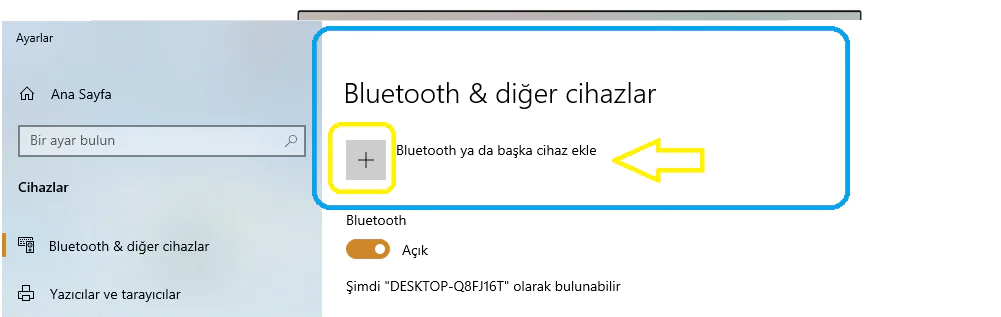
  • Karşımıza Bluetooth & diğer cihazlar başlıklı bir pencere gelecektir. Bu alanda + simgesine tıklayalım.
Bluetooth Kulaklığı Mac ve Windows Bilgisayara Bağlama

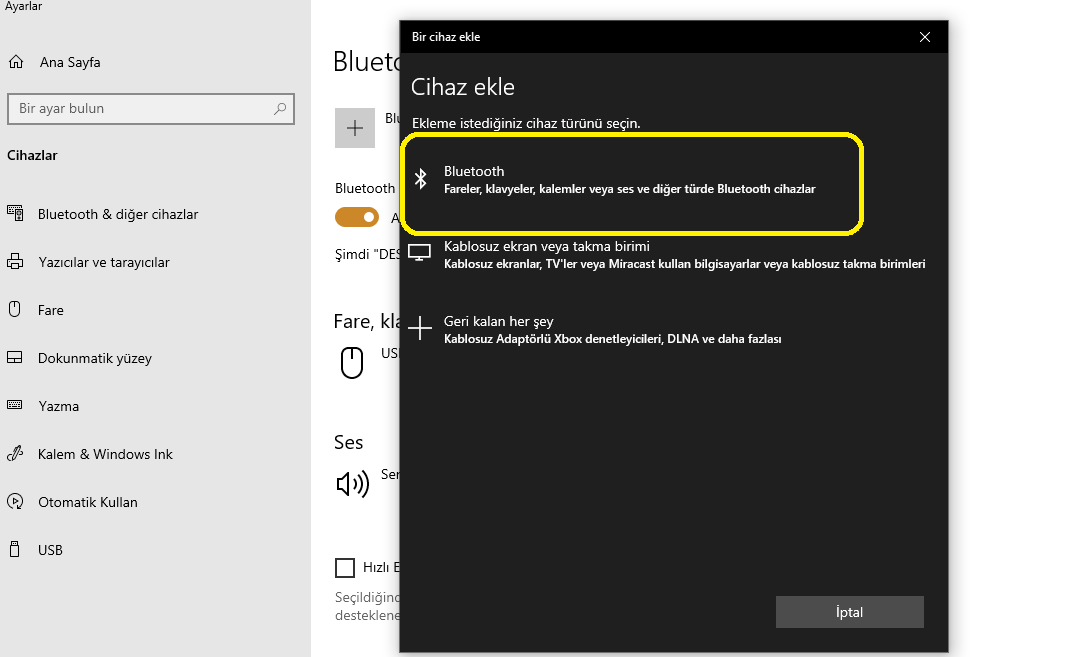
  • İstediğimiz cihazı eklemek için seçim yapabileceğimiz pencere gelecektir. Bu alanda bizler Bluetooth kulaklık ekleyeceğimiz için Bluetooth başlığına tıklayalım.
Bluetooth Kulaklık

  • Gelen diğer ekranda, yakın çevredeki Bluetooth cihazlarımızı aratmaya başlayacaktır.
  • Bu alanda kendi kulaklığımızı bulup bağlanmamız yeterli olacaktır.

Şimdi de kullanımı biraz karışık görünen Mac bilgisayarımıza nasıl Bluetooth kulaklığımızı bağlarız, bunu inceleyelim.

Diğer tüm bilgisayarlarda olduğu gibi, Mac bilgisayarımız için de kulaklığımızı açık eşleştirme durumuna getirelim ve aşağıdaki adımları takip edelim.

- 11858 Teknoloji Destek Hattı -
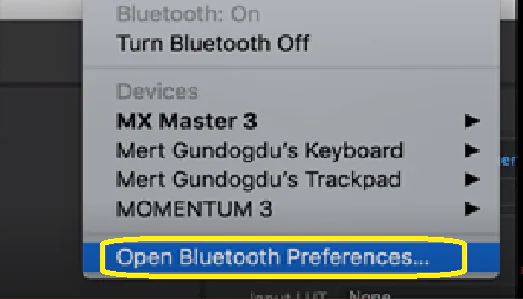
  • ilk olarak yukarı kısımda yer alan simgeler üzerinden Bluetooth‘a tıklayalım ve açılan pencerede Open Bluetooth Preferences… menüsüne tıklayalım.
Bluetooth

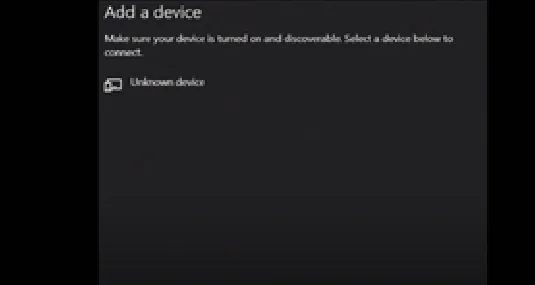
  • Karşımıza gelen penceredeki Bluetooth cihaz listesinde kulaklığımızı bulalım ve üzerine tıklayalım.
Bluetooth

Tüm bu işlemlerin sonrasında, Mac bilgisayarımız için de kulaklık kurulumu işlemlerimizi tamamlamış olacağız.

Bluetooth kulaklığı Mac ve Windows bilgisayara bağlama işlemi, kullanıcıların kablosuz deneyimlerini artırır. Bu sayede, müzik dinlemek, oyun oynamak veya video izlemek daha keyifli hale gelir. Unutmayın, kablosuz teknolojilerin sunduğu avantajlardan yararlanmak, günlük yaşamınızı kolaylaştıracaktır. Tüm bu güzelliklerle beraber zaman zaman bilgisayarlarımızda ki sürücü güncellemelerinden dolayı can sıkıcı durumlar yaşayabiliriz. Bu sorunlardan bir tanesi Bluetooth sürücüleri yüklenemiyor hatası olacaktır. En sık yaşanan sürücü hatalarından bir tanesi demek pek yanlış olmayacaktır.

Eğer sizlerde Bluetooth sürücüleri yüklenemiyor hatası ile karşılaşırsanız, Bluetooth Sürücüleri Yüklenemiyor Hatası makalemizi de inceleyebilir ve bu sorunu giderebilirsiniz. Bu makalede, bu hatanın nedenlerini ve çözüm yollarını öğrenerek, Bluetooth kulaklıklarınızı daha verimli bir şekilde kullanma imkanınız olacaktır.

Yukarıda sizler için Bluetooth Kulaklığı Mac ve Windows Bilgisayara Bağlama adımlarına yönelik tüm süresi adım adım paylaştık. Umarım yazımız sizler için faydalı olmuştur. Aklınıza takılan herhangi bir konuda 7/24 canlı destek hattımızı arayarak destek alabilirsiniz.

- 11858 Teknoloji Destek Hattı -

29 Temmuz 2025 Güncellemesi: Bu içerik, doğruluğu sağlamak ve süreçteki değişiklikleri yansıtmak için güncellendi.

ETİKETLER:bilgisayar bağlantısıbluetooth kulaklıkcihaz bağlamanasıl yapılır
Bu Makaleyi Paylaş
Facebook WhatsApp WhatsApp Threads Bağlantıyı Kopyala Yazdır
Paylaş
Yorum yapılmamış

Bir yanıt yazın Yanıtı iptal et

E-posta adresiniz yayınlanmayacak. Gerekli alanlar * ile işaretlenmişlerdir

Bağlantı Kuralım

21KBeğen
19.6KTakip Et
7.3KAbone Ol
192Takip Et

Popüler Gönderiler

AirTies Air 4960 Modem Kurulum

Uğurcan ÜN
Uğurcan ÜN
3 dk. okuma
15 Görüntüleme
Sessiz İçerik Nedir Nasıl Yapılır

Sessiz İçerik Nedir

İsmail YILDIZ
İsmail YILDIZ
6 dk. okuma
16 Görüntüleme
YouTube Video Başlığı Nasıl Yazılmalı Yolları Neler

YouTube Video Başlığı Nasıl Yazılmalı

İsmail YILDIZ
İsmail YILDIZ
6 dk. okuma
14 Görüntüleme

Lyra 3 Pro ile Şarkı Nasıl Oluşturulur

Uğurcan ÜN
Uğurcan ÜN
4 dk. okuma
27 Görüntüleme

You Might Also Like

Snapchat

iPhone’da ve Android’de, Snapchat Bebek Filtresi Nasıl Kullanılır?

3 dk. okuma
Windows

Windows 11 Hücresel Bağlantı Kullanımı

4 dk. okuma
Windows aygıtınızın onarılması gerekiyor hatası
Windows

Windows Aygıtınızın Onarılması Gerekiyor Hatası

7 dk. okuma
twitter hesap numara ekleme adımlarını gösteren mobil ayarlar ekranı ve doğrulama kodu
X

Twitter’da Hesaba Numara Ekleme ya da Düzenleme Nasıl Yapılır?

0 dk. okuma

Size her gün en son haberleri ve sorun çözümlerini getiriyoruz!

TeknoDestek Müşteri Hizmetleri
Facebook-f Instagram Tiktok Twitter Youtube Linkedin Whatsapp Phone-alt Rss

İş Ortaklarımız

TeknoDestek Müşteri Hizmetleri
© 2013 - 2026 TeknoDestek Müşteri Hizmetleri • Tüm hakları saklıdır • Bu sitedeki tüm içerikler (metin, görsel, video, logo, tasarım vb.) 5846 sayılı Fikir ve Sanat Eserleri Kanunu (FSEK) kapsamında korunmaktadır • İzinsiz kopyalanması, çoğaltılması, yayınlanması veya herhangi bir şekilde kullanılması yasaktır • İhlal tespitinde; FSEK Madde 71-73 uyarınca yasal süreç başlatma, maddi/manevi tazminat talep etme ve cezai işlem için başvurma hakkımız saklıdır • TeknoDestek, TeknoS@R'un bir kuruluşudur • Tema Düzenleyen: Fatih ATEŞ
Sorun Hala Çözülmedi mi?
Aradığın çözümü bulamadıysan, 11858 Teknoloji Destek Hattımız sana yardımcı olabilir. 2011’den beri Türkiye’nin en tecrübeli teknoloji destek ekiplerinden biri olarak, bilgisayar, telefon, tablet, modem, akıllı TV ve sosyal medya sorunlarında 7/24 profesyonel destek veriyoruz. Uzman ekibimizle hemen görüşmek ister misin?

    📞 11858’i Şimdi Ara

    Görüşme öncesi dakika ücreti sesli olarak bilgilendirilir
    Welcome Back!

    Sign in to your account

    Kullanıcı Adı veya E-posta Adresi
    Şifre

    Şifrenizi mi unuttunuz?