TeknoDestek Müşteri Hizmetleri
  • Haberler
    HaberlerDaha Fazla Göster
    Alternatif arama motorları logolarının yer aldığı, gizlilik odaklı arama sonuçlarını gösteren bilgisayar ekranı.
    Google’a Alternatif Arama Motorları: Brave, Startpage ve Mojeek
    7 dk. okuma
    KolibriOS: 1.4 MB’lık Dünyanın En Küçük İşletim Sistemi
    KolibriOS: 1.4 MB’lık Dünyanın En Küçük İşletim Sistemi
    8 dk. okuma
    Windows 11 Copilot PC insights özelliği ile bilgisayar donanım bilgilerinin sorgulandığı bir ekran görünümü.
    Windows 11 Copilot PC Insights Özelliği: Bilgisayar Arıza Tespiti
    7 dk. okuma
    Play Store Alternatif Mağaza Nasıl Bir Karara Uyuluyor?
    Google Play Store Alternatif Mağazalara Açılıyor
    8 dk. okuma
    GTA 5 hileleri kullanılarak Story Mode'da araç çağıran ve süper zıplama yapan karakter
    Popüler GTA 5 Hileleri
    6 dk. okuma
  • Bilgisayar
    BilgisayarDaha Fazla Göster
    Dosya Gezgini klavye kısayolları kullanımı için Ctrl, Shift ve N tuşlarının vurgulandığı bilgisayar klavyesi.
    Windows 11 Dosya Gezgini Klavye Kısayolları ile Hızlı Dosya Yönetimi
    7 dk. okuma
    Gizli başlangıç programları tespiti için Sysinternals Autoruns aracının kullanıldığı bir bilgisayar ekranı görünümü.
    Windows 11 Gizli Başlangıç Programları Nasıl Kapatılır
    8 dk. okuma
    Büyük dosyaları kopyalama işlemi için komut satırında kullanılan Robocopy aracının bilgisayar ekranındaki görünümü.
    Windows 11 Büyük Dosyaları Kopyalama Sorunlarına Robocopy Çözümü
    9 dk. okuma
    Windows 11 Copilot kapatma işlemi için PowerShell komutlarının girildiği bir bilgisayar ekranı görünümü.
    Windows 11 Copilot Kapatma: 7 Adımda Tamamen Kaldırın
    7 dk. okuma
    Windows 11 ağ sorunu giderme adımlarının uygulandığı açık bir PowerShell ekranı görünümü.
    Windows 11 Ağ Sorunu Giderme İçin 6 PowerShell Komutu
    8 dk. okuma
  • Mobil
    MobilDaha Fazla Göster
    Samsung Galaxy Glasses yapay zekâ destekli akıllı gözlük tasarımı
    Samsung Galaxy Glasses Nedir, Özellikleri, Yapay Zekâ Yetenekleri ve Çıkış Tarihi
    17 dk. okuma
    Samsung Galaxy Watch Ultra 2 akıllı saat özellikleri ve tasarımı
    Samsung Galaxy Watch Ultra 2: Özellikleri, Yenilikleri ve Merak Edilenler
    12 dk. okuma
    Android uygulama izinleri ekranını simgeleyen akıllı telefon, güvenlik kalkanı ve konum, kamera, mikrofon ile dosya erişim izinlerini temsil eden simgeler.
    Android’de Uygulama İzinlerindeki Farklar Ne Anlama Geliyor
    6 dk. okuma
    iPhone'da uygulama izinleri ekranını ve gizlilik simgelerini gösteren, konum, kamera, mikrofon ve fotoğraf izinlerini anlatan modern teknoloji temalı kapak görseli.
    iPhone’da Uygulama İzinlerindeki Farklar Ne Anlama Geliyor
    8 dk. okuma
    iPhone 17 Pro Max kasa, ekran ve kamera yüzeyleri için hassas temizleme yöntemleri
    iPhone 17 Pro Max Hassas Temizleme Yöntemleri
    9 dk. okuma
  • Sosyal Medya
    Sosyal MedyaDaha Fazla Göster
    TikTok'ta PK atmak nedir ve TikTok PK nasıl yapılır
    TikTok’ta PK Atmak Nedir, Ne İşe Yarar
    12 dk. okuma
    StopNCII.org sistemi kullanılarak izinsiz paylaşılan mahrem fotoğrafların internetten kaldırılma sürecini gösteren dijital ekran.
    Mahrem Fotoğrafları İnternetten Kaldırma: StopNCII
    10 dk. okuma
    Instagram'da Şipşak içerikler görünmüyor sorunu ve çözüm yöntemleri
    Instagram’da ŞipŞak İçerikler Görünmüyor Sorunu Çözümü
    11 dk. okuma
    Telegram sahte hesap şikayeti ve sahte profil bildirme işlemi
    Telegram Sahte Hesap Şikayeti Nasıl Yapılır
    10 dk. okuma
    TikTok’un ücretli olup olmayacağı, uygulamanın ücretsiz kullanımı, abonelik sistemi ve ücretli özellikleri hakkında güncel bilgiler.
    TikTok Ücretli Mi Olacak, Para Ödemek Gerekiyor Mu
    7 dk. okuma
  • İnceleme
    İncelemeDaha Fazla Göster
    Lenovo Lecoo Bellatoor GM103 oyuncu mouse modeli, ultra hafif tasarımı ve yüksek performanslı oyun özellikleriyle siyah arka plan üzerinde tanıtılıyor.
    Lenovo Oyuncu Mouse’u Lecoo Bellatoor GM103 Tanıtıldı
    7 dk. okuma
    2026 yılının en iyi akıllı saat modelleri arasında öne çıkan premium ve bütçe seçenekleri
    2026 Yılının En İyi Akıllı Saat Modelleri ve Karşılaştırması
    11 dk. okuma
    2026 yılının en iyi akıllı telefon modelleri karşılaştırmasında öne çıkan amiral gemisi ve bütçe seçenekleri
    2026 Yılının En İyi Akıllı Telefon Modelleri ve Karşılaştırması
    10 dk. okuma
    Araç şarj cihazı seçerken güvenlik sertifikaları ve hızlı şarj özellikleri
    Araç Şarj Cihazı Alırken 5 Pratik Güvenlik Kuralı
    9 dk. okuma
    Android Telefon Demo Moddan Nasıl Çıkılır Yolları Neler
    Android Telefon Demo Moddan Nasıl Çıkılır
    7 dk. okuma
  • İletişim
YouTube
Takip Et
  • Müşteri Hizmetleri
  • Modem Kurulumu
  • Windows 11
  • Yapay Zeka
  • Akıllı Telefon
  • Robot Süpürge
  • Uzak Bağlantı
26 Tem 2026, Pazar
TeknoDestek Müşteri HizmetleriTeknoDestek Müşteri Hizmetleri
Yazı BoyutuAa
  • Haberler
  • Mobil
  • Sosyal Medya
  • Bilgisayar
  • İnceleme
  • İnternet ve Ağ
  • Ev Elektroniği
  • Uzak Bağlantı Programları
  • İletişim
Site içi Arama
  • Haberler
    • Cihaz Duyuruları
    • Teknoloji
    • Uygulama Gelişmeleri
  • Bilgisayar
    • Linux
    • macOS
    • Windows
  • İnceleme
    • Bilgisayar
    • Ev Elektroniği
    • Tablet
    • Tavsiyeler & Karşılaştırmalar
    • Telefon
  • Mobil
    • Android
    • Giyilebilir Cihazlar
    • HarmonyOS
    • iPhone / iOS
  • Sosyal Medya
    • Facebook
    • Instagram
    • TikTok
    • Snapchat
    • Teams
    • Telegram
    • WhatsApp
    • X
  • Uzak Bağlantı Programları
  • İletişim
Bizi Takip Edin
SSD Bios sorunları giderme
Windows

SSD BIOS’ta Görünmüyor mu

Ahmet YAŞAR
Son güncelleme: 24 Mayıs 2026 01:12
Ahmet YAŞAR - Teknoloji Asistanı
6.2K Görüntüleme
Paylaş
6 dk. okuma
Paylaş

SSD BIOS’ta görünmüyor uyarı çok fazla karşımıza gelmektedir. Bu makalemizde size düzeltme yöntemleri hakkında bilgi vermekteyiz. NVMe BIOS’ta görünmüyor ve bunun nedeni muhtemelen Güvenli Önyükleme veya CSM sorunlarıdır. Sorun, sürücünün yanlış yapılandırılmasından veya eski bir disk yönetim programından da kaynaklanabilir. Bir M.2 SSD’yi düzgün bir şekilde yapılandırmanın bir yolu da dahil olmak üzere bu sorun için tüm çözümlerimiz var.

İlk M.2 SSD sürücünüzü satın almak için bu kadar uzun süre para biriktirdikten sonra NVMe’nin BIOS’ta görünmemesi sinir bozucu olmalı.

İçindekiler
  • SSD BIOS’ta görünmüyor neden algılamıyor?
  • NVMe BIOS’ta görünmüyorsa ne yapabilirim?
    • 1.M.2 SSD’yi Yapılandırın
    • 2.Güvenli Önyüklemeyi devre dışı bırakın
    • 3.PCIe ayarını M.2 olarak ayarlayın
  • M.2 SSD’ler SATA SSD’lerden daha mı hızlı?
  • M.2 SSD’lerle ilgili diğer yaygın sorunlar
- 11858 Teknoloji Destek Hattı -
11858 Teknoloji Destek Hattı ile 7/24 telefonla teknik destek ve uzaktan destek alın 11858 Teknoloji Destek Hattı ile 7/24 telefonla teknik destek ve uzaktan destek alma

Böyle bir şey olduğunda, ilk tahmininiz SSD’nizde bir sorun olduğudur, ancak önce bekleyin ve bazı çözümleri deneyin.

M.2 SSD (Katı Hal Sürücüsü), yüksek performans ve yüksek hız sağlayan dahili olarak monte edilmiş bir depolama kartıdır. Normalde mSATA gibi diğer SSD’lerden daha küçüktürler.

Bu yazıda, bu sorunun nedenlerini araştıracağız. Ardından, BIOS’ta görünmeyen NVMe’nin düzeltilmesi hakkında ayrıntılara gireceğiz.
SSD BIOS’ta Görünmüyor sorunları giderme

SSD BIOS’ta görünmüyor neden algılamıyor?

NVMe M.2 SSD’nin BIOS’ta görünmemesi, etkinleştirilmiş güvenli önyükleme veya CSM, güncel olmayan disk yönetim programı, diğer bağlantı noktalarıyla paylaşılan bant genişliği veya çakışan sürücü harfleri gibi farklı nedenlerle olabilir.

Bu sorun, bilgisayarınızın modeline özgü değildir. BIOS’ta görünmeyen NVMe, Asus, Gigabyte, MSI, Dell, Samsung vb.

Disk Yönetimi, depolamayla ilgili gelişmiş görevleri yerine getiren bir yardımcı programdır. Çoğunlukla yeni sürücüler kurmak için kullanılır. Güncel değilse, yeni sürücüleri göstermez. SSD BIOS’ta görünmüyor çözümü nedir.

- 11858 Teknoloji Destek Hattı -
11858 Teknoloji Destek Hattı ile 7/24 telefonla teknik destek ve uzaktan destek alın 11858 Teknoloji Destek Hattı ile 7/24 telefonla teknik destek ve uzaktan destek alma

Güvenli önyükleme, önyükleyicilerin müdahalelerini, işletim sistemi dosyalarını ve yasa dışı ROM’ları fark eder. Yeni bir sürücü takmak, sisteme yapılan saldırılardan kaçınmak için algılamayı engeller.

Uyumluluk Destek Modülü (CSM), eski BIOS uyumluluğu sunan bir UEFI ürün yazılımı parçasıdır. Etkinleştirilmiş CSM, modern sürücülerin UEFI’yi yetkilendirmesine izin vermez.

M.2 bağlantı noktaları, diğer PCIe ve SATA yuvalarıyla paylaşılır. Diğer sürücülerin yüklenmesi M.2 SSD’nizi devre dışı bırakabilir. Ayrıca, aynı olarak adlandırılan iki sürücü, bunlardan birinin kaybolmasına neden olabilir.

NVMe BIOS’ta görünmüyorsa ne yapabilirim?

1.M.2 SSD’yi Yapılandırın

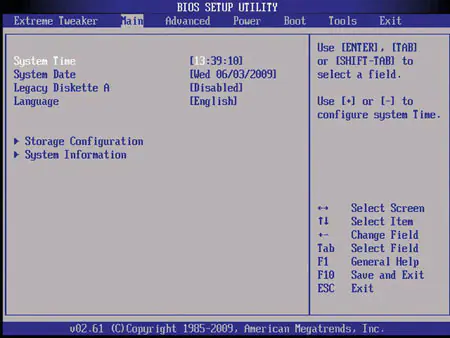
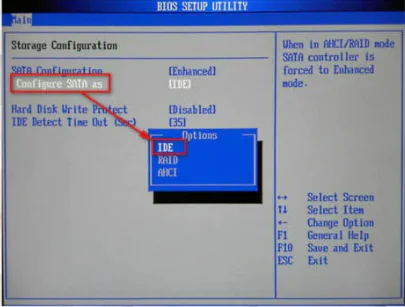
BIOS’a erişmek için bilgisayarınızı açın ve anakart üreticinize bağlı olarak Fveya tuşlarına basın. DEL Bu anahtar, anakartınıza bağlı olarak farklı olabilir. Ardından, Depolama Yapılandırmasına gidin. SATA Yapılandırması altında, SATA’yı farklı yapılandır’a tıklayın. Ardından, tuşuna basarak IDE’yi Enter seçin.

Son olarak, F10 yeni BIOS ayarlarınızı kaydetmek ve çıkmak için basın.

Uzman İpucu: SSD BIOS’ta görünmüyor. Özellikle bozuk depolar veya eksik Windows dosyaları söz konusu olduğunda, bazı bilgisayar sorunlarının üstesinden gelmek zordur. Bir hatayı düzeltmekte sorun yaşıyorsanız, sisteminiz kısmen bozuk olabilir.

- 11858 Teknoloji Destek Hattı -
11858 Teknoloji Destek Hattı ile 7/24 telefonla teknik destek ve uzaktan destek alın 11858 Teknoloji Destek Hattı ile 7/24 telefonla teknik destek ve uzaktan destek alma

2.Güvenli Önyüklemeyi devre dışı bırakın

İlk olarak, bilgisayarınızı yeniden başlatın ve BIOS’a girmek için anakartınız için ayrılmış tuşa basın.

Ardından, Güvenlik sekmesine gidin ve Güvenli Önyükleme’ye tıklayın.

Menüden Devre Dışı öğesini seçin.
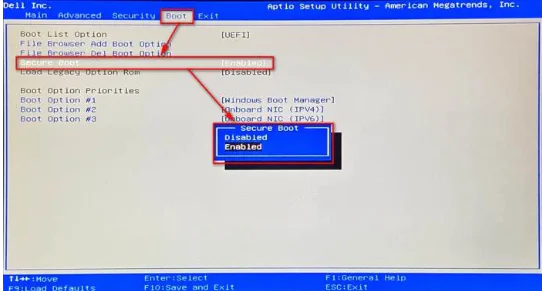
Güvenli Önyüklemeyi Devre Dışı Bırakın

Ardından Kaydet ve çık sekmesine gidin.

Değişiklikleri Kaydet’e basın ve ardından Evet’i seçin. Değişiklikleri Kaydet ve Çık’ı seçmediğinizden emin olun.

Güvenlik sekmesine tekrar gidin.

Tüm güvenli önyükleme değişkenlerini sil’i seçin ve Evet’i seçin.

Ayrıca Anakart BIOS’dan Nasıl Güncellenir? makalemizi inceleyebilirsiniz.
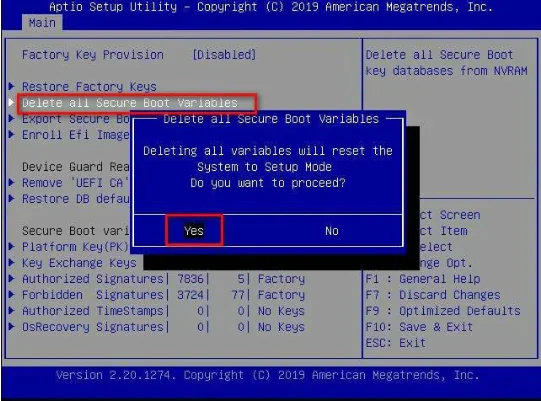
SSD BIOS Görünmüyor mu Düzeltme Nasıl Yapılır

3.PCIe ayarını M.2 olarak ayarlayın

Bilgisayarınızı yeniden başlatın ve BIOS’a girmek için anakartınız için belirlenmiş tuşa basın.

Gelişmiş Ayarlar’ı seçin. F7Bazı ana kartlarda menüye erişmek için tuşuna da basabilirsiniz.

Ardından, Yerleşik Aygıt Yapılandırması altında, PCI Express yuvası Bant Genişliği öğesini arayın.

Bundan sonra, henüz ayarlanmamışsa değerini M.2 moduna ayarlayın.
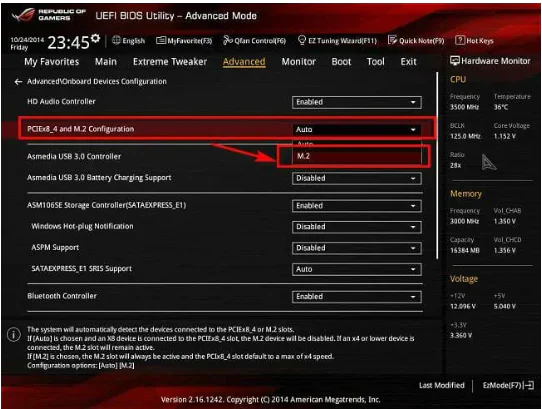
BIOS SSD sorunları

F10 Değişiklikleri kaydetmek ve çıkmak için basın.

PCIe’yi M.2’ye ayarlamak, BIOS sorununda gösterilmeyen NVMe’yi çözmenin en basit ve en etkili yollarından biridir.

M.2 SSD’ler SATA SSD’lerden daha mı hızlı?

SATA SSD’ler, AHCI (Gelişmiş Ana Bilgisayar Denetleyici Arayüzü) protokolünü kullanır ve yaklaşık 600MB/S veri aktarım hızına sahiptir. Ancak, M.2 SSD’lerde durum böyle değil.

Öte yandan, M.2 SSD’ler, uyumlu olmayan bir yuvaya bir kart konektörünün takılmasını önlemek için anahtarlanmıştır. Genellikle B, M ve B+M olmak üzere üç anahtar kullanırlar.

Bu depolar bir B anahtarı kullanıyorsa, bir Soket 2’ye bağlıysa ve NVMe protokolünü destekliyorsa, M.2 sürücüsü bir SATA SSD’den en az üç kat daha hızlıdır.

Ancak, bir M anahtarı kullanıyorsa, bir Soket 3’e bağlıysa ve NVMe protokolünü destekliyorsa, M.2 sürücüsü bir SATA SSD’den en az yedi kat daha hızlıdır.

M.2 SSD’lerle ilgili diğer yaygın sorunlar

NVMe’nin BIOS’ta görünmemesi, M.2 SSD’lerin artan kullanımı nedeniyle yaygın bir soruna dönüştü. Ancak, çoğu zaman bunun nedeni doğru şekilde kurulmamasıdır.

Bu durumda, bilgisayarınızı kapatmanız, M.2 SSD’nizin bağlantısını kesip yeniden bağlamanız ve sağlam bir şekilde yerine sabitlemeniz yeterlidir.

Modern cihazlarınızın bilgisayarınız tarafından tanınmasını istiyorsanız, BIOS’unuzu güncel tutmanız gerektiğini belirtmekte fayda var.

NVMe sabit sürücüsünün BIOS’ta görünmemesini düzelttiyseniz, ancak şimdi sisteminiz M.2 SSD’nizi tanımıyorsa, M.2 sürücünüzü güncellediğinizden emin olun.

Eğer yukarıdaki adımlara rağmen SSD’niz hâlâ BIOS’ta görünmüyorsa, cihazınıza özel destek almanız gerekebilir. Bu noktada 11858 Teknoloji Destek Hattı üzerinden uzman ekibimizle iletişime geçerek sorununuzu adım adım çözebilir, SSD ve BIOS yapılandırmalarınızı güvenle tamamlayabilirsiniz.

BIOS ayarlarıyla çalışırken oluşabilecek veri kaybı risklerine karşı hazırlıklı olmak önemlidir. Bu konuda detaylı bilgi almak için BIOS Ayarları Yedekleme başlıklı içeriğimizi de incelemenizi öneririz.

Bu içerikte, NVMe SSD’nizin BIOS’ta görünmemesi sorununa yönelik kapsamlı çözümler sunduk. Adımları uyguladıktan sonra sonuç aldıysanız ya da başka bir yöntemle sorunu çözdüyseniz, deneyiminizi yorumlar kısmında paylaşarak diğer kullanıcılara yardımcı olabilirsiniz.
ETİKETLER:biosssdssd yapılandırma
Bu Makaleyi Paylaş
Facebook WhatsApp WhatsApp Threads Bağlantıyı Kopyala Yazdır
Paylaş
Yorum yapılmamış

Bir yanıt yazın Yanıtı iptal et

E-posta adresiniz yayınlanmayacak. Gerekli alanlar * ile işaretlenmişlerdir


Bağlantı Kuralım

21KBeğen
19.6KTakip Et
7.3KAbone Ol
192Takip Et

Popüler Gönderiler

Gatsby ile statik site oluşturma sürecini gösteren modern geliştirici çalışma alanı.

Gatsby ile Statik Site Oluşturma

Hatice TATLISU
Hatice TATLISU
6 dk. okuma
2 Görüntüleme
Alternatif arama motorları logolarının yer aldığı, gizlilik odaklı arama sonuçlarını gösteren bilgisayar ekranı.

Google’a Alternatif Arama Motorları: Brave, Startpage ve Mojeek

Fatih ATEŞ
Fatih ATEŞ
7 dk. okuma
6 Görüntüleme
Google Drive depolama alanı ücretleri ve güncel Google One paket seçeneklerini gösteren görsel

Güncel Google Drive Depolama Alanı Ücretleri ve Paket Detayları

Uğurcan ÜN
Uğurcan ÜN
19 dk. okuma
4 Görüntüleme
Astro Nedir sorusunu uzay temalı web geliştirme görseliyle açıklayan kapak tasarımı

Astro Nedir, Hızlı ve Esnek Statik Siteler Oluşturmanın Modern Yolu

Hatice TATLISU
Hatice TATLISU
6 dk. okuma
4 Görüntüleme
//

We influence 20 million users and is the number one business and technology news network on the planet

You Might Also Like

Windows 10 bilgisayar ismi değiştirme ayar ekranında yeni isim girme adımı
Windows

Windows 10’da Bilgisayar İsmi Değiştirme Nasıl Yapılır?

1 dk. okuma
Windows 11 Uygulamaları Nasıl Onarılır veya Sıfırlanır
Windows

Windows 11 Uygulamaları Nasıl Onarılır veya Sıfırlanır

4 dk. okuma
Opera Tarayıcısına IDM Eklentisi Kurma adımları nelerdir
Windows

Opera Tarayıcısına IDM Eklentisi Kurma

4 dk. okuma
Windows Gezgini'nin yanıt vermemesi sorununu gösteren bir ekran görüntüsü.
Windows

Windows Gezgini Yanıt Vermiyor Sorunu

5 dk. okuma

Size her gün en son haberleri ve sorun çözümlerini getiriyoruz!

TeknoDestek Müşteri Hizmetleri
Facebook-f Instagram Tiktok Twitter Youtube Linkedin Whatsapp Rss

İş Ortaklarımız

TeknoDestek Müşteri Hizmetleri
© 2013 - 2026 TeknoDestek Müşteri Hizmetleri • Tüm hakları saklıdır • Bu sitedeki tüm içerikler (metin, görsel, video, logo, tasarım vb.) 5846 sayılı Fikir ve Sanat Eserleri Kanunu (FSEK) kapsamında korunmaktadır • İzinsiz kopyalanması, çoğaltılması, yayınlanması veya herhangi bir şekilde kullanılması yasaktır • İhlal tespitinde; FSEK Madde 71-73 uyarınca yasal süreç başlatma, maddi/manevi tazminat talep etme ve cezai işlem için başvurma hakkımız saklıdır • TeknoDestek, TeknoS@R'un bir kuruluşudur • Tema Düzenleyen: Fatih ATEŞ
Sorun Hala Çözülmedi mi?
Aradığın çözümü bulamadıysan, 11858 Teknoloji Destek Hattımız sana yardımcı olabilir. 2011’den beri Türkiye’nin en tecrübeli teknoloji destek ekiplerinden biri olarak, bilgisayar, telefon, tablet, modem, akıllı TV ve sosyal medya sorunlarında 7/24 profesyonel destek veriyoruz. Uzman ekibimizle hemen görüşmek ister misin?
📞 11858’i Şimdi Ara
Görüşme öncesi dakika ücreti sesli olarak bilgilendirilir
Welcome Back!

Sign in to your account

Kullanıcı Adı veya E-posta Adresi
Şifre

Şifrenizi mi unuttunuz?