TeknoDestek Müşteri Hizmetleri
  • Haberler
    HaberlerDaha Fazla Göster
    Sessiz İçerik Nedir Nasıl Yapılır
    Sessiz İçerik Nedir
    6 dk. okuma
    Spotify SongDNA Nedir
    4 dk. okuma
    Apple Creator Studio Nasıl Kullanılır
    6 dk. okuma
    Mikro İçerik Nedir Nasıl Yapılır
    Mikro İçerik Nedir
    6 dk. okuma
    Türkiye’de Araçlarda Multimedya Ekranı Kullanımı Yasakları
    6 dk. okuma
  • Bilgisayar
    BilgisayarDaha Fazla Göster
    WordPress bakım modunda takılı kalması için FTP istemcisinde .maintenance dosyasının kök dizindeki görüntüsü
    WordPress Bakım Modunda Takılı Kalması Sorunu ve Çözümü
    7 dk. okuma
    WordPress Site Teknik Sorunlar Yaşıyor
    WordPress Site Teknik Sorunlar Yaşıyor Hatası Çözümü
    5 dk. okuma
    SSH Bağlantı Reddedildi Hatası Çözümü
    6 dk. okuma
    WordPress Planlı Bakım
    WordPress Planlı Bakım Nedeniyle Kısa Süreliğine Kullanılamayacak Hatası ve Çözümü
    7 dk. okuma
    Windows 11 Başlat Menüsünden Web Aramaları Kapatma
    5 dk. okuma
  • Mobil
    MobilDaha Fazla Göster
    Navigasyon Yönlendirici Değiştirme
    Google Haritalarda Navigasyon Yönlendirici Değiştirme
    3 dk. okuma
    Apple CarPlay'da uygulamaların yerini değiştirme
    Apple CarPlay’da Uygulamaların Yerini Değiştirme
    4 dk. okuma
    Android Auto Nedir, Nasıl Kullanılır
    4 dk. okuma
    Android 5G Ayarı Nasıl Yapılır
    4 dk. okuma
    iPhone 5G Ayarı Nasıl Yapılır
    4 dk. okuma
  • Sosyal Medya
    Sosyal MedyaDaha Fazla Göster
    YouTube Video Başlığı Nasıl Yazılmalı Yolları Neler
    YouTube Video Başlığı Nasıl Yazılmalı
    6 dk. okuma
    Tiktok Sorun Bildirme Ekranı Nerede
    5 dk. okuma
    X uygulamasında gündeme girme için hashtag ve etkileşim ekranı
    X Uygulamasında Gündeme Nasıl Girilir
    5 dk. okuma
    TikTok İçerik Yorgunluğu Nedir
    6 dk. okuma
    Sosyal Medyada Marka Dili Nasıl Oluşturulur Yolları Neler
    Sosyal Medyada Marka Dili Nasıl Oluşturulur
    6 dk. okuma
  • İnceleme
    İncelemeDaha Fazla Göster
    MacBook Neo Piyasayı Sarsmaya Geliyor
    5 dk. okuma
    Instax Mini Evo Cinema
    4 dk. okuma
    Samsung Galaxy Book 6 Ultra
    Samsung Galaxy Book 6 Ultra İnceleme
    8 dk. okuma
    Bütçe Dostu Mac Seçenekleri
    Bütçe Dostu Mac MacBook Neo vs Mac Mini
    7 dk. okuma
    Xiaomi Mi Taşınabilir Şarjlı Kompresör İnceleme
    10 dk. okuma
  • İletişim
YouTube
  • Facebook
26 Nis 2026, Pazar
TeknoDestek Müşteri HizmetleriTeknoDestek Müşteri Hizmetleri
Yazı BoyutuAa
  • Haberler
  • Mobil
  • Sosyal Medya
  • Bilgisayar
  • İnceleme
  • İnternet ve Ağ
  • Ev Elektroniği
  • İletişim
Search
  • Haberler
    • Cihaz Duyuruları
    • Teknoloji
    • Uygulama Gelişmeleri
  • Bilgisayar
    • Linux
    • macOS
    • Windows
  • İnceleme
    • Bilgisayar
    • Ev Elektroniği
    • Tablet
    • Tavsiyeler & Karşılaştırmalar
    • Telefon
  • Mobil
    • Android
    • Giyilebilir Cihazlar
    • HarmonyOS
    • iPhone / iOS
  • Sosyal Medya
    • Facebook
    • Instagram
    • TikTok
    • Snapchat
    • Teams
    • Telegram
    • WhatsApp
    • X
  • İletişim
Bizi Takip Edin
xiaomi, kontrol merkezi, bildirim paneli
Android

Xiaomi Bildirim Ekranı Değiştirme

Alperen Burak GÜLDÖKMEZ
Son güncelleme: 21 Nisan 2026 14:17
Alperen Burak GÜLDÖKMEZ
Paylaş
Paylaş

Xiaomi bildirim ekranı değiştirme bildirim ekranının düzeni, telefonunuzu her gün kullanırken hızınızı belirleyen ana unsurlardan biriydi. Doğru özelleştirme ile hangi uyarıyı ne zaman gördüğünüzü kontrol edebilir, sık kullandığınız araçlara tek hamlede ulaşabilirdiniz. MIUI 12 ile gelen kontrol merkezi değişikliği bazılarının hoşuna gitmişti, kimileri ise eski düzene dönmek istemişti. İşte tam bu noktada, hangi seçeneğin size daha uygun olduğunu bilmek fark yaratır.

Bu içerikte, bildirim ekranını adım adım nasıl değiştireceğinizi, yeni ve eski kontrol merkezi farklarını, durum çubuğundan nasıl hareket etmeniz gerektiğini ve pratik özelleştirme önerilerini paylaştım. Siz de birkaç basit ayarla, telefonunuzu kendinize göre düzenleyebilir ve bildirim karmaşasını azaltabilirsiniz. Hangi adım nerede, hangi seçenek ne işe yarar gibi soruların net yanıtlarını burada bulacaksınız

İçindekiler
  • Xiaomi Bildirim Ekranı Değiştirme
    • Xiaomi Cihazlarda Yeni Bildirim Paneli Nasıl Etkinleştirilir?
    • Xiaomi Bildirim Ekranı Değiştirme Eski Bildirim Paneli Nasıl Etkinleşir?
- 11858 Teknoloji Destek Hattı -

Xiaomi bildirim ekranı, kullanıcıların telefonlarındaki önemli bildirimleri hızlı ve pratik bir şekilde takip etmelerini sağlayan önemli bir özelliktir. Ancak, zamanla kullanıcılar bu ekranın görünümünü ve işlevselliğini değiştirmek isteyebilirler. Xiaomi cihazlarınızda bildirim ekranını özelleştirerek, kişisel tercihlerinize uygun bir deneyim elde edebilirsiniz.

Bu makalede, Xiaomi bildirim ekranınızı nasıl değiştirebileceğinizi adım adım açıklayarak, hem görsel estetiği artıracak hem de kullanım kolaylığını sağlayacak yöntemleri paylaşacağız. Kullanıcı dostu arayüzü ve çeşitli özelleştirme seçenekleri ile Xiaomi, her kullanıcının ihtiyaçlarına cevap verecek çözümler sunmaktadır.
Xiaomi Bildirim Ekranı Değiştirme

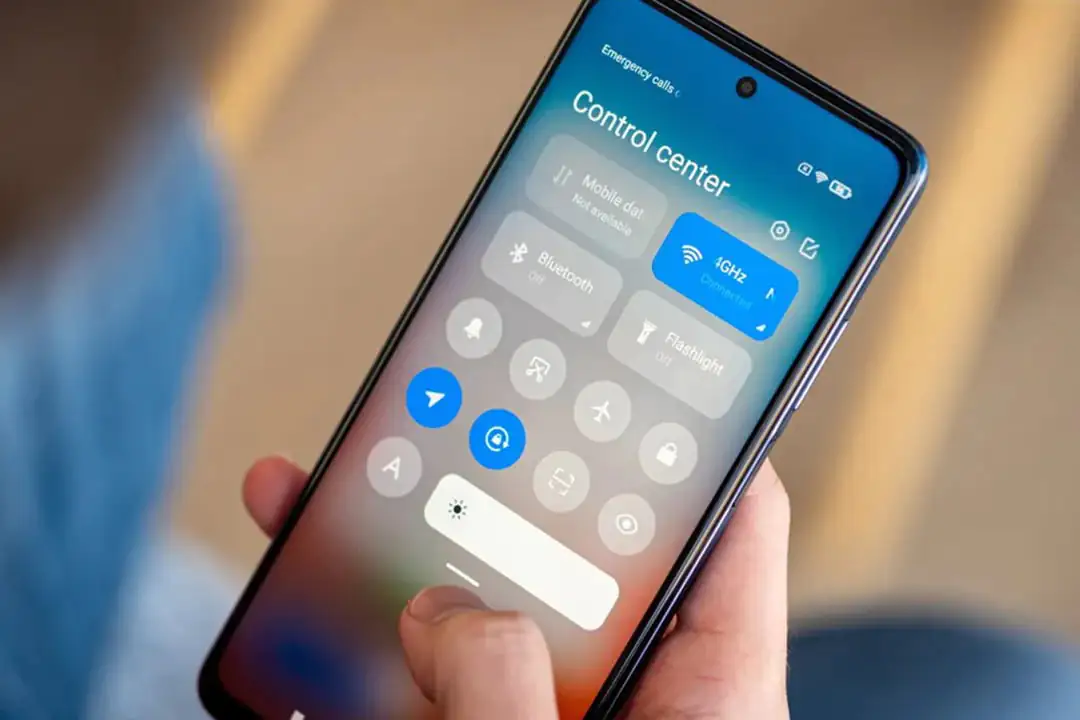
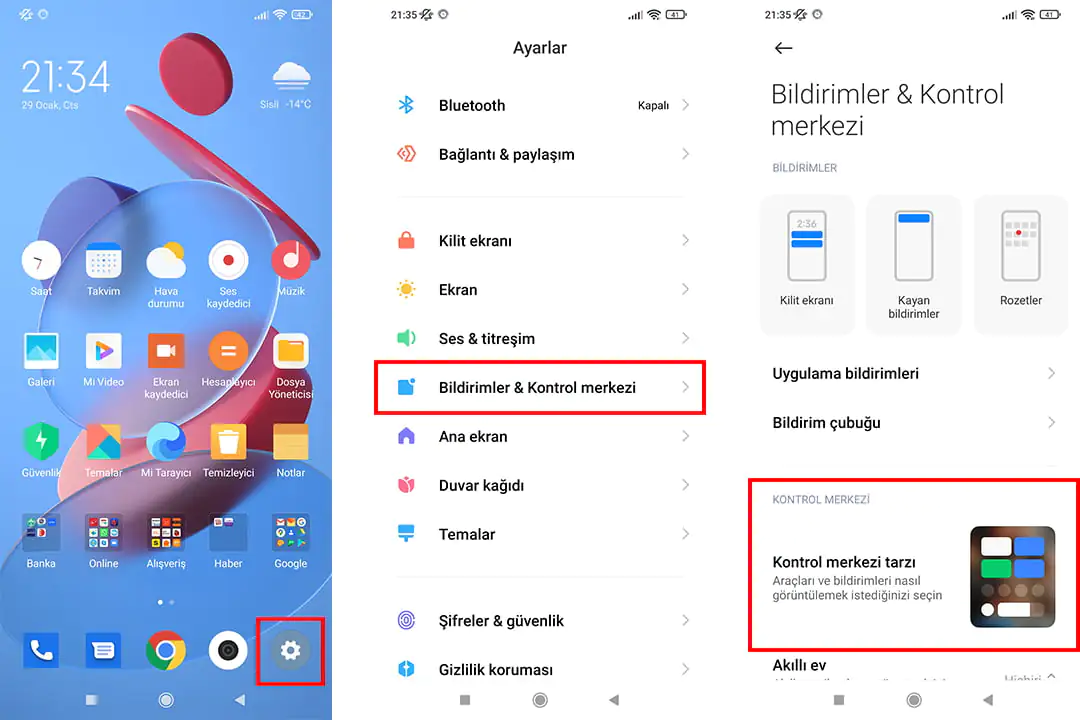
Xiaomi, MIUI 12 ile birlikte bir çok yeni özelliği ve değişikliği kullanıcıların beğenisine sundu. MIUI 12 sürümü ile bambaşka bir görünüme kavuştu. Xiaomi cihazlarında en dikkat çekici değişikliklerden birisi de kontrol merkezi için gerçekleşti. Yeni kontrol merkezinde bildirimler için durum çubuğunu sol tarafı kullanır. Ayrıca araçlar için ise sağ tarafı kullanılmaktadır. Yeni bildirim paneline otomatik geçiş gerçekleştirmeyen cihazlar için veya yeni bildirim paneline alışamayan ve eski bildirim panelini kullanmak isteyen kullanıcılar için Xiaomi cihazlarda bildirim paneli nasıl değişir? anlatmaya çalıştık.

Xiaomi Bildirim Ekranı Değiştirme

İlk olarak telefonumuzun ana ekranında yer alan Ayarlar bölümüne giriş gerçekleştirelim. Açılan Ayarlar sayfası içerisinde ise Bildirimler & Kontrol merkezi başlığına dokunalım. Açılan Bildirimler & Kontrol merkezi sayfası içerisinde Kontrol Merkezi başlığı altında yer alan Kontrol merkezi tarzı bölümüne giriş gerçekleştirelim.

Xiaomi Cihazlarda Yeni Bildirim Paneli Nasıl Etkinleştirilir?
Xiaomi Bildirim Ekranı Değiştirme

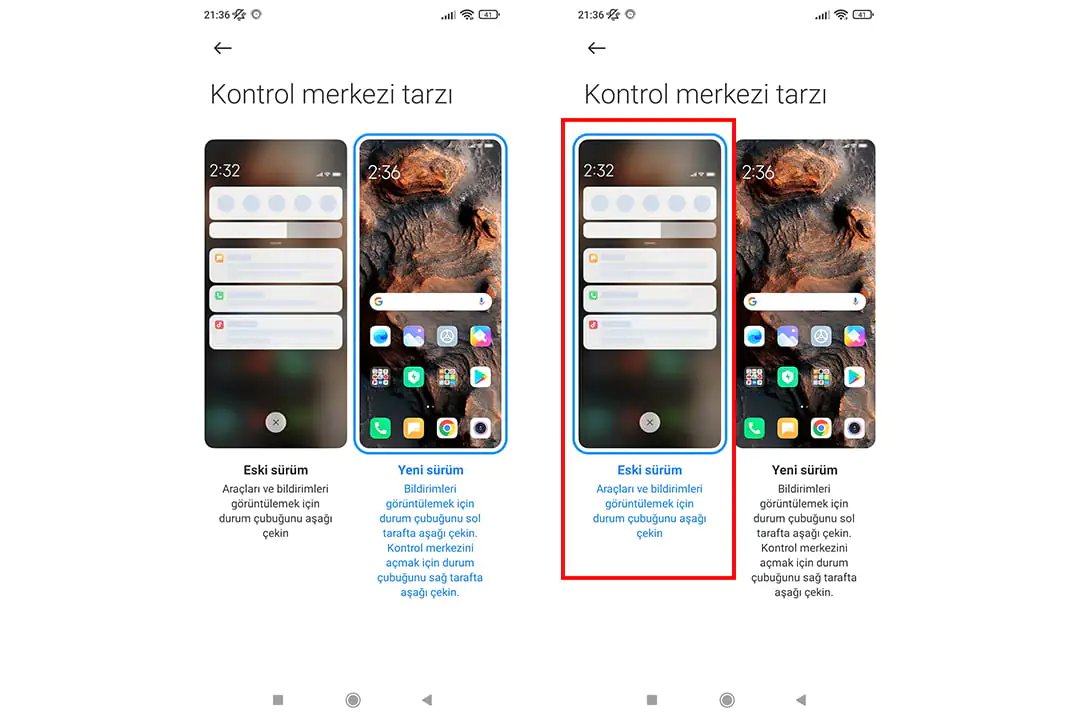
Açılan Kontrol merkezi tarzı sayfası içerisinde Eski sürüm ve Yeni sürüm olmak üzere iki seçenek görebilirsiniz. Ancak MIUI 12 ile birlikte gelen yeni kontrol merkezini kullanmak istiyorsanız. Yeni sürüm’ü, eski kontrol merkezini kullanmak için ise Eski sürüm’ü seçebilirsiniz. Ayrıca eski sürüm seçeneğini kullanırken Araçlar ve bildirimleri görüntülemek için durum çubuğunu aşağı doğru çekmeniz yeterli. Yeni sürüm’de bildirimleri görüntülemek için durum çubuğunu sol taraftan aşağı çekilir. Kontrol merkezini açmak için ise durum çubuğunu sağ taraftan aşağı çekebilirsiniz.

Xiaomi Bildirim Ekranı Değiştirme Eski Bildirim Paneli Nasıl Etkinleşir?
Xiaomi Bildirim Ekranı Değiştirme

Sizde yukarıda yer alan adımları uygulayarak Xiaomi cihazınızın kontrol merkezini istediğiniz gibi ayarlayabilirsiniz.

Xiaomi bildirim ekranı değişikliği, telefonunuzun kişiselleştirilmesi ve kullanım deneyiminizin iyileştirilmesi açısından önemli bir adımdır. Yukarıda paylaştığımız yöntemlerle, bildirim ekranınızı dilediğiniz gibi özelleştirerek, hem estetik bir görünüm elde edebilir hem de ihtiyaçlarınıza uygun bir düzenleme yapabilirsiniz. Unutmayın ki, bu tür özelleştirmeler sadece görsel bir değişiklik sağlamakla kalmaz, aynı zamanda günlük yaşamınızı kolaylaştırarak daha verimli bir kullanım deneyimi sunar. Xiaomi cihazlarınızın sunduğu bu esneklik sayesinde, her zaman güncel kalabilir ve telefonunuzu tam anlamıyla kendinize ait bir hale getirebilirsiniz. Şimdi, öğrendiklerinizi uygulayarak, bildirim ekranınızı kişiselleştirmeye başlayabilirsiniz.

- 11858 Teknoloji Destek Hattı -

Adımları uygularken takıldığınız bir nokta olduysa veya cihazınız beklenmedik bir hata verdiyse, işi riske atmamak en doğrusu olurdu. 11858 Teknoloji Destek Hattı, 2011’den bu yana 7/24 hizmet veren uzman ekibiyle uzaktan güvenli bağlantı üzerinden sorunları hızla çözer. Görüşme başlamadan önce ücretlendirme bilgisi şeffaf biçimde aktarılır, ardından uzmanlar süreci adım adım yönetirdi. Dilerseniz şimdi arayarak, cihazınız için en güvenli ve hızlı desteği alabilirdiniz.

Bildirimleri kişiselleştirirken güvenliği de güçlendirmek isterseniz, kilit ekranında içeriklerin nasıl görüneceğini kontrol etmek iyi bir adımdı. Bu konuda ayrıntılı yöntemleri ve gerekli ayarları Xiaomi kilit ekranı bildirim içerikleri nasıl gizlenir başlıklı yazımızda adım adım anlattım; özellikle kişisel verilerin başkaları tarafından görülmesini önlemek isteyenler için pratik ipuçları burada yer alır.

MIUI 12 ile gelen kontrol merkezi seçeneklerini doğru kullanmak, bildirim yönetimini hızlandırır ve telefon deneyiminizi daha verimli hale getirirdi. Kendi kullanım alışkanlıklarınıza göre ayarları denemenizi öneririm; birkaç deneme sonrası size en uygun düzeni bulmanız kolaylaşır. Sizin deneyiminiz nasıl oldu, eski sürüm mü yoksa yeni sürüm mü daha kullanışlıydı? Görüşlerinizi ve sorularınızı yorumlarda paylaşın; birlikte en iyi çözümü netleştirelim.

ETİKETLER:bildirim ekranınasıl yapılırxiaomi
Bu Makaleyi Paylaş
Facebook WhatsApp WhatsApp Threads Bağlantıyı Kopyala Yazdır
Paylaş
Yorum yapılmamış

Bir yanıt yazın Yanıtı iptal et

E-posta adresiniz yayınlanmayacak. Gerekli alanlar * ile işaretlenmişlerdir

Bağlantı Kuralım

21KBeğen
19.6KTakip Et
7.3KAbone Ol
192Takip Et

Popüler Gönderiler

AirTies Air 4960 Modem Kurulum

Uğurcan ÜN
Uğurcan ÜN
3 dk. okuma
14 Görüntüleme
Sessiz İçerik Nedir Nasıl Yapılır

Sessiz İçerik Nedir

İsmail YILDIZ
İsmail YILDIZ
6 dk. okuma
15 Görüntüleme
YouTube Video Başlığı Nasıl Yazılmalı Yolları Neler

YouTube Video Başlığı Nasıl Yazılmalı

İsmail YILDIZ
İsmail YILDIZ
6 dk. okuma
13 Görüntüleme

Lyra 3 Pro ile Şarkı Nasıl Oluşturulur

Uğurcan ÜN
Uğurcan ÜN
4 dk. okuma
26 Görüntüleme

You Might Also Like

Reddit logosu ve bir yasaklama işareti, karanlık bir arka plan üzerinde.
Sosyal Medya

Reddit Hesabı Sınırsız Banlandı Sorunu

6 dk. okuma
Windows 11 Enerji Tasarrufu Nedir ve Nasıl Etkinleştirilir
Windows

Windows 11 Enerji Tasarrufu Nedir

5 dk. okuma
Skype Web üzerinden engellenenler listesini görüntüleme ve düzenleme
Sosyal Medya

Skype Web üzerinden engellenenler listesini görüntüleme ve düzenleme

1 dk. okuma
macOS

Apple macOS 12 Monterey nasıl indirilir ve kurulur

4 dk. okuma

Size her gün en son haberleri ve sorun çözümlerini getiriyoruz!

TeknoDestek Müşteri Hizmetleri
Facebook-f Instagram Tiktok Twitter Youtube Linkedin Whatsapp Phone-alt Rss

İş Ortaklarımız

TeknoDestek Müşteri Hizmetleri
© 2013 - 2026 TeknoDestek Müşteri Hizmetleri • Tüm hakları saklıdır • Bu sitedeki tüm içerikler (metin, görsel, video, logo, tasarım vb.) 5846 sayılı Fikir ve Sanat Eserleri Kanunu (FSEK) kapsamında korunmaktadır • İzinsiz kopyalanması, çoğaltılması, yayınlanması veya herhangi bir şekilde kullanılması yasaktır • İhlal tespitinde; FSEK Madde 71-73 uyarınca yasal süreç başlatma, maddi/manevi tazminat talep etme ve cezai işlem için başvurma hakkımız saklıdır • TeknoDestek, TeknoS@R'un bir kuruluşudur • Tema Düzenleyen: Fatih ATEŞ
Sorun Hala Çözülmedi mi?
Aradığın çözümü bulamadıysan, 11858 Teknoloji Destek Hattımız sana yardımcı olabilir. 2011’den beri Türkiye’nin en tecrübeli teknoloji destek ekiplerinden biri olarak, bilgisayar, telefon, tablet, modem, akıllı TV ve sosyal medya sorunlarında 7/24 profesyonel destek veriyoruz. Uzman ekibimizle hemen görüşmek ister misin?

    📞 11858’i Şimdi Ara

    Görüşme öncesi dakika ücreti sesli olarak bilgilendirilir
    Welcome Back!

    Sign in to your account

    Kullanıcı Adı veya E-posta Adresi
    Şifre

    Şifrenizi mi unuttunuz?