
Tüm cihazlarda aynı anda iCloud dan nasıl çıkış yapılır sorusunun cevabı burada. iPhone, iPad ve Mac için pratik yöntemleri adım adım bulabilirsiniz.
iCloud, Apple kullanıcılarının verilerini güvenli şekilde saklamasını ve tüm cihazlarında senkronize etmesini sağlar. Ancak bazı durumlarda hesabınızdan çıkış yapmak gerekebilir. Örneğin cihazınızı satmadan önce, güvenlik endişeleri yaşadığınızda veya hesabınızı değiştirmek istediğinizde bu işlem önem kazanır.


Peki, tüm cihazlarda aynı anda iCloud’dan nasıl çıkış yapılır? Bu içerikte hem tarayıcı üzerinden hem de iPhone, iPad ve Mac üzerinde uygulayabileceğiniz yöntemleri bulacaksınız. Ayrıca şifre değiştirme seçeneği ile tüm cihazlardan çıkışı nasıl sağlayabileceğinizi de öğreneceksiniz.
Tüm Cihazlarda Aynı Anda iCloud dan Nasıl Çıkış Yapılır
Bir internet tarayıcısı (Microsoft Edge, Mozilla Firefox, Opera, Safari, Google Chrome, vb.) ile iCloud‘da oturum açabilirsiniz. İşiniz bittiğinde, iCloud web sitesi, size tüm tarayıcılardan aynı anda çıkış yapma seçeneği sunar; yani herhangi bir bilgisayarda oturumunuz açık kalmaz, tüm bilgisayarlarda iCloud hesabınızdan çıkış yapılır.
Fakat bu işlem yalnızca oturum açtığınız tarayıcılardaki oturumunuzu kapatacaktır; dolayısıyla, bir iOS cihazda veya bir Mac bilgisayarda iCloud hesabınızdan çıkış yapmak istiyorsanız, bir sonraki bölüme bakın.
- Bir web tarayıcısında (Microsoft Edge, Mozilla Firefox, Opera, Safari, Google Chrome, vb.) iCloud.com adresine gidin ve gerekirse Apple Kimliği (Apple ID)’nizle giriş yapın.
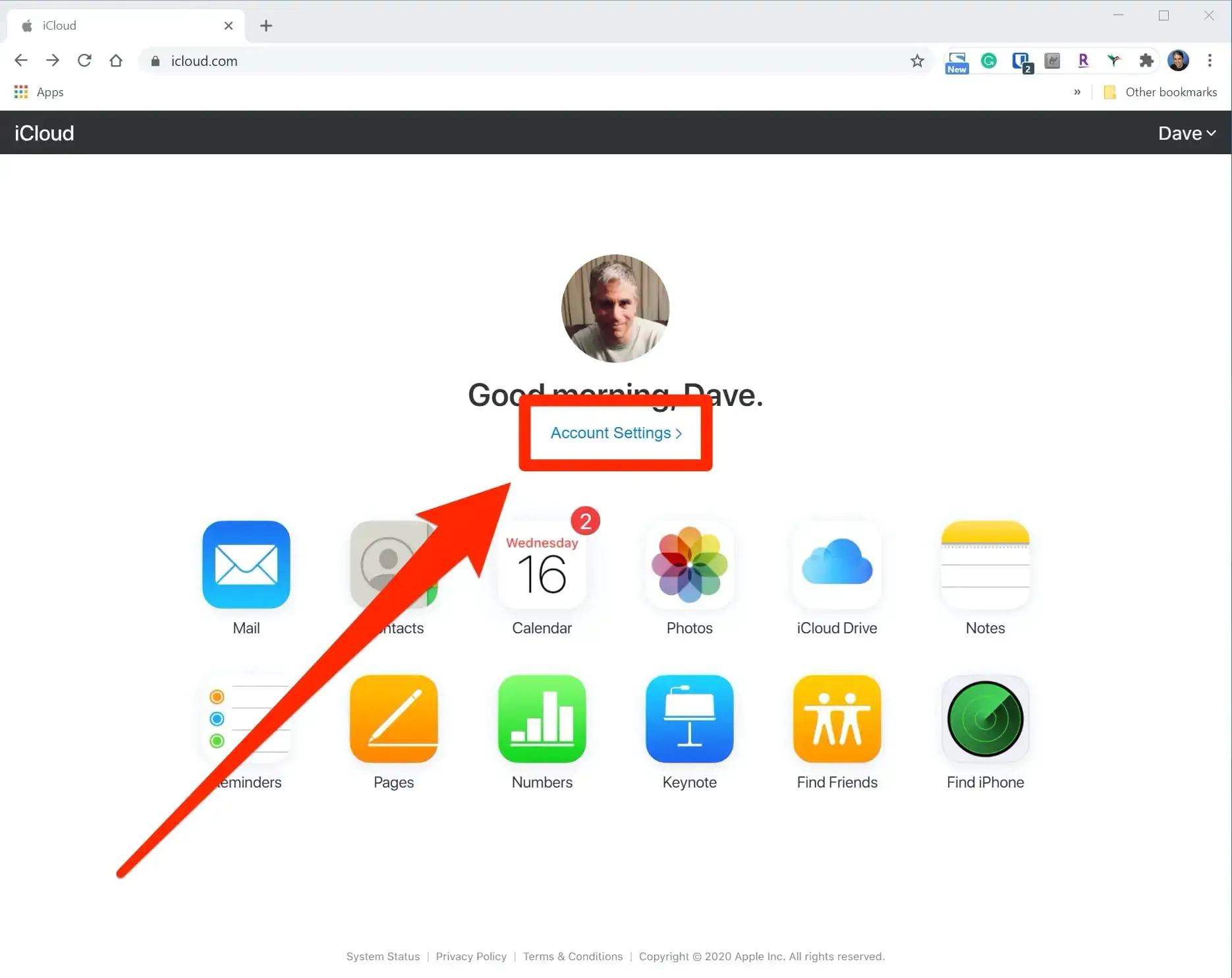
- Sayfanın ortasında, hesap profil resminizin altında yer alan Hesap Ayarları (Account Settings) menüsüne tıklayın.
- Açılan sayfanın altında yer alan Tüm Tarayıcılardan Çıkış Yap (Sign Out Of All Browsers) menüsüne tıklayın.
iCloud’dan Nasıl Çıkış Yapabilirsiniz
Tüm Apple cihazlarınızda aynı anda, tek bir tıkla iCloud’dan çıkış yapmanın kolay bir yolu yoktur. Bir hamlede ve tek seferde tüm cihazlardan çıkış yapmak için iCloud şifrenizi değiştirmeniz gerekir.
- Bir web tarayıcısında (Microsoft Edge, Mozilla Firefox, Opera, Safari, Google Chrome, vb.) iCloud.com adresine gidin ve gerekirse Apple Kimliği (Apple ID)’nizle giriş yapın.
- Sayfanın ortasında, hesap profil resminizin altında yer alan Hesap Ayarları (Account Settings) menüsüne tıklayın.
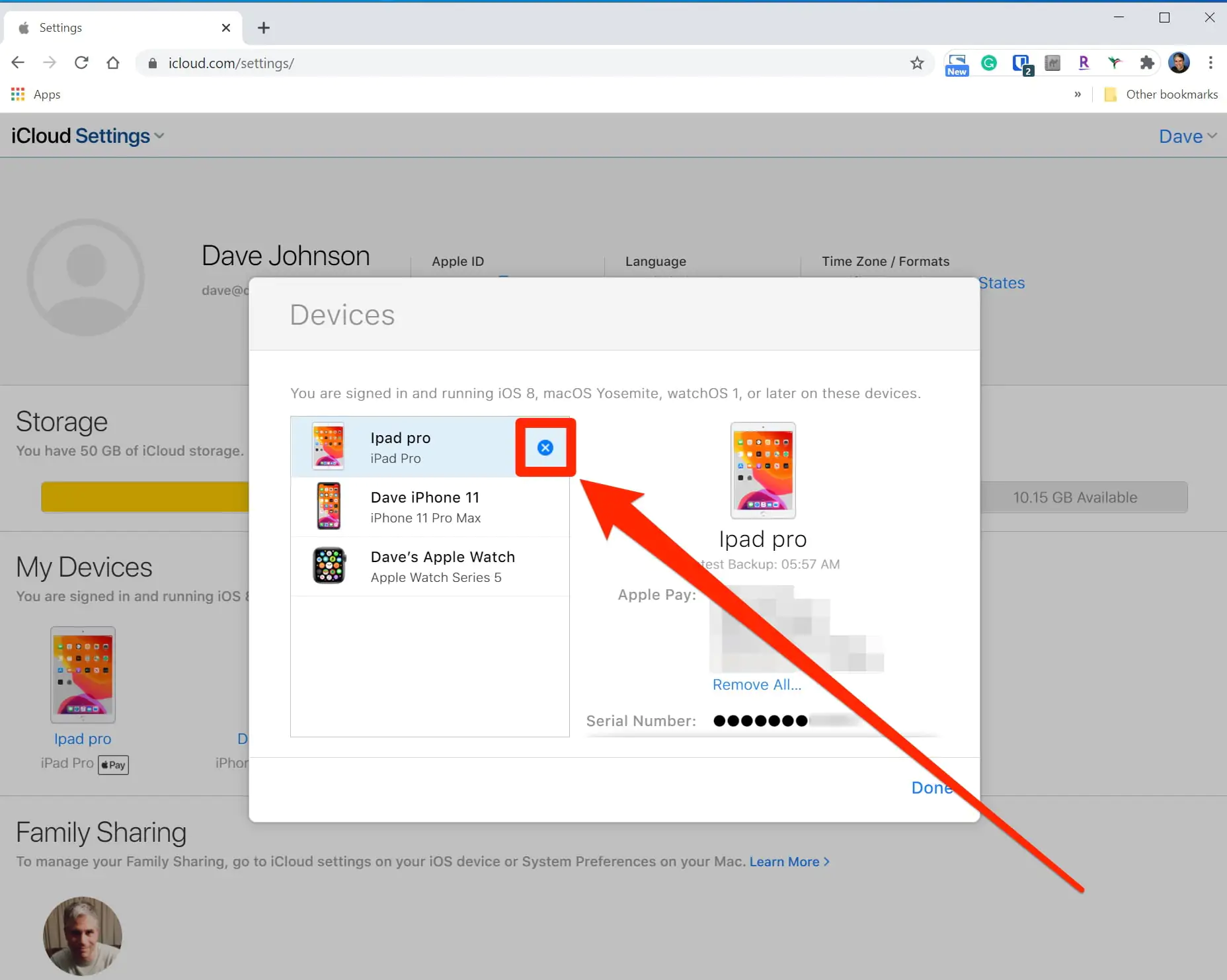
- Cihazlarım (My Devices) bölümünde, iCloud hesabınızda oturum açtığınız tüm cihazların bir listesini göreceksiniz. Bunlardan birine tıklayın.
- Açılan Cihazlar (Devices) penceresinde, her cihazın sağındaki X-işaretine tıklayın ve cihazı kaldırma işleminizi onaylayın. Bu işlem, cihazları geçici olarak iCloud hesabınızdan kaldıracaktır.
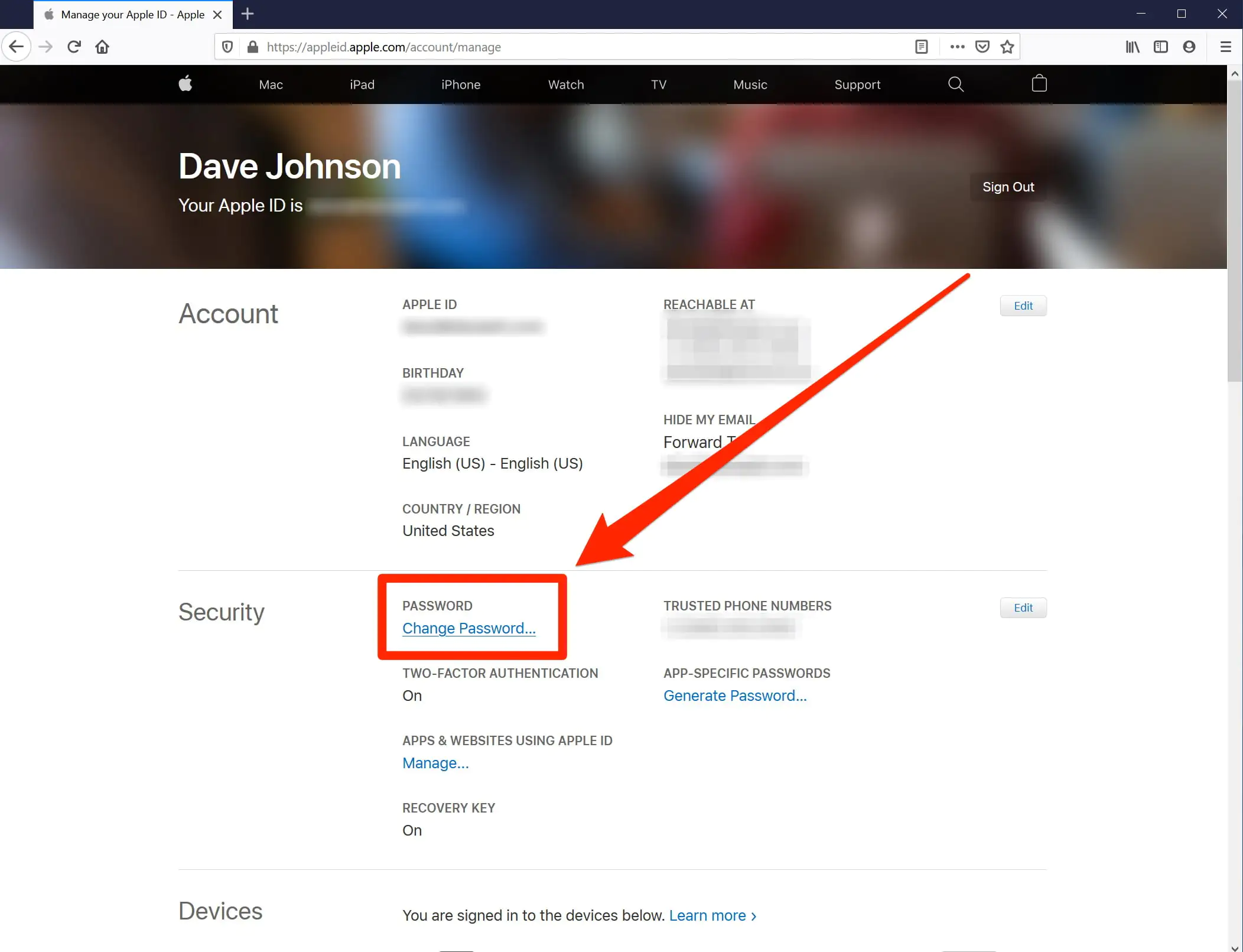
- Sayfanın üst kısmında Apple Kimliği (Apple ID)’nin altında yer alan Yönet (Manage) menüsüne tıklayın. Oturum açmanız istenirse, tekrar iCloud hesabınıza giriş yapın.
- Güvenlik (Security) bölümünde, Şifreyi Değiştir… (Change Password…) bağlantısına (linkine) tıklayın. Şifreyi değiştirmek için ekrana gelen talimatları izleyin.
- Bu işlemden sonra cihazlarınızdan birini kullandığınızda, sizden iCloud hesabınızın yeni şifresini isteyecektir. Yeni parolayı girmeyerek cihazın iCloud hesabınıza yeniden bağlanmasını önleyebilirsiniz.
Herhangi Bir Apple Cihazda iCloud dan Nasıl Çıkış Yapabilirsiniz
iPhone’da veya iPad‘de kalıcı olarak iCloud hesabınızdan çıkış yapmak istiyorsanız aşağıdakileri yapın:
- Ayarlar (Settings) uygulamasını başlatın.
- Ayarlar (Settings) uygulamasının üst kısmında yer alan isminize dokunun ve ardından ekranı aşağı kaydırın ve Çıkış Yap (Sign Out) menüsüne dokunun.
- iCloud hesabınızdan çıkış yapmak için, sonraki ekranlarda gösterilen talimatları izleyin.
Mac bilgisayarınızda kalıcı olarak iCloud hesabınızdan çıkış yapmak istiyorsanız aşağıdakileri yapın:
- Dock‘tan veya Finder aracılığıyla Sistem Tercihleri (System Preferences) uygulamasını açın ya da ekranın sol-üst köşesindeki Apple simgesine tıklayıp; açılan menü listesinde Sistem Tercihleri… (System Preferences…) menüsüne açın.
- Açılan Sistem Tercihleri (System Preferences) uygulama ekranında iCloud simgesine tıklayın.
- Açılan pencerede sol tarafta yer alan e-posta adresinizin; ve profil resminizin altındaki Çıkış Yap (Sign Out) menüsüne tıklayın.
Bu yazımızdan tüm cihazlarda aynı anda iCloud‘dan nasıl çıkış yapılır konusu ile ilgili detaylı bilgi verdik.
Konu hakkındaki sorularınızı ve yorumlarınızı, aşağıdaki yorum bölümünden bize iletebilirsiniz.
Eğer iCloud hesabınızdan çıkış yaparken sorunlarla karşılaşıyor, şifre değişimi sonrası cihazlarınızda hata mesajları alıyorsanız profesyonel destek almanız faydalı olacaktır. 11858 Teknoloji Destek Hattı, Apple cihazlarda yaşanan iCloud ve Apple ID problemlerini güvenli yazılımlar üzerinden çözen, 7/24 hizmet sunan uzman bir ekibe sahiptir. Bu sayede hem hesabınız korunur hem de cihazlarınızı gönül rahatlığıyla kullanmaya devam edebilirsiniz.
iCloud hesabınızdan çıkış yapmak, cihaz güvenliğinizi artırmanın en etkili yollarından biridir. Ancak Apple kullanıcılarının sık karşılaştığı konulardan biri de fotoğraf düzenleme ve zaman bilgisiyle ilgili sorunlardır. Eğer iPhone fotoğraflarında tarih değiştirme işlemini de öğrenmek isterseniz, paylaştığımız pratik yöntemleri inceleyebilirsiniz. Bu sayede hem iCloud hem de fotoğraflar üzerinde tam kontrol sağlayarak cihazınızı daha verimli şekilde kullanabilirsiniz.
Gördüğünüz gibi iCloud hesabınızdan çıkış yapmak ister tarayıcı üzerinden ister cihaz ayarlarından oldukça kolay adımlarla yapılabiliyor. Siz bu yöntemleri denediniz mi, yoksa farklı bir yol mu tercih ediyorsunuz? Deneyimlerinizi ve sorularınızı yorumlarda paylaşarak hem bize hem de diğer kullanıcılara yardımcı olabilirsiniz.