TeknoDestek Müşteri Hizmetleri
  • Haberler
    HaberlerDaha Fazla Göster
    Sessiz İçerik Nedir Nasıl Yapılır
    Sessiz İçerik Nedir
    6 dk. okuma
    Spotify SongDNA Nedir
    4 dk. okuma
    Apple Creator Studio Nasıl Kullanılır
    6 dk. okuma
    Mikro İçerik Nedir Nasıl Yapılır
    Mikro İçerik Nedir
    6 dk. okuma
    Türkiye’de Araçlarda Multimedya Ekranı Kullanımı Yasakları
    6 dk. okuma
  • Bilgisayar
    BilgisayarDaha Fazla Göster
    WordPress bakım modunda takılı kalması için FTP istemcisinde .maintenance dosyasının kök dizindeki görüntüsü
    WordPress Bakım Modunda Takılı Kalması Sorunu ve Çözümü
    7 dk. okuma
    WordPress Site Teknik Sorunlar Yaşıyor
    WordPress Site Teknik Sorunlar Yaşıyor Hatası Çözümü
    5 dk. okuma
    SSH Bağlantı Reddedildi Hatası Çözümü
    6 dk. okuma
    WordPress Planlı Bakım
    WordPress Planlı Bakım Nedeniyle Kısa Süreliğine Kullanılamayacak Hatası ve Çözümü
    7 dk. okuma
    Windows 11 Başlat Menüsünden Web Aramaları Kapatma
    5 dk. okuma
  • Mobil
    MobilDaha Fazla Göster
    Navigasyon Yönlendirici Değiştirme
    Google Haritalarda Navigasyon Yönlendirici Değiştirme
    3 dk. okuma
    Apple CarPlay'da uygulamaların yerini değiştirme
    Apple CarPlay’da Uygulamaların Yerini Değiştirme
    4 dk. okuma
    Android Auto Nedir, Nasıl Kullanılır
    4 dk. okuma
    Android 5G Ayarı Nasıl Yapılır
    4 dk. okuma
    iPhone 5G Ayarı Nasıl Yapılır
    4 dk. okuma
  • Sosyal Medya
    Sosyal MedyaDaha Fazla Göster
    YouTube Video Başlığı Nasıl Yazılmalı Yolları Neler
    YouTube Video Başlığı Nasıl Yazılmalı
    6 dk. okuma
    Tiktok Sorun Bildirme Ekranı Nerede
    5 dk. okuma
    X uygulamasında gündeme girme için hashtag ve etkileşim ekranı
    X Uygulamasında Gündeme Nasıl Girilir
    5 dk. okuma
    TikTok İçerik Yorgunluğu Nedir
    6 dk. okuma
    Sosyal Medyada Marka Dili Nasıl Oluşturulur Yolları Neler
    Sosyal Medyada Marka Dili Nasıl Oluşturulur
    6 dk. okuma
  • İnceleme
    İncelemeDaha Fazla Göster
    MacBook Neo Piyasayı Sarsmaya Geliyor
    5 dk. okuma
    Instax Mini Evo Cinema
    4 dk. okuma
    Samsung Galaxy Book 6 Ultra
    Samsung Galaxy Book 6 Ultra İnceleme
    8 dk. okuma
    Bütçe Dostu Mac Seçenekleri
    Bütçe Dostu Mac MacBook Neo vs Mac Mini
    7 dk. okuma
    Xiaomi Mi Taşınabilir Şarjlı Kompresör İnceleme
    10 dk. okuma
  • İletişim
YouTube
  • Facebook
26 Nis 2026, Pazar
TeknoDestek Müşteri HizmetleriTeknoDestek Müşteri Hizmetleri
Yazı BoyutuAa
  • Haberler
  • Mobil
  • Sosyal Medya
  • Bilgisayar
  • İnceleme
  • İnternet ve Ağ
  • Ev Elektroniği
  • İletişim
Search
  • Haberler
    • Cihaz Duyuruları
    • Teknoloji
    • Uygulama Gelişmeleri
  • Bilgisayar
    • Linux
    • macOS
    • Windows
  • İnceleme
    • Bilgisayar
    • Ev Elektroniği
    • Tablet
    • Tavsiyeler & Karşılaştırmalar
    • Telefon
  • Mobil
    • Android
    • Giyilebilir Cihazlar
    • HarmonyOS
    • iPhone / iOS
  • Sosyal Medya
    • Facebook
    • Instagram
    • TikTok
    • Snapchat
    • Teams
    • Telegram
    • WhatsApp
    • X
  • İletişim
Bizi Takip Edin
TV de Ağ Ekleme Nasıl Yapılır adımları nelerdir
Akıllı TV

TV de Ağ Ekleme Nasıl Yapılır

Tolga TOPRAK
Son güncelleme: 4 Ekim 2025 00:15
Tolga TOPRAK
Paylaş
Paylaş

TV de ağ ekleme nasıl yapılır başlıklı makalemizde ağ ekleme işlemini nasıl yapabileceğinizi anlatacağız. Akıllı televizyonlar günümüzde yalnızca yayın izleme aracı olmaktan çıktı. Artık film ve dizi platformlarına erişimden oyun oynamaya, internet tarayıcısı üzerinden gezintiden mobil cihazlarla senkronizasyona kadar pek çok farklı özellik sunuyor. Tüm bu işlevleri sağlıklı bir şekilde kullanabilmek için televizyonun internete bağlı olması gerekir. Burada kullanıcıların en çok merak ettiği konu TV de ağ ekleme nasıl yapılır sorusudur.

Ağ bağlantısı olmadan yalnızca geleneksel yayınlarla sınırlı kalırsınız. Oysa televizyonunuzu kablosuz veya kablolu internet ağına bağladığınızda akıllı özelliklerin tümünden faydalanabilirsiniz. Peki, bu işlem tam olarak nasıl yapılır, hangi adımları izlemek gerekir ve nelere dikkat edilmelidir?

İçindekiler
  • TV de Ağ Ekleme Nasıl Yapılır
    • TV’de Ağ Ekleme Nasıl Yapılır: Kablosuz Bağlantı
    • TV de Ağ Ekleme Nasıl Yapılır: Kablolu Bağlantı
    • TV’de Ağ Ekleme Nasıl Yapılır: Mobil Hotspot Kullanımı
    • TV’de Ağ Ekleme İşleminde Karşılaşılan Sorunlar
    • TV’de Ağ Ekleme Nasıl Yapılır ve Nelere Dikkat Edilmelidir?
- 11858 Teknoloji Destek Hattı -

TV de Ağ Ekleme Nasıl Yapılır bu işlemi nasıl yapabilirim

TV de Ağ Ekleme Nasıl Yapılır

Televizyonlarda ağ ekleme işlemi, cihazın internete bağlanabilmesi için temel adımdır. Netflix, YouTube, Disney+, Amazon Prime Video gibi uygulamalar internet üzerinden çalışır. Ayrıca yazılım güncellemeleri de internet bağlantısı sayesinde yapılır. Dolayısıyla TV de ağ ekleme nasıl yapılır sorusunun cevabını öğrenmek, cihazınızı en verimli şekilde kullanmanız açısından oldukça önemlidir.

Bazı kullanıcılar televizyonlarını sadece anten veya uydu bağlantısıyla kullanmayı tercih edebilir. Ancak günümüzde neredeyse tüm içerik internet tabanlıdır. Özellikle canlı yayınlar, spor karşılaşmaları ve dijital platformlara erişim için mutlaka sağlam bir ağ bağlantısı kurulmalıdır.

TV’de Ağ Ekleme Nasıl Yapılır: Kablosuz Bağlantı

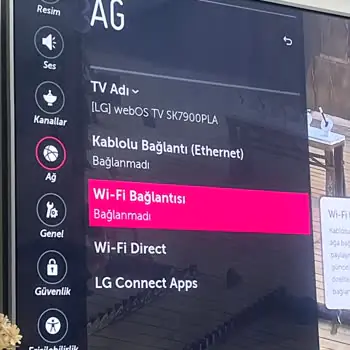
En yaygın tercih edilen yöntem Wi-Fi yani kablosuz ağ bağlantısıdır. Bu sayede televizyonunuzun modemle fiziksel olarak kabloyla bağlanmasına gerek kalmaz. İşte adım adım kablosuz bağlantı kurma süreci:

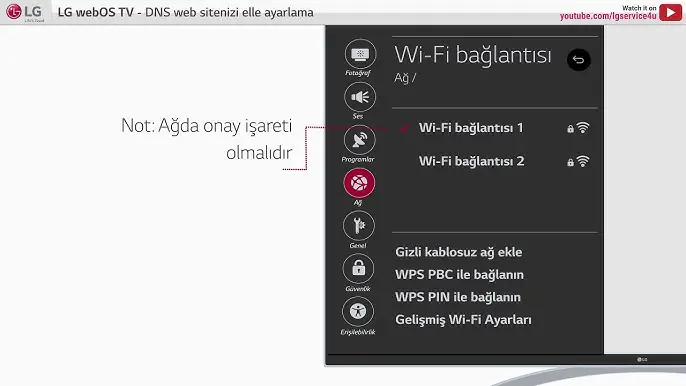
  1. Televizyonunuzu açın ve ayarlar menüsüne girin.

  2. Ağ veya bağlantı sekmesini bulun.

  3. Kablosuz bağlantı seçeneğini seçin.

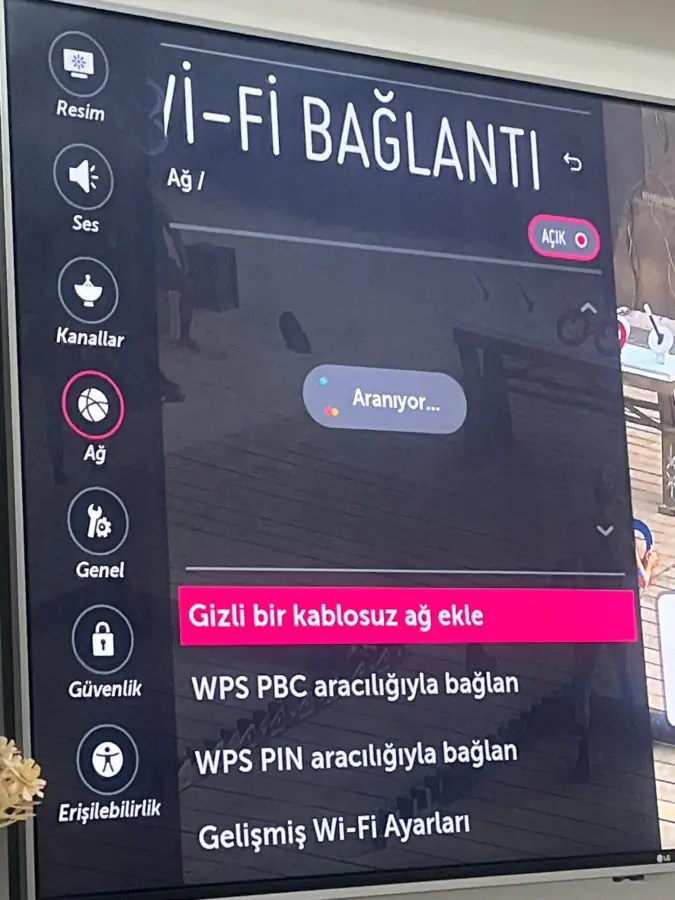
  4. Televizyon, çevredeki mevcut Wi-Fi ağlarını listeleyecektir. Buradan kendi internet ağınızı seçin.

  5. Şifre girme ekranı açıldığında Wi-Fi şifrenizi doğru şekilde yazın.

  6. Bağlantı tamamlandığında ekranda onay mesajı görünecektir.

Bu işlemlerden sonra televizyonunuz internete bağlanmış olur. Özellikle kablo çekme imkânı olmayan evlerde veya modemden uzak mesafelerde Wi-Fi yöntemi büyük kolaylık sağlar.

TV de Ağ Ekleme Nasıl Yapılır: Kablolu Bağlantı

Kablosuz bağlantı her ne kadar pratik olsa da, bazı durumlarda kablolu bağlantı tercih edilebilir. Ethernet kablosu ile yapılan bağlantılar daha stabil ve hızlıdır. İnternetin sık sık kesildiği bölgelerde veya online oyun oynayan kullanıcılar için kablolu yöntem önerilir.

Kablolu bağlantı için şu adımları izleyebilirsiniz:

- 11858 Teknoloji Destek Hattı -

Modemden televizyona kadar bir ethernet kablosu uzatın.

Kabloyu televizyonun arkasındaki LAN girişine takın.

Ayarlar menüsünden kablolu bağlantı seçeneğini işaretleyin.

Çoğu durumda televizyon IP adresini otomatik olarak alır ve bağlantı kurulur.

Bu yöntemde Wi-Fi şifresi girmenize gerek kalmaz. Bağlantı genellikle daha hızlı ve kesintisizdir. Özellikle yüksek çözünürlüklü video izleyenler için avantajlıdır.
smart tv de Ağ Ekleme Nasıl Yapılır

- 11858 Teknoloji Destek Hattı -

TV’de Ağ Ekleme Nasıl Yapılır: Mobil Hotspot Kullanımı

Bazen evde sabit internet olmayabilir veya geçici bir çözüm gerekebilir. Böyle durumlarda mobil cihazınızı hotspot olarak kullanabilirsiniz. Telefonunuzun ayarlarından mobil erişim noktasını açarak televizyonu bu ağa bağlamanız mümkündür.

  • Telefonunuzda mobil veri paketinizin yeterli olduğundan emin olun.

  • Hotspot özelliğini açın ve şifre belirleyin.

  • Televizyondan Wi-Fi ağlarını taratın ve telefonunuzun oluşturduğu ağı seçin.

  • Şifreyi girerek bağlantıyı tamamlayın.

Bu yöntem, kısa süreli kullanım için uygundur. Ancak yoğun internet tüketiminde mobil paketiniz hızlıca tükenebilir.

TV’de Ağ Ekleme İşleminde Karşılaşılan Sorunlar

Her zaman bağlantı sorunsuz olmayabilir. Kullanıcıların sık karşılaştığı bazı problemler şunlardır:

  • Yanlış şifre girmek: Wi-Fi şifresi hatalı yazıldığında televizyon internete bağlanamaz.

  • Sinyal zayıflığı: Modem çok uzakta olduğunda televizyon ağa bağlansa bile internet hızı düşük olur.

  • IP adresi sorunu: Bazı televizyonlar IP alamaz ve bağlantı kurulamaz. Bu durumda manuel IP girişi gerekebilir.

  • Yazılım güncelleme ihtiyacı: Eski yazılıma sahip televizyonlarda bağlantı hataları görülebilir. Güncelleme yapmak sorunu çözebilir.

Bu sorunların büyük kısmı basit kontrollerle giderilebilir. Eğer problem devam ederse modem yeniden başlatılabilir veya teknik servisten destek alınabilir.

TV’de Ağ Ekleme Nasıl Yapılır ve Nelere Dikkat Edilmelidir?

Bağlantı kurarken dikkat etmeniz gereken bazı önemli noktalar vardır:

  • Modem ile televizyon arasında mümkünse engel bırakmayın.

  • 5 GHz destekleyen modemlerde bu frekansı kullanmak daha hızlı internet sağlar.

  • Şifresiz ağlara bağlanmamaya özen gösterin. Güvenlik açısından risk oluşturabilir.

  • Televizyonun yazılımını düzenli olarak güncelleyin.

Bu ayrıntılara dikkat ederek daha sağlıklı bir bağlantı elde edebilirsiniz.
Televizyonlarda yaşanan bağlantı problemleri kullanıcı deneyimini olumsuz etkileyebilir. Özellikle internetin sık sık kopması ya da hiç bağlanmaması yaygın görülen durumlardandır. Bu konuda detaylı çözümler öğrenmek için TVde İnternet Yok Sorunu Çözümü başlıklı yazıya göz atabilirsiniz. Ayrıca televizyonda internet kopma sorunu yaşanıyorsa  TV de İnternet Bağlantısı Kopma Sorunu içeriği faydalı bilgiler sunacaktır.

TV de Ağ Ekleme Nasıl Yapılır adımlar nelerdir

Özetle, TV de ağ ekleme nasıl yapılır sorusunun cevabı oldukça basittir. İster kablosuz, ister kablolu, ister mobil hotspot kullanarak televizyonunuzu internete bağlayabilirsiniz. Bu bağlantı sayesinde akıllı televizyonunuzun tüm özelliklerinden faydalanabilir, dijital platformlara kolayca erişim sağlayabilirsiniz.

Günümüzde televizyonlar yalnızca bir yayın cihazı değil, aynı zamanda eğlence ve bilgi merkezi konumunda. Bu nedenle TV de ağ ekleme nasıl yapılır sorusuna hâkim olmak, cihazınızı en verimli şekilde kullanmanız için temel bir gerekliliktir. Doğru bağlantı yöntemini seçtiğinizde kesintisiz, hızlı ve güvenli bir internet deneyimi yaşayabilirsiniz. TV de ağ ekleme nasıl yapılır başlıklı makalemizi sizlerle paylaştık. Umarız faydalı olmuştur.

ETİKETLER:ağ eklemeakıllı televisionnasıl yapılırtv internet
Bu Makaleyi Paylaş
Facebook WhatsApp WhatsApp Threads Bağlantıyı Kopyala Yazdır
Paylaş
Yorum yapılmamış

Bir yanıt yazın Yanıtı iptal et

E-posta adresiniz yayınlanmayacak. Gerekli alanlar * ile işaretlenmişlerdir

Bağlantı Kuralım

21KBeğen
19.6KTakip Et
7.3KAbone Ol
192Takip Et

Popüler Gönderiler

AirTies Air 4960 Modem Kurulum

Uğurcan ÜN
Uğurcan ÜN
3 dk. okuma
11 Görüntüleme
Sessiz İçerik Nedir Nasıl Yapılır

Sessiz İçerik Nedir

İsmail YILDIZ
İsmail YILDIZ
6 dk. okuma
13 Görüntüleme
YouTube Video Başlığı Nasıl Yazılmalı Yolları Neler

YouTube Video Başlığı Nasıl Yazılmalı

İsmail YILDIZ
İsmail YILDIZ
6 dk. okuma
10 Görüntüleme

Lyra 3 Pro ile Şarkı Nasıl Oluşturulur

Uğurcan ÜN
Uğurcan ÜN
4 dk. okuma
24 Görüntüleme

You Might Also Like

Windows

NVIDIA ve AMD Eski Ekran Kartı Sürücülerine Nasıl Dönülür

5 dk. okuma
Klasöre Parola Koyma Nasıl Yapılır
Windows

Windows Klasöre Parola Koyma

7 dk. okuma
Facebook

Facebook Şifre Nasıl Değiştirilir?

2 dk. okuma
Huawei HG532E Modem Kurulumu
Modem Kurulumu

Huawei HG532E Modem Kurulumu ve Kablosuz Ayarları

4 dk. okuma

Size her gün en son haberleri ve sorun çözümlerini getiriyoruz!

TeknoDestek Müşteri Hizmetleri
Facebook-f Instagram Tiktok Twitter Youtube Linkedin Whatsapp Phone-alt Rss

İş Ortaklarımız

TeknoDestek Müşteri Hizmetleri
© 2013 - 2026 TeknoDestek Müşteri Hizmetleri • Tüm hakları saklıdır • Bu sitedeki tüm içerikler (metin, görsel, video, logo, tasarım vb.) 5846 sayılı Fikir ve Sanat Eserleri Kanunu (FSEK) kapsamında korunmaktadır • İzinsiz kopyalanması, çoğaltılması, yayınlanması veya herhangi bir şekilde kullanılması yasaktır • İhlal tespitinde; FSEK Madde 71-73 uyarınca yasal süreç başlatma, maddi/manevi tazminat talep etme ve cezai işlem için başvurma hakkımız saklıdır • TeknoDestek, TeknoS@R'un bir kuruluşudur • Tema Düzenleyen: Fatih ATEŞ
Sorun Hala Çözülmedi mi?
Aradığın çözümü bulamadıysan, 11858 Teknoloji Destek Hattımız sana yardımcı olabilir. 2011’den beri Türkiye’nin en tecrübeli teknoloji destek ekiplerinden biri olarak, bilgisayar, telefon, tablet, modem, akıllı TV ve sosyal medya sorunlarında 7/24 profesyonel destek veriyoruz. Uzman ekibimizle hemen görüşmek ister misin?

    📞 11858’i Şimdi Ara

    Görüşme öncesi dakika ücreti sesli olarak bilgilendirilir
    Welcome Back!

    Sign in to your account

    Kullanıcı Adı veya E-posta Adresi
    Şifre

    Şifrenizi mi unuttunuz?