TeknoDestek Müşteri Hizmetleri
  • Haberler
    HaberlerDaha Fazla Göster
    Sessiz İçerik Nedir Nasıl Yapılır
    Sessiz İçerik Nedir
    6 dk. okuma
    Spotify SongDNA Nedir
    4 dk. okuma
    Apple Creator Studio Nasıl Kullanılır
    6 dk. okuma
    Mikro İçerik Nedir Nasıl Yapılır
    Mikro İçerik Nedir
    6 dk. okuma
    Türkiye’de Araçlarda Multimedya Ekranı Kullanımı Yasakları
    6 dk. okuma
  • Bilgisayar
    BilgisayarDaha Fazla Göster
    WordPress bakım modunda takılı kalması için FTP istemcisinde .maintenance dosyasının kök dizindeki görüntüsü
    WordPress Bakım Modunda Takılı Kalması Sorunu ve Çözümü
    7 dk. okuma
    WordPress Site Teknik Sorunlar Yaşıyor
    WordPress Site Teknik Sorunlar Yaşıyor Hatası Çözümü
    5 dk. okuma
    SSH Bağlantı Reddedildi Hatası Çözümü
    6 dk. okuma
    WordPress Planlı Bakım
    WordPress Planlı Bakım Nedeniyle Kısa Süreliğine Kullanılamayacak Hatası ve Çözümü
    7 dk. okuma
    Windows 11 Başlat Menüsünden Web Aramaları Kapatma
    5 dk. okuma
  • Mobil
    MobilDaha Fazla Göster
    Navigasyon Yönlendirici Değiştirme
    Google Haritalarda Navigasyon Yönlendirici Değiştirme
    3 dk. okuma
    Apple CarPlay'da uygulamaların yerini değiştirme
    Apple CarPlay’da Uygulamaların Yerini Değiştirme
    4 dk. okuma
    Android Auto Nedir, Nasıl Kullanılır
    4 dk. okuma
    Android 5G Ayarı Nasıl Yapılır
    4 dk. okuma
    iPhone 5G Ayarı Nasıl Yapılır
    4 dk. okuma
  • Sosyal Medya
    Sosyal MedyaDaha Fazla Göster
    YouTube Video Başlığı Nasıl Yazılmalı Yolları Neler
    YouTube Video Başlığı Nasıl Yazılmalı
    6 dk. okuma
    Tiktok Sorun Bildirme Ekranı Nerede
    5 dk. okuma
    X uygulamasında gündeme girme için hashtag ve etkileşim ekranı
    X Uygulamasında Gündeme Nasıl Girilir
    5 dk. okuma
    TikTok İçerik Yorgunluğu Nedir
    6 dk. okuma
    Sosyal Medyada Marka Dili Nasıl Oluşturulur Yolları Neler
    Sosyal Medyada Marka Dili Nasıl Oluşturulur
    6 dk. okuma
  • İnceleme
    İncelemeDaha Fazla Göster
    MacBook Neo Piyasayı Sarsmaya Geliyor
    5 dk. okuma
    Instax Mini Evo Cinema
    4 dk. okuma
    Samsung Galaxy Book 6 Ultra
    Samsung Galaxy Book 6 Ultra İnceleme
    8 dk. okuma
    Bütçe Dostu Mac Seçenekleri
    Bütçe Dostu Mac MacBook Neo vs Mac Mini
    7 dk. okuma
    Xiaomi Mi Taşınabilir Şarjlı Kompresör İnceleme
    10 dk. okuma
  • İletişim
YouTube
  • Facebook
26 Nis 2026, Pazar
TeknoDestek Müşteri HizmetleriTeknoDestek Müşteri Hizmetleri
Yazı BoyutuAa
  • Haberler
  • Mobil
  • Sosyal Medya
  • Bilgisayar
  • İnceleme
  • İnternet ve Ağ
  • Ev Elektroniği
  • İletişim
Search
  • Haberler
    • Cihaz Duyuruları
    • Teknoloji
    • Uygulama Gelişmeleri
  • Bilgisayar
    • Linux
    • macOS
    • Windows
  • İnceleme
    • Bilgisayar
    • Ev Elektroniği
    • Tablet
    • Tavsiyeler & Karşılaştırmalar
    • Telefon
  • Mobil
    • Android
    • Giyilebilir Cihazlar
    • HarmonyOS
    • iPhone / iOS
  • Sosyal Medya
    • Facebook
    • Instagram
    • TikTok
    • Snapchat
    • Teams
    • Telegram
    • WhatsApp
    • X
  • İletişim
Bizi Takip Edin
TV de İnternet Bağlantısı Kopma Sorunu
Akıllı TV

TV de İnternet Bağlantısı Kopma Sorunu

Tolga TOPRAK
Son güncelleme: 14 Mart 2025 13:34
Tolga TOPRAK
Paylaş
Paylaş

TV de internet bağlantısı kopma sorunu ile ilgili bu makalemizde çözüm yöntemlerini sizlerle paylaşacağız. Akıllı televizyonlar, sadece TV yayınlarını izlemek için değil, aynı zamanda internet üzerinden içerik tüketmek için de kullanılıyor. YouTube, Netflix, Disney+, Amazon Prime ve daha birçok platform, internet bağlantısıyla çalıştığı için stabil bir bağlantı büyük önem taşıyor. Ancak birçok kullanıcı, “TV de internet bağlantısı kopma sorunu” yaşadığını dile getiriyor. Peki, bu sorun neden kaynaklanıyor ve nasıl çözülebilir? İşte en yaygın sebepler ve etkili çözüm yolları…

TV de İnternet Bağlantısı Kopma Sorunu
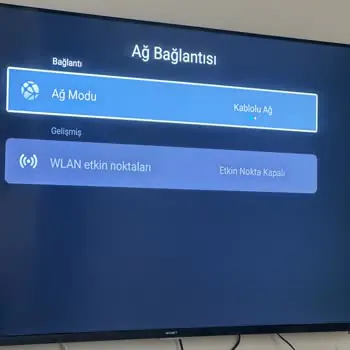
wifi sürekli olarak televizyondan kopuyor

İçindekiler
  • TV de İnternet Bağlantısı Kopma Sorunu
    • Modemden Kaynaklanan Bağlantı Problemleri
    • Zayıf Wi-Fi Sinyali ve Çekim Problemleri
    • İnternet Servis Sağlayıcısından Kaynaklanan Sorunlar
    • DNS ve IP Ayarlarıyla İlgili Sorunlar
    • HDMI-CEC Özelliği ve Harici Cihazlardan Kaynaklanan Kopmalar
- 11858 Teknoloji Destek Hattı -

Modemden Kaynaklanan Bağlantı Problemleri

Televizyonunuz internete bağlanırken, sinyali modemden alır. Eğer modemde bir sorun varsa, televizyonun internet bağlantısında sürekli kopmalar yaşanabilir.

  • Modeminizi kapatıp 5-10 saniye bekledikten sonra tekrar açın.
  • İnternet bağlantınızı test etmek için telefon veya bilgisayardan modeme bağlanın. Eğer burada da kopmalar yaşanıyorsa, sorun internet servis sağlayıcınızdan kaynaklanıyor olabilir.
  • Modemi televizyona daha yakın bir konuma yerleştirin veya yönünü değiştirerek sinyal gücünü artırın.

Eğer “TV de internet bağlantısı kopma sorunu” devam ediyorsa, modeminizin yazılım güncellemesini kontrol edebilir veya servis sağlayıcınızla iletişime geçebilirsiniz.

Zayıf Wi-Fi Sinyali ve Çekim Problemleri

Wi-Fi sinyali televizyonunuza yeterince güçlü ulaşmazsa, bağlantı sürekli kopabilir. Özellikle modem ile televizyon arasında duvarlar veya diğer elektronik cihazlar varsa sinyal kalitesi düşebilir.

  • Wi-Fi yerine kablolu bağlantı kullanın: Ethernet kablosuyla bağlanmak, internet kopmalarını büyük oranda önleyebilir.
  • Wi-Fi sinyal güçlendirici kullanın: Eğer modemden uzak bir noktada TV kullanıyorsanız, sinyal güçlendirici (Wi-Fi repeater) ile bağlantıyı daha stabil hale getirebilirsiniz.
  • 5 GHz yerine 2.4 GHz bandını deneyin: Modeminiz çift bantlıysa, televizyonunuzun hangi ağa bağlandığını kontrol edin. Bazı TV modelleri, 5 GHz bağlantısında istikrarsız çalışabilir.

Eğer “TV de internet bağlantısı kopma sorunu” özellikle video izlerken veya büyük dosyalar yüklenirken meydana geliyorsa, sinyal gücünü artırarak bu problemi ortadan kaldırabilirsiniz.

Televizyonun Yazılım ve Ağ Ayarları

Akıllı televizyonlar, düzenli olarak yazılım güncellemeleri alır. Eğer televizyonunuz güncel değilse veya ağ ayarlarında bir hata varsa, internet bağlantısında kopmalar meydana gelebilir.

  • Yazılım Güncellemesi Yapın:
    • TV’nizin Ayarlar > Destek > Yazılım Güncelleme bölümüne girerek güncellemeleri kontrol edin.
  • Ağ Ayarlarını Sıfırlayın:
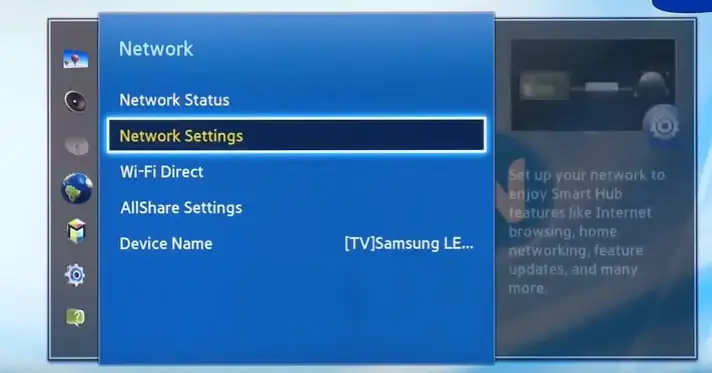
    • Ayarlar > Ağ > Ağ Durumu bölümüne giderek bağlantınızı test edin ve gerekirse ağ ayarlarını sıfırlayın.
  • Fabrika Ayarlarına Döndürün:
    • Eğer sorun devam ediyorsa, Ayarlar > Genel > Fabrika Ayarlarına Dön seçeneğini kullanarak televizyonu sıfırlayabilirsiniz.

Bu adımları uygulamanıza rağmen “TV de internet bağlantısı kopma sorunu” çözülmüyorsa, televizyonunuzun donanımsal bir arızası olup olmadığını kontrol ettirmeniz gerekebilir.

- 11858 Teknoloji Destek Hattı -

İnternet Servis Sağlayıcısından Kaynaklanan Sorunlar

Bazen sorun televizyonunuzda veya modeminizde değil, doğrudan internet servis sağlayıcınızda olabilir. Özellikle yoğun saatlerde hız düşüklüğü veya bağlantı kopmaları yaşanabilir.

  • İnternet hızınızı test etmek için speedtest.net gibi bir site kullanarak bağlantınızı kontrol edin.
  • Aynı ağı kullanan diğer cihazlarda da kopma yaşanıyorsa, internet sağlayıcınızla iletişime geçin.
  • İnternet paketinizin hız sınırlarını aşmadığını kontrol edin. Kota veya hız limiti nedeniyle internetiniz yavaşlamış olabilir.

Eğer servis sağlayıcınızla görüştükten sonra “TV de internet bağlantısı kopma sorunu” devam ediyorsa, modem değiştirmeyi düşünebilirsiniz.

DNS ve IP Ayarlarıyla İlgili Sorunlar

Bazı durumlarda, televizyonun otomatik olarak aldığı DNS veya IP adresleri bağlantı kopmalarına neden olabilir. Bu durumda, manuel olarak DNS adresi belirlemek sorunu çözebilir.

  • Ayarlar > Ağ > Gelişmiş Ayarlar bölümüne girin.
  • DNS Ayarlarını Manuel Olarak Değiştirin:
    • Google DNS: 8.8.8.8 ve 8.8.4.4
    • Cloudflare DNS: 1.1.1.1
  • IP adresini statik bir adresle değiştirerek bağlantınızı test edin.

Eğer “TV de internet bağlantısı kopma sorunu” özellikle belirli saatlerde meydana geliyorsa, modeminizin IP yenileme süresi ile ilgili bir sorun olabilir. Modeminizi yeniden başlatarak IP adresinin değişmesini sağlayabilirsiniz.

HDMI-CEC Özelliği ve Harici Cihazlardan Kaynaklanan Kopmalar

Bazı televizyonlar, HDMI-CEC özelliği açık olduğunda bağlı cihazlardan internet bağlantısı etkilenebilir. Örneğin, bir oyun konsolu veya medya oynatıcı televizyona bağlıysa, cihazın internet bağlantısını paylaşmaya çalışması kopmalara yol açabilir.

  • Ayarlar > HDMI Ayarları > HDMI-CEC seçeneğini kapatın.
  • İnternete bağlı harici cihazların bağlantılarını keserek tekrar test edin.
  • Eğer harici bir cihaz (Apple TV, Fire Stick, Chromecast vb.) kullanıyorsanız, bu cihazın yazılım güncellemelerini kontrol edin.

Bazen, “TV de internet bağlantısı kopma sorunu” harici cihazların televizyon bağlantısını etkilemesi nedeniyle ortaya çıkabilir. Bu yüzden, HDMI-CEC ayarlarını değiştirmek faydalı olabilir.
- 11858 Teknoloji Destek Hattı -

wifi tv de kopma sorunu

Eğer “TV de internet bağlantısı kopma sorunu” yaşıyorsanız, öncelikle modem ve Wi-Fi sinyal gücünüzü kontrol etmekle başlayabilirsiniz. Modemi yeniden başlatmak, kablolu bağlantıya geçmek veya yazılım güncellemelerini yapmak sorununuzu çözebilir. Eğer tüm bu adımları denemenize rağmen sorun devam ediyorsa, servis sağlayıcınızla iletişime geçmeniz ve gerekirse televizyonunuzu teknik servise göstermeniz gerekebilir.

Unutmayın, internet kopmalarının birçok farklı sebebi olabilir. Ancak doğru teşhis ve basit çözümlerle bu sorundan kurtulmanız mümkün!

  • Samsung 77S95D 4K Ultra HD 77 İnç OLED TV İnceleme
  • Windows 11 WiFi Bağlantı Kapanıyor Sorunu
ETİKETLER:bağlantı kopmasıinternet sorunlarınasıl yapılırtv internet bağlantısı
Bu Makaleyi Paylaş
Facebook WhatsApp WhatsApp Threads Bağlantıyı Kopyala Yazdır
Paylaş
Yorum yapılmamış

Bir yanıt yazın Yanıtı iptal et

E-posta adresiniz yayınlanmayacak. Gerekli alanlar * ile işaretlenmişlerdir

Bağlantı Kuralım

21KBeğen
19.6KTakip Et
7.3KAbone Ol
192Takip Et

Popüler Gönderiler

AirTies Air 4960 Modem Kurulum

Uğurcan ÜN
Uğurcan ÜN
3 dk. okuma
11 Görüntüleme
Sessiz İçerik Nedir Nasıl Yapılır

Sessiz İçerik Nedir

İsmail YILDIZ
İsmail YILDIZ
6 dk. okuma
13 Görüntüleme
YouTube Video Başlığı Nasıl Yazılmalı Yolları Neler

YouTube Video Başlığı Nasıl Yazılmalı

İsmail YILDIZ
İsmail YILDIZ
6 dk. okuma
10 Görüntüleme

Lyra 3 Pro ile Şarkı Nasıl Oluşturulur

Uğurcan ÜN
Uğurcan ÜN
4 dk. okuma
24 Görüntüleme

You Might Also Like

Huawei HG630A Modem Kurulumu
Modem Kurulumu

Huawei HG630A Modem Kurulumu

4 dk. okuma
Mobil

Google Haritalar ile iPhone ve Android Arasında Konum Paylaşma

3 dk. okuma
Windows 11 24H2 ISO dosyasını indirmenin iki yöntemi
Windows

Windows 11 24H2 ISO Nasıl İndirilir

7 dk. okuma
Windows 11 Programsız Yedekleme
Windows

Windows 11 Tam Yedekleme Programsız

6 dk. okuma

Size her gün en son haberleri ve sorun çözümlerini getiriyoruz!

TeknoDestek Müşteri Hizmetleri
Facebook-f Instagram Tiktok Twitter Youtube Linkedin Whatsapp Phone-alt Rss

İş Ortaklarımız

TeknoDestek Müşteri Hizmetleri
© 2013 - 2026 TeknoDestek Müşteri Hizmetleri • Tüm hakları saklıdır • Bu sitedeki tüm içerikler (metin, görsel, video, logo, tasarım vb.) 5846 sayılı Fikir ve Sanat Eserleri Kanunu (FSEK) kapsamında korunmaktadır • İzinsiz kopyalanması, çoğaltılması, yayınlanması veya herhangi bir şekilde kullanılması yasaktır • İhlal tespitinde; FSEK Madde 71-73 uyarınca yasal süreç başlatma, maddi/manevi tazminat talep etme ve cezai işlem için başvurma hakkımız saklıdır • TeknoDestek, TeknoS@R'un bir kuruluşudur • Tema Düzenleyen: Fatih ATEŞ
Sorun Hala Çözülmedi mi?
Aradığın çözümü bulamadıysan, 11858 Teknoloji Destek Hattımız sana yardımcı olabilir. 2011’den beri Türkiye’nin en tecrübeli teknoloji destek ekiplerinden biri olarak, bilgisayar, telefon, tablet, modem, akıllı TV ve sosyal medya sorunlarında 7/24 profesyonel destek veriyoruz. Uzman ekibimizle hemen görüşmek ister misin?

    📞 11858’i Şimdi Ara

    Görüşme öncesi dakika ücreti sesli olarak bilgilendirilir
    Welcome Back!

    Sign in to your account

    Kullanıcı Adı veya E-posta Adresi
    Şifre

    Şifrenizi mi unuttunuz?