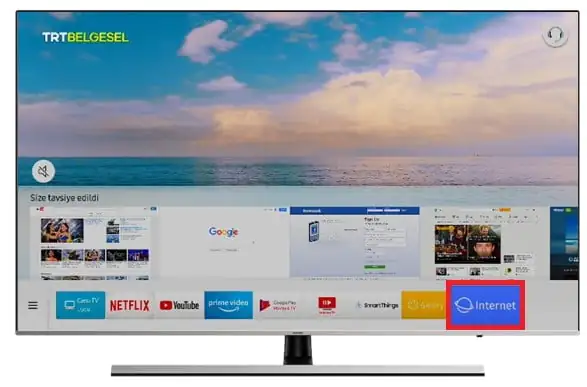

Samsung TV’ye farklı bir tarayıcı nasıl yüklenir Samsung Smart TV’nizin varsayılan tarayıcısı Flash veya bazı videoları desteklemiyorsa, Apple TV veya Roku bağlantısıyla alternatiflere geçin. Yavaş yüklemeleri geride bırakın ve sorunsuz tarama için pratik çözümleri keşfedin.
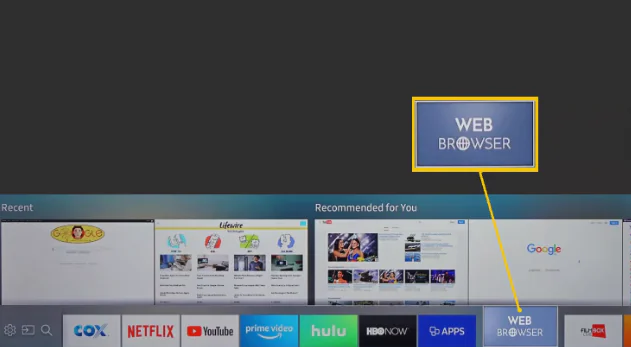
Samsung TV’ye farklı bir tarayıcı nasıl yüklenir sorusu karşımıza. Samsung Smart TV’ler, önceden yüklenmiş bir web tarayıcısı ile birlikte gelir. Model yılına veya serisine bağlı olarak tarayıcı, akıllı hub ana ekranında veya önceden yüklenmiş ek uygulamalar sayfasında bulunabilir.


Ancak, Samsung web tarayıcısının özellikleri sınırlıdır. Genel tarama sağlar, ancak bazı dosya biçimleriyle (Flash, ActiveX ve belirli HTML5 tabanlı videolar gibi) uyumlu değildir. Fotoğrafları veya diğer içerikleri de indiremezsiniz ve yükleme süreleri yavaş olabilir.
Samsung TV’ye farklı bir tarayıcı nasıl yüklenir
Samsung Smart TV’nizle günlük hayatınızı renklendirirken, yerleşik web tarayıcısının kısıtlamaları canınızı sıkıyor mu? Bazen bir siteyi açmak saatler sürüyor veya istediğiniz videoyu izleyemiyorsunuz işte bu noktada alternatifler devreye giriyor. Bu içerik, TV’nizin potansiyelini tam anlamıyla kullanmanızı sağlayacak pratik yolları anlatıyor örneğin, neden Chromecast gibi bir cihazla taramayı PC’nizden TV’ye yansıtmanın faydalı olduğunu göreceksiniz. Samsung TV’ye farklı bir tarayıcı nasıl yüklenir çözüm oluyor. Siz de bu sınırlardan kurtulup daha akıcı bir deneyim elde edebilirsiniz, hem de fazla masraf etmeden.
Peki, bu değişiklikler size ne kazandırır? Samsung TV’ye farklı bir tarayıcı nasıl yüklenir cevabı bizim için oldukça önemli. Öncelikle zaman tasarrufu yavaş yüklemeler yerine hızlı gezinme, üstelik uyumsuz dosya türlerini atlayarak. İçerikte, Roku’dan Fire TV’ye kadar seçenekleri adım adım inceleyeceğiz; mesela Alexa komutlarıyla arama yapmanın ne kadar pratik olduğunu hayal edin. Eğer TV’nizde tarayıcı sorunları yaşıyorsanız, buradan başlayarak kolayca çözüm bulacaksınız. Deneyimlerime göre, böyle bir kurulumla TV’nizi adeta bir mini bilgisayara dönüştürebiliyorsunuz, hadi birlikte bakalım.
Ne yazık ki, önceden yüklenmiş Samsung Smart TV web tarayıcısını silemez veya bir alternatif indirip yükleyemezsiniz. Ancak, farklı bir web tarayıcısının kullanılmasına izin veren bazı geçici çözümler vardır. Tam da bu nokta da Samsung TV’ye farklı bir tarayıcı nasıl yüklenir sorusu geliyor.
Başka Bir Tarayıcı Sunan Bir Medya Aktarıcı Bağlayın
Samsung TV’ye farklı bir tarayıcı nasıl yüklenir sorusunun cevabı Samsung Smart TV için alternatif bir web tarayıcısına erişmenin bir yolu, Roku, Fire TV, Google Chromecast veya Apple TV gibi bir eklenti medya akış çubuğu veya kutusu kullanmaktır. İlgili web tarayıcılarında gezinmek için bu cihazların uzaktan kumanda sistemini kullanacaksınız.
Google Chromecast
Masaüstü bilgisayarınızda veya dizüstü bilgisayarınızda Chrome kullanıyorsanız, PC’nizde veya dizüstü bilgisayarınızda görünen her şeyi Chromecast aracılığıyla bir Samsung TV’ye göndermek için Yayınla’yı seçin. Chromecast Stick, HDMI aracılığıyla Samsung TV’nin arkasına bağlanmalıdır.
Chrome‘da Ayarlar menüsüne gidin ve Yayınlama seçeneğini etkinleştirin.
PC’nizdeki Chrome tarayıcısı, Samsung TV’nizde görüntülenecektir. Sayfalar arasında gezinebilir ve bunları tek bir tarayıcı sekmesinden açabilirsiniz. Ancak, bir sekmeyi açarsanız veya kapatırsanız, yeni sekmeleri TV ekranınızda görmek için Chromecast’in bağlantısını kesmeniz ve yeniden bağlamanız gerekir.
Apple TV
Apple TV, doğrudan yüklenebilen bir web tarayıcısı sunmaz, ancak AirWeb’i uyumlu bir iPhone veya iPad’e yükleyebilirsiniz. AirPlay’i kullanarak, AirWeb tarayıcısını Samsung TV’nize bağlı Apple TV üzerinden yansıtabilirsiniz.
Ayrıca Mac‘inizin ekranını, Mac‘inize bağlı bir Apple TV cihazı ile AirPlay özelliği ile TV’ye aktarabilirsiniz. Apple TV’nin, Samsung TV’de görüntülenebilen bazı ek web tarayıcıları mevcuttur.
Amazon Fire TV
Amazon Fire TV, Samsung Smart TV tarayıcısından daha fazla esneklik sağlayan hem Firefox hem de Silk web tarayıcılarını sunar. Yüklendikten sonra, ana ekranda Firefox ve İnternet olarak etiketlenmiş olarak görüneceklerdir.
Fire TV, cihazındaki Firefox ve Silk tarayıcıların bir özelliği, Fire TV uzaktan kumandasındaki gezinme kontrollerini kullanmanın yanı sıra, web’de arama yapmak için Alexa komutlarını da kullanabilmenizdir.
Ancak, belirli sayfalara yer işareti koyma ve şifreleri kaydetme, Firefox’un Fire TV sürümünde kullanılamaz. Ayrıca, görüntüleri ve içeriği görüntüleyebilmenize rağmen bunları indiremezsiniz.
Samsung TV’ye farklı bir tarayıcı nasıl yüklenir adımları ve özellikleri bu kadar. Eğer bu alternatif kurulumlar sırasında bir aksilik yaşarsanız veya TV’nizin bağlantı ayarlarında yardıma ihtiyacınız olursa, 11858 Teknoloji Destek Hattı tam size göre. 2011’den beri milyonlarca kullanıcıya 7/24 hizmet veren bu merkez, Samsung TV’ler dahil akıllı cihazlardaki tarayıcı ve bağlantı sorunlarını uzman kadrosuyla hızlıca çözer. Dakika bazlı ücretlendirme ile şeffaf bir şekilde ilerler, TeamViewer gibi güvenli yazılımlarla uzaktan destek sunar – böylece gizliliğiniz korunurken, sorunlarınız adım adım giderilir. %95 memnuniyet oranıyla kanıtlanmış bu hizmet, gereksiz araştırmalardan kurtarır ve sizi dolandırıcılıklardan korur; hemen arayarak birebir yardım alın, TV’nizi en iyi hale getirin.
Samsung TV’nizde tarayıcı alternatifleri kurarken bazen beklenmedik hatalarla karşılaşmak mümkün, Samsung TV’ye farklı bir tarayıcı nasıl yüklenir sorununa ek örneğin bağlantı sorunları veya yazılım uyumsuzlukları gibi. İşte bu tür durumlarda, Samsung TV Hata Kodu 107 Sorunu gibi yaygın problemler devreye girebiliyor bu hata genellikle ağ bağlantısı veya cihaz güncellemeleriyle ilgili olup, TV’nizin internet erişimini engelliyor. Eğer Chromecast veya Fire TV kurulumunuz sırasında benzer bir uyarı alırsanız, panik yapmayın; bu sorun genellikle basit bir yeniden başlatma veya ayar değişikliğiyle çözülüyor, ama detaylı adımlar için o konuya göz atmanızı öneririm. Öte yandan, böyle hatalar tarayıcı deneyiminizi bozmasın diye, TV’nizin genel bakımını ihmal etmeyin mesela düzenli güncellemeler yaparak hem performansı artırın hem de olası kesintileri önleyin. Benim gözlemim, bu tür sorunlar erken fark edildiğinde çok daha kolay halloluyor, siz de TV’nizi sorunsuz kullanmaya devam edin.
Sonuç olarak, Samsung Smart TV’nizin tarayıcı sınırlarını aşmak için bu alternatifler gerçekten pratik bir çıkış yolu sunuyor Chromecast’le hızlı yansıtma veya Fire TV’nin esnek tarayıcıları gibi seçeneklerle, TV’nizi daha verimli hale getirebilirsiniz. Üstelik, bu değişiklikler günlük rutininizi kolaylaştırırken, teknolojinin getirdiği küçük engelleri aşmanızı sağlar; bence herkesin denemesi gereken bir adım. Eğer siz de benzer deneyimler yaşadınız veya bu yöntemlerden birini uyguladıysanız, aşağıdan yorum bırakın belki başkalarına da ilham olur, ne dersiniz?