TeknoDestek Müşteri Hizmetleri
  • Haberler
    HaberlerDaha Fazla Göster
    Sessiz İçerik Nedir Nasıl Yapılır
    Sessiz İçerik Nedir
    6 dk. okuma
    Spotify SongDNA Nedir
    4 dk. okuma
    Apple Creator Studio Nasıl Kullanılır
    6 dk. okuma
    Mikro İçerik Nedir Nasıl Yapılır
    Mikro İçerik Nedir
    6 dk. okuma
    Türkiye’de Araçlarda Multimedya Ekranı Kullanımı Yasakları
    6 dk. okuma
  • Bilgisayar
    BilgisayarDaha Fazla Göster
    WordPress bakım modunda takılı kalması için FTP istemcisinde .maintenance dosyasının kök dizindeki görüntüsü
    WordPress Bakım Modunda Takılı Kalması Sorunu ve Çözümü
    7 dk. okuma
    WordPress Site Teknik Sorunlar Yaşıyor
    WordPress Site Teknik Sorunlar Yaşıyor Hatası Çözümü
    5 dk. okuma
    SSH Bağlantı Reddedildi Hatası Çözümü
    6 dk. okuma
    WordPress Planlı Bakım
    WordPress Planlı Bakım Nedeniyle Kısa Süreliğine Kullanılamayacak Hatası ve Çözümü
    7 dk. okuma
    Windows 11 Başlat Menüsünden Web Aramaları Kapatma
    5 dk. okuma
  • Mobil
    MobilDaha Fazla Göster
    Navigasyon Yönlendirici Değiştirme
    Google Haritalarda Navigasyon Yönlendirici Değiştirme
    3 dk. okuma
    Apple CarPlay'da uygulamaların yerini değiştirme
    Apple CarPlay’da Uygulamaların Yerini Değiştirme
    4 dk. okuma
    Android Auto Nedir, Nasıl Kullanılır
    4 dk. okuma
    Android 5G Ayarı Nasıl Yapılır
    4 dk. okuma
    iPhone 5G Ayarı Nasıl Yapılır
    4 dk. okuma
  • Sosyal Medya
    Sosyal MedyaDaha Fazla Göster
    YouTube Video Başlığı Nasıl Yazılmalı Yolları Neler
    YouTube Video Başlığı Nasıl Yazılmalı
    6 dk. okuma
    Tiktok Sorun Bildirme Ekranı Nerede
    5 dk. okuma
    X uygulamasında gündeme girme için hashtag ve etkileşim ekranı
    X Uygulamasında Gündeme Nasıl Girilir
    5 dk. okuma
    TikTok İçerik Yorgunluğu Nedir
    6 dk. okuma
    Sosyal Medyada Marka Dili Nasıl Oluşturulur Yolları Neler
    Sosyal Medyada Marka Dili Nasıl Oluşturulur
    6 dk. okuma
  • İnceleme
    İncelemeDaha Fazla Göster
    MacBook Neo Piyasayı Sarsmaya Geliyor
    5 dk. okuma
    Instax Mini Evo Cinema
    4 dk. okuma
    Samsung Galaxy Book 6 Ultra
    Samsung Galaxy Book 6 Ultra İnceleme
    8 dk. okuma
    Bütçe Dostu Mac Seçenekleri
    Bütçe Dostu Mac MacBook Neo vs Mac Mini
    7 dk. okuma
    Xiaomi Mi Taşınabilir Şarjlı Kompresör İnceleme
    10 dk. okuma
  • İletişim
YouTube
  • Facebook
26 Nis 2026, Pazar
TeknoDestek Müşteri HizmetleriTeknoDestek Müşteri Hizmetleri
Yazı BoyutuAa
  • Haberler
  • Mobil
  • Sosyal Medya
  • Bilgisayar
  • İnceleme
  • İnternet ve Ağ
  • Ev Elektroniği
  • İletişim
Search
  • Haberler
    • Cihaz Duyuruları
    • Teknoloji
    • Uygulama Gelişmeleri
  • Bilgisayar
    • Linux
    • macOS
    • Windows
  • İnceleme
    • Bilgisayar
    • Ev Elektroniği
    • Tablet
    • Tavsiyeler & Karşılaştırmalar
    • Telefon
  • Mobil
    • Android
    • Giyilebilir Cihazlar
    • HarmonyOS
    • iPhone / iOS
  • Sosyal Medya
    • Facebook
    • Instagram
    • TikTok
    • Snapchat
    • Teams
    • Telegram
    • WhatsApp
    • X
  • İletişim
Bizi Takip Edin
Komut İstemi'ni Kullanarak Windows'ta Sorun Giderme
Windows

Komut İstemi’ni Kullanarak Windows’ta Sorun Giderme

Kübra GÜLDÖKMEZ
Son güncelleme: 30 Nisan 2025 22:35
Kübra GÜLDÖKMEZ
Paylaş
Paylaş

Komut istemi’ni kullanarak windows’ta sorun gidermek için aşağıda ki adımlar ile ilerleyelim. Bir şeyler ters gittiğinde, Windows’un yerleşik aracına başvuruyorum. İlk başta göz korkutucu görünebilir, ancak bir kez alıştığınızda, sorunları çözmek için güçlü bir müttefik haline gelir.

Komut İstemi’ni Kullanarak Windows’ta Sorun Giderme

  • Bozuk Sistem Dosyalarını Onarın
  • Ağ Bağlantı Sorunlarını Çözün
  • Sabit Sürücü Hatalarını Tarayın ve Tanılayın
  • Tepkisiz Uygulamaları Kapatmaya Zorla
  • Microsoft Store ve Uygulama Hatalarını Giderme

Bozuk Sistem Dosyalarını Onarın

Mavi ekran hatası aldığın da ve bozuk dosyaların neden olduğunu birlikte kontrol edelim. Neyse ki Komut İstemi bu işlemi basit hale getiriyor. Yardımcı programı açıp sfc /scannow yazıyorum, bu da bozuk veya eksik dosyaları tarıyor ve bunları otomatik olarak düzeltmeye çalışıyor.

İçindekiler
  • Komut İstemi’ni Kullanarak Windows’ta Sorun Giderme
    • Bozuk Sistem Dosyalarını Onarın
      • Ağ Bağlantı Sorunlarını Çözün
      • Sabit Sürücü Hatalarını Tarayın ve Tanılayın
      • Tepkisiz Uygulamaları Kapatmaya Zorla
      • Microsoft Store ve Uygulama Hatalarını Giderme
- 11858 Teknoloji Destek Hattı -

Sorun devam ederse, Windows görüntüsünü onarmak için DISM aracına yönelirim. DISM /Online /Cleanup-Image /RestoreHealth girerim, tamamlanmasına izin veririm ve ardından sfc /scannow’u bir kez daha çalıştırırım, bu da sorunu çözer.

Komut İstemi’ni Kullanarak Windows’ta Sorun Giderme

Ağ Bağlantı Sorunlarını Çözün

Hepimiz bunu deneyimledik: Acil bir görevi bitirmeye veya bir son teslim tarihine yetişmeye çalışırken, internet sorun çıkarmaya başlar. Belki Wi-Fi bağlantısı kesiliyor, bağlantı can sıkıcı derecede yavaş veya tamamen kopuyor. Ben de zaman zaman bu sorunla karşılaşıyorum ve parmaklarımı ISS’me doğrultmadan önce, sorunun bende olmadığından emin olmak için birkaç Komut İstemi kontrolü çalıştırmayı seviyorum.

Genellikle kullandığım komutlar ve bunların ne işe yaradıkları şunlardır:

  • ipconfig /release ve ipconfig /renew : Mevcut IP adresini bırakır ve yeni bir adres ister.
  • ipconfig /flushdns : Bu, eski veya bozuk DNS girdilerini temizler ve sistemimin yeni DNS kayıtlarını almasını sağlar.
  • netsh int ip reset : Bu, TCP/IP yığınını varsayılan durumuna sıfırlar. Bu komutu yalnızca diğer adımlar işe yaramadığında son çare olarak kullanırım.

Bunlar sadece güvendiğim temel komutlardır ve genellikle çoğu bağlantı sorununu çözerler. Ancak, daha derin ağ sorun giderme için gelişmiş komutları da kullanabilirsiniz.
Sabit Sürücü Hatalarını Tarayın ve Tanılayın

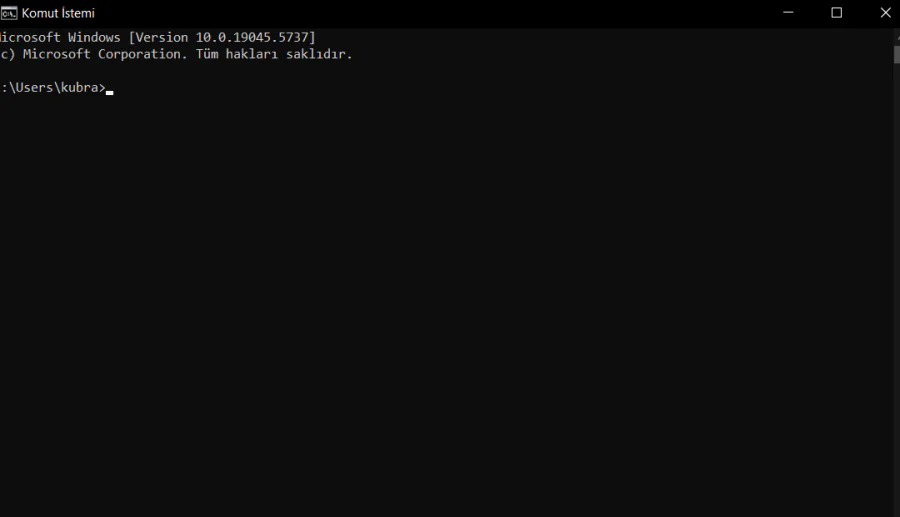
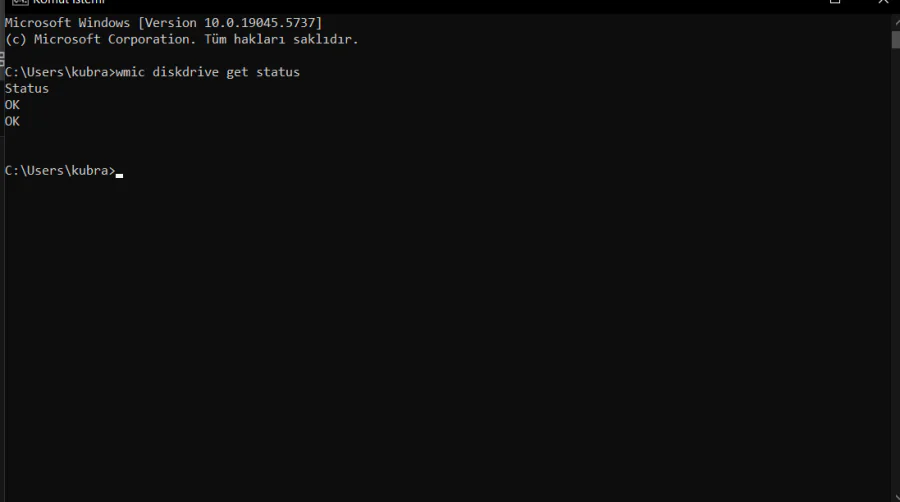
Komut İstemi’ni açın ve chkdsk C: /f /r yazın. Burada, C: taramak istediğiniz sürücüdür, /f araca algılanan hataları düzeltmesini söyler ve /r bozuk sektörleri bulup okunabilir verileri kurtarmasını söyler.

Çıktı “OK” gösteriyorsa, sürücü sağlıklıdır. Ancak “Pred Fail” veya “Unknown” yazıyorsa, bu sürücünün arızalanabileceğine dair bir uyarıdır, bu yüzden bunu fark ettiğimde önemli verilerimi yedeklerim.
Tepkisiz Uygulamaları Kapatmaya Zorla

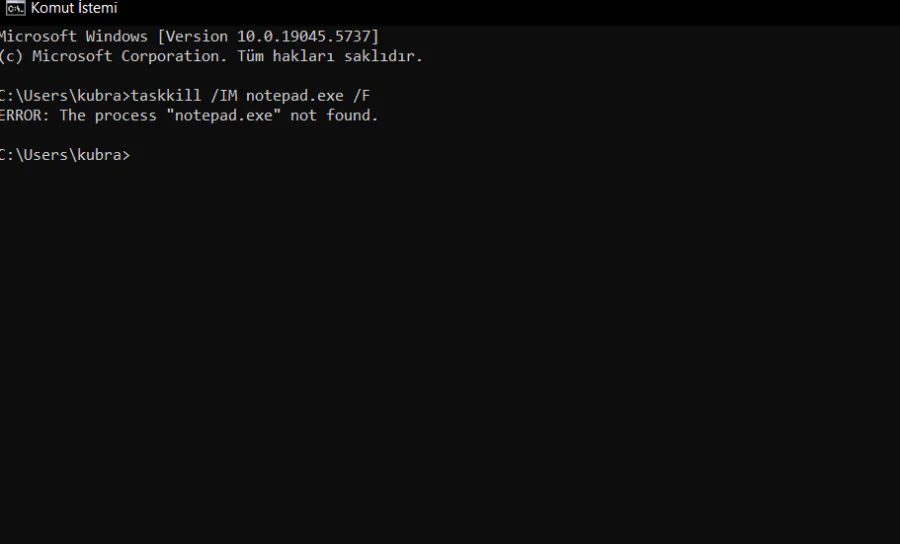
Görev yanıt vermediğinde, kapatmaya zorlamak için Görev Yöneticisi’ne yöneliriz. Peki ya Görev Yöneticisi işi yapamazsa? Bu durumda, inatçı işlemleri zorla sonlandıran Komut İstemi’ndeki taskkill komutunu kullanırım.

Komut istemine taskkill /IM processname.exe /F yazın. “processname” ifadesini işlemin gerçek adıyla değiştirin. Örneğin, Not Defteri’ni kapatmak için şunu kullanırsınız: taskkill /IM notepad.exe /F . Burada, /IM Görüntü Adı anlamına gelir ve /F işlemin sonlandırılmasını zorlar.

Ayrıca birden fazla işlemi ek /IM bayraklarıyla ayırarak da aynı anda kapatabilirsiniz: taskkill /IM app1.exe /IM app2.exe /F. Sadece uygun işlem adlarını ekleyin.
Microsoft Store ve Uygulama Hatalarını Giderme

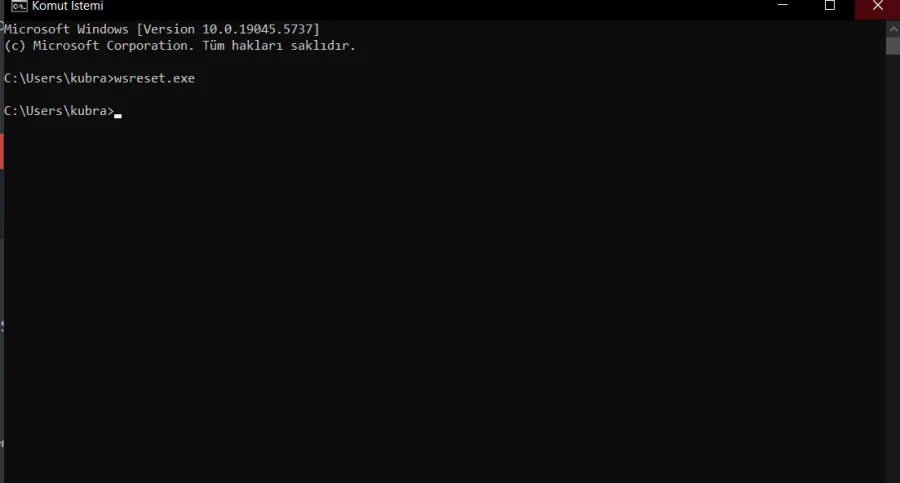
Microsoft Store’dan sık sık uygulamalar kullanıyorum ancak bazen sorun çıkarıyorlar. Açılmıyorlar, güncellenemiyorlar veya Store’un çökmesine veya yavaşlamasına neden oluyorlar.

Bunu yapmak için Komut İstemi’ni açın ve wsreset.exe yazın. Bu, birkaç saniyeliğine boş bir Komut İstemi penceresi açar ve ardından Microsoft Store otomatik olarak başlatılır.
Bu işe yaramazsa, kalıcı sorunların çözülmesine yardımcı olmak için Microsoft Store uygulamalarını tüm kullanıcılar için yeniden kaydedebilirsiniz.

Komut İstemi eski bir kalıntı değil; Windows sorunlarını gidermek için hala düzenli olarak kullanıyorum. Artık Windows sorunlarını gösterişli bir arayüze güvenmeden nasıl çözebileceğinizi biliyorsunuz.

Komut İstemi’ni Kullanarak Windows’ta Sorun Giderme, makalemiz umarım yararlı olmuştur.

ETİKETLER:komut isteminasıl yapılırsistem dosyalarıwindows sorun giderme
Bu Makaleyi Paylaş
Facebook WhatsApp WhatsApp Threads Bağlantıyı Kopyala Yazdır
Paylaş
Yorum yapılmamış

Bir yanıt yazın Yanıtı iptal et

E-posta adresiniz yayınlanmayacak. Gerekli alanlar * ile işaretlenmişlerdir

Bağlantı Kuralım

21KBeğen
19.6KTakip Et
7.3KAbone Ol
192Takip Et

Popüler Gönderiler

AirTies Air 4960 Modem Kurulum

Uğurcan ÜN
Uğurcan ÜN
3 dk. okuma
11 Görüntüleme
Sessiz İçerik Nedir Nasıl Yapılır

Sessiz İçerik Nedir

İsmail YILDIZ
İsmail YILDIZ
6 dk. okuma
13 Görüntüleme
YouTube Video Başlığı Nasıl Yazılmalı Yolları Neler

YouTube Video Başlığı Nasıl Yazılmalı

İsmail YILDIZ
İsmail YILDIZ
6 dk. okuma
10 Görüntüleme

Lyra 3 Pro ile Şarkı Nasıl Oluşturulur

Uğurcan ÜN
Uğurcan ÜN
4 dk. okuma
24 Görüntüleme

You Might Also Like

Modem Kurulumu

BILLION BiPAC 7404V Modem Kurulumu (Resimli Anlatım)

2 dk. okuma
Gmail Hesabı Nasıl Oluşturulur? (Resimli Anlatım)
Yazılım ve Uygulamalar

Gmail Hesabı Nasıl Oluşturulur? (Resimli Anlatım)

1 dk. okuma
Windows

Windows 11 Otomatik Güncellemeleri Kapatma

5 dk. okuma
Asus boot ayarları nasıl yapılır
Windows

Asus Vivobook Bios Ayarları

3 dk. okuma

Size her gün en son haberleri ve sorun çözümlerini getiriyoruz!

TeknoDestek Müşteri Hizmetleri
Facebook-f Instagram Tiktok Twitter Youtube Linkedin Whatsapp Phone-alt Rss

İş Ortaklarımız

TeknoDestek Müşteri Hizmetleri
© 2013 - 2026 TeknoDestek Müşteri Hizmetleri • Tüm hakları saklıdır • Bu sitedeki tüm içerikler (metin, görsel, video, logo, tasarım vb.) 5846 sayılı Fikir ve Sanat Eserleri Kanunu (FSEK) kapsamında korunmaktadır • İzinsiz kopyalanması, çoğaltılması, yayınlanması veya herhangi bir şekilde kullanılması yasaktır • İhlal tespitinde; FSEK Madde 71-73 uyarınca yasal süreç başlatma, maddi/manevi tazminat talep etme ve cezai işlem için başvurma hakkımız saklıdır • TeknoDestek, TeknoS@R'un bir kuruluşudur • Tema Düzenleyen: Fatih ATEŞ
Sorun Hala Çözülmedi mi?
Aradığın çözümü bulamadıysan, 11858 Teknoloji Destek Hattımız sana yardımcı olabilir. 2011’den beri Türkiye’nin en tecrübeli teknoloji destek ekiplerinden biri olarak, bilgisayar, telefon, tablet, modem, akıllı TV ve sosyal medya sorunlarında 7/24 profesyonel destek veriyoruz. Uzman ekibimizle hemen görüşmek ister misin?

    📞 11858’i Şimdi Ara

    Görüşme öncesi dakika ücreti sesli olarak bilgilendirilir
    Welcome Back!

    Sign in to your account

    Kullanıcı Adı veya E-posta Adresi
    Şifre

    Şifrenizi mi unuttunuz?