TeknoDestek Müşteri Hizmetleri
  • Haberler
    HaberlerDaha Fazla Göster
    PlayStation Plus Haziran ayı ücretsiz oyunlarında Grounded ve Darktide karakterleri birlikte görünüyor
    PlayStation Plus Haziran Ayı Ücretsiz Oyunlar
    5 dk. okuma
    WhatsApp Kullanamayacak Android Modelleri listesinde eski Samsung ve LG telefonlar görüntüleniyor
    Eylül Ayı İtibariyle WhatsApp Kullanamayacak Android Modelleri
    4 dk. okuma
    Apple CarPlay ChatGPT Desteği Geldi
    Apple CarPlay ChatGPT Desteği Geldi
    5 dk. okuma
    Yenilenmiş Akıllı Telefonlara İade Hakkı kapsamında mağazada telefon inceleyen kullanıcı görüntüsü
    Yenilenmiş Akıllı Telefonlara İade Hakkı Getirildi
    7 dk. okuma
    Zerger App nedir? Nasıl kullanılır?
    Zerger App Nedir? Nasıl Kullanılır?
    7 dk. okuma
  • Bilgisayar
    BilgisayarDaha Fazla Göster
    Macbook neo performans
    MacBook Neo Performans Yükseltme
    5 dk. okuma
    Bilgisayar Kapalıyken Işıkları Neden Yanar ve Nasıl Kapatılır
    Bilgisayar Kapalıyken Işıkları Neden Yanar ve Nasıl Kapatılır
    7 dk. okuma
    OneDrive Çift Görünme Sorunu Nasıl Çözülür?
    OneDrive Çift Görünme Sorunu Nasıl Çözülür
    4 dk. okuma
    Bilgisayar güç düğmesi ayarları ekranında uyku ve kapatma seçenekleri görüntüleniyor
    Bilgisayar Güç Düğmesi Ayarları Nasıl Değiştirilir
    7 dk. okuma
    OneDrive Yükleme Hızı Neden Yavaş?
    OneDrive Yükleme Hızı Neden Yavaş
    5 dk. okuma
  • Mobil
    MobilDaha Fazla Göster
    Kamera Çıkıntısı olmayan yeni telefon tasarımı düz arka yüzeyiyle futuristik biçimde sergileniyor.
    Kamera Çıkıntısını Yok Eden Yeni Telefon Tasarımları Geliyor
    8 dk. okuma
    8000 mAh bataryalı telefonlar, parlak enerji bloğuyla fütüristik kapakta gösteriliyor.
    8000 mAh Bataryalı Telefonlar Geliyor: Şarj Sorunu Bitiyor mu
    6 dk. okuma
    HyperOS 3 Bildirim Sesi Sorunu Çözümü
    HyperOS 3 Bildirim Sesi Sorunu Çözümü
    5 dk. okuma
    HyperOS 3 Özellikleri ve Öne Çıkan Yenilikler
    HyperOS 3 Özellikleri ve Öne Çıkan Yenilikler
    8 dk. okuma
    HyperOS 3 performans sorunları yaşayan bir telefonda bellek uzatma ve pil ayarları menüsü.
    HyperOS 3 Performans Sorunları ve Çözüm Yolları
    7 dk. okuma
  • Sosyal Medya
    Sosyal MedyaDaha Fazla Göster
    Dikkat Çekici YouTube Küçük Resimleri Nasıl Oluşturulur
    Dikkat Çekici YouTube Küçük Resimleri Nasıl Oluşturulur
    7 dk. okuma
    WhatsApp Katı Hesap Ayarı
    WhatsApp Katı Hesap Ayarı Nasıl Açılır
    3 dk. okuma
    TikTok Sıfır İzlenme Sorunu
    TikTok Sıfır İzlenme Sorunu Çözümü
    7 dk. okuma
    LinkedIn Post Saatleri Neye Göre Belirlenir Yolları Neler
    LinkedIn Post Saatleri Neye Göre Belirlenir
    7 dk. okuma
    istatislikler üzerinden Reels paylaşma
    Instagram İstatistikler Üzerinden Reels Paylaşma Nasıl Yapılır
    4 dk. okuma
  • İnceleme
    İncelemeDaha Fazla Göster
    Yapay zekalı bilgisayar ekranında NPU ve AI özellikleri görüntüleniyor
    Yapay Zekalı Bilgisayar (AI PC) Nedir
    9 dk. okuma
    Çift Monitör Kurulumu Nasıl Yapılır
    Çift Monitör Kurulumu Nasıl Yapılır
    5 dk. okuma
    Tcl S55h Soundbar Telefon Bağlantısı Nasıl Yapılır Yolları Neler
    Tcl S55h Soundbar Telefon Bağlantısı Nasıl Yapılır
    6 dk. okuma
    Tcl S55h Soundbar Televizyon Bağlantısı Nasıl Yapılır Yolları Neler
    Tcl S55h Soundbar Televizyon Bağlantısı Nasıl Yapılır
    6 dk. okuma
    Radar ve Kontrol Noktalarını Görme
    Otoyollarda Radar ve Kontrol Noktalarını Görme
    4 dk. okuma
  • İletişim
YouTube
Takip Et
  • Müşteri Hizmetleri
  • Modem Kurulumu
  • Windows 11
  • Yapay Zeka
  • Akıllı Telefon
  • Robot Süpürge
11 Haz 2026, Perşembe
TeknoDestek Müşteri HizmetleriTeknoDestek Müşteri Hizmetleri
Yazı BoyutuAa
  • Haberler
  • Mobil
  • Sosyal Medya
  • Bilgisayar
  • İnceleme
  • İnternet ve Ağ
  • Ev Elektroniği
  • İletişim
Site içi Arama
  • Haberler
    • Cihaz Duyuruları
    • Teknoloji
    • Uygulama Gelişmeleri
  • Bilgisayar
    • Linux
    • macOS
    • Windows
  • İnceleme
    • Bilgisayar
    • Ev Elektroniği
    • Tablet
    • Tavsiyeler & Karşılaştırmalar
    • Telefon
  • Mobil
    • Android
    • Giyilebilir Cihazlar
    • HarmonyOS
    • iPhone / iOS
  • Sosyal Medya
    • Facebook
    • Instagram
    • TikTok
    • Snapchat
    • Teams
    • Telegram
    • WhatsApp
    • X
  • İletişim
Bizi Takip Edin
Windows 10’da DistributedCOM Hatası (10016) Nasıl Onarılır?
Windows

Windows 10’da DistributedCOM Hatası (10016) Nasıl Onarılır?

Yasin ER
Son güncelleme: 4 Aralık 2019 11:37
Yasin ER - Teknoloji Uzmanı
2.3K Görüntüleme
Paylaş
5 dk. okuma
Paylaş

DistributedCOM Hatası 10016, Windows XP’den bu yana hemen hemen her Windows sürümünde bulunan yaygın bir Windows sorunudur. Hata hemen sisteminizi çökertmez. Ani mavi bir ölüm perdesine maruz kalmazsınız. Aslında, DCOM Hatası 10016 iyi huyludur.

Öyleyse, Windows 10 sisteminizde DistributedCOM Hatası 10016’yı nasıl düzelteceğinizi bu makalemizde bulabilirsiniz.

- 11858 Teknoloji Destek Hattı -
11858 Teknoloji Destek Hattı ile 7/24 telefonla teknik destek ve uzaktan destek alın 11858 Teknoloji Destek Hattı ile 7/24 telefonla teknik destek ve uzaktan destek alma

DistributedCOM Nedir?

Dağıtılmış Bileşen Nesne Modeli (DCOM), Windows bilgisayarlarda ağ iletişiminin ayrılmaz bir parçasıdır. Bir uygulama internete bağlandığında her seferinde harekete geçen bir Microsoft teknolojisidir. Geleneksel bir COM yalnızca aynı makinedeki bilgilere erişebilirken DCOM uzak sunuculardaki verilere erişebilir.

Örneğin, birçok web sitesi ve servis uzak bir sunucuya erişen komut dosyalarını kullanır. Sisteminiz bir komut dosyası kullanarak veya başka bir şey kullanarak bir istek yaptığında, DCOM isteği özel komut dosyası nesnesine iletir. Modern uygulamaların ne kadar sıklıkla bir ağ bağlantısı kullandığı ve genel bilgisayar kullanımımız dikkate alındığında, DCOM’un ne sıklıkta kullanıldığını görebilirsiniz.

Bir DCOM hatası genellikle bir uygulama veya hizmet DCOM’u kullanmayı denediğinde ancak uygun izinlere sahip olmadığında oluşur. DCOM hataları çoğu zaman, Olay Görüntüleyicinizi tıkamak dışında sisteminizi etkilemez. Çoğu Windows 10 kullanıcısı Olay Görüntüleyiciyi düzenli olarak kontrol etmediği için DCOM hataları endişelenecek bir şey değildir.

1.DCOM Hatası 10016’yi Düzeltmek için Windows Kayıt Defterini Düzenleyin

İlk arama bağlantı noktası Windows Kayıt Defteridir. Basit bir kayıt defteri ayarlaması bazen DCOM Hatası 10016’yı derhal çözebilir.

Kayıt defterini düzenlemeden önce yedek almanızı öneririm.

- 11858 Teknoloji Destek Hattı -
11858 Teknoloji Destek Hattı ile 7/24 telefonla teknik destek ve uzaktan destek alın 11858 Teknoloji Destek Hattı ile 7/24 telefonla teknik destek ve uzaktan destek alma

Başlat Menüsü arama çubuğunuzda kayıt defteri yazın ve En İyi Eşleşme’yi seçin. Dosya> Verme bölümüne gidin, Verme Aralığı’nı Tümü olarak ayarlayın, ardından Windows Kayıt Defteri’ni kullanışlı bir yere kaydedin. Aşağıdaki düzeltme bilgisayarınıza zarar vermez, ancak beklenmeyen bir hata durumunda geri yüklemek için yedekleme yapmanız en iyisidir.
Windows 10’da DistributedCOM Hatası (10016) Nasıl Onarılır?

Şimdi, düzeltmeye çalışalım.

Başlat Menüsü arama çubuğunuzda “kayıt defteri” yazın ve En İyi Eşleşme’yi seçin.

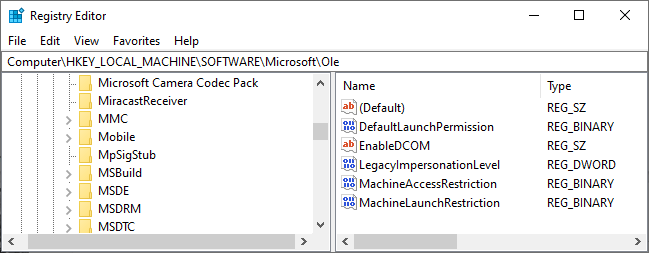
HKEY_LOCAL_MACHINE SOFTWARE Microsoft Ole adresine gidin. Adresi kopyalayıp Kayıt Defteri Düzenleyicisi adres çubuğuna yapıştırabilirsiniz.

Aşağıdaki dört kayıt defteri anahtarını silin:

- 11858 Teknoloji Destek Hattı -
11858 Teknoloji Destek Hattı ile 7/24 telefonla teknik destek ve uzaktan destek alın 11858 Teknoloji Destek Hattı ile 7/24 telefonla teknik destek ve uzaktan destek alma

DefaultAccessPermission

DefaultLaunchPermission

MachineAccessRestriction

MachineLaunchRestriction

Windows Kayıt Defteri Düzenleyicisini kapatın, ardından sisteminizi yeniden başlatın.

Sisteminiz bundan böyle DCOM Hatası 10016’dan kurtulacaktır.

2.Belirli Hata için DCOM İzinlerini Etkinleştirme

Bu işe yaramazsa, izleyebileceğiniz çok daha uzun geçici bir çözüm vardır. Bununla birlikte, DCOM hataları sağlayan birkaç bireysel uygulamanız varsa, aşağıdaki işlem her hatanın çoğunu tekrarlamanız gerektiği için biraz zaman alacaktır.

Olay Görüntüleyicisi’ndeki DCOM Hatası 10016 hata iletisi, sorunu oluşturan belirli uygulama veya işlemle ilgili bilgiler içerir.

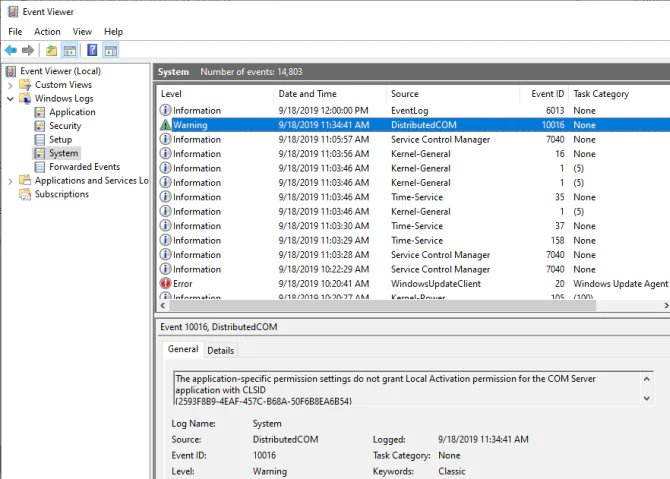
Başlat Menüsü arama çubuğunuzda etkinlik görüntüleyiciyi girin ve En İyi Eşleşme’yi seçin.

Windows Günlükleri> Sistem bölümüne gidin ve en son DCOM Hatası 10016’nızı bulun. Genişletmek için hata iletisini çift tıklatın.

Genel sekmesi, CLSID (Sınıf Kimliği) ve APPID’yi (Uygulama Kimliği) listeleyen 10016 hatasının nedenini açıklar. CLSID ve APPID karakter dizileri rastgele görünüyor. Ancak, hangi uygulama veya hizmetin 10016 hatasının güzergahı olduğunu belirlemek için bunları kullanabilirsiniz.
Windows 10’da DistributedCOM Hatası (10016) Nasıl Onarılır?

Kayıt Defteri Düzenleyicisi’nde CLSID ve APPID’yi Bulun

Hizmeti Kayıt Defteri Düzenleyicisi’nde nasıl bulacağınız aşağıda açıklanmıştır.

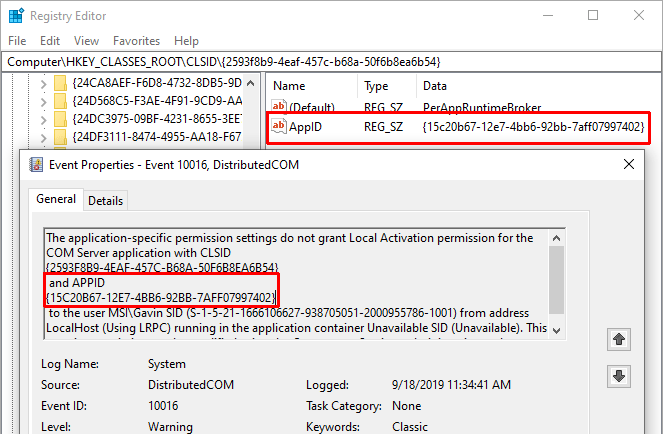
Önce Olay Görüntüleyicide CLSID’i vurgulayın, sonra kopyalamak için CTRL + C tuşlarına basın. Ardından, Kayıt Defteri Düzenleyicisi’ni açın. Kayıt defterinde aşağıdakileri arayın:

HKEY_CLASSES_ROOT CLSID {CLSID’inizi buraya yapıştırın}

“HKEY_CLASSES_ROOT CLSID {2593F8B9-4EAF-457C-B68A-50F6B8EA6B54}” gibi olacak.

Unutmayın, adresi kopyalayıp Kayıt Defteri Düzenleyicisi adres çubuğuna yapıştırabilirsiniz. CLSID araması bittiğinde, APPID’ye CLSID altında listelenen AppID ile hata mesajından çapraz referans verebilirsiniz.

Benim durumumda, DCOM Hatası 10016, bu hatanın en yaygın nedenlerinden biri olan Çalışma Zamanı Aracısı’ndan kaynaklanır.
Windows 10’da DistributedCOM Hatası (10016) Nasıl Onarılır?

CLSID İzinlerini Düzenleme

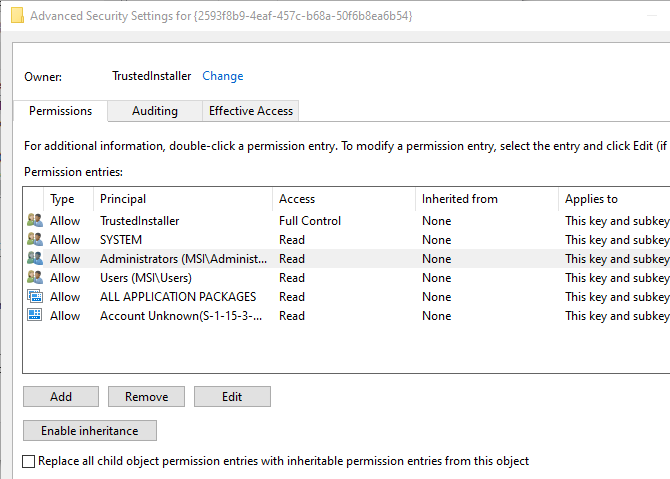
Kayıt defteri girişlerinin sol tarafındaki listede hatayla ilgili CLSID’yi sağ tıklayın ve ardından İzin> Gelişmiş’i seçin. Buradan, servisin İzinlerini düzenleyebilirsiniz. (Dosya izinlerini değiştirmek de bir sürü Windows 10 sorununu çözebilir.)

Yöneticiler’i vurgulayın ve Düzenle’yi seçin. Tam Denetim’i dahil etmek için Temel İzinleri değiştirin, ardından Tamam> Uygula> Tamam’a basın.
Windows 10’da DistributedCOM Hatası (10016) Nasıl Onarılır?

Şimdi sisteminizi yeniden başlatın.

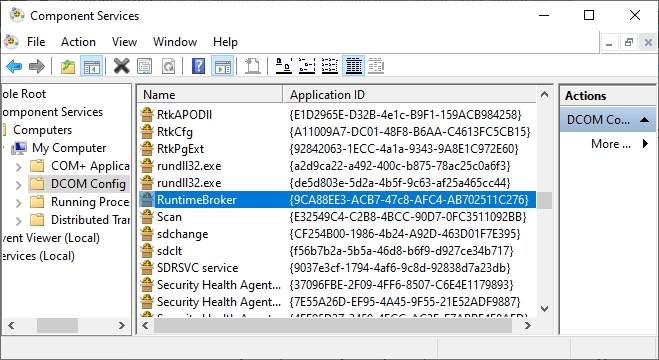
Yeniden başlatma tamamlandığında, Başlat Menüsü arama çubuğunuzdaki Bileşen Hizmetleri’ni girin ve En İyi Eşleşme’yi seçin. Bilgisayarlara Git> Bilgisayarım> DCOM Config.

DCOM’u bir şekilde kullanan uzun bir servis listesi göreceksiniz. Adı ve APPID’yi kullanarak servisi bulun, sağ tıklayın ve Özellikler> Güvenlik’i seçin.
Windows 10’da DistributedCOM Hatası (10016) Nasıl Onarılır?

Başlatma ve Etkinleştirme İzinleri altında, Düzenle> Ekle> Yerel Hizmet Ekle> Uygula’yı seçin. Şimdi, Yerel Aktivasyon kutusunu işaretleyin, Tamam’a basın ve sisteminizi yeniden başlatın.

Hepsi bu karadardı. Umarız sisteminiz bu hatadan kurtulmuştur.

Not: Ne yazık ki, birden fazla 10016 hata nedeniniz varsa, her CSLID / APPID birleşimi için bu işlemi yapmanız gerekir.


ETİKETLER:dcom hatasıhata çözümünasıl yapılırwindows 10
Bu Makaleyi Paylaş
Facebook WhatsApp WhatsApp Threads Bağlantıyı Kopyala Yazdır
Paylaş
YazarYasin ER
Teknoloji Uzmanı
Takip Et
Kendini bilmiş bileli teknoloji okyanusunda amiral gemileri ile iç içedir. Çukurova Üniversitesi mezunudur. Teknoloji makaleleri yazıp insanları aydınlatmayı amaç edinmiştir.
Yorum yapılmamış

Bir yanıt yazın Yanıtı iptal et

Yorum yapabilmek için oturum açmalısınız.

Bağlantı Kuralım

21KBeğen
19.6KTakip Et
7.3KAbone Ol
192Takip Et

Popüler Gönderiler

Kamera Çıkıntısı olmayan yeni telefon tasarımı düz arka yüzeyiyle futuristik biçimde sergileniyor.

Kamera Çıkıntısını Yok Eden Yeni Telefon Tasarımları Geliyor

Hatice TATLISU
Hatice TATLISU
8 dk. okuma
2 Görüntüleme
Dikkat Çekici YouTube Küçük Resimleri Nasıl Oluşturulur

Dikkat Çekici YouTube Küçük Resimleri Nasıl Oluşturulur

Adem SOYLU
Adem SOYLU
7 dk. okuma
6 Görüntüleme
WhatsApp Katı Hesap Ayarı

WhatsApp Katı Hesap Ayarı Nasıl Açılır

Senanur FINDIKÇI
Senanur FINDIKÇI
3 dk. okuma
5 Görüntüleme
8000 mAh bataryalı telefonlar, parlak enerji bloğuyla fütüristik kapakta gösteriliyor.

8000 mAh Bataryalı Telefonlar Geliyor: Şarj Sorunu Bitiyor mu

Hatice TATLISU
Hatice TATLISU
6 dk. okuma
6 Görüntüleme
//

We influence 20 million users and is the number one business and technology news network on the planet

You Might Also Like

Android Wi-Fi Şifresi Görüntüleme
Android

Android Wi-Fi Şifresi Görüntüleme

7 dk. okuma
Başlangıç Programlarını Devre Dışı Bırakma
Windows

Windows 11 Başlangıç Programlarını Kapatmanın Yolları

7 dk. okuma
Dosya yolu çok uzun hatası ekran görüntüsü
Yardımcı Araçlar

Dosya Yolu Çok Uzun Hatası

6 dk. okuma
Instagram Hikayesine WhatsApp Etiketi Ekleme Adımları
Instagram

Instagram Hikayesine WhatsApp Etiketi Ekleme

4 dk. okuma

Size her gün en son haberleri ve sorun çözümlerini getiriyoruz!

TeknoDestek Müşteri Hizmetleri
Facebook-f Instagram Tiktok Twitter Youtube Linkedin Whatsapp Rss

İş Ortaklarımız

TeknoDestek Müşteri Hizmetleri
© 2013 - 2026 TeknoDestek Müşteri Hizmetleri • Tüm hakları saklıdır • Bu sitedeki tüm içerikler (metin, görsel, video, logo, tasarım vb.) 5846 sayılı Fikir ve Sanat Eserleri Kanunu (FSEK) kapsamında korunmaktadır • İzinsiz kopyalanması, çoğaltılması, yayınlanması veya herhangi bir şekilde kullanılması yasaktır • İhlal tespitinde; FSEK Madde 71-73 uyarınca yasal süreç başlatma, maddi/manevi tazminat talep etme ve cezai işlem için başvurma hakkımız saklıdır • TeknoDestek, TeknoS@R'un bir kuruluşudur • Tema Düzenleyen: Fatih ATEŞ
Sorun Hala Çözülmedi mi?
Aradığın çözümü bulamadıysan, 11858 Teknoloji Destek Hattımız sana yardımcı olabilir. 2011’den beri Türkiye’nin en tecrübeli teknoloji destek ekiplerinden biri olarak, bilgisayar, telefon, tablet, modem, akıllı TV ve sosyal medya sorunlarında 7/24 profesyonel destek veriyoruz. Uzman ekibimizle hemen görüşmek ister misin?
📞 11858’i Şimdi Ara
Görüşme öncesi dakika ücreti sesli olarak bilgilendirilir
Welcome Back!

Sign in to your account

Kullanıcı Adı veya E-posta Adresi
Şifre

Şifrenizi mi unuttunuz?