
Windows Movie Maker nasıl kurulur makalesinde, Microsoft’un 2000’li yıllarda popüler olan ve video düzenleme konusunda kullanıcı dostu bir deneyim sunan yazılımını inceleyeceğiz. Ancak, Microsoft bu yazılımı 2017 yılında resmi olarak sonlandırdı ve artık Windows 10’da doğrudan indirilememektedir . Bu yazıda, Windows 10’da Movie Maker’ı kullanmak isteyenler için alternatif çözümleri ve önerileri bulabilirsiniz.
Movie Maker Nasıl Kurulur?
Windows 10’da Windows Movie Maker’a sahip olmak istiyorsanız, onun alt sürümlerinden birini yüklemeniz gerekir.


Aşağıdaki adımlarımızı takip ederseniz, Windows 10 fr Movie Maker’ı kolayca yükleyebilirsiniz.
Windows Movie Maker’ı indirin ve çok çeşitli video düzenleme özelliklerinin keyfini çıkarın.
Yazılım aynı zamanda çok yönlüdür çünkü birden fazla platformla uyumlu sürümleri vardır.
gücünüzü hayata geçirmek için ihtiyacınız olan tek şey. Tüm Adobe uygulamalarını kullanın ve harika sonuçlar için bunları birleştirin. Creative Cloud’u kullanarak farklı biçimlerde oluşturabilir, düzenleyebilir ve oluşturabilirsiniz:
Windows Movie Maker, Microsoft tarafından oluşturulmuş bir video düzenleme yazılımıdır. Bu yazılım ilk olarak 2000 yılında Windows ME’nin bir parçası olarak piyasaya sürüldü.
Windows’un sonraki iki sürümünün her ikisi de varsayılan uygulama olarak Windows Movie Maker’ı içeriyordu.
Her iki sürüm de yeni geçişler, Xbox 360 oynatma desteği ve DVR-MS dosya formatı desteği gibi birçok iyileştirme ve yeni özellik gördü.
2009’da Microsoft, uygulamanın adını Live Essentials paketine ekleyerek Windows Live Movie Maker 2009 olarak değiştirdi.
Windows Live Movie Maker yeni bir yazılım olduğundan, onu Movie Maker’ın önceki sürümleri tarafından oluşturulan projelerle çalışmak için kullanamazsınız.
Yeni sürüm, görüntü sabitleme ve dış ses kaydı gibi birçok özelliği kaldırdı ve öncekiler gibi özel XML geçişlerini desteklemiyordu.
Ancak, Microsoft Office’tekine benzer yeni bir istifa şerit araç çubuğu ve videoları doğrudan DVD’lere veya YouTube’a aktarma yeteneği ekledi.
Windows Movie Maker’ın bir kameradan veya diğer herhangi bir cihazdan WMV/.ASF, .MPG (MPEG-1), .AVI (DV-AVI), .WMA, .WAV gibi desteklenen formatlardan birinde video yakaladığını belirtmekte fayda var. , ve . MP3 .
MP4/3GP, FLV ve MOV ve AAC gibi biçimler de desteklenir, ancak bunları kullanabilmek için gerekli codec bileşenlerinin kurulu olması gerekir.
Bu aracın son sürümü 2012’de piyasaya sürüldü ve Microsoft artık Windows Movie Maker’ı aktif olarak geliştirmediğinden, onu indirmeye ve Windows 10’da nasıl çalıştığını görmeye karar verdik.
Windows 10 için Windows Media Encoder’ı indirmek istiyorsanız, bu bağlantıyı izleyerek bunu yapabilirsiniz.
Windows Movie Maker’ı Windows 10’a nasıl indirip yüklerim?
Windows Live Essentials’ı indirin ve kurulumu başlatın.
Yüklemek istediğiniz programları seçin seçeneğini işaretlediğinizden emin olun.
Windows Live Essentials’ı indirin ve kurulumu başlatın.
Yüklemek istediğiniz programları seçin seçeneğini işaretlediğinizden emin olun.
Kurulumun bitmesini bekleyin.
Windows Movie Maker’ı yüklemek oldukça basittir ve Windows Fotoğraf Galerisi yüklüyse, ikisi birlikte paketlendiğinden muhtemelen Windows Movie Maker’a da sahipsinizdir.
Windows Fotoğraf Galerisi’nin Windows 10’a nasıl kurulacağını açıkladık ve her iki uygulama da aynı kurulum prosedürlerine sahip olduğundan, bunu kısa tutacağız.
Yine, Windows Fotoğraf Galerisi’ni yüklediyseniz, büyük olasılıkla Windows Movie Maker’ı da yüklemişsinizdir, dolayısıyla yüklemenize gerek yoktur.
Uygulamayı yükledikten sonra, Movie Maker kısa yoluna çift tıklayarak kolayca başlatabilirsiniz.
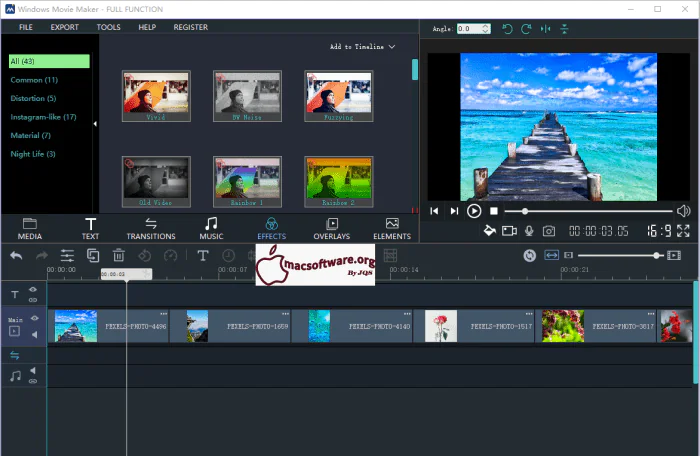
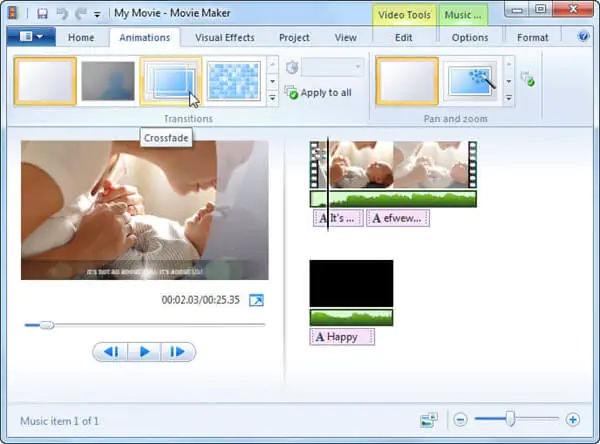
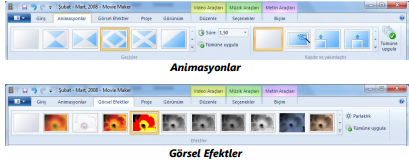
Bu aracın bir başka harika özelliği de geçişleridir ve Windows Movie Maker’ın 50’den fazla farklı geçiş efektini desteklediğini size bildirmekten memnuniyet duyuyoruz.
Her geçişin süresini ayarlayabilir ve hatta farenizle geçişin üzerine gelerek geçiş efektini ön izleyebilirsiniz.
Geçiş efektlerine ek olarak görsel efektler de ekleyebilirsiniz. Bu araç ancak 20’den fazla görsel efekte sahip olsa da bu efektler temel kullanıcılar için yeterli olmalıdır.
Bazı ilginç sonuçlar için birden fazla efekti aynı anda kullanabileceğinizi de belirtmekte fayda var.
Ayrıca anlatımı, videoyu veya müziği kolayca vurgulayabilir veya hiçbir şeyi vurgulamamayı seçebilirsiniz. Ayrıca en boy oranını 16:9 ile 4:3 arasında değiştirebilirsiniz.
Elbette, kliplerinizi kolayca bölebilir veya kırpabilir ve onlar için bir başlangıç veya bitiş noktası ekleyebilirsiniz. Ayrıca, oynatma hızının yanı sıra sesin azalmasını veya azalmasını da ayarlayabilirsiniz.
Video düzenlemeyi bitirdikten sonra, birkaç dışa aktarma profili arasından seçim yapabilir veya kendi özel profilinizi oluşturabilirsiniz.
Windows Movie Maker, Windows 10’da sorunsuz çalışır. Daha gelişmiş diğer uygulamaların sahip olduğu bazı özelliklere sahip olmasa da video düzenleme için kullanılabilecek en basit araçlardan biridir.
Windows 10’da Movie Maker’da bazı ses sorunları yaşıyorsanız, buraya hızlıca bir göz atın ve bunları kesinlikle çözeceksiniz.
Windows Movie Maker’ın kullanımdan kaldırıldığını ve Microsoft’un artık bunun için destek sağlamadığını unutmayın. Ortaya çıkabilecek tüm sorunlarla kendi başınıza başa çıkmak zorunda kalacaksınız.
Movie Maker, Windows 10’da çöküyor mu? Bu basit adımlarla hemen düzeltin.
Videolarınıza bazı efektler eklemek için başka yetenekli araçlarla ilgileniyorsanız, kesinlikle harikalar yaratacak Windows Movie Maker alternatiflerinin bir listesini hazırladık.
Yaratıcılığınızı ifade etmek için gelişmiş araçlar istiyorsanız, Windows Movie Maker’ın başlangıç için yeterli olmadığının farkındayız, bu nedenle bunun da gerekli olabileceğine inanıyoruz.
Film yapımcısı yazılımı hakkındaki görüşlerimizi takip edin ve yapmak istediğiniz film türü için kriterlerinize göre birini seçin.
Movie Maker Nedir? Ne İşe Yarar?
Windows Movie Maker, Microsoft tarafından geliştirilen bir video düzenleme yazılımıdır. Kullanıcıların videolarını kolayca düzenlemelerine, kesmelerine, birleştirmelerine ve çeşitli efektler eklemelerine olanak tanır. Özellikle video düzenleme konusunda yeni başlayanlar için kullanıcı dostu bir arayüze sahiptir. Eğer Movie Maker’ın ne olduğunu ve ne işe yaradığını daha detaylı öğrenmek isterseniz, Movie Maker Nedir? Ne İşe Yarar? makalemizi ziyaret edebilirsiniz. Bu makalede, yazılımın sunduğu özellikler ve kullanım alanları hakkında kapsamlı bilgiler bulacaksınız.
Önceden oluşturulmuş video şablonlarını kullanarak iş hayatınızı kolaylaştıracak akıllı bir arayüz kullanarak filmlerinizin harika görünmesini sağlayabilirsiniz.
Ham videoyu düzenleyiciye girdiğiniz andan itibaren göz kamaştırıcı efektler, benzersiz animasyonlar ve daha fazlasını uygulayabilirsiniz.
29 Mayıs 2025 Güncellemesi: Bu içerik, doğruluğu sağlamak ve süreçteki değişiklikleri yansıtmak için güncellendi.