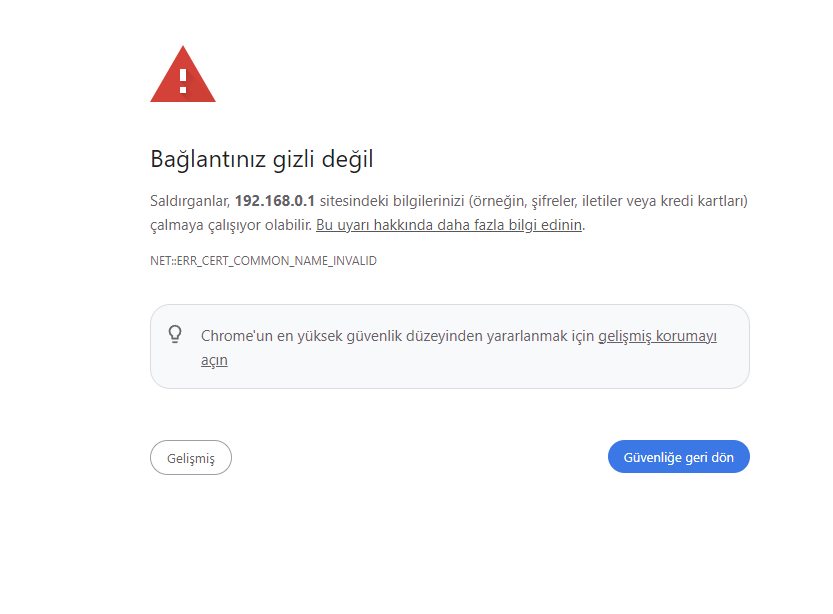

192.168.1.1 Girmeme Sorunu birçok kullanıcıyı etkileyen bir erişim problemidir; doğru IP kontrolü ve basit adımlarla bu bağlantı hatası çözülebilir.
Ev internetine erişim sağlamaya çalışırken 192.168.1.1 sayfasının açılmaması, şaşırtıcı derecede sık yaşanan bir durum. Açıkçası bu sorun ilk anda karmaşık gibi görünse de çoğu zaman IP adresinin değişmiş olması, tarayıcı önbelleği ya da basit bir bağlantı hatası gibi küçük ayrıntılardan kaynaklanır. Deneyimlerime göre kullanıcıların büyük kısmı, modemi resetlemeden önce birkaç küçük kontrol yaparak problemi saniyeler içinde çözüyor.


Siz de modem arayüzüne ulaşamadığınız için Wi-Fi şifre değişikliği, ebeveyn kontrolü veya cihaz yönetimi gibi işlemleri yapamıyorsanız merak etmeyin; adımlar sandığınız kadar karışık değil. Bu içerikte IP doğrulama, bağlantı testi, tarayıcı değişikliği ve güvenlik yazılımı çakışmaları gibi kritik noktaları ele alacağım. Böylece 192.168.1.1 ekranına neden erişemediğinizi hızla anlayacak ve uygulayabileceğiniz çözümleri net şekilde görmüş olacaksınız.
192.168.1.1 Girmeme Sorunu Neden Olur?
192.168.1.1 girmeme sorunu pek çok farklı nedeni olabilir. Bunların bazıları şunlardır:
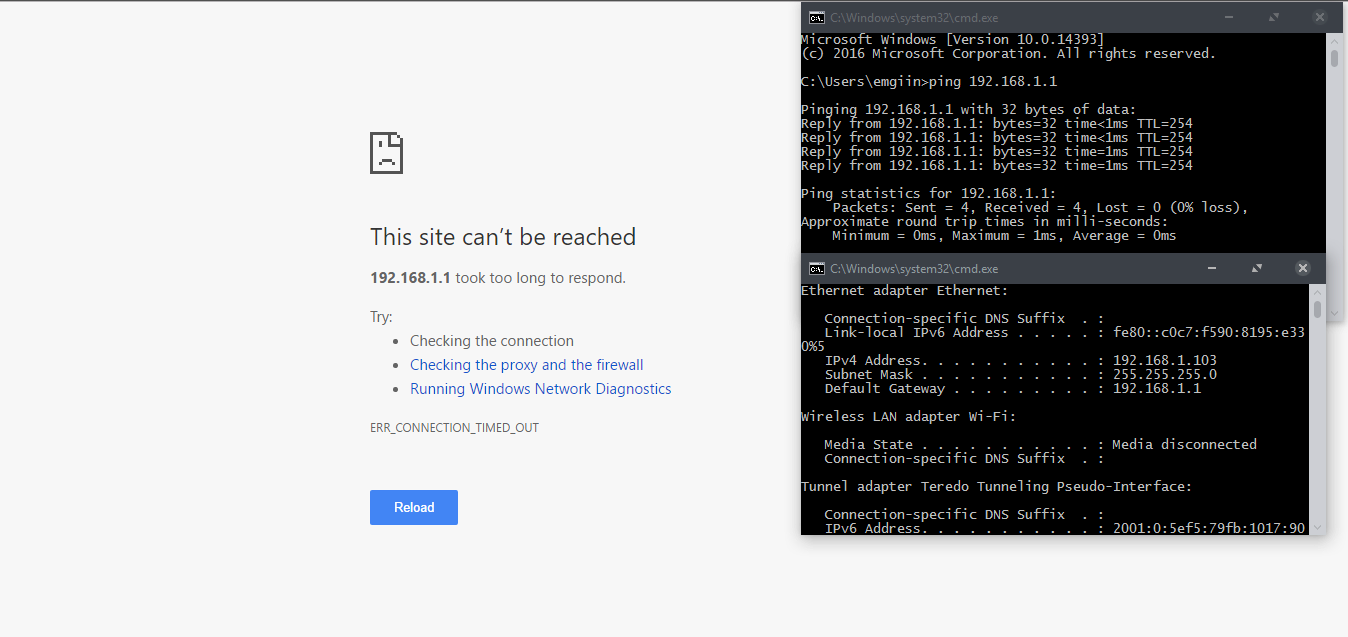
Yanlış IP adresi
Her modem, kendisine özgü bir internet protokolü (IP) adresiyle tanımlanır. Bazı modemlerde bu adres 192.168.0.1, 192.168.2.1 veya tamamen farklı bir şey olabilir. Cihazınızın kullanım kılavuzunu inceleyerek veya modeminizin arkasındaki bilgileri kontrol ederek IP adresinizi kolayca öğrenebilirsiniz.
Bağlantı sorunları
Modeminize doğru şekilde bağlı olmadığınızdan emin olun. Ethernet kablosu kullanıyorsanız, kablonun her iki ucunun da güvenli bir şekilde takılı olduğunu kontrol edin. Wi-Fi kullanıyorsanız, modeminizin yayınına bağlı olduğunuzu doğrulayın.
Tarayıcı sorunları
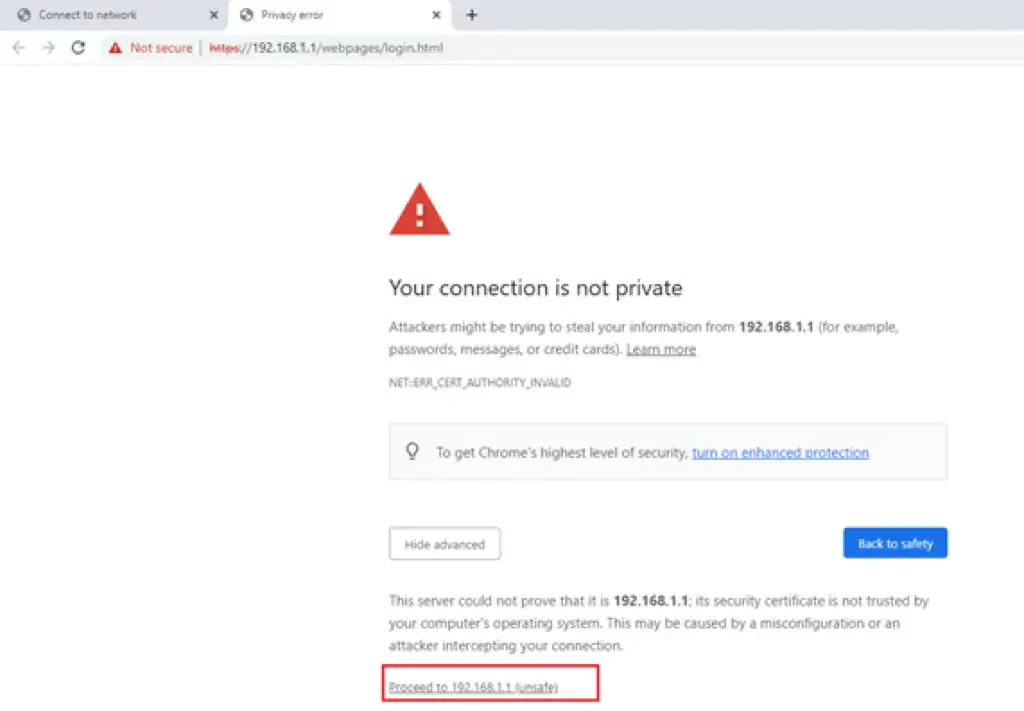
Kullandığınız internet tarayıcısı eski veya uyumsuz olabilir. Alternatif bir web tarayıcısı (örneğin Chrome, Firefox veya Edge) kullanmayı deneyin veya mevcut tarayıcınızın en son sürümüne güncelleme yapın.
Modem arızası
Nadiren de olsa, modeminizde bir donanım veya yazılım arızası olabilir. Bu durumda modemi yeniden başlatmayı deneyin. Sorun devam ederse, internet bağlantınızın sorumlusu olan servis sağlayıcı firmanızla temas kurmanız gerekebilir.
Güvenlik yazılımı engellemesi
Güvenlik duvarı veya antivirüs programınız 192.168.1.1 adresine erişimi engelliyor olabilir. Bu programları geçici olarak kapatıp, daha sonra yeniden deneyerek sorunu çözün.
192.168.1.1 Girmeme Sorunu Nasıl Çözülür?
Yukarıda bahsettiğimiz nedenlerden herhangi biriyle karşılaşıyorsanız, aşağıdaki çözüm yollarını deneyerek 192.168.1.1 girmeme sorunu giderebilirsiniz:
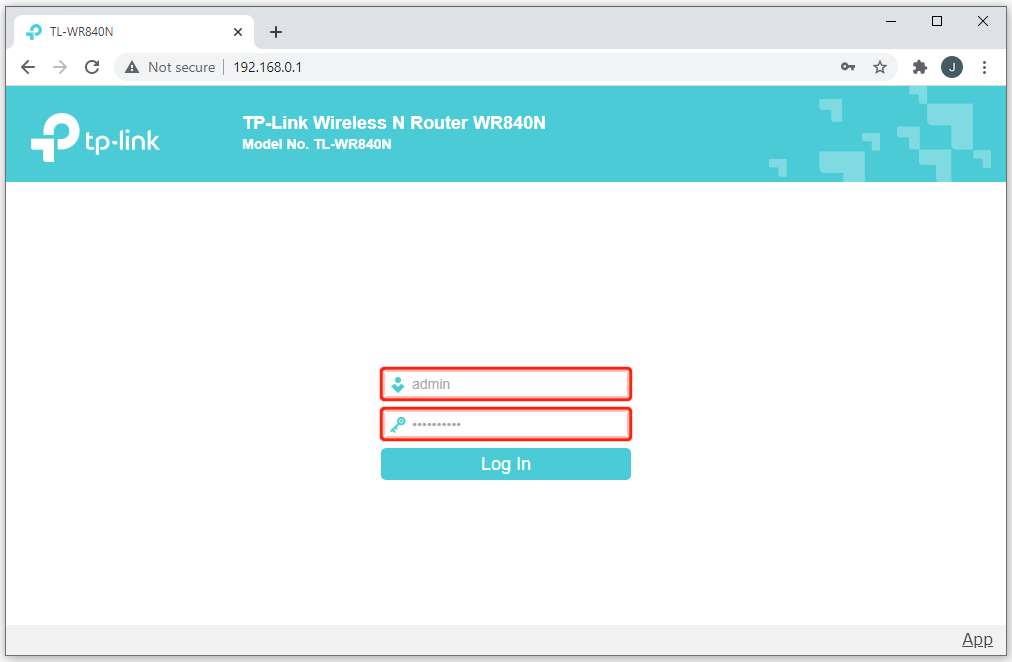
Doğru IP adresini kullanın
Doğru IP adresi, modem arayüzüne erişmek için en önemli adımdır. Modeminizin kullanım kılavuzuna, cihazın arkasındaki etikete veya internet servis sağlayıcınızın web sitesine bakarak doğru IP adresini bulun. Genellikle 192.168.1.1 veya 192.168.0.1 olsa da, farklı bir adresle karşılaşabilirsiniz.
Eğer kullanım kılavuzunuzu bulamadıysanız, internette modeminizin marka ve modelini aratarak da IP adresine ulaşabilirsiniz. Örneğin, TP-Link Archer VR600 IP adresi gibi bir arama yaparak doğru bilgiye ulaşabilirsiniz.
Bağlantınızı kontrol edin
İnternet bağlantınızın, modem ayarlarına ulaşmak için ve kesintisiz çalışması zorunludur. Kablolu bağlantıyı kullanıyorsanız, Ethernet kablosunun hem modeminize hem de bilgisayarınıza güvenli bir şekilde bağlandığından emin olun. Kablonun fiziksel durumunu kontrol ederek herhangi bir hasar olup olmadığını değerlendirin. Gerekirse farklı bir kablo deneyin.
Kablosuz bağlantı kullanıyorsanız, modeminizin sinyalini aldığınızdan ve sinyal gücünün yeterli seviyede olduğundan emin olun. Modeme daha yakın bir konuma geçmeyi veya Wi-Fi şifrenizi kontrol etmeyi deneyebilirsiniz.
Bazı durumlarda, modeminizi ve bilgisayarınızı yeniden başlatmak da bağlantı sorunlarını çözebilir. Modeminizi completely kapatarak, kısa bir süre bekledikten sonra yeniden başlatın. Aynı işlemi bilgisayarınız için de tekrarlayın.
Farklı bir tarayıcı deneyin
Kullandığınız internet tarayıcısı, modem arayüzüyle uyumlu olmayabilir veya eski bir sürümde olabilir. Bu durumda farklı bir tarayıcı (Chrome, Firefox, Edge gibi) deneyin.
Tarayıcı önbelleğini ve çerezleri temizlemek de faydalı olabilir. Bu işlem, tarayıcınızda depolanan eski verileri silerek modem arayüzüne erişim sorununu çözebilir.
Sorun başka bir tarayıcıda da devam ediyorsa, en güncel sürüme yükseltmeyi deneyebilirsiniz. Tarayıcı geliştiricileri, performansı artırmak ve hataları düzeltmek için düzenli olarak güncellemeler yayınlar.
Modeminizi yeniden başlatın
Modemde geçici bir sorun, 192.168.1.1 girme sorununa neden olabilir. Bu durumda modeminizi yeniden başlatmak sorunu çözebilir. Modemin üzerindeki güç butonuna basarak veya fişini çekerek modemi kapatın. Birkaç dakika bekleyin ve tekrar açın.
Modeminizin tam olarak açıldığını doğrulayın ve ardından 192.168.1.1 adresini yeniden girerek bağlanmayı deneyin. Bu işlem, modemin belleğini temizleyerek ve yeni bir başlangıç yapmasını sağlayarak birçok sorunu çözebilir.
Güvenlik yazılımlarını kontrol edin
Güvenlik duvarı veya antivirüs programınız, 192.168.1.1 adresine erişimi engelliyor olabilir. Bu yazılımları geçici olarak kapatın ve ardından işlemi yeniden deneyerek sonuçları gözlemleyin. Eğer sorun çözülürse, güvenlik yazılımınızın ayarlarını düzenleyerek modem arayüzüne erişime izin verebilirsiniz.
Güvenlik yazılımlarının ayarlarını değiştirirken dikkatli olun. Yanlış bir ayar, bilgisayarınızın güvenliğini riske atabilir. Gerekli durumlarda güvenlik yazılımınızın kullanım kılavuzuna başvurabilir veya üreticinin teknik destek ekibiyle iletişim kurabilirsiniz.
Fabrika ayarlarına döndürün
Modeminizin fabrika ayarlarına geri dönmesini sağlayarak, önceki ayarlarınızı sıfırlayabilirsiniz. Bu işlem, modeminizin tüm ayarlarını orijinal durumuna geri getirecek ve varsayılan ayarlarına dönecektir.
Fabrika ayarlarına döndürme işlemi, modeminizin marka ve modeline göre değişiklik gösterebilir. Çoğu modem cihazının üzerinde, küçük bir sıfırlama butonu mevcuttur. Bu butona ince bir cisimle (ataç gibi) birkaç saniye basılı tutarak modemi sıfırlayabilirsiniz.
Modeminizi fabrika ayarlarına döndürdükten sonra, internet servis sağlayıcınız tarafından verilen kullanıcı adı ve şifre ile modem arayüzüne giriş yapmanız gerekecektir.
192.168.1.1 Adresine Neden Giriş Yapılır?
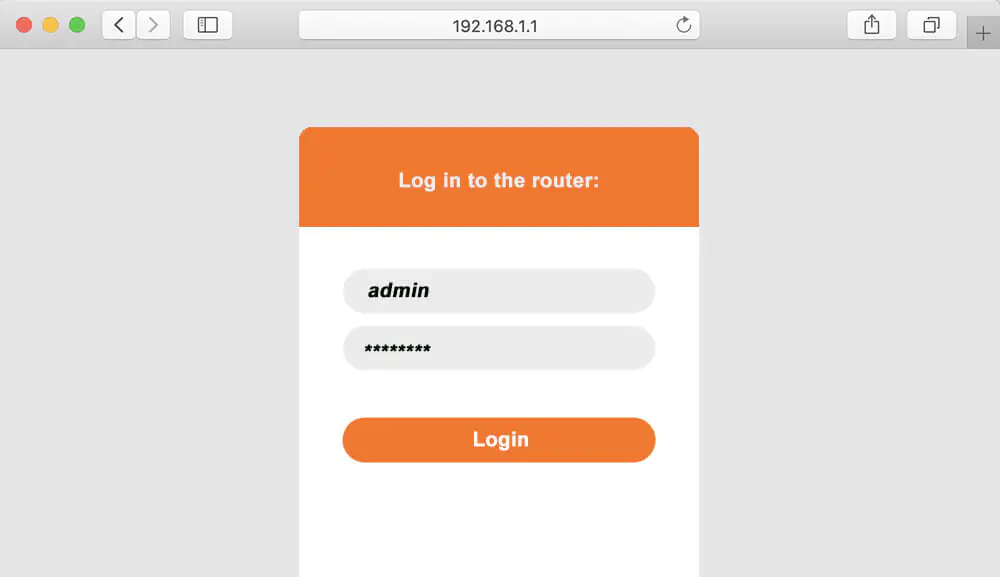
192.168.1.1 adresi, modem arayüzüne erişmek için kullanılır. Modem arayüzü, modem ayarlarınızı düzenlemenize olanak tanıyan bir web platformudur. Bu arayüz üzerinden şunları yapabilirsiniz:
- Wi-Fi şifrenizi değiştirmek: Kablosuz ağınızın güvenliğini güçlendirmek için, şifrenizi belirli aralıklarla güncellemeniz tavsiye edilir. Modeminizin arayüz panelinden, mevcut şifrenizi değiştirerek yeni bir parola oluşturabilirsiniz.
- Ağ adınızı (SSID) değiştirmek: Wi-Fi ağınıza özel bir isim vererek kolayca tanıyabilirsiniz.
- Bağlı cihazları görmek: Ağınıza bağlı tüm cihazları listeleyebilir ve isterseniz erişimlerini engelleyebilirsiniz. Bu, ağ güvenliğiniz için önemlidir.
- Ebeveyn kontrolü ayarlarını yapmak: Çocuklarınızın internet erişimini sınırlamak ve zararlı içeriklerden korumak için ebeveyn kontrolü ayarlarını kullanabilirsiniz.
- Modemin yazılımını güncellemek: Modeminizin performansını ve güvenliğini artırmak için yazılım güncellemelerini kontrol edip yükleyebilirsiniz.
- Gelişmiş ağ ayarlarını yapmak: Port yönlendirme, DMZ gibi gelişmiş ağ ayarlarını yapılandırabilirsiniz.
Profesyonel Destek ile Sorunu Hızlıca Çözün
Bazı kullanıcılar tüm adımları denese de, IP çakışmaları, modem arızaları veya gelişmiş ağ ayarları gibi daha teknik durumlarla karşılaşabiliyor. İşte bu noktada güvenilir bir uzmanla görüşmek büyük bir rahatlık sağlıyor. Eğer siz de benzer bir durum yaşadıysanız ve giriş ekranına erişmek hâlâ mümkün olmadıysa, 11858 Teknoloji Destek Hattı üzerinden birebir yardım alabilirsiniz. Uzman ekip, cihazınıza güvenli bağlantı yaparak sorunu adım adım çözer ve hem zaman hem de uğraş açısından sizi ciddi bir yükten kurtarır.
Modem arayüzüne erişim problemleri bazen ağ yapılandırmasındaki farklı ayarlara dokunmayı gerektirebilir ve kullanıcılar bu süreçlerde nereden başlayacağını bilemeyebilir. Örneğin port yönlendirme, yerel sunucu oluşturma veya bağlantı testi gibi işlemler de benzer şekilde IP tabanlı ayarlarla ilgilidir. Bu nedenle bağlantı sorunlarını anlamaya çalışırken, Android Telefonlarda Minecraft Sunucusu Kurma içeriğinde yer alan yerel ağ kurulum mantığı ve yapılandırma adımları size ek bir bakış açısı sağlayabilir. Her iki içerik de ev ağınızı daha bilinçli yönetmenize yardımcı olur ve pratik uygulamalarla sorunların kök nedenini daha hızlı bulmanıza imkân tanır.
Sonuç olarak 192.168.1.1 sayfasına erişememek, çoğu zaman düşündüğünüz kadar ciddi bir sorun değil; birkaç küçük kontrol ve doğru IP bilgisiyle hemen çözülebilir. Yine de modemlerin marka ve model farklılıkları zaman zaman kafa karıştırıcı olabiliyor ve her kullanıcı bu teknik ayrıntılarla uğraşmak istemeyebilir. Benim gözlemim, doğru adımlar sıralandığında kullanıcıların büyük kısmının sorunu hızlıca çözdüğü yönünde. Siz de süreç boyunca yaşadığınız deneyimleri veya farklı bir belirtiyle karşılaştıysanız yorum kısmında paylaşabilirsiniz; hem diğer kullanıcılara ışık tutmuş olursunuz hem de olası alternatif çözümler daha görünür hale gelir.