TeknoDestek Müşteri Hizmetleri
  • Haberler
    HaberlerDaha Fazla Göster
    Türkiye'de kredi kartı taksit sayısı güncellemesini temsil eden kredi kartı, POS cihazı ve 3, 6, 9, 12 ve 18 taksit seçeneklerinin bulunduğu görsel.
    Türkiye’de Kredi Kartı Taksit Sayısı Güncellemesi
    10 dk. okuma
    GTA 6'nın tropikal dünyasını temsil eden gün batımı manzarasında timsah, puma, rakun, flamingo, pelikan ve manati gibi hayvanlar ile şehir silüeti.
    GTA 6’da Yer Alan Tüm Yeni Hayvan Türleri Belli Oldu
    5 dk. okuma
    Google AI ile uçuş ve otel rezervasyonlarını takip etme
    Google AI ile Uçuş ve Otel Rezervasyonu Takibi Yapın
    8 dk. okuma
    Kiosk Bagaj Uygulaması Nasıl Kullanılır?
    Kiosk Bagaj Uygulaması Nasıl Kullanılır
    4 dk. okuma
    Apple AirPods 5 kablosuz kulaklık ve şarj kutusu
    Apple AirPods 5 İncelemesi: Yeni Nesil Açık Kulak Tasarımı ve Güçlü ANC Deneyimi
    11 dk. okuma
  • Bilgisayar
    BilgisayarDaha Fazla Göster
    Windows 11 Tanım Güncellemeleri Nedir Ne işe yarıyor?
    Windows 11 Tanım Güncellemeleri Nedir
    9 dk. okuma
    NumberPad Üzerinden Hesap Makinesi Nasıl Açılır?
    NumberPad Üzerinden Hesap Makinesi Nasıl Açılır
    6 dk. okuma
    Cannot Find OS Partition(s) For Disk 0 Hatası için Kesin 5 Çözüm
    Cannot Find OS Partition(s) For Disk 0 Hatası için Kesin 5 Çözüm
    10 dk. okuma
    Windows 11 Sağ Tık Menüsü Özelleştirme (Bağlam Menüsü)
    Windows 11 Sağ Tık Menüsü Özelleştirme (Bağlam Menüsü)
    9 dk. okuma
    ASUS Zenbook 14 UX3405CA AI Noise Cancellation Nedir?
    ASUS Zenbook 14 UX3405CA AI Noise Cancellation Nedir
    10 dk. okuma
  • Mobil
    MobilDaha Fazla Göster
    Akıllı telefon üzerinden Türk Telekom cayma bedeli sorgulama işlemi, taahhüt bilgileri ve ücret hesaplama ekranı.
    Türk Telekom Cayma Bedeli Sorgulama Nasıl Yapılır
    8 dk. okuma
    Android Auto güncelleme işlemi yapan bir kullanıcının araç içindeki telefon ekranı görünümü.
    Android Auto Güncelleme İşlemi Nasıl Yapılır
    8 dk. okuma
    Android Telefonda Depolama Alanı Doluyor Sorunu için 7 Pratik Çözüm
    Android Telefonda Depolama Alanı Doluyor Sorunu Çözümü
    6 dk. okuma
    Mobil Ağ Kullanılamıyor Hatası için 7 Hızlı Çözüm Yolu
    Mobil Ağ Kullanılamıyor Hatası için 7 Hızlı Çözüm Yolu
    11 dk. okuma
    ColorOS 17 arayüzünü, yeni tasarımını ve akıllı özelliklerini gösteren üç akıllı telefonun yer aldığı kapak görseli.
    ColorOS 17 Tanıtıldı Yeni Özellikleri ve Güncelleme Alacak Telefonlar
    14 dk. okuma
  • Sosyal Medya
    Sosyal MedyaDaha Fazla Göster
    X gönderi görünürlüğü ne demek nasıl artırılır?
    X Gönderi Görünürlüğü Ne Demek, Nasıl Artırılır
    7 dk. okuma
    Instagram Hikaye Paylaşımını Önceden Planlama Nasıl Yapılır?
    Instagram Hikaye Paylaşımını Önceden Planlama Nasıl Yapılır
    7 dk. okuma
    Instagram Şipşak özelliği kapatma rehberi, telefonda Şipşak içeriklerini gelen kutusunda gizleme ayarı.
    Instagram Şipşak Özelliği Kapatma
    5 dk. okuma
    E-Postaya Bağlı Hesapları Bulma
    E-Postaya Bağlı Hesapları Bulma
    11 dk. okuma
    Kullanıcılar Neden İçerik Tüketir Ama Etkileşim Vermez?
    Kullanıcıların Ürettiği İçerik Neden Etkileşim Vermez
    9 dk. okuma
  • İnceleme
    İncelemeDaha Fazla Göster
    Beyaz AirPods kulaklıkları ve açık şarj kutusu
    AirPods Resetleme Nasıl Yapılır
    11 dk. okuma
    Samsung 1100Hz yenileme hızına sahip yeni monitör
    Samsung 1100Hz Monitör Ortaya Çıktı
    8 dk. okuma
    Apple AirPods 5 kablosuz kulaklık ve şarj kutusu
    Apple AirPods 5 İncelemesi: Yeni Nesil Açık Kulak Tasarımı ve Güçlü ANC Deneyimi
    11 dk. okuma
    Elektrik Kesintisinde İnternete Bağlı Kalmak
    Elektrik Kesintisinde İnternete Bağlı Kalmak
    11 dk. okuma
    Uçak kabinindeki yolcu masasında duran modern bir powerbank ve arka planda görünen bulanık gökyüzü manzaralı uçak penceresi.
    Uçakta Powerbank: 2026 Uçuş Kuralları ve mAh Sınırları
    7 dk. okuma
  • İletişim
YouTube
Takip Et
  • Müşteri Hizmetleri
  • Modem Kurulumu
  • Windows 11
  • Yapay Zeka
  • Akıllı Telefon
  • Robot Süpürge
  • Uzak Bağlantı
25 Eki 2026, Pazar
TeknoDestek Müşteri HizmetleriTeknoDestek Müşteri Hizmetleri
Yazı BoyutuAa
  • Haberler
  • Mobil
  • Sosyal Medya
  • Bilgisayar
  • İnceleme
  • İnternet ve Ağ
  • Ev Elektroniği
  • Uzak Bağlantı Programları
  • İletişim
Site içi Arama
  • Haberler
    • Cihaz Duyuruları
    • Teknoloji
    • Uygulama Gelişmeleri
  • Bilgisayar
    • Linux
    • macOS
    • Windows
  • İnceleme
    • Bilgisayar
    • Ev Elektroniği
    • Tablet
    • Tavsiyeler & Karşılaştırmalar
    • Telefon
  • Mobil
    • Android
    • Giyilebilir Cihazlar
    • HarmonyOS
    • iPhone / iOS
  • Sosyal Medya
    • Facebook
    • Instagram
    • TikTok
    • Snapchat
    • Teams
    • Telegram
    • WhatsApp
    • X
  • Uzak Bağlantı Programları
  • İletişim
Bizi Takip Edin
Movie Maker Nasıl Kurulur
Windows

Movie Maker Nasıl Kurulur

Ahmet YAŞAR
Son güncelleme: 30 Mayıs 2025 10:44
Ahmet YAŞAR - Teknoloji Asistanı
3K Görüntüleme
Paylaş
7 dk. okuma
Paylaş

Windows Movie Maker nasıl kurulur makalesinde, Microsoft’un 2000’li yıllarda popüler olan ve video düzenleme konusunda kullanıcı dostu bir deneyim sunan yazılımını inceleyeceğiz. Ancak, Microsoft bu yazılımı 2017 yılında resmi olarak sonlandırdı ve artık Windows 10’da doğrudan indirilememektedir . Bu yazıda, Windows 10’da Movie Maker’ı kullanmak isteyenler için alternatif çözümleri ve önerileri bulabilirsiniz.

Movie Maker Nasıl Kurulur?

Windows 10’da Windows Movie Maker’a sahip olmak istiyorsanız, onun alt sürümlerinden birini yüklemeniz gerekir.

İçindekiler
  • Movie Maker Nasıl Kurulur?
    • Windows Movie Maker’ı Windows 10’a nasıl indirip yüklerim?
    • Movie Maker Nedir? Ne İşe Yarar?
11858 Teknoloji Destek Hattı ile 7/24 telefonla teknik destek ve uzaktan destek alın 11858 Teknoloji Destek Hattı ile 7/24 telefonla teknik destek ve uzaktan destek alma

Aşağıdaki adımlarımızı takip ederseniz, Windows 10 fr Movie Maker’ı kolayca yükleyebilirsiniz.

Windows Movie Maker’ı indirin ve çok çeşitli video düzenleme özelliklerinin keyfini çıkarın.

Yazılım aynı zamanda çok yönlüdür çünkü birden fazla platformla uyumlu sürümleri vardır.
Movie Maker Nasıl Kurulur?

gücünüzü hayata geçirmek için ihtiyacınız olan tek şey. Tüm Adobe uygulamalarını kullanın ve harika sonuçlar için bunları birleştirin. Creative Cloud’u kullanarak farklı biçimlerde oluşturabilir, düzenleyebilir ve oluşturabilirsiniz:

Windows Movie Maker, Microsoft tarafından oluşturulmuş bir video düzenleme yazılımıdır. Bu yazılım ilk olarak 2000 yılında Windows ME’nin bir parçası olarak piyasaya sürüldü.

Windows’un sonraki iki sürümünün her ikisi de varsayılan uygulama olarak Windows Movie Maker’ı içeriyordu.

11858 Teknoloji Destek Hattı ile 7/24 telefonla teknik destek ve uzaktan destek alın 11858 Teknoloji Destek Hattı ile 7/24 telefonla teknik destek ve uzaktan destek alma

Her iki sürüm de yeni geçişler, Xbox 360 oynatma desteği ve DVR-MS dosya formatı desteği gibi birçok iyileştirme ve yeni özellik gördü.

2009’da Microsoft, uygulamanın adını Live Essentials paketine ekleyerek Windows Live Movie Maker 2009 olarak değiştirdi.

Windows Live Movie Maker yeni bir yazılım olduğundan, onu Movie Maker’ın önceki sürümleri tarafından oluşturulan projelerle çalışmak için kullanamazsınız.

Yeni sürüm, görüntü sabitleme ve dış ses kaydı gibi birçok özelliği kaldırdı ve öncekiler gibi özel XML geçişlerini desteklemiyordu.

Ancak, Microsoft Office’tekine benzer yeni bir istifa şerit araç çubuğu ve videoları doğrudan DVD’lere veya YouTube’a aktarma yeteneği ekledi.

Windows Movie Maker’ın bir kameradan veya diğer herhangi bir cihazdan WMV/.ASF, .MPG (MPEG-1), .AVI (DV-AVI), .WMA, .WAV gibi desteklenen formatlardan birinde video yakaladığını belirtmekte fayda var. , ve . MP3 .

11858 Teknoloji Destek Hattı ile 7/24 telefonla teknik destek ve uzaktan destek alın 11858 Teknoloji Destek Hattı ile 7/24 telefonla teknik destek ve uzaktan destek alma

MP4/3GP, FLV ve MOV ve AAC gibi biçimler de desteklenir, ancak bunları kullanabilmek için gerekli codec bileşenlerinin kurulu olması gerekir.
Movie Maker Nasıl Kurulur

Bu aracın son sürümü 2012’de piyasaya sürüldü ve Microsoft artık Windows Movie Maker’ı aktif olarak geliştirmediğinden, onu indirmeye ve Windows 10’da nasıl çalıştığını görmeye karar verdik.

Windows 10 için Windows Media Encoder’ı indirmek istiyorsanız, bu bağlantıyı izleyerek bunu yapabilirsiniz.

Windows Movie Maker’ı Windows 10’a nasıl indirip yüklerim?

Windows Live Essentials’ı indirin ve kurulumu başlatın.

Yüklemek istediğiniz programları seçin seçeneğini işaretlediğinizden emin olun.

Windows Live Essentials’ı indirin ve kurulumu başlatın.

Yüklemek istediğiniz programları seçin seçeneğini işaretlediğinizden emin olun.

Kurulumun bitmesini bekleyin.

Windows Movie Maker’ı yüklemek oldukça basittir ve Windows Fotoğraf Galerisi yüklüyse, ikisi birlikte paketlendiğinden muhtemelen Windows Movie Maker’a da sahipsinizdir.

Windows Fotoğraf Galerisi’nin Windows 10’a nasıl kurulacağını açıkladık ve her iki uygulama da aynı kurulum prosedürlerine sahip olduğundan, bunu kısa tutacağız.

Yine, Windows Fotoğraf Galerisi’ni yüklediyseniz, büyük olasılıkla Windows Movie Maker’ı da yüklemişsinizdir, dolayısıyla yüklemenize gerek yoktur.

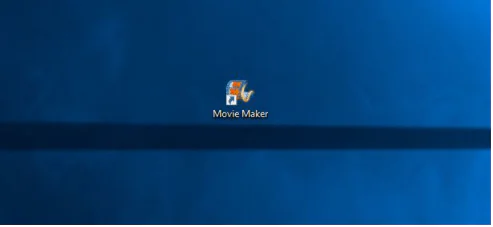
Uygulamayı yükledikten sonra, Movie Maker kısa yoluna çift tıklayarak kolayca başlatabilirsiniz.

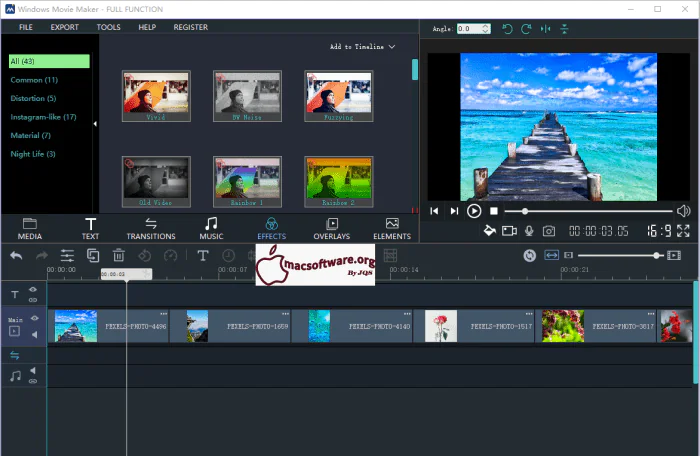
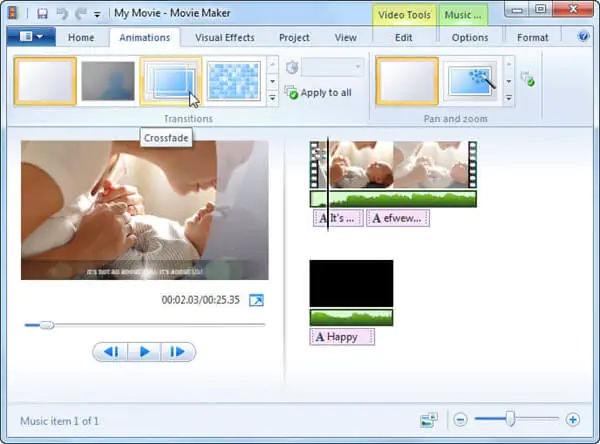
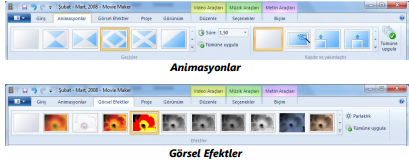
Bu aracın bir başka harika özelliği de geçişleridir ve Windows Movie Maker’ın 50’den fazla farklı geçiş efektini desteklediğini size bildirmekten memnuniyet duyuyoruz.

Her geçişin süresini ayarlayabilir ve hatta farenizle geçişin üzerine gelerek geçiş efektini ön izleyebilirsiniz.

Geçiş efektlerine ek olarak görsel efektler de ekleyebilirsiniz. Bu araç ancak 20’den fazla görsel efekte sahip olsa da bu efektler temel kullanıcılar için yeterli olmalıdır.

Bazı ilginç sonuçlar için birden fazla efekti aynı anda kullanabileceğinizi de belirtmekte fayda var.

Ayrıca anlatımı, videoyu veya müziği kolayca vurgulayabilir veya hiçbir şeyi vurgulamamayı seçebilirsiniz. Ayrıca en boy oranını 16:9 ile 4:3 arasında değiştirebilirsiniz.
Movie Maker Nasıl Kurulur

Elbette, kliplerinizi kolayca bölebilir veya kırpabilir ve onlar için bir başlangıç ​​veya bitiş noktası ekleyebilirsiniz. Ayrıca, oynatma hızının yanı sıra sesin azalmasını veya azalmasını da ayarlayabilirsiniz.

Video düzenlemeyi bitirdikten sonra, birkaç dışa aktarma profili arasından seçim yapabilir veya kendi özel profilinizi oluşturabilirsiniz.

Windows Movie Maker, Windows 10’da sorunsuz çalışır. Daha gelişmiş diğer uygulamaların sahip olduğu bazı özelliklere sahip olmasa da video düzenleme için kullanılabilecek en basit araçlardan biridir.

Windows 10’da Movie Maker’da bazı ses sorunları yaşıyorsanız, buraya hızlıca bir göz atın ve bunları kesinlikle çözeceksiniz.

Windows Movie Maker’ın kullanımdan kaldırıldığını ve Microsoft’un artık bunun için destek sağlamadığını unutmayın. Ortaya çıkabilecek tüm sorunlarla kendi başınıza başa çıkmak zorunda kalacaksınız.

Movie Maker, Windows 10’da çöküyor mu? Bu basit adımlarla hemen düzeltin.

Videolarınıza bazı efektler eklemek için başka yetenekli araçlarla ilgileniyorsanız, kesinlikle harikalar yaratacak Windows Movie Maker alternatiflerinin bir listesini hazırladık.

Yaratıcılığınızı ifade etmek için gelişmiş araçlar istiyorsanız, Windows Movie Maker’ın başlangıç ​​için yeterli olmadığının farkındayız, bu nedenle bunun da gerekli olabileceğine inanıyoruz.

Film yapımcısı yazılımı hakkındaki görüşlerimizi takip edin ve yapmak istediğiniz film türü için kriterlerinize göre birini seçin.

Movie Maker Nedir? Ne İşe Yarar?

Windows Movie Maker, Microsoft tarafından geliştirilen bir video düzenleme yazılımıdır. Kullanıcıların videolarını kolayca düzenlemelerine, kesmelerine, birleştirmelerine ve çeşitli efektler eklemelerine olanak tanır. Özellikle video düzenleme konusunda yeni başlayanlar için kullanıcı dostu bir arayüze sahiptir. Eğer Movie Maker’ın ne olduğunu ve ne işe yaradığını daha detaylı öğrenmek isterseniz, Movie Maker Nedir? Ne İşe Yarar? makalemizi ziyaret edebilirsiniz. Bu makalede, yazılımın sunduğu özellikler ve kullanım alanları hakkında kapsamlı bilgiler bulacaksınız.

Önceden oluşturulmuş video şablonlarını kullanarak iş hayatınızı kolaylaştıracak akıllı bir arayüz kullanarak filmlerinizin harika görünmesini sağlayabilirsiniz.

Ham videoyu düzenleyiciye girdiğiniz andan itibaren göz kamaştırıcı efektler, benzersiz animasyonlar ve daha fazlasını uygulayabilirsiniz.

29 Mayıs 2025 Güncellemesi: Bu içerik, doğruluğu sağlamak ve süreçteki değişiklikleri yansıtmak için güncellendi.

ETİKETLER:movie makernasıl yapılırvideo düzenlemewindows 10 kurulum
Bu Makaleyi Paylaş
Facebook WhatsApp WhatsApp Threads Bağlantıyı Kopyala Yazdır
Paylaş
Yorum yapılmamış

Bir yanıt yazın Yanıtı iptal et

E-posta adresiniz yayınlanmayacak. Gerekli alanlar * ile işaretlenmişlerdir


Bağlantı Kuralım

21KBeğen
19.6KTakip Et
7.3KAbone Ol
192Takip Et

Popüler Gönderiler

X gönderi görünürlüğü ne demek nasıl artırılır?

X Gönderi Görünürlüğü Ne Demek, Nasıl Artırılır

Senanur FINDIKÇI
Senanur FINDIKÇI
7 dk. okuma
1 Görüntüleme
NET::ERR_CERT_AUTHORITY_INVALID Hatası, güvenilmeyen SSL sertifikası nedeniyle web sitesine erişimi engelleyebilir.

NET::ERR_CERT_AUTHORITY_INVALID Hatası Neden Olur, 7 Çözüm Yöntemi

Hatice TATLISU
Hatice TATLISU
7 dk. okuma
3 Görüntüleme
WordPress Alan Adı Değiştirme sürecinde eski bağlantıları korumak, yeni adrese geçişi kolaylaştırır.

WordPress Alan Adı Değiştirme: SEO Kaybetmeden Nasıl Yapılır

Serdar TATLISU
Serdar TATLISU
7 dk. okuma
4 Görüntüleme
Windows 11 Tanım Güncellemeleri Nedir Ne işe yarıyor?

Windows 11 Tanım Güncellemeleri Nedir

Senanur FINDIKÇI
Senanur FINDIKÇI
9 dk. okuma
3 Görüntüleme
//

We influence 20 million users and is the number one business and technology news network on the planet

You Might Also Like

Windows 11'de Bluetooth bağlantı sorunu
Windows

Windows 11 Bluetooth Bağlantı Sorunu

9 dk. okuma
iOS 10.2.1 sürüm güncellemesi, iOS 10.2.1 sürüm güncellemesi hakkında bilgi, Apple iOS güncelleme, Apple iOS 10.2.1 güncelleme, iOS 10.2.1 güncelleme, iOS 10.2.1 güncellemesi nasıl yapılır?, iOS güncellemesi nasıl yapılır?, Apple iOS güncellemesi nasıl yapılır?
iPhone / iOS

iOS 10.2.1 Güncellemesi Nasıl Yapılır? (Resimli Anlatım)

1 dk. okuma
192.168.1.1 Girmeme Sorunu
DNS ve IP Ayarları

192.168.1.1 Girmeme Sorunu

9 dk. okuma
Windows logosu ve Wi-Fi simgesi.
Windows

Windows 10/11’de Wi-Fi Ağını Görmeme Sorunu

5 dk. okuma

Size her gün en son haberleri ve sorun çözümlerini getiriyoruz!

TeknoDestek Müşteri Hizmetleri
Facebook-f Instagram Tiktok Twitter Youtube Linkedin Whatsapp Rss

İş Ortaklarımız

TeknoDestek Müşteri Hizmetleri
© 2013 - 2026 TeknoDestek Müşteri Hizmetleri • Tüm hakları saklıdır • Bu sitedeki tüm içerikler (metin, görsel, video, logo, tasarım vb.) 5846 sayılı Fikir ve Sanat Eserleri Kanunu (FSEK) kapsamında korunmaktadır • İzinsiz kopyalanması, çoğaltılması, yayınlanması veya herhangi bir şekilde kullanılması yasaktır • İhlal tespitinde; FSEK Madde 71-73 uyarınca yasal süreç başlatma, maddi/manevi tazminat talep etme ve cezai işlem için başvurma hakkımız saklıdır • TeknoDestek, TeknoS@R'un bir kuruluşudur • Tema Düzenleyen: Fatih ATEŞ
Sorun Hala Çözülmedi mi?
Aradığın çözümü bulamadıysan, 11858 Teknoloji Destek Hattımız sana yardımcı olabilir. 2011’den beri Türkiye’nin en tecrübeli teknoloji destek ekiplerinden biri olarak, bilgisayar, telefon, tablet, modem, akıllı TV ve sosyal medya sorunlarında 7/24 profesyonel destek veriyoruz. Uzman ekibimizle hemen görüşmek ister misin?
📞 11858’i Şimdi Ara
Görüşme öncesi dakika ücreti sesli olarak bilgilendirilir
Welcome Back!

Sign in to your account

Kullanıcı Adı veya E-posta Adresi
Şifre

Şifrenizi mi unuttunuz?