
Bu makale, farklı bir uygulama olmadan iPhone’unuzda kayan ekran görüntüsü alma yöntemi olarak üç yolunu anlatılacaktır.
iPhone’lar, standart ekran görüntüsü alma konusunda oldukça basit bir işleyiş sunar. Ancak bir web sayfasının tamamını, kaydırılabilir tek bir görsel veya PDF olarak kaydetmek istediğinizde işler biraz farklılaşıyor. İşte bu noktada devreye kayan ekran görüntüsü alma özelliği giriyor. Bu özellik, özellikle Safari tarayıcısında uzun makaleler, belgeler veya tek seferde göremediğiniz içerikleri kaydetmek için mükemmel.


Farklı işletim sistemlerinde ekran görüntüsü alma yöntemleri de değişkenlik gösterir. Örneğin Mac bilgisayarda ekran görüntüsü alma için Shift-Command-3 veya 4 gibi kısayollar kullanılırken, Ubuntu’da ekran görüntüsü alma genellikle Print Screen tuşu veya Gnome Screenshot aracı ile yapılır. Android’te ekran görüntüsü alma ise çoğu cihazda güç + ses kısma tuşlarına basılarak gerçekleştirilir. iPhone’daki kayan ekran görüntüsü alma ise bu platformlara kıyasla biraz daha özgün ve Safari’ye özel bir deneyim sunuyor.
iPhone’da Kayan Ekran Görüntüsü Nasıl Alınır?
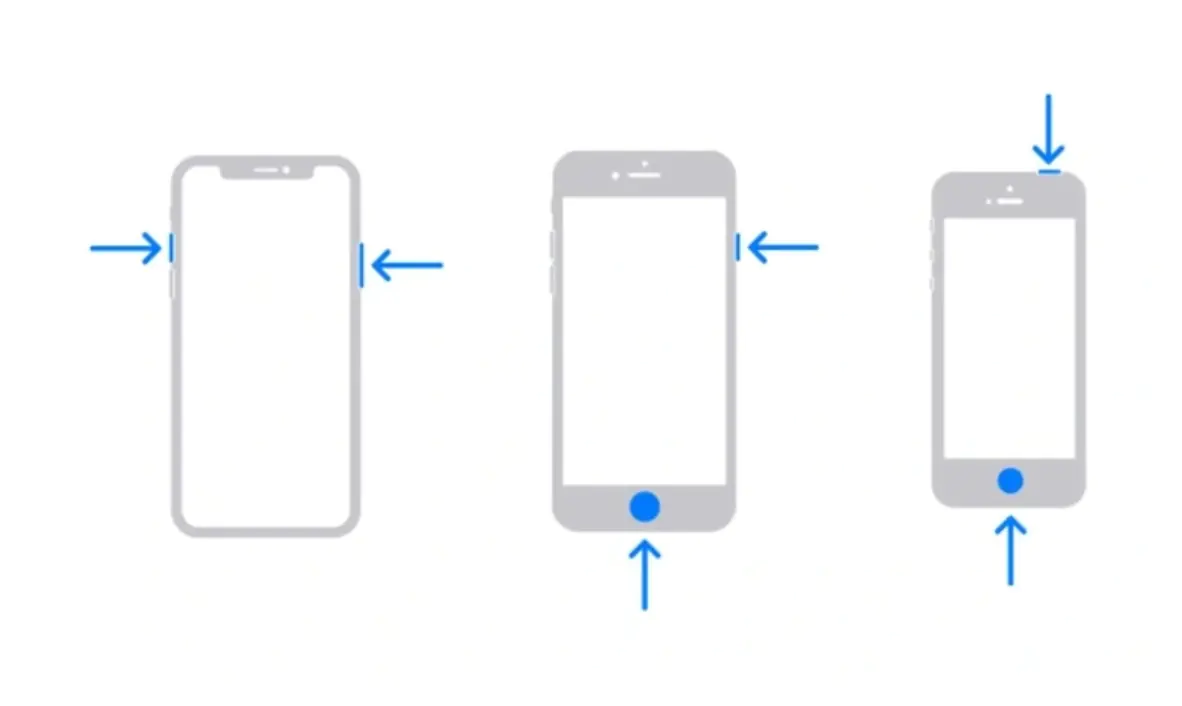
Apple Iphone telefonlarda kayan ekran görüntüsü alma Iphone X serisine kadar olan telefonlarda ekran görüntüsü alma ekran kilit düğmesi ve home tuşuna basıldığında sonrası serilerde ise ekran kilit düğmesi ve ses açma düğmesi olarak bilinir. Ancak Safari tarayıcısında ekran fotoğrafı bilinen yöntemle alınsa da bazı ince noktaları vardır. Şimdi bunlara değineceğiz.
- Ekran görüntüsünü almak istediğiniz web sayfasını Safari’de açın. Sayfanın en üstünde olmanıza gerek yok, sistem otomatik olarak tamamını yakalayacaktır.
- Telefonunuzda biraz öncede bahsettiğimiz gibi Safari açıkken Güç ve Ses Açma/Home tuşuna basınız.
- Ekranın sol alt köşesinde ön izleme belirecektir. Buna dokunun.
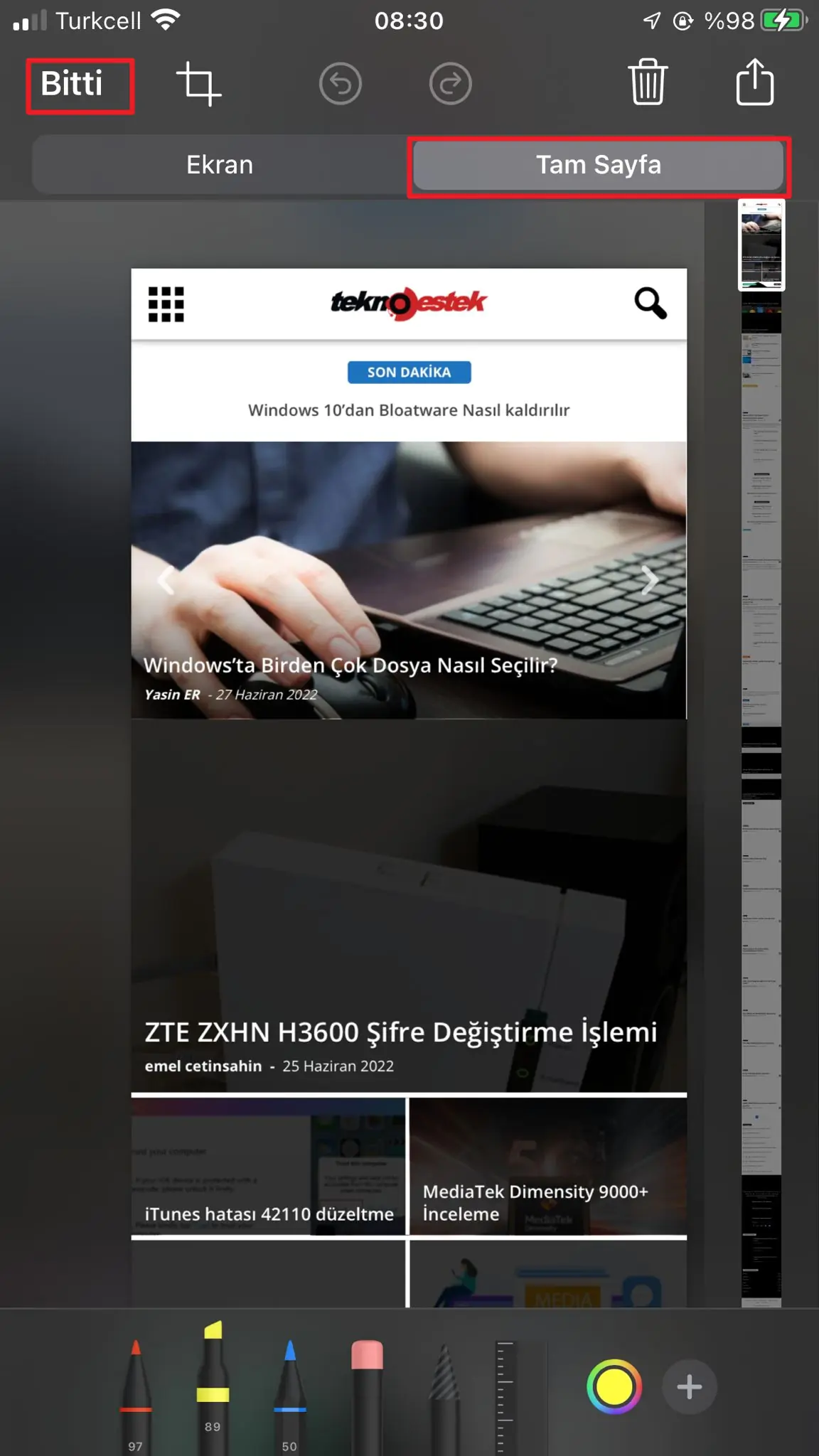
- Açılan ekranın üst kısmında düzenleme araçlarının altında Tam Sayfa öğesine dokunun.
- Çekilen görüntünün temsilini sağ tarafta göreceksiniz. Çekilen resmi boyutlandırmak için ekranda tutma kolları vardır. İstediğiniz yöne doğru kaydırarak şekillendirebilirsiniz.
- İşleminizi bitirdiyseniz Bitti butonuna dokunun ve PDF dosyalara kaydet e dokunun.
- Dilerseniz paylaş simgesine dokunup bu fotoğrafı gönderebilir ya da farklı bir yere kaydedebilirsiniz.
- Normal bir şekilde kaydettiğiniz görüntüyü telefonunuzda Dosyalar uygulamasına gidip bulabilirsiniz. Dosyalar uygulaması yoksa bunu App Store üzerinden indirebilirsiniz.
AssistiveTouch ile Ekran Görüntüsü Alma
Telefonunuzda erişilebilirlik özelliği olan AssistiveTouch ile ekran görüntüsü almak mümkün. Nasıl yapılacağını şöyle maddelendirebiliriz.
-
AssistiveTouch’u Etkinleştirin
“Ayarlar” uygulamasını açın. “Erişilebilirlik” > “Dokunma” > “AssistiveTouch” yolunu izleyin. Üstteki “AssistiveTouch” anahtarını “Açık” konuma getirin. -
Özel Üst Düzey Menüyü Yapılandırın
AssistiveTouch etkinleştirildiğinde ekranda yüzen bir düğme (küçük bir kare veya daire) belirir. “Özel Üst Düzey Menü” seçeneğine dokunun. Menüdeki bir simgeyi değiştirmek için üzerine dokunun ve açılan listeden “Ekran Görüntüsü“nü seçin. Bu adımı atlarsanız, standart ekran görüntüsü alırsınız ama kayan ekran görüntüsü alma seçeneğine otomatik geçiş olmaz. “Ekran Görüntüsü”nü menüdeki bir simge olarak ayarlamak çok önemlidir. -
Safari’de Sayfayı Açın
Kayan ekran görüntüsü almak istediğiniz web sayfasını Safari’de açın. -
AssistiveTouch Düğmesine ve Ekran Görüntüsü Simgesine Dokunun
Ekrandaki yüzen AssistiveTouch düğmesine (varsayılan yeri sol alt ama sürükleyip taşıyabilirsiniz) dokunun. Ayarladığınız menü açılacaktır. Bu menüden “Ekran Görüntüsü” simgesine dokunun. Önemli: Bu işlem, standart bir ekran görüntüsü alır ve sol alt köşede ön izleme gösterir – tıpkı fiziksel tuşlara bastığınızda olduğu gibi. -
Ön İzlemeye Dokunun ve Tam Sayfayı Seçin
Sol alt köşede beliren küçük ön izleme resmine hemen dokunun. Açılan ekranda üstteki “Tam Sayfa” sekmesine dokunun. -
Kaydetme veya Paylaşma
Artık fiziksel tuş yöntemindeki adımların 5, 6 ve 7’si ile tamamen aynı işlemleri yapabilirsiniz: Gerekirse düzenleme yapın, “Bitti” > “PDF’yi Dosyalar’a Kaydet” veya “Paylaş” simgesini kullanarak kaydedin veya paylaşın.
AssistiveTouch, fiziksel tuş kullanımını zor veya rahatsız edici bulan kullanıcılar için mükemmel bir alternatif sunuyor. Ayrıca kayan ekran görüntüsü almak dışında pek çok farklı işlev için de özelleştirilebilir.
Siri Kullanarak Ekran Görüntüsü Alma
Siri şüphesiz ki Iphone kullanıcıları için çok iyi bir yardımcıdır. Ekran görüntüsü alma görevine de hazırdır. Siz siriye ” Hey Siri, Ekran görüntüsünü al” söylemeniz takdirde Siri ekran fotoğrafını alıp sizin ekranla etkileşime geçmenizi bekleyecektir. Bundan sonraki aşamalar birinci ve ikinci konu başlıklarında olduğu gibi ilerleyecektir.
-
Siri’yi Etkinleştirin
“Hey Siri” özelliğinin Ayarlar > Siri ve Arama’dan etkinleştirildiğinden emin olun. Alternatif olarak, Yan/Açma-Kapama tuşuna (veya Ana Ekran tuşuna) basılı tutarak Siri’yi manuel olarak çağırabilirsiniz. -
Safari’de Sayfayı Açın
Kayan ekran görüntüsü almak istediğiniz web sayfası Safari’de açık ve görünür olmalıdır. -
Siri’ye Sesli Komut Verin
“Hey Siri, ekran görüntüsü al” deyin. Siri bu komutu duyduğunda, tıpkı fiziksel tuşlara bastığınızda veya AssistiveTouch ile yaptığınızda olduğu gibi standart bir ekran görüntüsü alacak ve sol alt köşede ön izleme gösterecektir. Siri direkt olarak kayan ekran görüntüsü alma modunu açamaz, standart görüntüyü alır. -
Ön İzlemeye Dokunun ve Tam Sayfayı Seçin
Bu adım çok kritik! Siri ekran görüntüsünü aldıktan sonra, hemen sol alt köşede beliren küçük ön izleme resmine dokunmanız gerekir. Eğer dokunmazsanız, standart ekran görüntüsü Fotoğraflar uygulamasına kaydedilir. Ön izlemeye dokunduğunuzda, yine aynı düzenleme ekranı açılır. Üstteki “Tam Sayfa” sekmesine mutlaka dokunun. -
Kaydet veya Paylaş
Diğer yöntemlerde olduğu gibi, düzenlemelerinizi yaptıktan sonra “Bitti” > “PDF’yi Dosyalar’a Kaydet” veya “Paylaş” simgesini kullanarak kayan ekran görüntüsünü kaydedebilir veya gönderebilirsiniz.
Bu adımları uyguladığınız halde ekran görüntüsü alamıyorsanız, 11858 Teknoloji Destek Hattı’nı arayarak uzman yardımı alabilirsiniz. Birebir destekle sorununuz hızlıca çözülecektir.
Siri ile kayan ekran görüntüsü almak, ön izlemeye dokunma ve “Tam Sayfa” seçme adımlarını içerdiği için tamamen sesli değildir, ancak ilk görüntüyü almak için tuş kullanmamak büyük bir konfor sağlar.
iPhone’unuzda kayan ekran görüntüsü almak kadar ekran ayarlarını doğru yönetmek de önemlidir. Eğer ekran görüntüsü alırken veya sonrasında parlaklık sorunları yaşıyorsanız, Telefon Ekran Parlaklığı Sorunu makalemizde bu sorunun nasıl çözüleceğine dair detaylı adımları bulabilirsiniz. Böylece hem sorunsuz ekran görüntüleri alabilir hem de cihazınızın ekran ayarlarını optimize edebilirsiniz.
Bu makalemizde ekran görüntüsünün bir kaç yolla nasıl alınacağı konusunda değindik. Fakat özel ayarlar ile de yine ekran görüntüsü alınması mümkün. Bunlar çift ve üçlü dokunma gibi özelleştirilebilen uygulamalardır.