TeknoDestek Müşteri Hizmetleri
  • Haberler
    HaberlerDaha Fazla Göster
    PlayStation Plus Haziran ayı ücretsiz oyunlarında Grounded ve Darktide karakterleri birlikte görünüyor
    PlayStation Plus Haziran Ayı Ücretsiz Oyunlar
    5 dk. okuma
    WhatsApp Kullanamayacak Android Modelleri listesinde eski Samsung ve LG telefonlar görüntüleniyor
    Eylül Ayı İtibariyle WhatsApp Kullanamayacak Android Modelleri
    4 dk. okuma
    Apple CarPlay ChatGPT Desteği Geldi
    Apple CarPlay ChatGPT Desteği Geldi
    5 dk. okuma
    Yenilenmiş Akıllı Telefonlara İade Hakkı kapsamında mağazada telefon inceleyen kullanıcı görüntüsü
    Yenilenmiş Akıllı Telefonlara İade Hakkı Getirildi
    7 dk. okuma
    Zerger App nedir? Nasıl kullanılır?
    Zerger App Nedir? Nasıl Kullanılır?
    7 dk. okuma
  • Bilgisayar
    BilgisayarDaha Fazla Göster
    Macbook neo performans
    MacBook Neo Performans Yükseltme
    5 dk. okuma
    Bilgisayar Kapalıyken Işıkları Neden Yanar ve Nasıl Kapatılır
    Bilgisayar Kapalıyken Işıkları Neden Yanar ve Nasıl Kapatılır
    7 dk. okuma
    OneDrive Çift Görünme Sorunu Nasıl Çözülür?
    OneDrive Çift Görünme Sorunu Nasıl Çözülür
    4 dk. okuma
    Bilgisayar güç düğmesi ayarları ekranında uyku ve kapatma seçenekleri görüntüleniyor
    Bilgisayar Güç Düğmesi Ayarları Nasıl Değiştirilir
    7 dk. okuma
    OneDrive Yükleme Hızı Neden Yavaş?
    OneDrive Yükleme Hızı Neden Yavaş
    5 dk. okuma
  • Mobil
    MobilDaha Fazla Göster
    8000 mAh bataryalı telefonlar, parlak enerji bloğuyla fütüristik kapakta gösteriliyor.
    8000 mAh Bataryalı Telefonlar Geliyor: Şarj Sorunu Bitiyor mu
    6 dk. okuma
    HyperOS 3 Bildirim Sesi Sorunu Çözümü
    HyperOS 3 Bildirim Sesi Sorunu Çözümü
    5 dk. okuma
    HyperOS 3 Özellikleri ve Öne Çıkan Yenilikler
    HyperOS 3 Özellikleri ve Öne Çıkan Yenilikler
    8 dk. okuma
    HyperOS 3 performans sorunları yaşayan bir telefonda bellek uzatma ve pil ayarları menüsü.
    HyperOS 3 Performans Sorunları ve Çözüm Yolları
    7 dk. okuma
    HyperOS 3 kamera sorunu yaşayan bir telefonda açık olan kamera ayarları ve depolama ekranı.
    HyperOS 3 Kamera Sorunu ve Çözüm Yolları
    8 dk. okuma
  • Sosyal Medya
    Sosyal MedyaDaha Fazla Göster
    Dikkat Çekici YouTube Küçük Resimleri Nasıl Oluşturulur
    Dikkat Çekici YouTube Küçük Resimleri Nasıl Oluşturulur
    7 dk. okuma
    WhatsApp Katı Hesap Ayarı
    WhatsApp Katı Hesap Ayarı Nasıl Açılır
    3 dk. okuma
    TikTok Sıfır İzlenme Sorunu
    TikTok Sıfır İzlenme Sorunu Çözümü
    7 dk. okuma
    LinkedIn Post Saatleri Neye Göre Belirlenir Yolları Neler
    LinkedIn Post Saatleri Neye Göre Belirlenir
    7 dk. okuma
    istatislikler üzerinden Reels paylaşma
    Instagram İstatistikler Üzerinden Reels Paylaşma Nasıl Yapılır
    4 dk. okuma
  • İnceleme
    İncelemeDaha Fazla Göster
    Yapay zekalı bilgisayar ekranında NPU ve AI özellikleri görüntüleniyor
    Yapay Zekalı Bilgisayar (AI PC) Nedir
    9 dk. okuma
    Çift Monitör Kurulumu Nasıl Yapılır
    Çift Monitör Kurulumu Nasıl Yapılır
    5 dk. okuma
    Tcl S55h Soundbar Telefon Bağlantısı Nasıl Yapılır Yolları Neler
    Tcl S55h Soundbar Telefon Bağlantısı Nasıl Yapılır
    6 dk. okuma
    Tcl S55h Soundbar Televizyon Bağlantısı Nasıl Yapılır Yolları Neler
    Tcl S55h Soundbar Televizyon Bağlantısı Nasıl Yapılır
    6 dk. okuma
    Radar ve Kontrol Noktalarını Görme
    Otoyollarda Radar ve Kontrol Noktalarını Görme
    4 dk. okuma
  • İletişim
YouTube
Takip Et
  • Müşteri Hizmetleri
  • Modem Kurulumu
  • Windows 11
  • Yapay Zeka
  • Akıllı Telefon
  • Robot Süpürge
10 Haz 2026, Çarşamba
TeknoDestek Müşteri HizmetleriTeknoDestek Müşteri Hizmetleri
Yazı BoyutuAa
  • Haberler
  • Mobil
  • Sosyal Medya
  • Bilgisayar
  • İnceleme
  • İnternet ve Ağ
  • Ev Elektroniği
  • İletişim
Site içi Arama
  • Haberler
    • Cihaz Duyuruları
    • Teknoloji
    • Uygulama Gelişmeleri
  • Bilgisayar
    • Linux
    • macOS
    • Windows
  • İnceleme
    • Bilgisayar
    • Ev Elektroniği
    • Tablet
    • Tavsiyeler & Karşılaştırmalar
    • Telefon
  • Mobil
    • Android
    • Giyilebilir Cihazlar
    • HarmonyOS
    • iPhone / iOS
  • Sosyal Medya
    • Facebook
    • Instagram
    • TikTok
    • Snapchat
    • Teams
    • Telegram
    • WhatsApp
    • X
  • İletişim
Bizi Takip Edin
iPhone'da Kayan Ekran Görüntüsü Almanın 3 Yolu
iPhone / iOS

iPhone’da Kayan Ekran Görüntüsü Almanın 3 Yolu

Yasin ER
Son güncelleme: 30 Ağustos 2025 15:15
Yasin ER - Teknoloji Uzmanı
1.6K Görüntüleme
Paylaş
7 dk. okuma
Paylaş

Bu makale, farklı bir uygulama olmadan iPhone’unuzda kayan ekran görüntüsü alma yöntemi olarak üç yolunu anlatılacaktır.

iPhone’lar, standart ekran görüntüsü alma konusunda oldukça basit bir işleyiş sunar. Ancak bir web sayfasının tamamını, kaydırılabilir tek bir görsel veya PDF olarak kaydetmek istediğinizde işler biraz farklılaşıyor. İşte bu noktada devreye kayan ekran görüntüsü alma özelliği giriyor. Bu özellik, özellikle Safari tarayıcısında uzun makaleler, belgeler veya tek seferde göremediğiniz içerikleri kaydetmek için mükemmel.

İçindekiler
  • iPhone’da Kayan Ekran Görüntüsü Nasıl Alınır?
  • AssistiveTouch ile Ekran Görüntüsü Alma
  • Siri Kullanarak Ekran Görüntüsü Alma
- 11858 Teknoloji Destek Hattı -
11858 Teknoloji Destek Hattı ile 7/24 telefonla teknik destek ve uzaktan destek alın 11858 Teknoloji Destek Hattı ile 7/24 telefonla teknik destek ve uzaktan destek alma

Farklı işletim sistemlerinde ekran görüntüsü alma yöntemleri de değişkenlik gösterir. Örneğin Mac bilgisayarda ekran görüntüsü alma için Shift-Command-3 veya 4 gibi kısayollar kullanılırken, Ubuntu’da ekran görüntüsü alma genellikle Print Screen tuşu veya Gnome Screenshot aracı ile yapılır. Android’te ekran görüntüsü alma ise çoğu cihazda güç + ses kısma tuşlarına basılarak gerçekleştirilir. iPhone’daki kayan ekran görüntüsü alma ise bu platformlara kıyasla biraz daha özgün ve Safari’ye özel bir deneyim sunuyor.

iPhone’da Kayan Ekran Görüntüsü Nasıl Alınır?

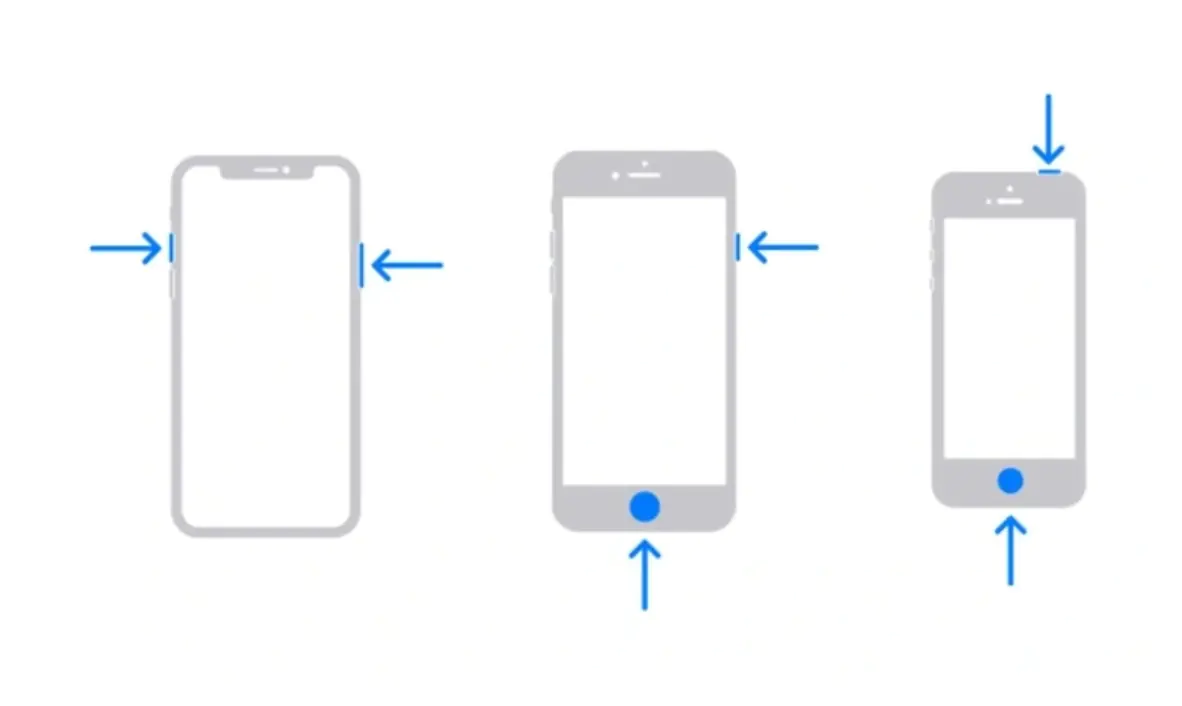
Apple Iphone telefonlarda kayan ekran görüntüsü alma Iphone X serisine kadar olan telefonlarda ekran görüntüsü alma ekran kilit düğmesi ve home tuşuna basıldığında sonrası serilerde ise ekran kilit düğmesi ve ses açma düğmesi olarak bilinir. Ancak Safari tarayıcısında ekran fotoğrafı bilinen yöntemle alınsa da bazı ince noktaları vardır. Şimdi bunlara değineceğiz.
Kayan Ekran Görüntüsü Alma

  1. Ekran görüntüsünü almak istediğiniz web sayfasını Safari’de açın. Sayfanın en üstünde olmanıza gerek yok, sistem otomatik olarak tamamını yakalayacaktır.
  2. Telefonunuzda biraz öncede bahsettiğimiz gibi Safari açıkken Güç ve Ses Açma/Home tuşuna basınız.
  3.  Ekranın sol alt köşesinde ön izleme belirecektir. Buna dokunun.
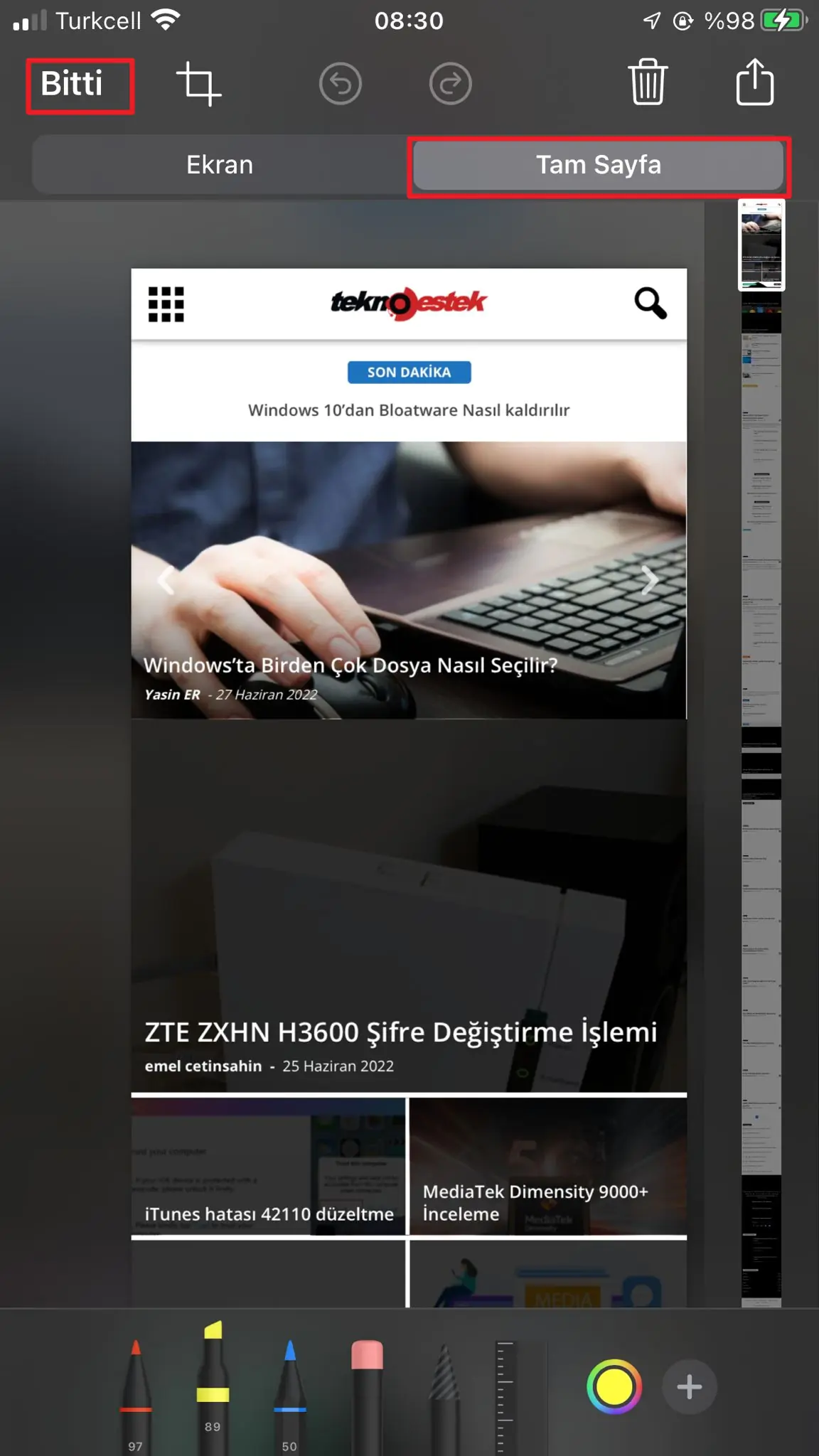
  4. Açılan ekranın üst kısmında düzenleme araçlarının altında Tam Sayfa öğesine dokunun.
  5. Çekilen görüntünün temsilini sağ tarafta göreceksiniz. Çekilen resmi boyutlandırmak için ekranda tutma kolları vardır. İstediğiniz yöne doğru kaydırarak şekillendirebilirsiniz.
  6.  İşleminizi bitirdiyseniz Bitti butonuna dokunun ve PDF dosyalara kaydet e dokunun.
  7. Dilerseniz paylaş simgesine dokunup bu fotoğrafı gönderebilir ya da farklı bir yere kaydedebilirsiniz.
  8.  Normal bir şekilde kaydettiğiniz görüntüyü telefonunuzda Dosyalar uygulamasına gidip bulabilirsiniz. Dosyalar uygulaması yoksa bunu App Store üzerinden indirebilirsiniz.

AssistiveTouch ile Ekran Görüntüsü Alma

Telefonunuzda erişilebilirlik özelliği olan AssistiveTouch ile ekran görüntüsü almak mümkün. Nasıl yapılacağını şöyle maddelendirebiliriz.

  1. AssistiveTouch’u Etkinleştirin
    “Ayarlar” uygulamasını açın. “Erişilebilirlik” > “Dokunma” > “AssistiveTouch” yolunu izleyin. Üstteki “AssistiveTouch” anahtarını “Açık” konuma getirin.

  2. Özel Üst Düzey Menüyü Yapılandırın
    AssistiveTouch etkinleştirildiğinde ekranda yüzen bir düğme (küçük bir kare veya daire) belirir. “Özel Üst Düzey Menü” seçeneğine dokunun. Menüdeki bir simgeyi değiştirmek için üzerine dokunun ve açılan listeden “Ekran Görüntüsü“nü seçin. Bu adımı atlarsanız, standart ekran görüntüsü alırsınız ama kayan ekran görüntüsü alma seçeneğine otomatik geçiş olmaz. “Ekran Görüntüsü”nü menüdeki bir simge olarak ayarlamak çok önemlidir.

  3. Safari’de Sayfayı Açın
    Kayan ekran görüntüsü almak istediğiniz web sayfasını Safari’de açın.

  4. AssistiveTouch Düğmesine ve Ekran Görüntüsü Simgesine Dokunun
    Ekrandaki yüzen AssistiveTouch düğmesine (varsayılan yeri sol alt ama sürükleyip taşıyabilirsiniz) dokunun. Ayarladığınız menü açılacaktır. Bu menüden “Ekran Görüntüsü” simgesine dokunun. Önemli: Bu işlem, standart bir ekran görüntüsü alır ve sol alt köşede ön izleme gösterir – tıpkı fiziksel tuşlara bastığınızda olduğu gibi.

  5. Ön İzlemeye Dokunun ve Tam Sayfayı Seçin
    Sol alt köşede beliren küçük ön izleme resmine hemen dokunun. Açılan ekranda üstteki “Tam Sayfa” sekmesine dokunun.

  6. Kaydetme veya Paylaşma
    Artık fiziksel tuş yöntemindeki adımların 5, 6 ve 7’si ile tamamen aynı işlemleri yapabilirsiniz: Gerekirse düzenleme yapın, “Bitti” > “PDF’yi Dosyalar’a Kaydet” veya “Paylaş” simgesini kullanarak kaydedin veya paylaşın.

AssistiveTouch, fiziksel tuş kullanımını zor veya rahatsız edici bulan kullanıcılar için mükemmel bir alternatif sunuyor. Ayrıca kayan ekran görüntüsü almak dışında pek çok farklı işlev için de özelleştirilebilir.

Siri Kullanarak Ekran Görüntüsü Alma

Siri şüphesiz ki Iphone kullanıcıları için çok iyi bir yardımcıdır. Ekran görüntüsü alma görevine de hazırdır. Siz siriye ” Hey Siri, Ekran görüntüsünü al” söylemeniz takdirde Siri ekran fotoğrafını alıp sizin ekranla etkileşime geçmenizi bekleyecektir. Bundan sonraki aşamalar birinci ve ikinci konu başlıklarında olduğu gibi ilerleyecektir.

  1. Siri’yi Etkinleştirin
    “Hey Siri” özelliğinin Ayarlar > Siri ve Arama’dan etkinleştirildiğinden emin olun. Alternatif olarak, Yan/Açma-Kapama tuşuna (veya Ana Ekran tuşuna) basılı tutarak Siri’yi manuel olarak çağırabilirsiniz.

  2. Safari’de Sayfayı Açın
    Kayan ekran görüntüsü almak istediğiniz web sayfası Safari’de açık ve görünür olmalıdır.

  3. Siri’ye Sesli Komut Verin
    “Hey Siri, ekran görüntüsü al” deyin. Siri bu komutu duyduğunda, tıpkı fiziksel tuşlara bastığınızda veya AssistiveTouch ile yaptığınızda olduğu gibi standart bir ekran görüntüsü alacak ve sol alt köşede ön izleme gösterecektir. Siri direkt olarak kayan ekran görüntüsü alma modunu açamaz, standart görüntüyü alır.

  4. Ön İzlemeye Dokunun ve Tam Sayfayı Seçin
    Bu adım çok kritik! Siri ekran görüntüsünü aldıktan sonra, hemen sol alt köşede beliren küçük ön izleme resmine dokunmanız gerekir. Eğer dokunmazsanız, standart ekran görüntüsü Fotoğraflar uygulamasına kaydedilir. Ön izlemeye dokunduğunuzda, yine aynı düzenleme ekranı açılır. Üstteki “Tam Sayfa” sekmesine mutlaka dokunun.

  5. Kaydet veya Paylaş
    Diğer yöntemlerde olduğu gibi, düzenlemelerinizi yaptıktan sonra “Bitti” > “PDF’yi Dosyalar’a Kaydet” veya “Paylaş” simgesini kullanarak kayan ekran görüntüsünü kaydedebilir veya gönderebilirsiniz.

Bu adımları uyguladığınız halde ekran görüntüsü alamıyorsanız, 11858 Teknoloji Destek Hattı’nı arayarak uzman yardımı alabilirsiniz. Birebir destekle sorununuz hızlıca çözülecektir.

- 11858 Teknoloji Destek Hattı -
11858 Teknoloji Destek Hattı ile 7/24 telefonla teknik destek ve uzaktan destek alın 11858 Teknoloji Destek Hattı ile 7/24 telefonla teknik destek ve uzaktan destek alma

Siri ile kayan ekran görüntüsü almak, ön izlemeye dokunma ve “Tam Sayfa” seçme adımlarını içerdiği için tamamen sesli değildir, ancak ilk görüntüyü almak için tuş kullanmamak büyük bir konfor sağlar.

iPhone’unuzda kayan ekran görüntüsü almak kadar ekran ayarlarını doğru yönetmek de önemlidir. Eğer ekran görüntüsü alırken veya sonrasında parlaklık sorunları yaşıyorsanız, Telefon Ekran Parlaklığı Sorunu makalemizde bu sorunun nasıl çözüleceğine dair detaylı adımları bulabilirsiniz. Böylece hem sorunsuz ekran görüntüleri alabilir hem de cihazınızın ekran ayarlarını optimize edebilirsiniz.

Bu makalemizde ekran görüntüsünün bir kaç yolla nasıl alınacağı konusunda değindik. Fakat özel ayarlar ile de yine ekran görüntüsü alınması mümkün. Bunlar çift ve üçlü dokunma gibi özelleştirilebilen uygulamalardır.


ETİKETLER:Ekran Görüntüsüios ipuçlarıiphonenasıl yapılır
Bu Makaleyi Paylaş
Facebook WhatsApp WhatsApp Threads Bağlantıyı Kopyala Yazdır
Paylaş
YazarYasin ER
Teknoloji Uzmanı
Takip Et
Kendini bilmiş bileli teknoloji okyanusunda amiral gemileri ile iç içedir. Çukurova Üniversitesi mezunudur. Teknoloji makaleleri yazıp insanları aydınlatmayı amaç edinmiştir.
Yorum yapılmamış

Bir yanıt yazın Yanıtı iptal et

Yorum yapabilmek için oturum açmalısınız.

Bağlantı Kuralım

21KBeğen
19.6KTakip Et
7.3KAbone Ol
192Takip Et

Popüler Gönderiler

Dikkat Çekici YouTube Küçük Resimleri Nasıl Oluşturulur

Dikkat Çekici YouTube Küçük Resimleri Nasıl Oluşturulur

Adem SOYLU
Adem SOYLU
7 dk. okuma
5 Görüntüleme
WhatsApp Katı Hesap Ayarı

WhatsApp Katı Hesap Ayarı Nasıl Açılır

Senanur FINDIKÇI
Senanur FINDIKÇI
3 dk. okuma
5 Görüntüleme
8000 mAh bataryalı telefonlar, parlak enerji bloğuyla fütüristik kapakta gösteriliyor.

8000 mAh Bataryalı Telefonlar Geliyor: Şarj Sorunu Bitiyor mu

Hatice TATLISU
Hatice TATLISU
6 dk. okuma
6 Görüntüleme
TikTok Sıfır İzlenme Sorunu

TikTok Sıfır İzlenme Sorunu Çözümü

Mustafa DURUR
Mustafa DURUR
7 dk. okuma
4 Görüntüleme
//

We influence 20 million users and is the number one business and technology news network on the planet

You Might Also Like

Instagram Fotoğraf Kalitesi Düşüyor Sorunu ve Çözümü
Instagram

Instagram Fotoğraf Kalitesi Düşüyor Sorunu ve Çözümü

3 dk. okuma
IP kamera kurulumu için ağ bağlantısı ve kayıt cihazı ayarları
Ev Otomasyonu

IP Kamera Kurulumu Nasıl Yapılır

4 dk. okuma
Epic Games Hesap Silme Nasıl Yapılır?
Oyun

Epic Games Hesap Silme Nasıl Yapılır?

4 dk. okuma
Spotify Çalma Listesini Beğenenler Nasıl Bulunur
Sosyal Medya

Spotify Çalma Listesini Beğenenler Nasıl Bulunur

3 dk. okuma

Size her gün en son haberleri ve sorun çözümlerini getiriyoruz!

TeknoDestek Müşteri Hizmetleri
Facebook-f Instagram Tiktok Twitter Youtube Linkedin Whatsapp Rss

İş Ortaklarımız

TeknoDestek Müşteri Hizmetleri
© 2013 - 2026 TeknoDestek Müşteri Hizmetleri • Tüm hakları saklıdır • Bu sitedeki tüm içerikler (metin, görsel, video, logo, tasarım vb.) 5846 sayılı Fikir ve Sanat Eserleri Kanunu (FSEK) kapsamında korunmaktadır • İzinsiz kopyalanması, çoğaltılması, yayınlanması veya herhangi bir şekilde kullanılması yasaktır • İhlal tespitinde; FSEK Madde 71-73 uyarınca yasal süreç başlatma, maddi/manevi tazminat talep etme ve cezai işlem için başvurma hakkımız saklıdır • TeknoDestek, TeknoS@R'un bir kuruluşudur • Tema Düzenleyen: Fatih ATEŞ
Sorun Hala Çözülmedi mi?
Aradığın çözümü bulamadıysan, 11858 Teknoloji Destek Hattımız sana yardımcı olabilir. 2011’den beri Türkiye’nin en tecrübeli teknoloji destek ekiplerinden biri olarak, bilgisayar, telefon, tablet, modem, akıllı TV ve sosyal medya sorunlarında 7/24 profesyonel destek veriyoruz. Uzman ekibimizle hemen görüşmek ister misin?
📞 11858’i Şimdi Ara
Görüşme öncesi dakika ücreti sesli olarak bilgilendirilir
Welcome Back!

Sign in to your account

Kullanıcı Adı veya E-posta Adresi
Şifre

Şifrenizi mi unuttunuz?