
Bir iş yapsanız veya yapmasanız da, veri depolamak istiyorsanız, QNAP (Kalite Ağı Aletleri Sağlayıcısı) Systems muhtemelen aradığınız cevaptır.
Qnap Systems, Inc., bireyler ve işletmeler için (NAS) ağ depolama çözümlerinde uzmanlaşmış Tayvan merkezli bir bilgi teknolojisi cihaz üreticisidir. Qnap ayrıca küçük ve orta ölçekli işletmeler için dünyanın önde gelen ileri teknoloji video gözetim (NVR) cihazları ve yüksek çözünürlüklü ağ medya oynatıcı üreticilerinden biridir.
Bu makale, Qnap ürünleriyle uyumlu en iyi yedekleme yazılımını listeler.


En iyi QNAP araçları nelerdir?
-
AOMEI Backupper
AOMEI Backupper, kullanıcının son derece kolay bir şekilde bir yedekleme oluşturmasını sağlayan bir programdır. Şu anda türünün dolaşımında en iyi ücretsiz programlardan biridir. Ek olarak, lisans satın almaya gerek kalmadan birçok özellik ücretsiz olarak kullanılabilir.
AOMEI Backupper, ihtiyaçlarınıza göre özel yedeklemeler oluşturmanıza olanak sağlar. İşletim Sisteminin bir yedek kopyasını, bir sabit diskin tamamını veya dahili bir bölümü ve belirli dosyaları oluşturabilirsiniz. Tüm yedeklemeler bir görüntü dosyası oluşturularak üretilir. Bu yazılım hem artımlı hem de diferansiyel yedeklemeleri yönetir ve belirli olaylara dayalı yedeklemeleri yapılandırabilir ve etkinleştirebilir.
Yazılımın yalnızca ücretli sürümünde mevcut olan özelliklerden biri “klonlama” işlevidir. Bu işlev, verileri ve depolama biriminin yapılandırmasını aktarmanıza ve çoğaltmanıza olanak tanır. Elbette, mekanik bir sabit diskin içeriğini aynı tipte bir başka veya bir SSD’ye (veya tersi) klonlamak mümkündür.
Eğer istediğiniz sabit disk yerine Aomei Backupper harika bir çözüm kullanarak, bir SSD ile Diski klonlamanız ve değiştirmeniz gerekecek ve bilgisayarınızın performansını artıracaksınız.
In Utilities bölümü diğer yararlı araçlar bulabilirsiniz. Bunlar, görüntü dosyasının bütünlüğünü kontrol etmeyi, önyüklenebilir bir acil durum desteği oluşturmayı ve çoklu artımlı yedeklemeleri global olana birleştirmeyi sağlar. Kullanıcılar tarafından iyi takdir edilen ve kullanılan bir araç AOMEI PXE’dir.
İkincisi, bir bilgisayarı bir ethernet ağ bağlantısı ve bir sunucu kullanarak önyükleyebilen bir önyükleme öncesi yürütme ortamına sahip olma imkanı sunar. Bu durumda bir toplu depolama birimine ihtiyacınız yoktur. Bu çözüm sayesinde önceden oluşturulmuş bir yedek imajı kolayca geri yükleyebilir veya dağıtabilirsiniz.
Kısacası, AOMEI Backupper, yedekleme oluşturmak ve yönetmek için harika bir araçtır. İyi çalışması için birçok seçenek sunar ve araçların çoğu ücretsiz yazılımda da mevcuttur.
– AOMEI Backupper şimdi alın.
-
QNAP Hibrit Backup Sync

Hybrid Backup Sync, çok fonksiyonlu bir yedekleme çözümüdür. Qnap NAS’tan çeşitli yerel, uzak ve bulut depolama alanlarındaki verileri kolayca yedekleyebilirsiniz. Hybrid Backup Sync, bir sistem hasarı ve kritik donanım arızası durumunda veri kaybını önlemenize yardımcı olur.
Hybrid Backup Sync, çok pozisyonlu yedekleme, anında kurtarma ve esnek senkronizasyonu destekler.
Aslında, Qnap Hybrid Backup Sync, yerel depolama alanlarına kolay veri aktarımı için yedekleme, geri yükleme ve senkronizasyon işlevlerini tek bir QTS uygulamasında birleştirir. Bu işlem, uzaktan ve bulut üzerinde veri yedekleme verimliliğini, dosya senkronizasyonunu ve olağanüstü durum kurtarma işlemlerini geliştirmenize olanak tanır. Kısacası, Qnap Hybrid Backup Sync, olağanüstü durum kurtarma ve veri depolama planı sunar.
Hybrid Backup Sync, Microsoft OneDrive, Google Drive, Alibaba Cloud, Amazon S3, Dropbox ve diğerleri gibi buluttaki çevrimiçi depolama ve senkronizasyon hizmetlerini destekler.
Oldukça esnek grafiksel kullanıcı arabirimi sayesinde, Hybrid Backup Sync, birden çok yedekleme görevi gerçekleştirmenize olanak sağlar. Emrinde basit bir merkezi görev yönetimi işlevi olabilir. İkincisi, faaliyetin durumu ve detayları hakkında ayrıntılı bilgileri kontrol etme imkanı sunar.
Bu çözüm ile şunları yapabilirsiniz:
- Birden fazla yedekleme işlemi oluşturun
- Genel bakış sayfasından geri yükle veya senkronize et
- Depolama alanı kullanımını onaylayın ve mevcut işlemlerin durumunu olumlu sonuçlar, uyarılar ve hatalar ve toplam hata sayısı ile hızlı bir şekilde kontrol edin.
Tüm işlemleri merkezi olarak yönetmek için yedekleme işlemlerini diğer NAS’tan da izleyebilirsiniz. Hybrid Backup Sync, uyarıları ve hata mesajlarını hızlıca gözden geçirmek ve etkinliklerde kritik gecikmeleri önlemek için alarm kaydını destekler.
Şimdi QNAP Hybrid Backup Sync indirin.
-
Iperius
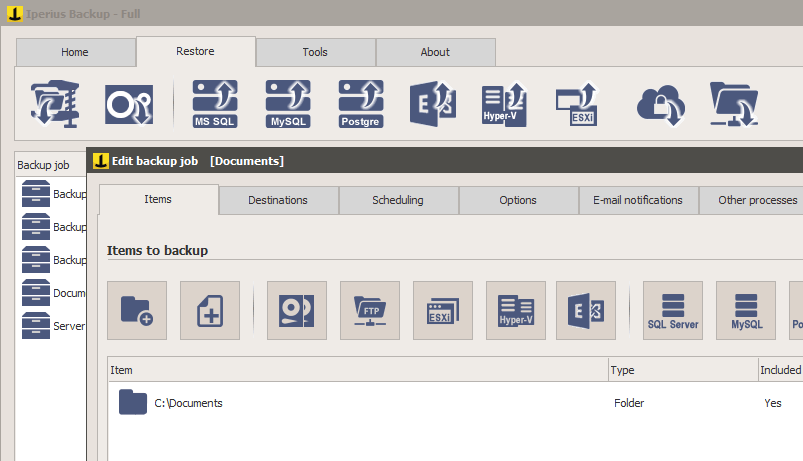
Iperius, ağda yedekleme oluşturmak için güçlü ve çok yönlü bir yazılımdır. Bu araç her türlü NAS (Qnap, Buffalo, Netgear, Synology, D-Link, Thecus vb.) İle uyumludur.
Hızı, çoklu seçenekleri ve düşük kaynak tüketimi sayesinde en iyi ağ yedekleme yazılımlarından biridir.
Iperius, esnek ve yapılandırılabilir bir yazılımdır. NAS’ta karmaşık yedekleme stratejileri oluşturmak için kullanabilirsiniz. Ayrıca paylaşılan klasörlerdeki verileri merkezi bir sunucuya kopyalamak için de alabilirsiniz.
Bu yedekleme türü, farklı artımlı, tam veya diferansiyel yedekleme, AES sıkıştırma ve şifreleme, özel değişkenler sayesinde dinamik klasör adlarının yaratılması, harici işlemlerin gerçekleştirilmesi ve hatta paralel yedekleme planlaması yapabilirsiniz.
Iperius Alın
-
TotalRecovery PRO
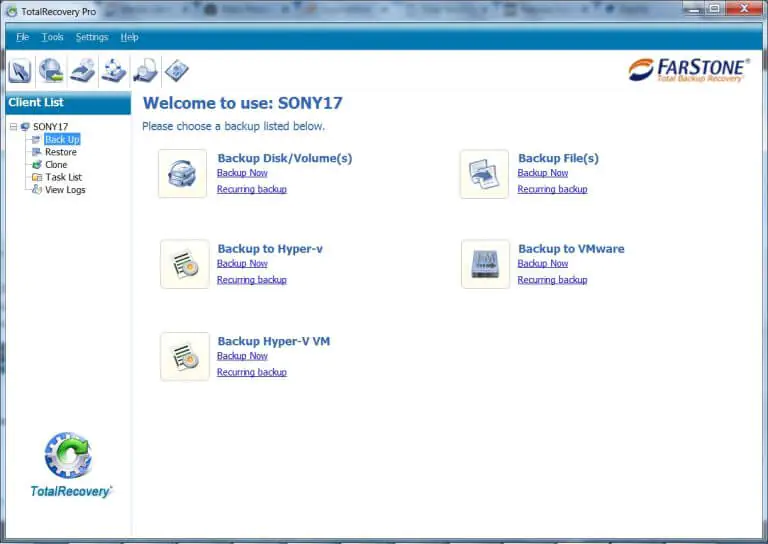
TotalRecovery Pro, Farstone tarafından sağlanan güçlü ve hepsi bir arada bir yazılımdır. Bu yazılım, kullanıcılara yerel ve ağ işlevselliği sunan veri yedekleme ve sabit disk görüntüleme uygulamalarını yönetebilir.
Kullanıcı, TotalRecovery Pro ile ağdaki tüm bilgisayarları bağımsız olarak yönetebilir. Bir sabit diskin veya tek bir sabit disk bölümünün tam bir görüntüsünü oluşturmak mümkündür. Oluşturulduktan sonra, sabit diski yerel bir bilgisayarda, ağ paylaşımı yoluyla veya bir FTP sunucusunda saklayabilirsiniz. Görüntüyü hızlı yedekleme, kurtarma ve sunucunun sabit diskinden yeni bir sabit diske aktarma için kullanabilirsiniz. Ayrıca görüntü dosyasını birden fazla disk veya bölüm arasında sıkıştırabilir ve dağıtabilirsiniz.
TotalRecovery Pro, aşağıdaki yedekleme özelliklerini içerir:
- Sabit Sürücü Görüntüleme: Tüm dosyaların kopyaları, kurulu yazılımlar, bölüm bilgileri ve sistem ayarları ile sistem yedekleme ve kurtarma.
- Veri Klonlama: Sabit sürücü verilerinizi başka bir sabit sürücüye klonlayın. Ayrıca, tüm bir bölümü aynı sabit sürücüdeki başka bir bölüme klonlayabilirsiniz.
- Dosya Yedekleme: Manuel olarak veya otomatik olarak seçilen dosyaları / klasörleri, dosya uzantılarını vs.
- Benzer Geri Yükleme : Farklı donanım yapılandırmasına sahip bir makinede veya sanal bir makinede tam bir sistem görüntüsünü geri yükler.
TotalRecovery PRO’sunu Alın.
-
NetBak Replicator

Bir yedekleme yazılımı kullanmak için hızlı ve kolay bir seçenek kesinlikle QNAP NetBak Replicator. Gerçek zamanlı senkronizasyon, tüm disklerin, multimedya dosyalarının ve çeşitli Windows PC’lerden QNAP NAS’a kadar tüm e-postaların otomatik olarak yedeklenmesi ile karakterize edilen ücretsiz bir yedekleme yazılımıdır. Ayrıca, uzak bir sunucuya Internet üzerinden FTP veya WebDAV’dan yedeklemeyi de destekler.
Bu yedekleme yazılımının iki avantajı, basitliği ve çevrimiçi çalışması ücretsiz olmasıdır.
NetBak Replicator Alın
-
CrashPlan
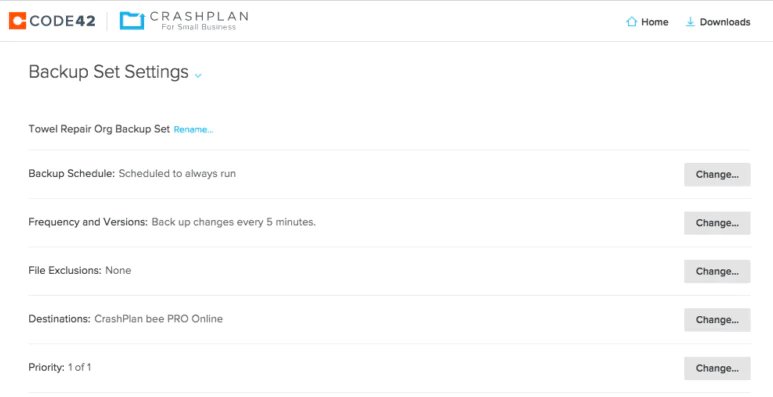
Codefortytwo Software’den CrashPlan +, Qnap ile uyumlu bir çevrimiçi yedekleme programıdır. Program temel olarak internetteki tüm dosyaların bir kopyasını oluşturur. Verileri CrashPlan sunucularında saklayabilirsiniz ve program belgeleri birkaç kez yedekler.
Her türlü ihtiyacı karşılayabilecek farklı planlar ve fiyat aralıkları arasında seçim yapabilirsiniz. Harici yedekleme sabit diskinizi yedeklemek ister misiniz? Hiç sorun değil, CrashPlan + bunu da yapabilir.
Birden çok hedefe yedekleme seçeneği, bilgisayarınıza bir şey olursa, başka bir bilgisayara geri yüklenebileceğini gösterir. Nasıl? İlgili belgelerin yerel bir CrashPlan sunucusuna kopyalanması.
İlk adım, ihtiyaçlarınız için hangi planın uygun olduğunu anlamaktır. CrashPlan + üç temel plan sunar:
- CrashPlan + (10 GB çevrimiçi depolama alanı ve bilgisayar için ayda 2 ABD doları)
- CrashPlan + Sınırsız (sınırsız çevrimiçi depolama alanı ve bir bilgisayar için ayda 4 $)
- CrashPlan + Family Unlimited (2-10 bilgisayar arasında sınırsız çevrimiçi depolama için ayda 9 ABD doları).
CrashPlan + Unlimited, aslında çoğu kullanıcı için uygundur.
Depolama gereksinimlerinizi en iyi karşılayan planı belirledikten sonra ödemeyi özelleştirebilirsiniz. Bir taksit planı (aya göre ay) veya yıllık geçiş (bir ya da iki yıl) seçebilirsiniz. Ayrıca CrashPlan’ı 30 gün boyunca ücretsiz olarak deneyebilirsiniz.
Yazılım indirildikten sonra ilk yedeklemeyi başlatabilirsiniz.
İşlem çok basittir: Ayarlar / Yedekleme’de kendi planınızı seçmeniz gerekir, sonra CrashPlan yedekleme işlemini programlanmış frekansta otomatik olarak gerçekleştirir. Yedeklemeyi “her zaman” olarak ayarlamak iyi bir fikirdir. Bu şekilde, bir dosyayı düzenleyip kaydeder kaydetmez belgelerinizi kopyalayabilirsiniz.
Tüm yedekleme sistemleri gibi, ilk yedekleme de uzun sürüyor. Bununla birlikte, bir sonraki daha hızlıdır, çünkü CrashPlan sunucuya yüklemeden önce verileri sıkıştırır.
Crashplan’ı alın
Sizin için en iyisini seçtik
Bu makale size Qnap ile uyumlu altı olası yedekleme seçeneği sunmuştur. Bu seçenekler tek başına ve çevrimiçi sürümleri ve ayrıca daha karmaşık yazılımları kapsamıştır. Hangisini seçtiğinizi bize bildirin.