TeknoDestek Müşteri Hizmetleri
  • Haberler
    HaberlerDaha Fazla Göster
    Sessiz İçerik Nedir Nasıl Yapılır
    Sessiz İçerik Nedir
    6 dk. okuma
    Spotify SongDNA Nedir
    4 dk. okuma
    Apple Creator Studio Nasıl Kullanılır
    6 dk. okuma
    Mikro İçerik Nedir Nasıl Yapılır
    Mikro İçerik Nedir
    6 dk. okuma
    Türkiye’de Araçlarda Multimedya Ekranı Kullanımı Yasakları
    6 dk. okuma
  • Bilgisayar
    BilgisayarDaha Fazla Göster
    WordPress bakım modunda takılı kalması için FTP istemcisinde .maintenance dosyasının kök dizindeki görüntüsü
    WordPress Bakım Modunda Takılı Kalması Sorunu ve Çözümü
    7 dk. okuma
    WordPress Site Teknik Sorunlar Yaşıyor
    WordPress Site Teknik Sorunlar Yaşıyor Hatası Çözümü
    5 dk. okuma
    SSH Bağlantı Reddedildi Hatası Çözümü
    6 dk. okuma
    WordPress Planlı Bakım
    WordPress Planlı Bakım Nedeniyle Kısa Süreliğine Kullanılamayacak Hatası ve Çözümü
    7 dk. okuma
    Windows 11 Başlat Menüsünden Web Aramaları Kapatma
    5 dk. okuma
  • Mobil
    MobilDaha Fazla Göster
    Navigasyon Yönlendirici Değiştirme
    Google Haritalarda Navigasyon Yönlendirici Değiştirme
    3 dk. okuma
    Apple CarPlay'da uygulamaların yerini değiştirme
    Apple CarPlay’da Uygulamaların Yerini Değiştirme
    4 dk. okuma
    Android Auto Nedir, Nasıl Kullanılır
    4 dk. okuma
    Android 5G Ayarı Nasıl Yapılır
    4 dk. okuma
    iPhone 5G Ayarı Nasıl Yapılır
    4 dk. okuma
  • Sosyal Medya
    Sosyal MedyaDaha Fazla Göster
    YouTube Video Başlığı Nasıl Yazılmalı Yolları Neler
    YouTube Video Başlığı Nasıl Yazılmalı
    6 dk. okuma
    Tiktok Sorun Bildirme Ekranı Nerede
    5 dk. okuma
    X uygulamasında gündeme girme için hashtag ve etkileşim ekranı
    X Uygulamasında Gündeme Nasıl Girilir
    5 dk. okuma
    TikTok İçerik Yorgunluğu Nedir
    6 dk. okuma
    Sosyal Medyada Marka Dili Nasıl Oluşturulur Yolları Neler
    Sosyal Medyada Marka Dili Nasıl Oluşturulur
    6 dk. okuma
  • İnceleme
    İncelemeDaha Fazla Göster
    MacBook Neo Piyasayı Sarsmaya Geliyor
    5 dk. okuma
    Instax Mini Evo Cinema
    4 dk. okuma
    Samsung Galaxy Book 6 Ultra
    Samsung Galaxy Book 6 Ultra İnceleme
    8 dk. okuma
    Bütçe Dostu Mac Seçenekleri
    Bütçe Dostu Mac MacBook Neo vs Mac Mini
    7 dk. okuma
    Xiaomi Mi Taşınabilir Şarjlı Kompresör İnceleme
    10 dk. okuma
  • İletişim
YouTube
  • Facebook
26 Nis 2026, Pazar
TeknoDestek Müşteri HizmetleriTeknoDestek Müşteri Hizmetleri
Yazı BoyutuAa
  • Haberler
  • Mobil
  • Sosyal Medya
  • Bilgisayar
  • İnceleme
  • İnternet ve Ağ
  • Ev Elektroniği
  • İletişim
Search
  • Haberler
    • Cihaz Duyuruları
    • Teknoloji
    • Uygulama Gelişmeleri
  • Bilgisayar
    • Linux
    • macOS
    • Windows
  • İnceleme
    • Bilgisayar
    • Ev Elektroniği
    • Tablet
    • Tavsiyeler & Karşılaştırmalar
    • Telefon
  • Mobil
    • Android
    • Giyilebilir Cihazlar
    • HarmonyOS
    • iPhone / iOS
  • Sosyal Medya
    • Facebook
    • Instagram
    • TikTok
    • Snapchat
    • Teams
    • Telegram
    • WhatsApp
    • X
  • İletişim
Bizi Takip Edin
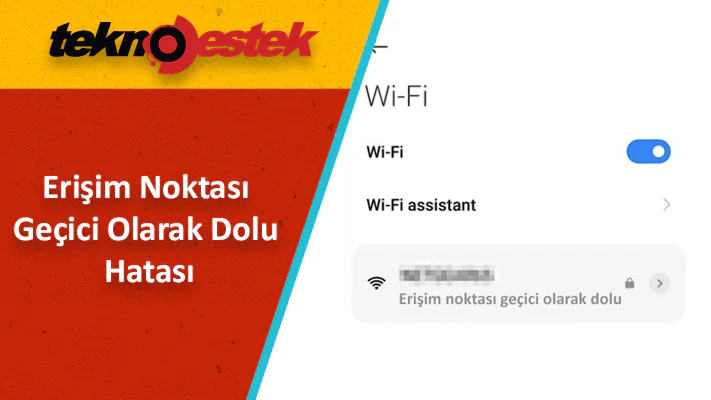
Erişim Noktası Geçici Olarak Dolu
Windows

Erişim Noktası Geçici Olarak Dolu Hatası

Fatih ATEŞ
Son güncelleme: 13 Ağustos 2025 13:41
Fatih ATEŞ - Teknik Destek Uzmanı
Paylaş
Paylaş

Kablosuz bir erişim noktasına bağlanırken sorun yaşıyorsanız veya sinyalin zayıf olduğunu düşünüyorsanız, erişim noktası geçici olarak dolu olabilir.

Bu durum, erişim noktasının çok fazla istemci ile aşırı yüklenmiş olması veya mevcut istemcilerden gelen paketleri işlemekte çok uzun süre alması durumunda meydana gelebilir.

İçindekiler
  • Erişim Noktası Geçici Olarak Dolu Ne Anlama Gelir?
    • Modem Erişim Noktası Geçici Olarak Dolu Hatası Çözümü
      • Modem Kablosuz Sınırlarını Artırın
      • Modem Kanalınızı Değiştirin
    • Sabit Bir IP Adresi Ayarlayın
    • Güvenliği Artırın
      • Kablosuz bir erişim noktasının ömrü ne kadar olmalıdır?
- 11858 Teknoloji Destek Hattı -

Erişim noktanızın türüne bağlı olarak, bu bellek hatasını düzeltmek için birkaç seçeneğiniz vardır, bunları aşağıda göreceksiniz.
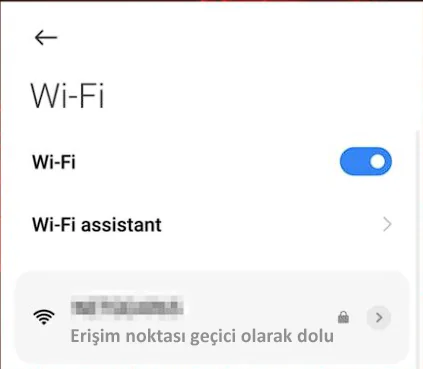
Erişim Noktası Geçici Olarak Dolu

Erişim Noktası Geçici Olarak Dolu Ne Anlama Gelir?

Bu durum, ağdaki cihaz sayısının hizmet vermek için erişim noktalarından daha fazla olduğu durumlarda meydana gelir. Erişim noktası, hem bant genişliği hem de kapasite açısından dolu olabilir.

Bant genişliği açısından, erişim noktası ya trafiğe doymuş durumdadır veya daha fazla istemciyi işlemek için yeterli bant genişliğine sahip değildir. Kapasite açısından ise, erişim noktası aynı anda kaç istemciyi destekleyebileceği sınırına ulaşmıştır.

Modem Erişim Noktası Geçici Olarak Dolu Hatası Çözümü

Sorunu gidermeye başlamadan önce, bu ön hazırlık adımlarını takip edin:

Nasıl test edildiğini, gözden geçirildiğini ve derecelendirildiğini anlamak için?
Son 6 ay boyunca içerik üretme şeklimizi nasıl inşa ettiğimiz konusunda çalıştık. Bu kullanarak, çoğu makalemizi oluşturduğumuz kılavuzlar hakkında gerçekten uzmanlık sunmak için çoğunu yeniden yaptık.

Daha fazla ayrıntı için WindowsReport’da nasıl test edildiğini, gözden geçirildiğini ve derecelendirildiğini okuyabilirsiniz.

    • Tüm cihazları modeminizden çıkarın ve yalnızca gerekenleri tekrar bağlayın.
    • İnternet servis sağlayıcınızla iletişim kurun ve modeminizin IP adresinin değiştirilip değiştirilmediğini doğrulayın.
    • Modeminizi fişten çekip en az bir dakika bekledikten sonra tekrar takarak modeminizi yeniden başlatın.
    • Modeminiz için bir firmware güncellemesi yapın ve modeminizden doğrudan cihazınıza bir Ethernet kablosu bağlayın.

Modem Kablosuz Sınırlarını Artırın

Aynı ağa erişmeye çalışan çok fazla cihaz varsa, erişim noktanızın kapasitesine hızla ulaşması kolaydır. Bu genellikle eski router ve modemlerle en yaygın olanıdır çünkü genellikle yalnızca bir avuç istemciyi desteklerler.

- 11858 Teknoloji Destek Hattı -

Tek dezavantajı, yeterince güçlü bir bağlantınız yoksa, daha fazla cihaz eklemek Wi-Fi performansınızı önemli ölçüde düşürebilir. Sürekli bir bağlantıyı sürdürmek oldukça zor olacaktır ve “Wi-Fi bağlı ancak çalışmıyor” hatasını almaya devam edebilirsiniz. Modeminizi fabrika ayarlarına sıfırlama yapmanız gerekebilir, ancak bu uzun vadede uygun değildir.

Modem Kanalınızı Değiştirin

    1. Görev çubuğundaki Ağ simgesine tıklayın, Wi-Fi bağlantınızı seçin ve Özellikler’e tıklayın.
    2. Şimdi aşağı kaydırın ve Wi-Fi bağlantınız için Ağ kanalını görmelisiniz.
    3. Tarayıcınıza gidin ve doğru kimlik bilgileriyle modeminiz giriş yapın. Bu bilgiyi modem üzerinde veya modem kılavuzunda bulabilirsiniz.
    4. Router’ınızın Kablosuz ayarlarına gidin ve modem kanalını varsayılan olanından farklı bir kanala değiştirin. Çift bantlı bir modem kullanıyorsanız, bu ayarı her iki bant için (2.4 GHz ve 5 GHz) yapın.

Yeni cihazlar, mevcut kanalın doymuş olduğu ve daha fazla istemciyi barındıramayacağı durumda yalnızca mevcut kanala akın edebilir. Bu, çakışma yaratabilir ve kanal çatışmasına neden olabilir.

Erişim noktası geçici olarak dolu sorunu için yukarıdaki ikiğ işlem direk modemle alakalı. Aşağıdakiler bilgisayarınız için yapa bilecekleriniz işlemlerdir.

Sabit Bir IP Adresi Ayarlayın
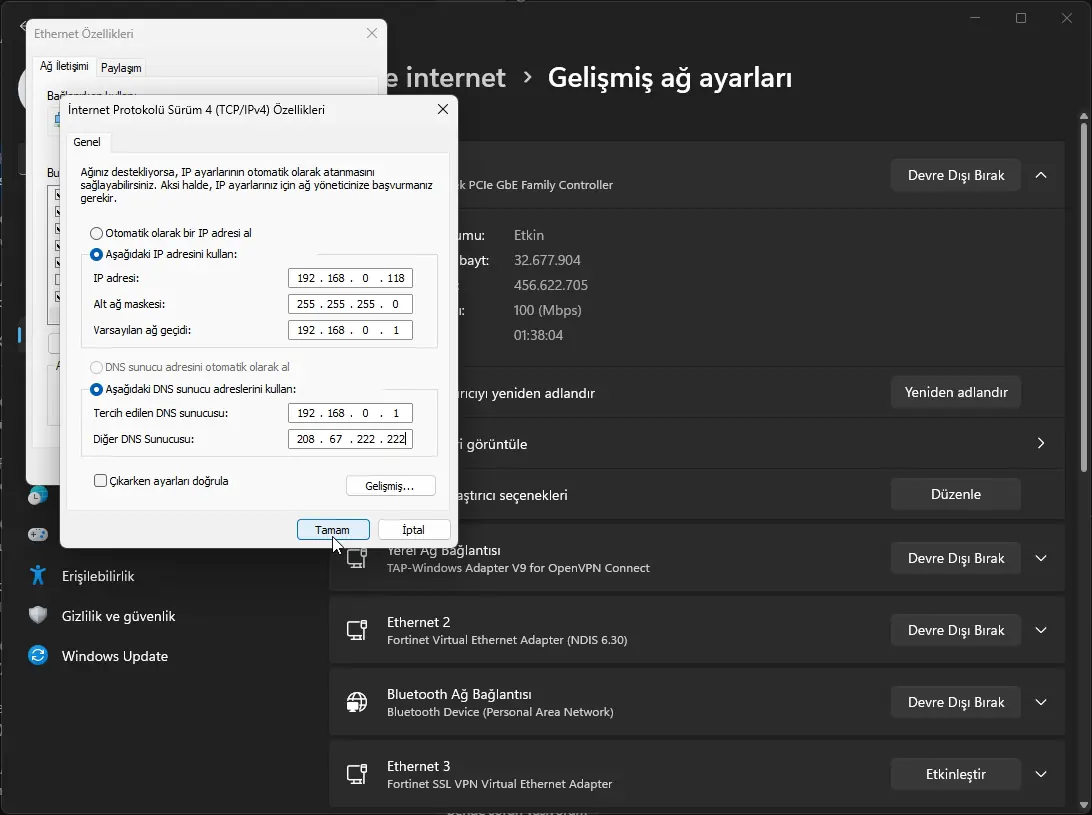
Erişim Noktası Geçici Olarak Dolu

Cihazınızın IP adresini bulmakla başlayın.

    1. Windows tuşuna basın ve Ayarlar’a tıklayın.
    2. Ağ ve İnternet ayarlarına gidin.
    3. Wi-Fi’yi seçin ve mevcut bağlantınızı bulun.
    4. Düzenle IP ayarlarına tıklayın ve El ile ayarları seçin.
    5. IPv4 düğmesini etkinleştirin.
    6. Bir önceki adımda bulunan sabit bir IP adresi ayarlayın ve Kaydet’e tıklayın.

Ağdaki cihazları belirli IP adreslerini kullanacak şekilde yapılandırdığınızda, beklenmedik elektrik kesintileri sırasında bile her zaman bağlanabilirler.

Güvenliği Artırın

Açık bir ağ kullanıyorsanız, tüm dış trafiği engellemenin en iyi yolu, istemcilerin İnternet’e erişmesini engellemektir. Bu durum da bilgisayarda erişim noktası geçici olarak dolu uyarısı almanıza neden olabilir. Bunun için bir şifre eklemek, MAC filtresi eklemek ve/veya şifreleme etkinleştirmek gibi yöntemler kullanılabilir.

- 11858 Teknoloji Destek Hattı -

Bunun yeterli olmadığı durumlarda, yetkisiz erişim girişimlerini engellemek için bir güvenlik duvarı kurmayı düşünebilirsiniz.

Kablosuz bir erişim noktasının ömrü ne kadar olmalıdır?

Kablosuz erişim noktasının ömrü, kullanım sıklığı, üretici ve çevre gibi birçok faktöre bağlı olarak değişebilir.

Kullanım:  Birçok kişi tarafından sıkça kullanılan kablosuz erişim noktaları, sadece birkaç kişi tarafından kullanılanlardan daha sık değiştirilmesi gerekecektir.

Üretici Tüm erişim noktaları, donanım kalitesi konusunda eşit değildir. Yüksek kaliteli modeller 5 yıla kadar dayanabilirken, düşük kaliteli modeller yalnızca bir yıl veya daha az sürebilir.
Çevre Toz ve nem maruz kalan erişim noktalarının ömrü daha kısa olacaktır. Aynı şekilde, sık sık elektrik kesintilerinin yaşandığı bir bölgede yaşıyorsanız, erişim noktalarınız daha ani arızalar yaşayabilir.

İnternetten kopmak rahatsız edici olsa da, bu sorunun üstesinden gelmek ve bilgisayarınıza geri dönmek için yollar vardır.

Genel olarak, bu çok endişelenmeniz gereken bir şey değil. Bu, en yaygın hatalardan biri olmasa da, erişim noktası geçici olarak dolu birçok insan bu sorunun bağlantıda değil, hub veya router’da bir sorun olduğunu fark etmeyebilir.

Erişim noktası geçici olarak dolu hatasıyla ilgili sorun yaşamaya devam ediyorsanız veya diğer ağ bağlantı problemleriniz varsa, 11858 Teknoloji Destek Hattı’nı arayarak uzman yardımı alabilirsiniz. Teknik ekibimiz, internet bağlantınızı sorunsuz hale getirmek için size özel çözümler sunacaktır.

Windows 11’de yaşadığınız Wi-Fi bağlantı sorunlarını çözmek için Windows 11 Wi-Fi Sorunu nasıl düzeltilir makalesini inceleyebilirsiniz.

Erişim noktaları sorunlu görünüyorsa, Wi-Fi ağına uygun bir alternatif olarak bir Wi-Fi ağına da göz atmayı düşünün. Erişim noktalarını ve Wi-Fi ağını karşılaştırdık, bu yüzden savaşçınızı seçmek size kalmış.

Erişim noktası geçici olarak dolu hatası, genellikle basit ayarlamalarla çözülebilen bir sorundur. Yukarıdaki adımları uygulayarak internet bağlantınızı daha stabil hale getirebilirsiniz. Deneyimlerinizi veya ek çözüm önerilerinizi yorumlar kısmında paylaşmayı unutmayın.


ETİKETLER:ağ bağlantısımodem ayarlarıwi-fi sorunuwindows 11
Bu Makaleyi Paylaş
Facebook WhatsApp WhatsApp Threads Bağlantıyı Kopyala Yazdır
Paylaş
YazarFatih ATEŞ
Teknik Destek Uzmanı
Takip Et
İster iPhone'undaki, ister Android cihazındaki veya Windows'taki ayarlar arasında geziniyor olsun, Fatih her zaman teknolojiye düşkün olmuştur. Teknolojiye, Windows'a ve güç düğmesi olan her şeye tutkuyla bağlı olarak, zamanının çoğunu yeni beceriler geliştirmek ve teknoloji dünyası hakkında daha fazla şey öğrenmek için harcadı. Öğrendiklerini de sizlerle paylaşıyor.
Yorum yapılmamış

Bir yanıt yazın Yanıtı iptal et

E-posta adresiniz yayınlanmayacak. Gerekli alanlar * ile işaretlenmişlerdir

Bağlantı Kuralım

21KBeğen
19.6KTakip Et
7.3KAbone Ol
192Takip Et

Popüler Gönderiler

AirTies Air 4960 Modem Kurulum

Uğurcan ÜN
Uğurcan ÜN
3 dk. okuma
11 Görüntüleme
Sessiz İçerik Nedir Nasıl Yapılır

Sessiz İçerik Nedir

İsmail YILDIZ
İsmail YILDIZ
6 dk. okuma
13 Görüntüleme
YouTube Video Başlığı Nasıl Yazılmalı Yolları Neler

YouTube Video Başlığı Nasıl Yazılmalı

İsmail YILDIZ
İsmail YILDIZ
6 dk. okuma
10 Görüntüleme

Lyra 3 Pro ile Şarkı Nasıl Oluşturulur

Uğurcan ÜN
Uğurcan ÜN
4 dk. okuma
24 Görüntüleme

You Might Also Like

Windows

HP Envy x360 klavye ve fare çalışmıyor

4 dk. okuma
Windows Update 0x800f0986 hata giderme
Windows

Update 0x800f0986 hata giderme

4 dk. okuma
Windows Dosya Nasıl Seçilir
Windows

Windows’ta Birden Çok Dosya Nasıl Seçilir?

3 dk. okuma
Bir bilgisayar ekranında, Windows 10'da çalışmayan programları onarma adımları sırasında kullanıcılara sunulan bir görsel.
Windows

Windows 10’da Çalışmayan Programları Onarma

5 dk. okuma

Size her gün en son haberleri ve sorun çözümlerini getiriyoruz!

TeknoDestek Müşteri Hizmetleri
Facebook-f Instagram Tiktok Twitter Youtube Linkedin Whatsapp Phone-alt Rss

İş Ortaklarımız

TeknoDestek Müşteri Hizmetleri
© 2013 - 2026 TeknoDestek Müşteri Hizmetleri • Tüm hakları saklıdır • Bu sitedeki tüm içerikler (metin, görsel, video, logo, tasarım vb.) 5846 sayılı Fikir ve Sanat Eserleri Kanunu (FSEK) kapsamında korunmaktadır • İzinsiz kopyalanması, çoğaltılması, yayınlanması veya herhangi bir şekilde kullanılması yasaktır • İhlal tespitinde; FSEK Madde 71-73 uyarınca yasal süreç başlatma, maddi/manevi tazminat talep etme ve cezai işlem için başvurma hakkımız saklıdır • TeknoDestek, TeknoS@R'un bir kuruluşudur • Tema Düzenleyen: Fatih ATEŞ
Sorun Hala Çözülmedi mi?
Aradığın çözümü bulamadıysan, 11858 Teknoloji Destek Hattımız sana yardımcı olabilir. 2011’den beri Türkiye’nin en tecrübeli teknoloji destek ekiplerinden biri olarak, bilgisayar, telefon, tablet, modem, akıllı TV ve sosyal medya sorunlarında 7/24 profesyonel destek veriyoruz. Uzman ekibimizle hemen görüşmek ister misin?

    📞 11858’i Şimdi Ara

    Görüşme öncesi dakika ücreti sesli olarak bilgilendirilir
    Welcome Back!

    Sign in to your account

    Kullanıcı Adı veya E-posta Adresi
    Şifre

    Şifrenizi mi unuttunuz?