
Windows 10 sistem güncelleme sorunu, 0x80246019 hata kodunun sistemlerini güncellemelerini engellediğini bildirdi.
0x80246019 hatası için Bazı Windows işlevlerine müdahale edebileceğinden virüsten koruma yazılımınızı kontrol edin. Aylık verilerinizi kaydetmek için ölçülü bir bağlantı kullanmadığınızdan emin olun.


Aşağıdaki adım adım kılavuzumuzu izleyerek SFC ve DISM taramalarını çalıştırın.
Hem PC hem de Mobil için Windows 10 build 14385 çıktı, ancak birçok Insider’ın çeşitli hata kodları nedeniyle en son güncellemeyi yükleyemediği görülüyor. Insider’ın en son Windows 10 yapısını indirmesini engelleyen 0x80246019 hata kodu zaten bildirmiştik, ancak yeni bir hata çirkin kafasını yeniden canlandırdı.
Bu sefer, Insider’ın mevcut yapıyı yüklemesine izin vermeyen 0x8020000f hatası. Aslında, bu hatanın Insider’ların Microsoft’un sürümlerini ele geçirmesini engellediği ilk sefer değil. Geçen yıl binlerce kullanıcı aynı hata kodu nedeniyle 10159 derlemesini indiremedi.
Windows 10 Sistem Güncelleme Sorunu
Hata 0x8020000f sorunlu olabilir ve en son sürümleri indirmenizi engelleyebilir. Hatalardan bahsetmişken, işte kullanıcıların bildirdiği bazı benzer sorunlar:
- Windows 10’u güncellemede sorun – Bu hata nedeniyle en son güncellemeleri indiremiyorsanız, geçici olarak Yavaş Halkaya geçmenizi ve bunun yardımcı olup olmadığını kontrol etmenizi öneririz.
- Windows 10 güncelleme hatası – Bazen antivirüs programınız nedeniyle güncelleme hatalarıyla karşılaşabilirsiniz. Durum buysa, virüsten koruma yazılımınızı devre dışı bırakın ve sorunun hala orada olup olmadığını kontrol edin.
- Windows 10 güncellemesi başarısız döngüsü – Kullanıcılara göre, ölçülü bir bağlantı kullanıyorsanız bu sorun oluşa bilir. Bu sorunu çözmek için bu özelliği kapatmanız yeterlidir.
- Windows 10 güncellemesi her zaman başarısız oluyor – Bu sorun çeşitli nedenlerle ortaya çıka bilir, ancak çözümlerimizden birini kullanarak düzeltebilmelisiniz.
1. Virüsten koruma yazılımınızı kontrol edin
0x8020000f hatası nedeniyle en son Windows 10 yapısını yükleyemiyorsanız, sorun virüsten koruma yazılımınız olabilir. Virüsten koruma yazılımınız bazen belirli Windows özelliklerine müdahale edebilir ve bu ve diğer hataların görünmesine neden ola bilir.
Sorunu çözmek için, virüsten koruma ayarlarınızı kontrol etmeniz ve belirli özellikleri devre dışı bırakmanız önerilir. Bazı durumlarda, virüsten koruma yazılımınızı tamamen devre dışı bırakmanız bile gereke bilir. Bu işe yaramazsa, bir sonraki adımınız virüsten koruma yazılımınızı kaldırmak olacaktır.
Üçüncü taraf virüsten koruma yazılımınızı kaldırsanız bile, Windows Defender tarafından korunmaya devam edersiniz, bu nedenle güvenliğiniz için endişelenmenize gerek yoktur. Virüsten koruma yazılımını kaldırdıktan sonra, sorunun hala olup olmadığını kontrol edin.
Virüsten koruma yazılımını kaldırmak sorununuzu çözerse, yeni bir virüsten koruma yazılımı düşünmek için belki de iyi bir zaman ola bilir. Piyasada birçok harika antivirüs aracı var, ancak sisteminize müdahale etmeyecek güvenilir bir antivirüs istiyorsanız TirendMicro değerlendirmenizi öneririz.
2. Tarifeli bir bağlantı kullanmadığınızdan emin olun
Kullanıcılara göre, 0x8020000f hatası nedeniyle en son yapıları yükleyemediler. Görünüşe göre, buna ölçülü bağlantı neden oldu. Bilmiyorsanız, Windows 10, aylık verilerinizi kaydetmek için ölçülü bir bağlantı kullanırken herhangi bir güncelleme indirmez.
Ancak bu bir sorun ola bilir ve en son güncellemeleri indirmenizi engelleye bilir. Sorunu çözmek için aşağıdakileri yapmanız yeterlidir:
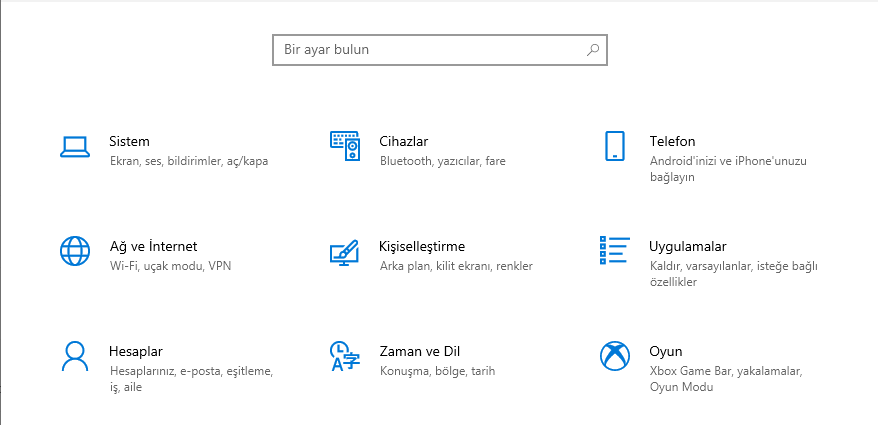
- Ayarlar uygulamasını açın.
- Ağı ve Internet bölümüne girin.
- Sol bölmeden, kullandığınız bağlantı türüne bağlı olarak Ethernet veya Wi-Fi’yi seçin. Ardından bağlantının üzerine tıklayın.
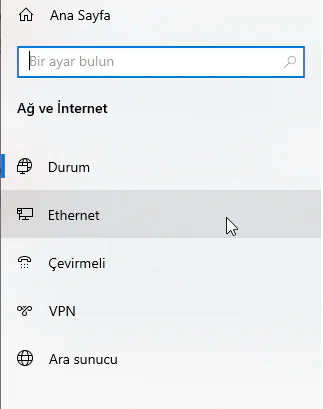
- Tarifeli bağlantı bölümüne gidin ve Tarifeli Bağlantı olarak ayarla seçimini Kapalı yapın.
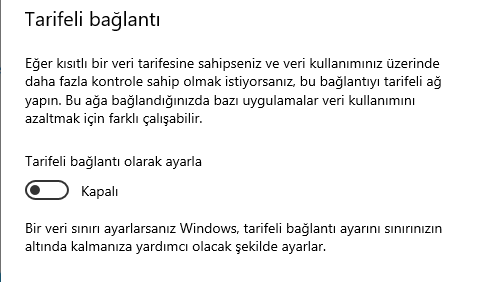
Bu değişikliği yaptıktan sonra, sorunun hala orada olup olmadığını kontrol edin. Birkaç kullanıcı, ölçülü bağlantı özelliğini devre dışı bıraktıktan sonra sorunun çözüldüğünü bildirdi, bu yüzden bunu denediğinizden emin olun.
Bazen USB çevre birimleriniz nedeniyle 0x8020000f hatası görüne bilir. Bilgisayarlarımıza bağlı her türlü USB çevre birimimiz var ve bazen bu cihazlar güncelleme sürecini engelleye bilir. Sorunu çözmek için, tüm gereksiz USB cihazlarını bilgisayarınızdan çıkarmanız önerilir.
Genel bir kural olarak, farenizi ve klavyenizi bağlı bırakıp tekrar güncellemeyi denemelisiniz. Wi-Fi adaptörleri gibi diğer cihazlar da bu soruna neden ola bilir. Bu nedenle Wi-Fi kartınızı çıkarmanız ve bunun yardımcı olup olmadığını kontrol etmeniz gereke bilir.
4. Disk Temizlemeyi Çalıştırın
0x8020000f hatası nedeniyle en son yapıyı yükleyemezseniz, sorunu Disk Temizleme’yi çalıştırarak çözebilirsiniz. Bazen geçici dosyalar bozulabilir ve yükleme işlemine müdahale ede bilir. Bu nedenle bunların kaldırılması önerilir. Disk Temizleme gerçekleştirmek için aşağıdakileri yapın:
- Windows + S tuşlarına basın ve disk yazın. Listeden Disk Temizleme’yi seçin.
- Varsayılan tarafından, sistem sürücüyü seçiniz C. Şimdi Tamama tıklayın.
- Bilgisayarınız şimdi seçilen sürücüyü tarayacaktır.
- Tarama işlemi bittikten sonra listedeki tüm dosyaları seçin ve Tamam’a tıklayın. İsterseniz, ek dosyaları kaldırmak için Sistem dosyalarını temizle butonunu tıklayabilirsiniz.
Eski dosyaları temizledikten sonra güncellemeyi tekrar yüklemeyi deneyin ve sorunun hala olup olmadığını kontrol edin.
5. SFC ve DISM taramalarını çalıştırın
Mevcut Windows kurulumunuz bozuksa, yeni yapılar yüklerken 0x8020000f hatasıyla karşılaşabilirsiniz. Bu büyük bir sorun ola bilir. Ancak bunu yalnızca bir SFC taraması yaparak düzeltebilirsiniz. Bunu yapmak için şu adımları izleyin:
- Win + X menüsünü açmak için Windows Key + X tuşlarına basın. Menüden Komut İstemi (Yönetici) veya PowerShell’i (Yönetici) seçin.
- Komut İstemi başlar, sfc /scannow yazın ve çalıştırmak için Enter tuşuna basın.
- SFC taraması şimdi başlayacaktır. Tarama yaklaşık 15 dakika süre bilir. bu yüzden müdahale etmeyin.
Tarama işlemi bittikten sonra, sorunun hala orada olup olmadığını kontrol edin. Bazen SFC taraması sorunu çözemez ve bu olursa, aşağıdakileri yaparak DISM taramasını çalıştırmanız gerekir :
- Yönetici olarak Komut İstemi‘ni bir kez daha başlatın.
- DISM /Online /Cleanup-Image /RestoreHealth komunu yazın ve Enter tuşuna basın.
- DISM taraması şimdi başlayacaktır. Bu tarama yaklaşık 20 dakika veya daha uzun süre bilir. bu yüzden durdurmadığınızdan veya müdahale etmediğinizden emin olun.
Her iki taramayı da yaptıktan sonra, sorunun hala orada olup olmadığını kontrol edin. Daha önce SFC taramasını çalıştıramadıysanız, DISM taramasını çalıştırdıktan sonra tekrar çalıştırmayı deneyin.
İlgili: Windows 11 KB5014019 güncellemesi sonrası sorunlar
6. Windows 10 Sistem Güncelleme Sorunu için Proxy’yi devre dışı bırakın
Gizliliğinizi çevrimiçi olarak korumak istiyorsanız, bir proxy kullanmak bunu yapmanın en basit yollarından biri ola bilir. Ancak bazen proxy’niz belirli Windows özelliklerine müdahale ede bilir ve bu, güncellemeleri yüklerken 0x8020000f hatasına neden ola bilir.
Bu sorunu çözmek için, kullanıcılar proxy’nizi devre dışı bırakmanızı ve bunun yardımcı olup olmadığını kontrol etmenizi tavsiye ediyor. Bunu yapmak için şu basit adımları uygulamanız yeterlidir:
- Ayarlar uygulamasını açın. Şimdi Ağ ve İnternet bölümüne gidin.
- Sol bölmeden Proxy’yi seçin. Sağ bölmedeki tüm seçenekleri devre dışı bırakın.
Bunu yaptıktan sonra, proxy’niz tamamen devre dışı bırakılmalı ve sorun çözülecektir.
Çevrimiçi gizliliğiniz konusunda hala endişeleriniz varsa, CyberGhost VPN gibi iyi bir VPN, gizliliğinizi korumak için tam da ihtiyacınız olan şey ola bilir.
0x8020000f hatası nedeniyle en son sürümleri indirememek oldukça can sıkıcı ola bilir. ancak çoğu durumda ölçülü bağlantıyı devre dışı bırakarak veya geçici olarak Yavaş halkaya geçerek bu sorunu çözebilirsiniz.