TeknoDestek Müşteri Hizmetleri
  • Haberler
    HaberlerDaha Fazla Göster
    Sessiz İçerik Nedir Nasıl Yapılır
    Sessiz İçerik Nedir
    6 dk. okuma
    Spotify SongDNA Nedir
    4 dk. okuma
    Apple Creator Studio Nasıl Kullanılır
    6 dk. okuma
    Mikro İçerik Nedir Nasıl Yapılır
    Mikro İçerik Nedir
    6 dk. okuma
    Türkiye’de Araçlarda Multimedya Ekranı Kullanımı Yasakları
    6 dk. okuma
  • Bilgisayar
    BilgisayarDaha Fazla Göster
    WordPress bakım modunda takılı kalması için FTP istemcisinde .maintenance dosyasının kök dizindeki görüntüsü
    WordPress Bakım Modunda Takılı Kalması Sorunu ve Çözümü
    7 dk. okuma
    WordPress Site Teknik Sorunlar Yaşıyor
    WordPress Site Teknik Sorunlar Yaşıyor Hatası Çözümü
    5 dk. okuma
    SSH Bağlantı Reddedildi Hatası Çözümü
    6 dk. okuma
    WordPress Planlı Bakım
    WordPress Planlı Bakım Nedeniyle Kısa Süreliğine Kullanılamayacak Hatası ve Çözümü
    7 dk. okuma
    Windows 11 Başlat Menüsünden Web Aramaları Kapatma
    5 dk. okuma
  • Mobil
    MobilDaha Fazla Göster
    Navigasyon Yönlendirici Değiştirme
    Google Haritalarda Navigasyon Yönlendirici Değiştirme
    3 dk. okuma
    Apple CarPlay'da uygulamaların yerini değiştirme
    Apple CarPlay’da Uygulamaların Yerini Değiştirme
    4 dk. okuma
    Android Auto Nedir, Nasıl Kullanılır
    4 dk. okuma
    Android 5G Ayarı Nasıl Yapılır
    4 dk. okuma
    iPhone 5G Ayarı Nasıl Yapılır
    4 dk. okuma
  • Sosyal Medya
    Sosyal MedyaDaha Fazla Göster
    YouTube Video Başlığı Nasıl Yazılmalı Yolları Neler
    YouTube Video Başlığı Nasıl Yazılmalı
    6 dk. okuma
    Tiktok Sorun Bildirme Ekranı Nerede
    5 dk. okuma
    X uygulamasında gündeme girme için hashtag ve etkileşim ekranı
    X Uygulamasında Gündeme Nasıl Girilir
    5 dk. okuma
    TikTok İçerik Yorgunluğu Nedir
    6 dk. okuma
    Sosyal Medyada Marka Dili Nasıl Oluşturulur Yolları Neler
    Sosyal Medyada Marka Dili Nasıl Oluşturulur
    6 dk. okuma
  • İnceleme
    İncelemeDaha Fazla Göster
    MacBook Neo Piyasayı Sarsmaya Geliyor
    5 dk. okuma
    Instax Mini Evo Cinema
    4 dk. okuma
    Samsung Galaxy Book 6 Ultra
    Samsung Galaxy Book 6 Ultra İnceleme
    8 dk. okuma
    Bütçe Dostu Mac Seçenekleri
    Bütçe Dostu Mac MacBook Neo vs Mac Mini
    7 dk. okuma
    Xiaomi Mi Taşınabilir Şarjlı Kompresör İnceleme
    10 dk. okuma
  • İletişim
YouTube
  • Facebook
26 Nis 2026, Pazar
TeknoDestek Müşteri HizmetleriTeknoDestek Müşteri Hizmetleri
Yazı BoyutuAa
  • Haberler
  • Mobil
  • Sosyal Medya
  • Bilgisayar
  • İnceleme
  • İnternet ve Ağ
  • Ev Elektroniği
  • İletişim
Search
  • Haberler
    • Cihaz Duyuruları
    • Teknoloji
    • Uygulama Gelişmeleri
  • Bilgisayar
    • Linux
    • macOS
    • Windows
  • İnceleme
    • Bilgisayar
    • Ev Elektroniği
    • Tablet
    • Tavsiyeler & Karşılaştırmalar
    • Telefon
  • Mobil
    • Android
    • Giyilebilir Cihazlar
    • HarmonyOS
    • iPhone / iOS
  • Sosyal Medya
    • Facebook
    • Instagram
    • TikTok
    • Snapchat
    • Teams
    • Telegram
    • WhatsApp
    • X
  • İletişim
Bizi Takip Edin
Oyunların Nereye Kurulacağını Seçme
Windows

Windows 11 Oyunların Nereye Kurulacağını Seçme

Fatih ATEŞ
Son güncelleme: 8 Nisan 2024 02:41
Fatih ATEŞ - Teknik Destek Uzmanı
Paylaş
Paylaş

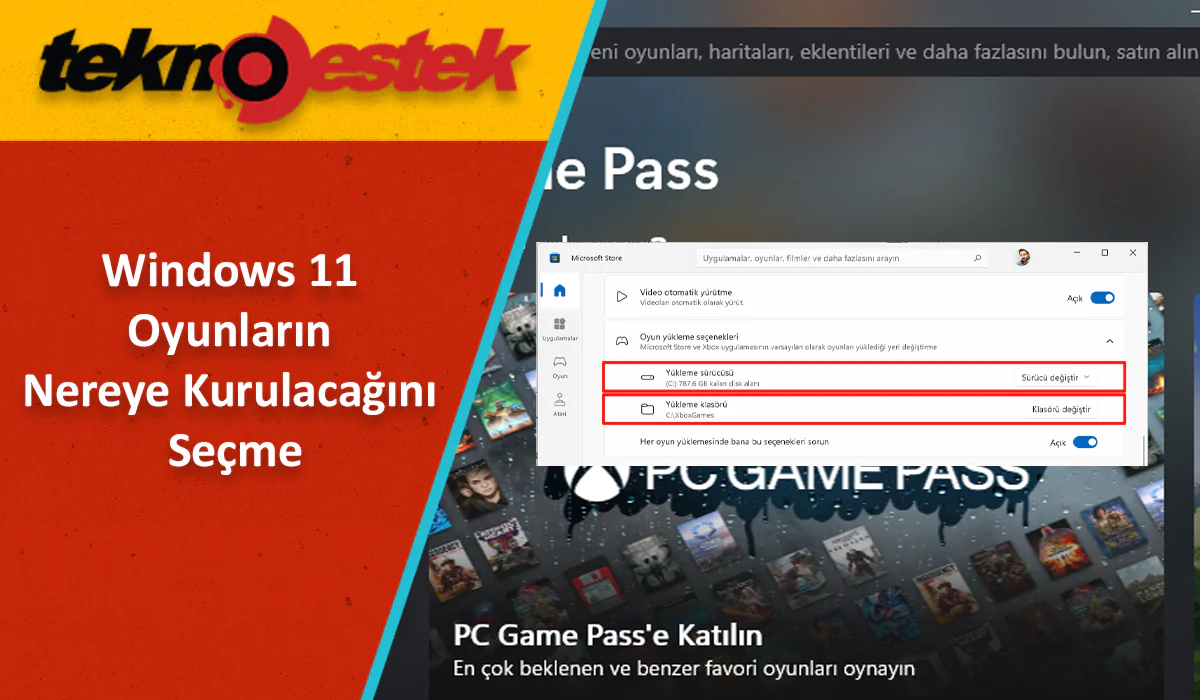
Xbox ve Microsoft Store uygulamaları varsayılan olarak oyunların nereye kurulacağını seçmenize izin verir. Windows 11’de bu ayarları nasıl yapacağınızı göstereceğim.

Xbox uygulamasını PC Oyun Geçişi aboneliği ile veya aboneliksiz olarak veya Microsoft Mağazası’nı kullanırken, oyunlar Windows 11’in (veya Windows 10’un) şu anda çalıştığı ana sürücüye indirilir ve kurulur.

İçindekiler
  • Windows 11 Oyunların Nereye Kurulacağını Seçme
    • Microsoft Store
    • Xbox Uygulaması
    • Kurulumunda Dikkat Edilmesi Gerekenler
- 11858 Teknoloji Destek Hattı -

Ancak, oyunlar çok yer kapladığından, sistemdeki boş alanın bitmesini önlemek ve sistem performansını hızlı bir şekilde artırmak için farklı bir sürücüyü varsayılan kurulum depolama alanı olarak ayarlamak her zaman en iyisidir.

Bilgisayarınızda oyun indirmek için bu deneyimlerden herhangi birini kullanıyorsanız, bu uygulamalar, varsayılan kurulum konumunu ikincil veya harici bir sabit sürücüye değiştirme seçeneği içerir. Uygulama ayrıca bir klasör konumu seçmenize olanak tanır.

Windows 11 Oyunların Nereye Kurulacağını Seçme

Bu içerikte, Windows 11’de Xbox uygulamasını kullanarak oyunlar için varsayılan kurulum konumunu nasıl değiştireceğinizi öğreteceğim.

Microsoft Store

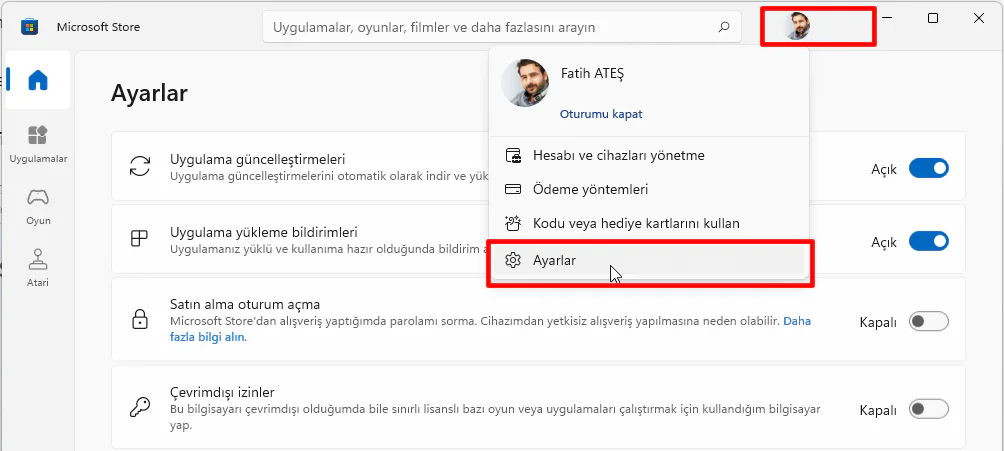
Microsoft Store’dan indirdiğiniz oyunlar için sürücü ve klasör konumlarını değiştirmek için bu adımları kullanın:

  1. Windows 11’de Başlat’ı açın.
  2. Microsoft Store arayın ve uygulamayı açmak için en üstteki sonuca tıklayın.
  3. Profil menüsüne tıklayın ve Ayarlar seçeneğini seçin.
    Oyunların Nereye Kurulacağını Seçme

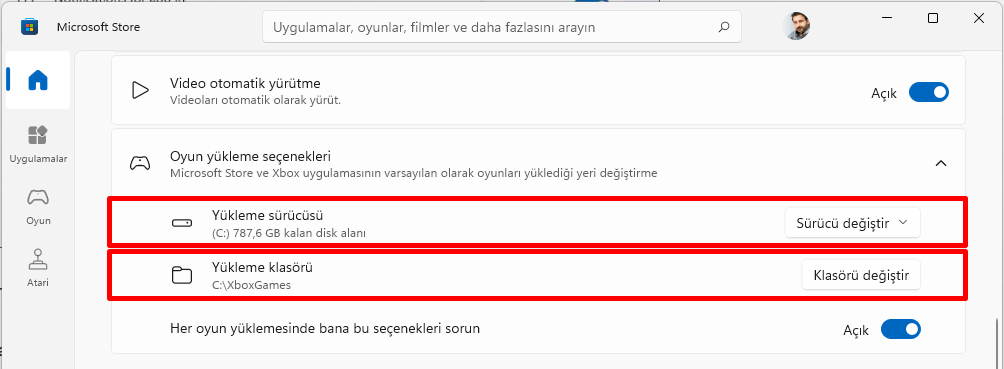
  4. “Oyun yükleme seçenekleri” ayarına tıklayın.
    Oyunların Nereye Kurulacağını Seçme

  5. Yükleme sürücüsü ayarına tıklayın ve oyunları indirmek ve kurmak için depolama birimini seçin.
  6. Yükleme klasörü seçeneğinden Klasörü Değiştir butonuna tıklayın.
  7. Oyunlarınız için klasörü seçin. Ardından Klasörü Seç butonuna tıklayın.
  8. “Her oyun yüklemesinde bana bu seçenekleri sorun” anahtarını açın (tavsiye edilir).

Adımları tamamladıktan sonra, Microsoft Store’dan indirilen oyunlar belirtilen depolama alanına indirilecek ve kurulacaktır.

Xbox Uygulaması

Windows 11’de Xbox oyunlarını nereye indireceğinizi ve kuracağınızı belirtmek için bu adımları kullanın:

  1. Başlat‘ı açın.
  2. Xbox‘u arayın ve uygulamayı açmak için en üstteki sonuca tıklayın.
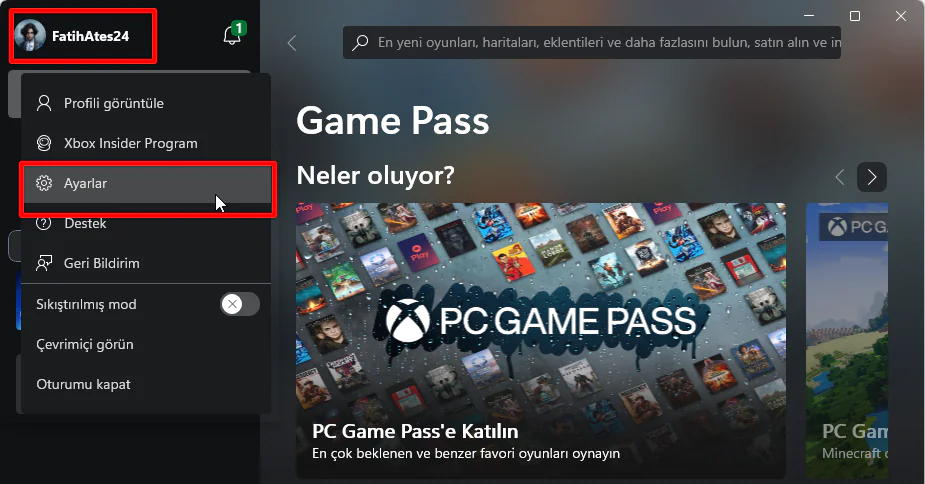
  3. Sol üst köşedeki profil menüsüne tıklayın ve Ayarlar seçeneklerini seçin.
    Oyunların Nereye Kurulacağını Seçme

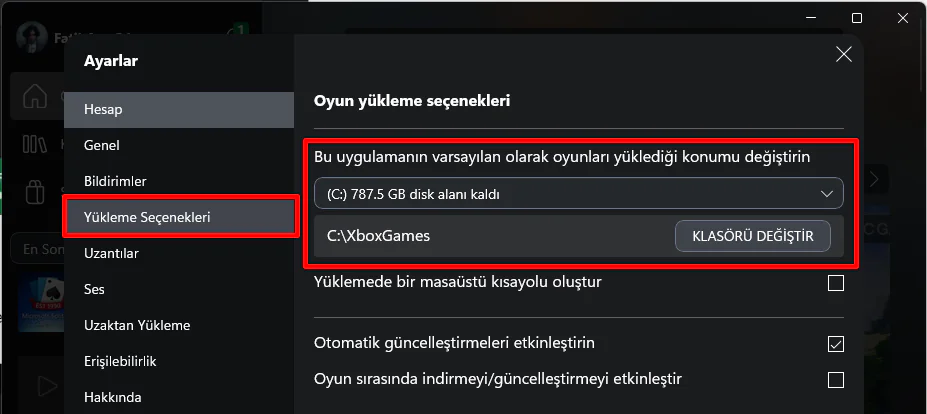
  4. Yüklemeler seçeneğine tıklayın.
  5. “Oyun Yükleme seçenekleri” bölümünde oyunları varsayılan olarak kurmak için sürücüyü seçin.
    Oyunların Nereye Kurulacağını Seçme

  6. Klasörü Değiştir butonuna tıklayın.
  7. Oyunlarınız için klasörü seçin ve Klasörü Seç butonuna tıklayın.
  8. (İsteğe bağlı) “Her yüklemeye kurulum seçeneklerini sor” seçeneğini işaretleyin.

Adımları tamamladıktan sonra, oyun dosyaları yeni sürücü konumunda depolanacaktır. Her seferinde size nerede oyunu saklayacağınızı soracak şekilde seçtiyseniz, oyunu indirmeden önce nerede tutacağınız konusunda sorgulanacaksınız.

- 11858 Teknoloji Destek Hattı -

Kurulumunda Dikkat Edilmesi Gerekenler

Makalenin belirli noktalarına ekleyebileceğiniz ilave içerik aşağıdaki gibi olabilir:

Oyun İndirme ve Kurulumunda Önemi: Oyun indirme ve kurulumunda doğru depolama biriminin seçilmesi oldukça önemlidir. Yanlış bir sürücü seçimi, depolama alanı eksikliği nedeniyle oyun performansında düşüşe veya bilgisayarın genel performansında sorunlara yol açabilir. Bu nedenle, oyun severler için, oyunların yükleneceği sürücüyü ve klasörü seçerken dikkatli olmak büyük önem taşır.

Depolama Seçeneklerinin Artması: Günümüzde, PC kullanıcıları için depolama seçenekleri oldukça çeşitlenmiştir. Sabit disklerin yanı sıra, SSD’ler ve harici depolama birimleri de popüler hale gelmiştir. Bu çeşitlilik, kullanıcıların ihtiyaçlarına ve bütçelerine uygun depolama çözümleri bulmalarını sağlar.

Oyun İndirme Yönetimi: Oyun indirme ve kurulum süreçlerini yönetmek, oyun severler için oldukça önemlidir. Doğru bir kurulum sürücüsü seçmek, oyunların hızlı bir şekilde erişilebilir olmasını sağlar ve gereksiz depolama alanı kullanımını önler. Ayrıca, oyunların düzenli olarak yedeklenmesi ve güncellenmesi de önemlidir, böylece oyun deneyimi sürekli olarak en iyi performansta kalır.

Microsoft Store ve Xbox Uygulaması: Microsoft Store ve Xbox uygulaması, oyunların indirilmesi ve yönetilmesi için popüler platformlardır. Bu uygulamalar, kullanıcılara oyunların nereye indirileceği ve kurulacağı konusunda esneklik sağlar. Kullanıcılar, bu uygulamalar aracılığıyla oyunların depolama konumunu kolayca değiştirebilir ve yönetebilirler.

Oyun Depolama Yönetimi İpuçları: Oyun depolama yönetimi için bazı ipuçları şunları içerir: (1) Oyunları depolamak için yeterli boş alan sağlayan bir sürücü seçmek, (2) Oyunları yükledikten sonra düzenli olarak sürücüyü kontrol etmek ve gereksiz dosyaları temizlemek, (3) Oyunları yedeklemek için harici bir depolama birimi kullanmak.

- 11858 Teknoloji Destek Hattı -

Bu ek içerikler, oyun indirme ve kurulum süreçlerinin önemini vurgularken, kullanıcılara doğru depolama seçimleri konusunda rehberlik sağlar. Ayrıca, Microsoft Store ve Xbox uygulamasının kullanımını kolaylaştıran ipuçları sunarak, oyun severlerin bu platformlardan maksimum fayda sağlamasına yardımcı olur. Oyunların nereye kurulacağını seçme adımlarında takıldığınız bir nokta olursa Yorumlarda belirtin yardımcı olalım.


ETİKETLER:depolama ayarlarınasıl yapılıroyun kurulumuwindows 11
Bu Makaleyi Paylaş
Facebook WhatsApp WhatsApp Threads Bağlantıyı Kopyala Yazdır
Paylaş
YazarFatih ATEŞ
Teknik Destek Uzmanı
Takip Et
İster iPhone'undaki, ister Android cihazındaki veya Windows'taki ayarlar arasında geziniyor olsun, Fatih her zaman teknolojiye düşkün olmuştur. Teknolojiye, Windows'a ve güç düğmesi olan her şeye tutkuyla bağlı olarak, zamanının çoğunu yeni beceriler geliştirmek ve teknoloji dünyası hakkında daha fazla şey öğrenmek için harcadı. Öğrendiklerini de sizlerle paylaşıyor.
Yorum yapılmamış

Bir yanıt yazın Yanıtı iptal et

E-posta adresiniz yayınlanmayacak. Gerekli alanlar * ile işaretlenmişlerdir

Bağlantı Kuralım

21KBeğen
19.6KTakip Et
7.3KAbone Ol
192Takip Et

Popüler Gönderiler

AirTies Air 4960 Modem Kurulum

Uğurcan ÜN
Uğurcan ÜN
3 dk. okuma
11 Görüntüleme
Sessiz İçerik Nedir Nasıl Yapılır

Sessiz İçerik Nedir

İsmail YILDIZ
İsmail YILDIZ
6 dk. okuma
13 Görüntüleme
YouTube Video Başlığı Nasıl Yazılmalı Yolları Neler

YouTube Video Başlığı Nasıl Yazılmalı

İsmail YILDIZ
İsmail YILDIZ
6 dk. okuma
10 Görüntüleme

Lyra 3 Pro ile Şarkı Nasıl Oluşturulur

Uğurcan ÜN
Uğurcan ÜN
4 dk. okuma
24 Görüntüleme

You Might Also Like

Türksat Eba Kanal Arama
Akıllı TV

Türksat Eba Kanal Arama

4 dk. okuma
Activex Viewer Control Hatası Nasıl giderilir
Windows

Activex Viewer Control Sorunu

2 dk. okuma
Antivirüs & Güvenlik

Trend Micro Antivirüs Kurulumu Nasıl Yapılır

3 dk. okuma
power line internet dağıtma yöntemi ile priz üzerinden ağ bağlantısı kurulumu görseli
İnternet ve Ağ

Power Line internet dağıtma yöntemi

2 dk. okuma

Size her gün en son haberleri ve sorun çözümlerini getiriyoruz!

TeknoDestek Müşteri Hizmetleri
Facebook-f Instagram Tiktok Twitter Youtube Linkedin Whatsapp Phone-alt Rss

İş Ortaklarımız

TeknoDestek Müşteri Hizmetleri
© 2013 - 2026 TeknoDestek Müşteri Hizmetleri • Tüm hakları saklıdır • Bu sitedeki tüm içerikler (metin, görsel, video, logo, tasarım vb.) 5846 sayılı Fikir ve Sanat Eserleri Kanunu (FSEK) kapsamında korunmaktadır • İzinsiz kopyalanması, çoğaltılması, yayınlanması veya herhangi bir şekilde kullanılması yasaktır • İhlal tespitinde; FSEK Madde 71-73 uyarınca yasal süreç başlatma, maddi/manevi tazminat talep etme ve cezai işlem için başvurma hakkımız saklıdır • TeknoDestek, TeknoS@R'un bir kuruluşudur • Tema Düzenleyen: Fatih ATEŞ
Sorun Hala Çözülmedi mi?
Aradığın çözümü bulamadıysan, 11858 Teknoloji Destek Hattımız sana yardımcı olabilir. 2011’den beri Türkiye’nin en tecrübeli teknoloji destek ekiplerinden biri olarak, bilgisayar, telefon, tablet, modem, akıllı TV ve sosyal medya sorunlarında 7/24 profesyonel destek veriyoruz. Uzman ekibimizle hemen görüşmek ister misin?

    📞 11858’i Şimdi Ara

    Görüşme öncesi dakika ücreti sesli olarak bilgilendirilir
    Welcome Back!

    Sign in to your account

    Kullanıcı Adı veya E-posta Adresi
    Şifre

    Şifrenizi mi unuttunuz?