
Atanamayan Yazıcı 0X00000709 Hatası Sorunu, yazdırma işlemlerini durduran kritik bir problemdir. Bu içerikte adım adım kalıcı çözüm yollarını öğrenin.
Bilgisayarda yazıcı kullanımı her ne kadar rutin bir işlem gibi görünse de zaman zaman beklenmedik hatalar kullanıcıları zor durumda bırakabilir. Özellikle Atanamayan Yazıcı 0X00000709 Hatası Sorunu, çıktı almak isteyenlerin en sık karşılaştığı problemler arasında yer alır. Bu hata, varsayılan yazıcı tanımlamasının engellenmesi nedeniyle oluşur ve çoğu zaman kullanıcı neyin yanlış gittiğini fark edemez.


Bu içerikte, bu hatanın neden ortaya çıktığını, kayıt defteri (Regedit) üzerinden yapılabilecek güvenli müdahaleleri ve hangi durumlarda yeniden başlatma gerektiğini açıklayacağız. Teknik bir işlem gibi görünse de adımları dikkatlice uygularsanız birkaç dakika içinde sorunu ortadan kaldırabilirsiniz. Ayrıca benzer hatalardan korunmanız için bazı püf noktalarına da yer vereceğiz.
İşlemler için aşağıdaki adımları izlemeniz yeterli olacaktır.
• İlk olarak masaüstü ekranında sol alt köşede bulunan arama simgesine (mercek simgesi) tıklayıp arama kutucuğuna regedit yazdıktan sonra Enter’a basıyoruz.
• Devamında üst kısımda açılan pencerede Regedit menüsüne tıklayıp işlemlere devam ediyoruz.
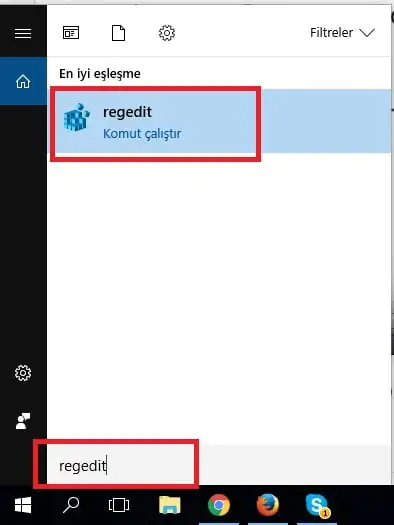
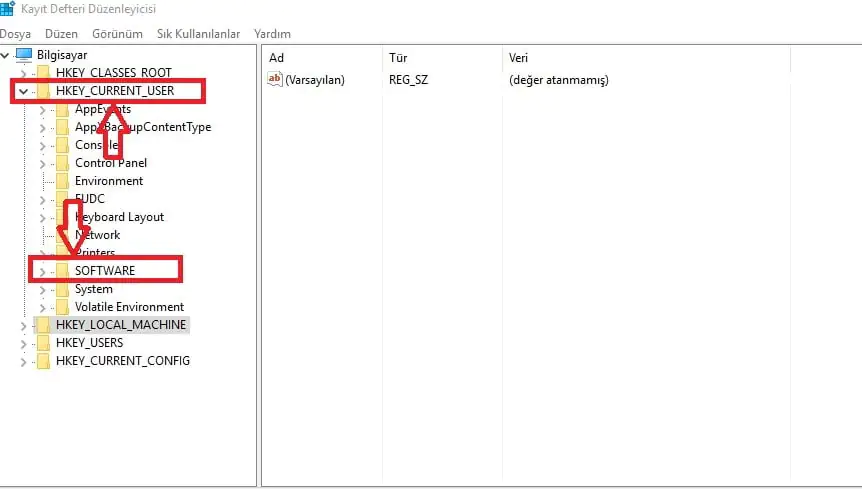
• Açılan Regedit (Kayıt Defteri Düzenleyicisi) penceresinde sol tarafta menü listesinde, HKEY_CURRENT_USER menüsü yanındaki ok simgesine tıklıyoruz.
• Açılan alt menüler içerisinde SOFTWARE menüsü yanındaki ok simgesine tıklıyoruz.
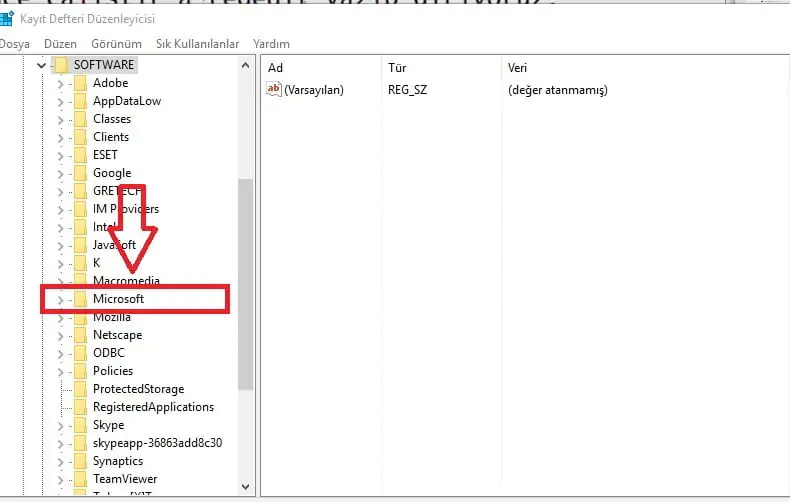
• Açılan alt menülerden Microsoft menüsü yanındaki ok simgesine bölümüne tıklıyoruz.
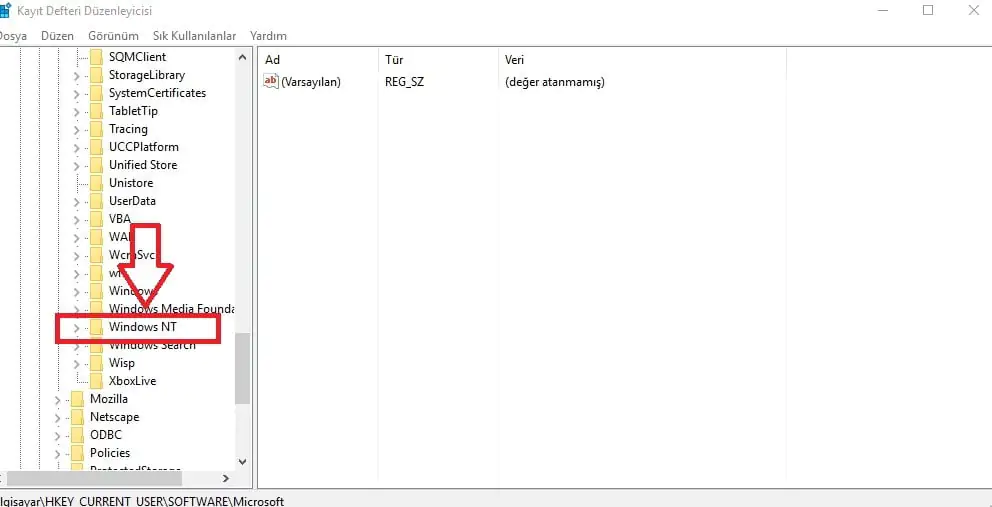
• Açılan alt menüler içerisinde Windows NT menüsü yanındaki ok simgesine tıklıyoruz.
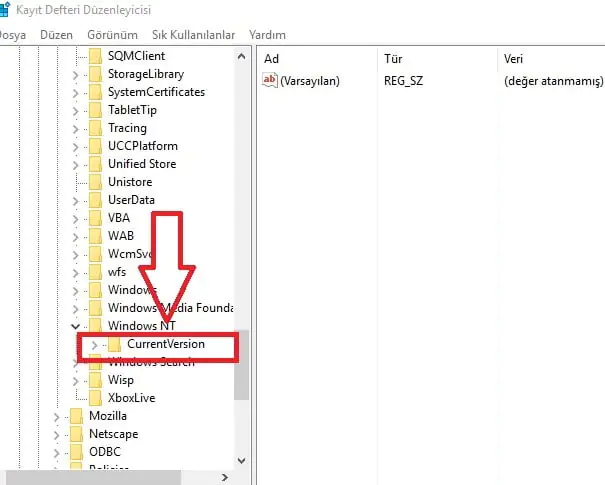
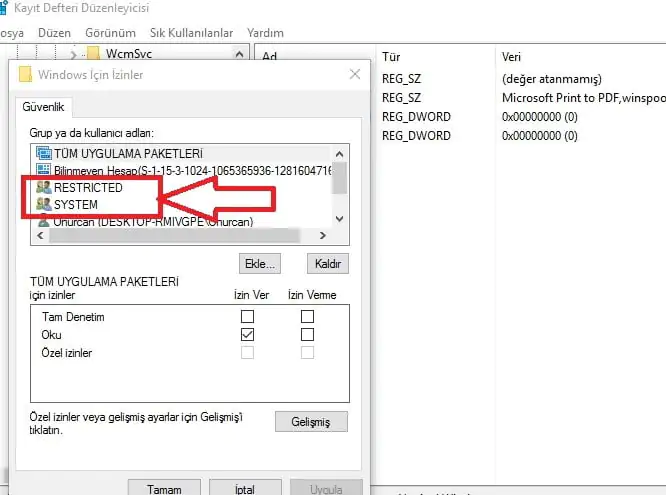
• 700 NT menüsünün altında yer almakta olan, CurrentVersion menüsünün üzerine geldikten sonra sağ tıklayıp, açılan menü listesinden İzinler menüsüne tıklıyoruz.
• Açılan pencerede RESTRICTED ve SYSTEM kullanıcı grupları olması gerekiyor; bunları gördükten sonra işlemlere kaldığımız yerden devam ediyoruz.
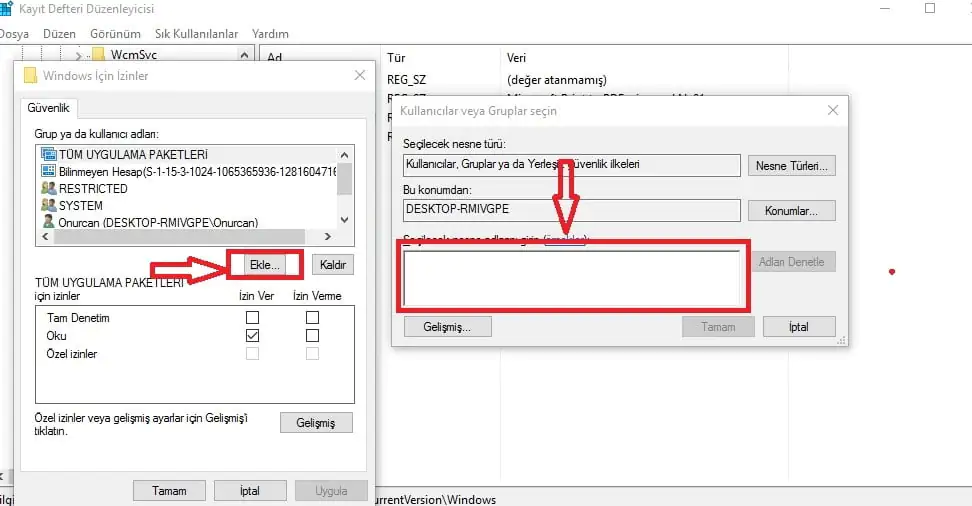
• Aynı pencerede Grup ya da kullanıcı adları kutucuğunun altındaki Ekle butonuna tıklıyoruz.
• Açılan penceredeki metin alanına Everyone yazdıktan sonra Tamam butonuna tıklıyoruz.
• Daha sonra Everyone ve SYSTEM kullanıcılarını/kullanıcı gruplarını seçtikten sonra Uygula butonuna tıklıyoruz.
• Yazıcı kuyruğuna atanmış yazdırma istek ve işlemlerini iptal ettikten sonra veya bilgisayarı yeniden başlattıktan sonra çıktı alabilirsiniz.
Uzman Müdahale Gerekliyse Destek Alın
Tüm adımları uygulamanıza rağmen yazıcı hala varsayılan olarak atanamıyor ya da hata devam ediyorsa, bilinçsiz müdahalelerde bulunmak sistem dosyalarınıza zarar verebilir. Böyle durumlarda 11858 Teknoloji Destek Hattı, deneyimli ekibiyle uzaktan bağlantı kurarak sorunu güvenli bir şekilde çözer. Kayıt defteri ayarlarından yazdırma hizmeti sorunlarına kadar her aşamada profesyonel destek alarak zaman kaybı yaşamadan çözüm elde edebilirsiniz.
Benzer şekilde, yazıcı hataları sadece varsayılan atama sorunlarıyla sınırlı değildir. Bazı durumlarda sistem, yazıcıyı tanıdığı halde çıktı işlemini engelleyen farklı uyarılar verebilir. Eğer cihazınızda Yazıcı Dikkatinizi Gerektiriyor hatası gibi farklı bir uyarı alıyorsanız, bu sorunun da çözüme kavuşturulabileceğini bilmelisiniz. Yazıcı hizmetleri, kuyruk temizleme ve yeniden yapılandırma yöntemleri hakkında ayrıntılı bilgiler için ilgili içeriğe göz atarak alternatif yöntemleri değerlendirebilirsiniz.
Yazıcı hataları ilk bakışta karmaşık görünse de doğru adımlar izlendiğinde hızlıca çözülebilir. Atanamayan Yazıcı 0X00000709 Hatası Sorunu da düzenli sistem ayarlarıyla kalıcı olarak giderilebilen bir problemdir. Siz de bu makaleyi uyguladıktan sonra yaşadığınız deneyimi veya farklı bir hata ile karşılaştıysanız yorumlarda paylaşarak diğer kullanıcılara yol gösterebilirsiniz. Unutmayın, her geri bildirim yeni çözümlerin önünü açar.