TeknoDestek Müşteri Hizmetleri
  • Haberler
    HaberlerDaha Fazla Göster
    Sessiz İçerik Nedir Nasıl Yapılır
    Sessiz İçerik Nedir
    6 dk. okuma
    Spotify SongDNA Nedir
    4 dk. okuma
    Apple Creator Studio Nasıl Kullanılır
    6 dk. okuma
    Mikro İçerik Nedir Nasıl Yapılır
    Mikro İçerik Nedir
    6 dk. okuma
    Türkiye’de Araçlarda Multimedya Ekranı Kullanımı Yasakları
    6 dk. okuma
  • Bilgisayar
    BilgisayarDaha Fazla Göster
    WordPress bakım modunda takılı kalması için FTP istemcisinde .maintenance dosyasının kök dizindeki görüntüsü
    WordPress Bakım Modunda Takılı Kalması Sorunu ve Çözümü
    7 dk. okuma
    WordPress Site Teknik Sorunlar Yaşıyor
    WordPress Site Teknik Sorunlar Yaşıyor Hatası Çözümü
    5 dk. okuma
    SSH Bağlantı Reddedildi Hatası Çözümü
    6 dk. okuma
    WordPress Planlı Bakım
    WordPress Planlı Bakım Nedeniyle Kısa Süreliğine Kullanılamayacak Hatası ve Çözümü
    7 dk. okuma
    Windows 11 Başlat Menüsünden Web Aramaları Kapatma
    5 dk. okuma
  • Mobil
    MobilDaha Fazla Göster
    Navigasyon Yönlendirici Değiştirme
    Google Haritalarda Navigasyon Yönlendirici Değiştirme
    3 dk. okuma
    Apple CarPlay'da uygulamaların yerini değiştirme
    Apple CarPlay’da Uygulamaların Yerini Değiştirme
    4 dk. okuma
    Android Auto Nedir, Nasıl Kullanılır
    4 dk. okuma
    Android 5G Ayarı Nasıl Yapılır
    4 dk. okuma
    iPhone 5G Ayarı Nasıl Yapılır
    4 dk. okuma
  • Sosyal Medya
    Sosyal MedyaDaha Fazla Göster
    YouTube Video Başlığı Nasıl Yazılmalı Yolları Neler
    YouTube Video Başlığı Nasıl Yazılmalı
    6 dk. okuma
    Tiktok Sorun Bildirme Ekranı Nerede
    5 dk. okuma
    X uygulamasında gündeme girme için hashtag ve etkileşim ekranı
    X Uygulamasında Gündeme Nasıl Girilir
    5 dk. okuma
    TikTok İçerik Yorgunluğu Nedir
    6 dk. okuma
    Sosyal Medyada Marka Dili Nasıl Oluşturulur Yolları Neler
    Sosyal Medyada Marka Dili Nasıl Oluşturulur
    6 dk. okuma
  • İnceleme
    İncelemeDaha Fazla Göster
    MacBook Neo Piyasayı Sarsmaya Geliyor
    5 dk. okuma
    Instax Mini Evo Cinema
    4 dk. okuma
    Samsung Galaxy Book 6 Ultra
    Samsung Galaxy Book 6 Ultra İnceleme
    8 dk. okuma
    Bütçe Dostu Mac Seçenekleri
    Bütçe Dostu Mac MacBook Neo vs Mac Mini
    7 dk. okuma
    Xiaomi Mi Taşınabilir Şarjlı Kompresör İnceleme
    10 dk. okuma
  • İletişim
YouTube
  • Facebook
26 Nis 2026, Pazar
TeknoDestek Müşteri HizmetleriTeknoDestek Müşteri Hizmetleri
Yazı BoyutuAa
  • Haberler
  • Mobil
  • Sosyal Medya
  • Bilgisayar
  • İnceleme
  • İnternet ve Ağ
  • Ev Elektroniği
  • İletişim
Search
  • Haberler
    • Cihaz Duyuruları
    • Teknoloji
    • Uygulama Gelişmeleri
  • Bilgisayar
    • Linux
    • macOS
    • Windows
  • İnceleme
    • Bilgisayar
    • Ev Elektroniği
    • Tablet
    • Tavsiyeler & Karşılaştırmalar
    • Telefon
  • Mobil
    • Android
    • Giyilebilir Cihazlar
    • HarmonyOS
    • iPhone / iOS
  • Sosyal Medya
    • Facebook
    • Instagram
    • TikTok
    • Snapchat
    • Teams
    • Telegram
    • WhatsApp
    • X
  • İletişim
Bizi Takip Edin
Tarayıcılar

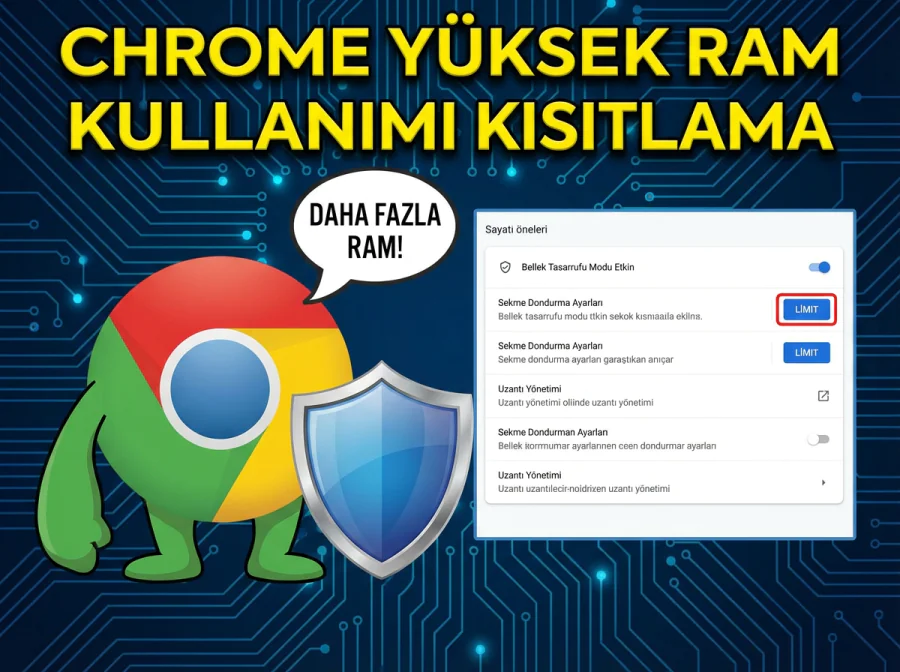
Google Chrome Yüksek RAM Kullanımı Kısıtlama

Uğurcan ÜN
Son güncelleme: 15 Ocak 2026 23:22
Uğurcan ÜN
Paylaş
Paylaş

Google Chrome yüksek RAM kullanımı kısıtlama konusu son dönemde bir çok kullanıcının merakla araştırdığı konuların başında geliyor. Google Chrome hız ve eklenti desteği sayesinde dünyanın en popüler internet tarayıcılarından biri. Ancak çok sayıda sekme açıkken yüksek RAM kullanımı, özellikle düşük donanımlı bilgisayarlarda performans sorunlarına yol açabiliyor. Neyse ki Chrome’un sekmelerde RAM kullanımını azaltmaya yönelik sunduğu özellikler ve kullanıcıların uygulayabileceği etkili yöntemler bulunuyor.

Bu rehberde, Google Chrome RAM kullanımı azaltma yollarını adım adım ele alıyoruz.

İçindekiler
  • Google Chrome Yüksek RAM Kullanımı Nasıl Kısıtlanır?
  • Chrome Yüksek RAM Kullanımını Azaltmanın En Etkili Yolları
    • 1. Chrome Bellek Tasarrufu Özelliğini Aktif Edin
    • 2. Gereksiz Sekmeleri Kapatın
    • 3. Chrome Görev Yöneticisi’ni Kullanın
    • 4. Kullanmadığınız Uzantıları Devre Dışı Bırakın
    • 5. Chrome’u Güncel Tutun
    • 6. Sekme Grupları Kullanın
    • 7. Arka Plan Uygulamalarını Kapatın
  • Düşük RAM’e Sahip Bilgisayarlar İçin Ek Öneriler
  • Google Chrome RAM Sorunu Tamamen Çözülür mü?
- 11858 Teknoloji Destek Hattı -

Google Chrome Yüksek RAM Kullanımı Nasıl Kısıtlanır?

Chrome’un yüksek RAM tüketmesinin temel nedeni, her sekmeyi ve uzantıyı ayrı bir işlem olarak çalıştırmasıdır. Bu yaklaşım;

  • Daha stabil bir tarayıcı deneyimi

  • Sekme çökmesi durumunda veri kaybının önlenmesi

  • Daha yüksek güvenlik

sağlarken, doğal olarak bellek kullanımını artırır.

Google Chrome Yüksek RAM Kullanımı

Chrome Yüksek RAM Kullanımını Azaltmanın En Etkili Yolları

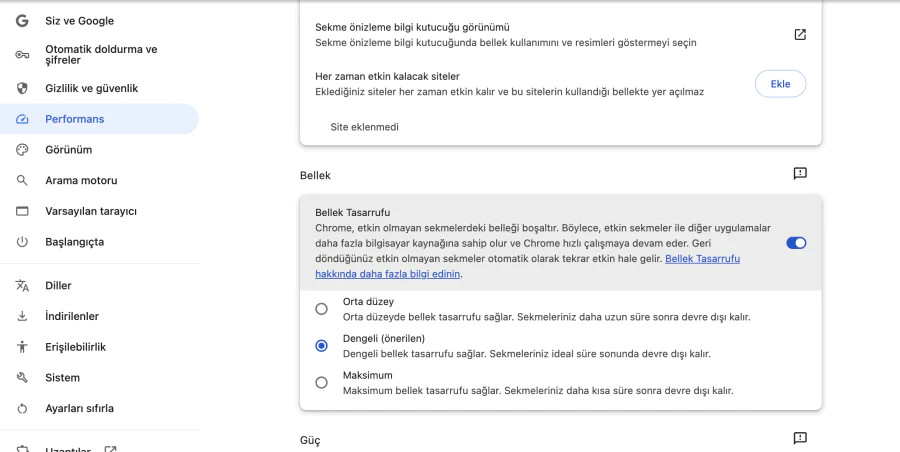
1. Chrome Bellek Tasarrufu Özelliğini Aktif Edin

Google Chrome’un yerleşik Bellek Tasarrufu özelliği, uzun süre kullanılmayan sekmeleri otomatik olarak askıya alarak RAM kullanımını önemli ölçüde düşürür.

Nasıl açılır?

  1. Chrome Ayarları → Performans

  2. Bellek Tasarrufu seçeneğini aktif hale getirin

Bu özellik sayesinde yalnızca aktif sekmeler RAM kullanmaya devam eder.

2. Gereksiz Sekmeleri Kapatın

Açık ama kullanılmayan sekmeler, fark edilmeden ciddi bellek tüketimine neden olabilir. Özellikle:

- 11858 Teknoloji Destek Hattı -
  • Video siteleri

  • Sosyal medya platformları

  • Canlı içerik barındıran sayfalar

arka planda yüksek RAM kullanır.

3. Chrome Görev Yöneticisi’ni Kullanın

Chrome’un kendi Görev Yöneticisi, hangi sekmenin veya uzantının ne kadar RAM tükettiğini gösterir.

Kısayol:
Shift + Esc

Buradan yüksek bellek kullanan sekmeleri tespit edip kapatabilirsiniz.

4. Kullanmadığınız Uzantıları Devre Dışı Bırakın

Chrome uzantıları, arka planda sürekli çalışan işlemler oluşturabilir. Özellikle:

- 11858 Teknoloji Destek Hattı -
  • Reklam engelleyiciler

  • Alışveriş eklentileri

  • VPN uzantıları

RAM kullanımını ciddi oranda artırabilir.

Öneri: Sadece gerçekten ihtiyaç duyduğunuz uzantıları aktif bırakın.

5. Chrome’u Güncel Tutun

Google, her yeni Chrome sürümünde performans ve bellek optimizasyonları yapar. Eski sürümler daha fazla RAM tüketebilir.

Ayarlar → Chrome Hakkında bölümünden güncellemeleri kontrol edebilirsiniz.

6. Sekme Grupları Kullanın

Sekme Grupları özelliği, açık sekmeleri kategorilere ayırarak hem düzen sağlar hem de gereksiz sekme açılmasının önüne geçer. Dolaylı olarak RAM kullanımını azaltmaya yardımcı olur.

7. Arka Plan Uygulamalarını Kapatın

Chrome kapalıyken bile bazı uygulamalar çalışmaya devam edebilir.

Ayar yolu:
Ayarlar → Sistem → Chrome kapalıyken arka plan uygulamalarını çalıştırmaya devam et seçeneğini kapatın.

Düşük RAM’e Sahip Bilgisayarlar İçin Ek Öneriler

  • Hafif Chrome temaları kullanın

  • Aynı anda birden fazla tarayıcı çalıştırmaktan kaçının

  • Gerekirse Chrome’un “lite” alternatiflerini değerlendirin

Google Chrome RAM Sorunu Tamamen Çözülür mü?

Chrome’un RAM kullanımını tamamen sıfıra indirmek mümkün olmasa da, yukarıdaki yöntemler sayesinde %30–50’ye varan bellek tasarrufu sağlanabilir. Bu da daha hızlı sekme geçişleri, daha az donma ve genel olarak daha akıcı bir tarayıcı deneyimi anlamına gelir.

Google Chrome sekmelerinde RAM kullanımını azaltmak, hem sistem performansını artırır hem de tarayıcı deneyimini ciddi şekilde iyileştirir. Bellek Tasarrufu özelliğinin aktif edilmesi, uzantıların kontrol altına alınması ve sekme yönetiminin doğru yapılması, Chrome’u çok daha verimli hale getirir. Benzeri bir diğer Chrome konusunda destek yazımıza buradan erişebilirsiniz.

ETİKETLER:chrome ram kullanımınasıl yapılırperformans artırmatarayıcı optimizasyonu
Bu Makaleyi Paylaş
Facebook WhatsApp WhatsApp Threads Bağlantıyı Kopyala Yazdır
Paylaş
Yorum yapılmamış

Bir yanıt yazın Yanıtı iptal et

E-posta adresiniz yayınlanmayacak. Gerekli alanlar * ile işaretlenmişlerdir

Bağlantı Kuralım

21KBeğen
19.6KTakip Et
7.3KAbone Ol
192Takip Et

Popüler Gönderiler

AirTies Air 4960 Modem Kurulum

Uğurcan ÜN
Uğurcan ÜN
3 dk. okuma
14 Görüntüleme
Sessiz İçerik Nedir Nasıl Yapılır

Sessiz İçerik Nedir

İsmail YILDIZ
İsmail YILDIZ
6 dk. okuma
15 Görüntüleme
YouTube Video Başlığı Nasıl Yazılmalı Yolları Neler

YouTube Video Başlığı Nasıl Yazılmalı

İsmail YILDIZ
İsmail YILDIZ
6 dk. okuma
13 Görüntüleme

Lyra 3 Pro ile Şarkı Nasıl Oluşturulur

Uğurcan ÜN
Uğurcan ÜN
4 dk. okuma
26 Görüntüleme

You Might Also Like

Minecraft Hilesi Hile Modları Nelerdir
Bilgisayar Oyunları

Minecraft Hilesi Hile Modları

12 dk. okuma
Android Şifresi
Android

Android Şifresini Unutanlar İçin 5 Çözüm Yöntemi

11 dk. okuma
Windows

Windows 11 Yerel Hesap Oluşturma

6 dk. okuma
Android telefonda WhatsApp silinen resimlere ulaşma
WhatsApp

Android Telefonda WhatsApp Silinen Resimlere Ulaşma

3 dk. okuma

Size her gün en son haberleri ve sorun çözümlerini getiriyoruz!

TeknoDestek Müşteri Hizmetleri
Facebook-f Instagram Tiktok Twitter Youtube Linkedin Whatsapp Phone-alt Rss

İş Ortaklarımız

TeknoDestek Müşteri Hizmetleri
© 2013 - 2026 TeknoDestek Müşteri Hizmetleri • Tüm hakları saklıdır • Bu sitedeki tüm içerikler (metin, görsel, video, logo, tasarım vb.) 5846 sayılı Fikir ve Sanat Eserleri Kanunu (FSEK) kapsamında korunmaktadır • İzinsiz kopyalanması, çoğaltılması, yayınlanması veya herhangi bir şekilde kullanılması yasaktır • İhlal tespitinde; FSEK Madde 71-73 uyarınca yasal süreç başlatma, maddi/manevi tazminat talep etme ve cezai işlem için başvurma hakkımız saklıdır • TeknoDestek, TeknoS@R'un bir kuruluşudur • Tema Düzenleyen: Fatih ATEŞ
Sorun Hala Çözülmedi mi?
Aradığın çözümü bulamadıysan, 11858 Teknoloji Destek Hattımız sana yardımcı olabilir. 2011’den beri Türkiye’nin en tecrübeli teknoloji destek ekiplerinden biri olarak, bilgisayar, telefon, tablet, modem, akıllı TV ve sosyal medya sorunlarında 7/24 profesyonel destek veriyoruz. Uzman ekibimizle hemen görüşmek ister misin?

    📞 11858’i Şimdi Ara

    Görüşme öncesi dakika ücreti sesli olarak bilgilendirilir
    Welcome Back!

    Sign in to your account

    Kullanıcı Adı veya E-posta Adresi
    Şifre

    Şifrenizi mi unuttunuz?