TeknoDestek Müşteri Hizmetleri
  • Haberler
    HaberlerDaha Fazla Göster
    PlayStation Plus Haziran ayı ücretsiz oyunlarında Grounded ve Darktide karakterleri birlikte görünüyor
    PlayStation Plus Haziran Ayı Ücretsiz Oyunlar
    5 dk. okuma
    WhatsApp Kullanamayacak Android Modelleri listesinde eski Samsung ve LG telefonlar görüntüleniyor
    Eylül Ayı İtibariyle WhatsApp Kullanamayacak Android Modelleri
    4 dk. okuma
    Apple CarPlay ChatGPT Desteği Geldi
    Apple CarPlay ChatGPT Desteği Geldi
    5 dk. okuma
    Yenilenmiş Akıllı Telefonlara İade Hakkı kapsamında mağazada telefon inceleyen kullanıcı görüntüsü
    Yenilenmiş Akıllı Telefonlara İade Hakkı Getirildi
    7 dk. okuma
    Zerger App nedir? Nasıl kullanılır?
    Zerger App Nedir? Nasıl Kullanılır?
    7 dk. okuma
  • Bilgisayar
    BilgisayarDaha Fazla Göster
    Macbook neo performans
    MacBook Neo Performans Yükseltme
    5 dk. okuma
    Bilgisayar Kapalıyken Işıkları Neden Yanar ve Nasıl Kapatılır
    Bilgisayar Kapalıyken Işıkları Neden Yanar ve Nasıl Kapatılır
    7 dk. okuma
    OneDrive Çift Görünme Sorunu Nasıl Çözülür?
    OneDrive Çift Görünme Sorunu Nasıl Çözülür
    4 dk. okuma
    Bilgisayar güç düğmesi ayarları ekranında uyku ve kapatma seçenekleri görüntüleniyor
    Bilgisayar Güç Düğmesi Ayarları Nasıl Değiştirilir
    7 dk. okuma
    OneDrive Yükleme Hızı Neden Yavaş?
    OneDrive Yükleme Hızı Neden Yavaş
    5 dk. okuma
  • Mobil
    MobilDaha Fazla Göster
    8000 mAh bataryalı telefonlar, parlak enerji bloğuyla fütüristik kapakta gösteriliyor.
    8000 mAh Bataryalı Telefonlar Geliyor: Şarj Sorunu Bitiyor mu
    6 dk. okuma
    HyperOS 3 Bildirim Sesi Sorunu Çözümü
    HyperOS 3 Bildirim Sesi Sorunu Çözümü
    5 dk. okuma
    HyperOS 3 Özellikleri ve Öne Çıkan Yenilikler
    HyperOS 3 Özellikleri ve Öne Çıkan Yenilikler
    8 dk. okuma
    HyperOS 3 performans sorunları yaşayan bir telefonda bellek uzatma ve pil ayarları menüsü.
    HyperOS 3 Performans Sorunları ve Çözüm Yolları
    7 dk. okuma
    HyperOS 3 kamera sorunu yaşayan bir telefonda açık olan kamera ayarları ve depolama ekranı.
    HyperOS 3 Kamera Sorunu ve Çözüm Yolları
    8 dk. okuma
  • Sosyal Medya
    Sosyal MedyaDaha Fazla Göster
    Dikkat Çekici YouTube Küçük Resimleri Nasıl Oluşturulur
    Dikkat Çekici YouTube Küçük Resimleri Nasıl Oluşturulur
    7 dk. okuma
    WhatsApp Katı Hesap Ayarı
    WhatsApp Katı Hesap Ayarı Nasıl Açılır
    3 dk. okuma
    TikTok Sıfır İzlenme Sorunu
    TikTok Sıfır İzlenme Sorunu Çözümü
    7 dk. okuma
    LinkedIn Post Saatleri Neye Göre Belirlenir Yolları Neler
    LinkedIn Post Saatleri Neye Göre Belirlenir
    7 dk. okuma
    istatislikler üzerinden Reels paylaşma
    Instagram İstatistikler Üzerinden Reels Paylaşma Nasıl Yapılır
    4 dk. okuma
  • İnceleme
    İncelemeDaha Fazla Göster
    Yapay zekalı bilgisayar ekranında NPU ve AI özellikleri görüntüleniyor
    Yapay Zekalı Bilgisayar (AI PC) Nedir
    9 dk. okuma
    Çift Monitör Kurulumu Nasıl Yapılır
    Çift Monitör Kurulumu Nasıl Yapılır
    5 dk. okuma
    Tcl S55h Soundbar Telefon Bağlantısı Nasıl Yapılır Yolları Neler
    Tcl S55h Soundbar Telefon Bağlantısı Nasıl Yapılır
    6 dk. okuma
    Tcl S55h Soundbar Televizyon Bağlantısı Nasıl Yapılır Yolları Neler
    Tcl S55h Soundbar Televizyon Bağlantısı Nasıl Yapılır
    6 dk. okuma
    Radar ve Kontrol Noktalarını Görme
    Otoyollarda Radar ve Kontrol Noktalarını Görme
    4 dk. okuma
  • İletişim
YouTube
Takip Et
  • Müşteri Hizmetleri
  • Modem Kurulumu
  • Windows 11
  • Yapay Zeka
  • Akıllı Telefon
  • Robot Süpürge
10 Haz 2026, Çarşamba
TeknoDestek Müşteri HizmetleriTeknoDestek Müşteri Hizmetleri
Yazı BoyutuAa
  • Haberler
  • Mobil
  • Sosyal Medya
  • Bilgisayar
  • İnceleme
  • İnternet ve Ağ
  • Ev Elektroniği
  • İletişim
Site içi Arama
  • Haberler
    • Cihaz Duyuruları
    • Teknoloji
    • Uygulama Gelişmeleri
  • Bilgisayar
    • Linux
    • macOS
    • Windows
  • İnceleme
    • Bilgisayar
    • Ev Elektroniği
    • Tablet
    • Tavsiyeler & Karşılaştırmalar
    • Telefon
  • Mobil
    • Android
    • Giyilebilir Cihazlar
    • HarmonyOS
    • iPhone / iOS
  • Sosyal Medya
    • Facebook
    • Instagram
    • TikTok
    • Snapchat
    • Teams
    • Telegram
    • WhatsApp
    • X
  • İletişim
Bizi Takip Edin
Roku Cihazınızı Wi-Fi’ye Nasıl bağlayabilirsiniz?
Akıllı TV

Roku Cihazınızı Wi-Fi’ye Nasıl bağlayabilirsiniz?

Serdar TATLISU
Son güncelleme: 28 Mart 2022 10:34
Serdar TATLISU
876 Görüntüleme
Paylaş
4 dk. okuma
Paylaş

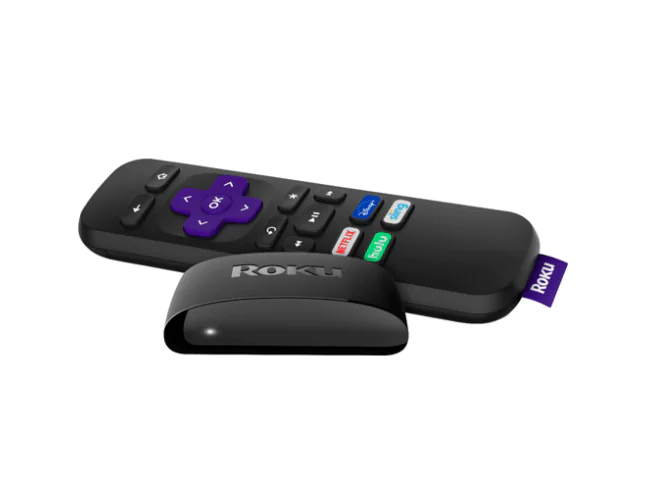
Roku, medyayı ( filmler müzik vb.) internetten TV’nize aktaran bir cihazdır. Roku cihazını farklı bir ağda kullandığınızda uzaktan kumandanız elinizin altındaysa bu sorun olmaz. Ancak, uzaktan kumanda olmadan yeni bir ağa bağlanmak zor olabilir.

Roku‘nuzda kayıtlı Wi-Fi ağ adını (SSID) ve şifreyi biliyorsanız, Roku’nuz için bir Wi-Fi erişim noktası oluşturmak üzere telefonunuzda bir mobil erişim noktası ayarlayabilirsiniz.

İçindekiler
  • Roku’nuz uzaktan kumanda olmadan Wi-Fi’ye nasıl bağlanır:
    • Uzaktan kumanda olarak kullanmak için Roku uygulamasını ayarlayın
  • Roku ‘nuzun Wi-Fi uyarlamak için Roku kullanımı
- 11858 Teknoloji Destek Hattı -
11858 Teknoloji Destek Hattı ile 7/24 telefonla teknik destek ve uzaktan destek alın 11858 Teknoloji Destek Hattı ile 7/24 telefonla teknik destek ve uzaktan destek alma

Roku uygulamasıyla bağlantı kurma ve gezinme görevini yerine getirmek için iki mobil cihaza ihtiyacınız olacak – biri mobil erişim noktası olarak, diğeri ise uzaktan kumanda olarak kullanmak için.

Roku’nuz uzaktan kumanda olmadan Wi-Fi’ye nasıl bağlanır:

Roku‘yu uzaktan kumanda olmadan Wi-Fi’ye bağlamak için;

  • Bir cihazda mobil erişim noktası kurun.
  • Başka bir cihazda uzaktan kumanda olarak kullanmak için Roku’nun uygulamasını indirin
  • Ardından Roku‘nuzu aynı cihaza bağlamak için uygulamayı kullanın.

İşte tam bir adım adım  bu işlemleri inceleyelim.

Bir mobil erişim noktası kurun. Devam etmeden önce, tüm mobil planların mobil etkin nokta erişimi içermediğini unutmayın. Akıllı telefonunuzdaki mobil erişim noktası seçeneğini kullanmadan önce kablosuz hizmet durumunuzu kontrol edin. Kullanımınıza dahil değilse, ek hizmet ücretleri ödeyebilirsiniz.
Roku Cihazınızı Wi-Fi’ye Nasıl bağlayabilirsiniz?

Aşağıdaki adımlar bir Android telefon için olsa da, diğer tüm telefonlar için benzer adımları izleyeceksiniz.

1. Telefonunuzdaki Ayarlar menüsünden “Mobil Erişim Noktası“na dokunun.

- 11858 Teknoloji Destek Hattı -
11858 Teknoloji Destek Hattı ile 7/24 telefonla teknik destek ve uzaktan destek alın 11858 Teknoloji Destek Hattı ile 7/24 telefonla teknik destek ve uzaktan destek alma

2. Erişim Noktası menüsünü açmak için “Mobil Erişim Noktasını Ayarla“ya dokunun.

3. Mobil Veri kullanımı ile ilgili bir bildirim gördükten sonra bir sonraki menüye geçmeniz istenecektir. Devam etmek için “Tamam“a dokunun.

4. “Mobil Erişim Noktasını Ayarla” menüsünden, Roku cihazınıza kaydedilen Wi-Fi ağ bilgilerini ekleyin. Ağ adını (SSID) girin ve parolayı girmek için aşağı kaydırın.

5. Yeni oluşturduğunuz mobil erişim noktanızı kaydedin.

6. Mobil erişim noktasını etkinleştirmek için “Tamam“a dokunmadan önce ayarları ve bağlantı talimatlarını gözden geçidikten sonra hazır olacaktır

Uzaktan kumanda olarak kullanmak için Roku uygulamasını ayarlayın

1. Mobil erişim noktasını oluşturan cihazın haricindeki başka bir mobil cihazda, iOS veya Android için Roku uygulamasını indirin.

- 11858 Teknoloji Destek Hattı -
11858 Teknoloji Destek Hattı ile 7/24 telefonla teknik destek ve uzaktan destek alın 11858 Teknoloji Destek Hattı ile 7/24 telefonla teknik destek ve uzaktan destek alma

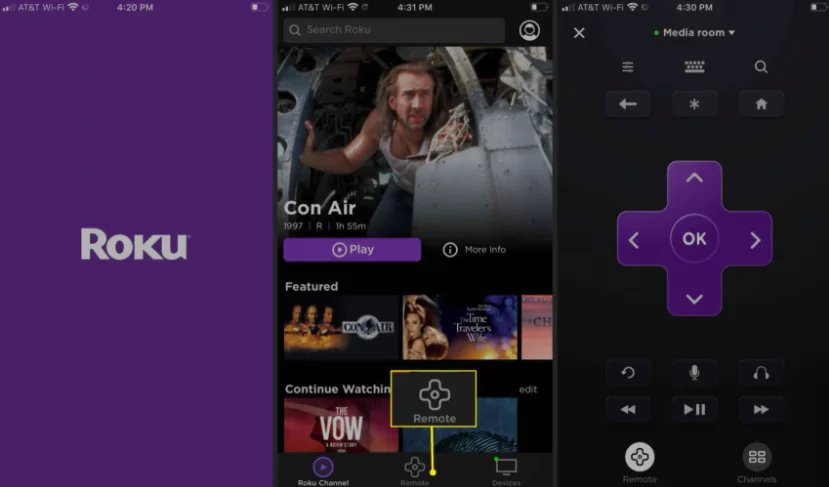
2. Uygulamayı açın ve uzaktan kumandayı açmak için ekranın altındaki “Uzaktan” simgesine dokunun.

3. Varsayılan uzaktan kumanda düzeni, donanım uzaktan kumandasıyla neredeyse aynıdır. Normal uzaktan kumandanızda olduğu gibi tuşlara dokunun.

Uygulamanın uzaktan kumanda düzeni, düğme dokunuşları yerine kaydırmaları kullanmak için değiştirilebilir. Uzaktan kumanda ayarlar menüsünden ayarları değiştirerek kumanda düzenleri arasında geçiş yapabilirsiniz.
Roku Cihazınızı Wi-Fi’ye Nasıl bağlayabilirsiniz?

Roku ‘nuzun Wi-Fi uyarlamak için Roku kullanımı

1. Mobil uygulamayı uzaktan kumanda olarak kullanarak Roku‘nuzda “Ayarlar“a ve “Ağ“ı seçin.

2. Roku‘nun kullanmasını istediğiniz yeni Wi-Fi ağıyla eşleşmesi için ağ ayarlarını değiştirin.

3. Telefonunuzdaki Mobil Erişim Noktasını kapatın ve onu Roku için az önce kullandığınız yeni Wi-Fi ağına bağlayın.

4. Roku mobil uygulamasının uzaktan kumandasını, orijinal donanım uzaktan kumandasını kullandığınız gibi kullanın.

Bir mobil erişim noktasına bağlanamıyorsanız, mobil cihazınız ve Roku aynı ağa bağlı olduğu sürece, mobil cihazınızda Roku uygulamasını uzaktan kumanda olarak kullanmaya devam edebilirsiniz.

ETİKETLER:ağ ayarlarıakıllı tv kurulumunasıl yapılırroku wifi bağlantısı
Bu Makaleyi Paylaş
Facebook WhatsApp WhatsApp Threads Bağlantıyı Kopyala Yazdır
Paylaş
Yorum yapılmamış

Bir yanıt yazın Yanıtı iptal et

Yorum yapabilmek için oturum açmalısınız.

Bağlantı Kuralım

21KBeğen
19.6KTakip Et
7.3KAbone Ol
192Takip Et

Popüler Gönderiler

Dikkat Çekici YouTube Küçük Resimleri Nasıl Oluşturulur

Dikkat Çekici YouTube Küçük Resimleri Nasıl Oluşturulur

Adem SOYLU
Adem SOYLU
7 dk. okuma
5 Görüntüleme
WhatsApp Katı Hesap Ayarı

WhatsApp Katı Hesap Ayarı Nasıl Açılır

Senanur FINDIKÇI
Senanur FINDIKÇI
3 dk. okuma
5 Görüntüleme
8000 mAh bataryalı telefonlar, parlak enerji bloğuyla fütüristik kapakta gösteriliyor.

8000 mAh Bataryalı Telefonlar Geliyor: Şarj Sorunu Bitiyor mu

Hatice TATLISU
Hatice TATLISU
6 dk. okuma
6 Görüntüleme
TikTok Sıfır İzlenme Sorunu

TikTok Sıfır İzlenme Sorunu Çözümü

Mustafa DURUR
Mustafa DURUR
7 dk. okuma
3 Görüntüleme
//

We influence 20 million users and is the number one business and technology news network on the planet

You Might Also Like

Flash belleğim 200 MB görünüyor sorunu için Diskpart komut ekranı
macOS

FLASH BELLEĞİM 200 MB GÖRÜNÜYOR” SORUNU ve ÇÖZÜMÜ

2 dk. okuma
Windows 11 Dil Çubuğu Eksik
Windows

Windows 11 Dil Çubuğu Eksik

4 dk. okuma
Snapchat eski fotoğraf paylaşma adımlarında albümden fotoğraf seçme ekranı
Snapchat

SnapChat Uygulamasında Eski Fotoğraf Nasıl Paylaşırım

1 dk. okuma
LinkedIn’de Profilinizi Görüntüleyen Kişileri Öğrenme (Resimli Anlatım)
LinkedIn

LinkedIn’de Profilinizi Görüntüleyen Kişileri Öğrenme (Resimli Anlatım)

1 dk. okuma

Size her gün en son haberleri ve sorun çözümlerini getiriyoruz!

TeknoDestek Müşteri Hizmetleri
Facebook-f Instagram Tiktok Twitter Youtube Linkedin Whatsapp Rss

İş Ortaklarımız

TeknoDestek Müşteri Hizmetleri
© 2013 - 2026 TeknoDestek Müşteri Hizmetleri • Tüm hakları saklıdır • Bu sitedeki tüm içerikler (metin, görsel, video, logo, tasarım vb.) 5846 sayılı Fikir ve Sanat Eserleri Kanunu (FSEK) kapsamında korunmaktadır • İzinsiz kopyalanması, çoğaltılması, yayınlanması veya herhangi bir şekilde kullanılması yasaktır • İhlal tespitinde; FSEK Madde 71-73 uyarınca yasal süreç başlatma, maddi/manevi tazminat talep etme ve cezai işlem için başvurma hakkımız saklıdır • TeknoDestek, TeknoS@R'un bir kuruluşudur • Tema Düzenleyen: Fatih ATEŞ
Sorun Hala Çözülmedi mi?
Aradığın çözümü bulamadıysan, 11858 Teknoloji Destek Hattımız sana yardımcı olabilir. 2011’den beri Türkiye’nin en tecrübeli teknoloji destek ekiplerinden biri olarak, bilgisayar, telefon, tablet, modem, akıllı TV ve sosyal medya sorunlarında 7/24 profesyonel destek veriyoruz. Uzman ekibimizle hemen görüşmek ister misin?
📞 11858’i Şimdi Ara
Görüşme öncesi dakika ücreti sesli olarak bilgilendirilir
Welcome Back!

Sign in to your account

Kullanıcı Adı veya E-posta Adresi
Şifre

Şifrenizi mi unuttunuz?