TeknoDestek Müşteri Hizmetleri
  • Haberler
    HaberlerDaha Fazla Göster
    PlayStation Plus Haziran ayı ücretsiz oyunlarında Grounded ve Darktide karakterleri birlikte görünüyor
    PlayStation Plus Haziran Ayı Ücretsiz Oyunlar
    5 dk. okuma
    WhatsApp Kullanamayacak Android Modelleri listesinde eski Samsung ve LG telefonlar görüntüleniyor
    Eylül Ayı İtibariyle WhatsApp Kullanamayacak Android Modelleri
    4 dk. okuma
    Apple CarPlay ChatGPT Desteği Geldi
    Apple CarPlay ChatGPT Desteği Geldi
    5 dk. okuma
    Yenilenmiş Akıllı Telefonlara İade Hakkı kapsamında mağazada telefon inceleyen kullanıcı görüntüsü
    Yenilenmiş Akıllı Telefonlara İade Hakkı Getirildi
    7 dk. okuma
    Zerger App nedir? Nasıl kullanılır?
    Zerger App Nedir? Nasıl Kullanılır?
    7 dk. okuma
  • Bilgisayar
    BilgisayarDaha Fazla Göster
    Macbook neo performans
    MacBook Neo Performans Yükseltme
    5 dk. okuma
    Bilgisayar Kapalıyken Işıkları Neden Yanar ve Nasıl Kapatılır
    Bilgisayar Kapalıyken Işıkları Neden Yanar ve Nasıl Kapatılır
    7 dk. okuma
    OneDrive Çift Görünme Sorunu Nasıl Çözülür?
    OneDrive Çift Görünme Sorunu Nasıl Çözülür
    4 dk. okuma
    Bilgisayar güç düğmesi ayarları ekranında uyku ve kapatma seçenekleri görüntüleniyor
    Bilgisayar Güç Düğmesi Ayarları Nasıl Değiştirilir
    7 dk. okuma
    OneDrive Yükleme Hızı Neden Yavaş?
    OneDrive Yükleme Hızı Neden Yavaş
    5 dk. okuma
  • Mobil
    MobilDaha Fazla Göster
    Kamera Çıkıntısı olmayan yeni telefon tasarımı düz arka yüzeyiyle futuristik biçimde sergileniyor.
    Kamera Çıkıntısını Yok Eden Yeni Telefon Tasarımları Geliyor
    8 dk. okuma
    8000 mAh bataryalı telefonlar, parlak enerji bloğuyla fütüristik kapakta gösteriliyor.
    8000 mAh Bataryalı Telefonlar Geliyor: Şarj Sorunu Bitiyor mu
    6 dk. okuma
    HyperOS 3 Bildirim Sesi Sorunu Çözümü
    HyperOS 3 Bildirim Sesi Sorunu Çözümü
    5 dk. okuma
    HyperOS 3 Özellikleri ve Öne Çıkan Yenilikler
    HyperOS 3 Özellikleri ve Öne Çıkan Yenilikler
    8 dk. okuma
    HyperOS 3 performans sorunları yaşayan bir telefonda bellek uzatma ve pil ayarları menüsü.
    HyperOS 3 Performans Sorunları ve Çözüm Yolları
    7 dk. okuma
  • Sosyal Medya
    Sosyal MedyaDaha Fazla Göster
    Dikkat Çekici YouTube Küçük Resimleri Nasıl Oluşturulur
    Dikkat Çekici YouTube Küçük Resimleri Nasıl Oluşturulur
    7 dk. okuma
    WhatsApp Katı Hesap Ayarı
    WhatsApp Katı Hesap Ayarı Nasıl Açılır
    3 dk. okuma
    TikTok Sıfır İzlenme Sorunu
    TikTok Sıfır İzlenme Sorunu Çözümü
    7 dk. okuma
    LinkedIn Post Saatleri Neye Göre Belirlenir Yolları Neler
    LinkedIn Post Saatleri Neye Göre Belirlenir
    7 dk. okuma
    istatislikler üzerinden Reels paylaşma
    Instagram İstatistikler Üzerinden Reels Paylaşma Nasıl Yapılır
    4 dk. okuma
  • İnceleme
    İncelemeDaha Fazla Göster
    Yapay zekalı bilgisayar ekranında NPU ve AI özellikleri görüntüleniyor
    Yapay Zekalı Bilgisayar (AI PC) Nedir
    9 dk. okuma
    Çift Monitör Kurulumu Nasıl Yapılır
    Çift Monitör Kurulumu Nasıl Yapılır
    5 dk. okuma
    Tcl S55h Soundbar Telefon Bağlantısı Nasıl Yapılır Yolları Neler
    Tcl S55h Soundbar Telefon Bağlantısı Nasıl Yapılır
    6 dk. okuma
    Tcl S55h Soundbar Televizyon Bağlantısı Nasıl Yapılır Yolları Neler
    Tcl S55h Soundbar Televizyon Bağlantısı Nasıl Yapılır
    6 dk. okuma
    Radar ve Kontrol Noktalarını Görme
    Otoyollarda Radar ve Kontrol Noktalarını Görme
    4 dk. okuma
  • İletişim
YouTube
Takip Et
  • Müşteri Hizmetleri
  • Modem Kurulumu
  • Windows 11
  • Yapay Zeka
  • Akıllı Telefon
  • Robot Süpürge
11 Haz 2026, Perşembe
TeknoDestek Müşteri HizmetleriTeknoDestek Müşteri Hizmetleri
Yazı BoyutuAa
  • Haberler
  • Mobil
  • Sosyal Medya
  • Bilgisayar
  • İnceleme
  • İnternet ve Ağ
  • Ev Elektroniği
  • İletişim
Site içi Arama
  • Haberler
    • Cihaz Duyuruları
    • Teknoloji
    • Uygulama Gelişmeleri
  • Bilgisayar
    • Linux
    • macOS
    • Windows
  • İnceleme
    • Bilgisayar
    • Ev Elektroniği
    • Tablet
    • Tavsiyeler & Karşılaştırmalar
    • Telefon
  • Mobil
    • Android
    • Giyilebilir Cihazlar
    • HarmonyOS
    • iPhone / iOS
  • Sosyal Medya
    • Facebook
    • Instagram
    • TikTok
    • Snapchat
    • Teams
    • Telegram
    • WhatsApp
    • X
  • İletişim
Bizi Takip Edin
Huawei Smartax MT880A Modem Kurulumu
Modem Kurulumu

Huawei Smartax MT880A Modem Kurulumu

Senanur FINDIKÇI
Son güncelleme: 27 Haziran 2025 01:44
Senanur FINDIKÇI - Teknoloji Asistanı
1K Görüntüleme
Paylaş
4 dk. okuma
Paylaş

Huawei Smartax MT880A Modem Kurulumu hakkında bilmemiz gereken tüm bilgileri bu makalemizde topladık.

Huawei Smartax MT880A modem, yüksek performans ve güvenilirlik sunan bir ADSL modemdir. Geniş bant internet bağlantısı sağlayarak, ev ve ofis kullanıcılarının ihtiyaçlarını karşılamak üzere tasarlanmıştır. Kullanıcı dostu arayüzü ve kolay kurulum süreci ile dikkat çeken bu modem, hızlı veri iletimi ve stabil bağlantı özellikleri ile internet deneyimini iyileştirir. Ayrıca, çoklu bağlantı seçenekleri sayesinde birden fazla cihazın aynı anda internete bağlanmasına olanak tanır. Huawei Smartax MT880A, güvenlik özellikleriyle de kullanıcıların verilerini koruma altına alırken, genişletilebilir yapısı ile farklı ağ sorunları için çözüm olabilir.

- 11858 Teknoloji Destek Hattı -
11858 Teknoloji Destek Hattı ile 7/24 telefonla teknik destek ve uzaktan destek alın 11858 Teknoloji Destek Hattı ile 7/24 telefonla teknik destek ve uzaktan destek alma

Günümüzde kullanılan kablosuz özelliği olmayan bir çok modem bulunmakta. Huawei Smartax MT880A Modem de bunlardan bir tanesi sadece kablolu bağlantı özelliği olmasına rağmen oldukça kullanılan modemler arasında yerini almıştır. Bugünkü makalemizde Huawei Smartax MT880A modem kurulumu nasıl yapılır görsel içeriklerle birlikte inceleyeli.

Huawei Smartax MT880A Modem Kurulumu

Modem kurulumu için öncelik olarak her modemde olduğu gibi modem ve hat arasındaki kablo bağlantılarımızı doğru bir şekilde tamamlayalım.

Bağlantılarımızı kurduktan sonra kurulum için bizlere bir Ethernet kablosu birde bilgisayar gerekli olacaktır.

Bilgisayar ve modemimiz arasına sarı yada gri renkte olan Ethernet kablomuzu takalım.

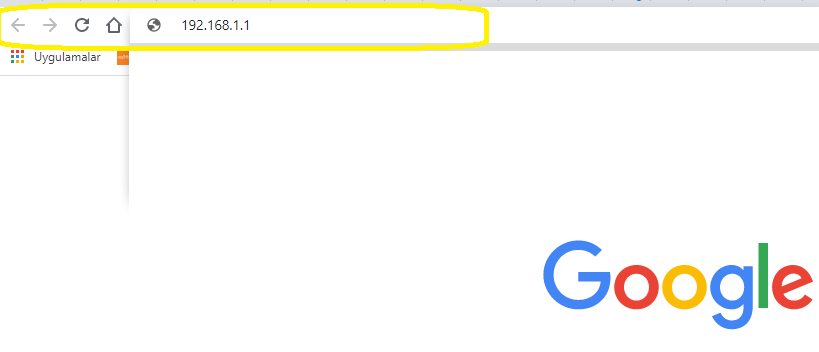
Bilgisayarımız üzerinde kullandığımız internet tarayıcısı Google chrome üzerinden boş bir internet sayfası açalım.

Sayfanın üst kısmında yer alan adres çubuğuna rakamlarla 192.168.1.1 ıp adresini yazarak enter tuşuna basalım.
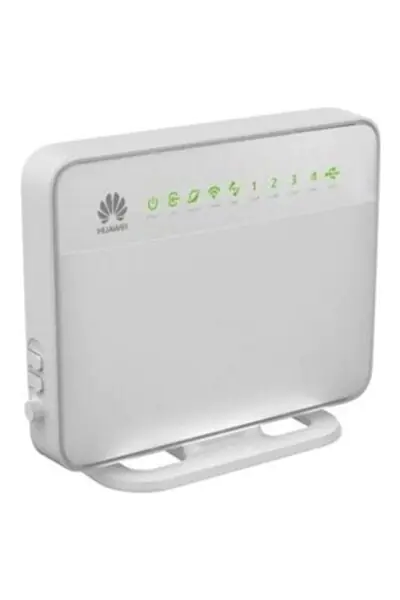
Huawei Smartax MT880A Modem

- 11858 Teknoloji Destek Hattı -
11858 Teknoloji Destek Hattı ile 7/24 telefonla teknik destek ve uzaktan destek alın 11858 Teknoloji Destek Hattı ile 7/24 telefonla teknik destek ve uzaktan destek alma

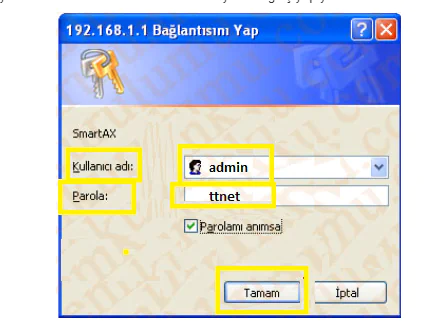
Karşımıza gelen pencerede modem arayüzüne girebilmemiz  için bizlerden kullanıcı adı ve şifre isteyecektir. Bu alandaki kullanıcı adı ve şifremiz modem etiketinde mutlaka yazıyor olmalıdır.
Huawei Smartax MT880A Modem

Kullanıcı adı kısmına Küçük harfler ile admin şifre bölümüne ise küçük harfler ile ttnet  yazalım ve alt kısımda yer alan tamam butonuna tıklayalım

Bizleri karşılayan  diğer bir ekranda  sayfanın sol tarafında yer alan menüler arasından kolay kurulum yazan menüye tıklayalım.
Huawei Smartax MT880A Modem

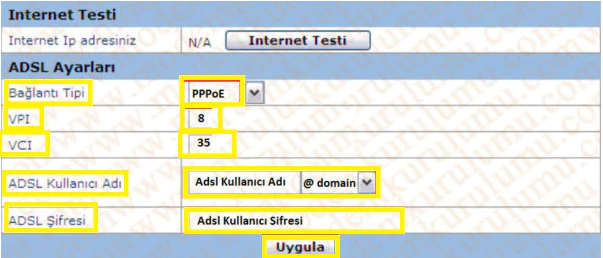
Bu alanda  bağlantı tipi:PPPoE seçili olmalıdır.VPI/8 VCI/35 degerlerini almış halde karşımıza gelecektir.ADSL kullanıcı adı yazan bölüme ise ttnet’in hattımıza tanımlamış olduğu adsl kullanıcı adımızı yazalım ve sonuna @ttnet bağlantısı ekleyeli. ADSL şifre alanına ise gene internet firmamızın hattımıza tanımladığı adsl şifremizi büyük küçük harf uyumuna dikkat ederek yazalım.Bilgilerimizi doğru yazdığımızdan eminsek sayfanın altında yer alan uygula butonuna tıklayalım. Sayfamızı yenileyerek bağlantımızı verecektir.

- 11858 Teknoloji Destek Hattı -
11858 Teknoloji Destek Hattı ile 7/24 telefonla teknik destek ve uzaktan destek alın 11858 Teknoloji Destek Hattı ile 7/24 telefonla teknik destek ve uzaktan destek alma

Önemli bir not olarak ekleyelim ilgili alanlara yazdığımız adsl Kullanıcı adı ve adsl şifremizde bir harf hatası yada eksikliği olsa dahi bizlere kurulum yaptı gösterir fakat internet bağlantımızı vermeyecektir.

Eger giriş yaptığımız bilgiler hatalı ya da elimizde adsl kullanıcı bilgilerimiz yok ise internet firmamızı arayarak hattımıza tanımlı güncel adsl bilgilerimizi alıp işlemi tamamlayabiliriz.

Huawei Smartax MT880A Modem Kurulumu, kullanıcıların temel internet bağlantı ihtiyaçlarını kolaylıkla çözmesini sağlayan adımları içerir. Bu modem modeli, ADSL bağlantılar için stabil bir performans sunarken, temel ağ yönetimi işlemlerinin rahatlıkla yapılabilmesine olanak tanır. Ancak, bazı kullanıcıların oyun sunucuları, uzaktan erişim veya dosya paylaşımı gibi özel ihtiyaçları için yönlendirici ayarlarında daha detaylı işlemlere ihtiyacı olabilir. Tam da bu noktada Huawei Modemlerde Port Açma İşlemi Nasıl Yapılır? makalemiz kendisini hatırlatıyor. Bu rehberimizde, port yönlendirme işlemlerinin nasıl gerçekleştirileceğini ve ağ güvenliğinizi sağlarken nasıl özel erişimler oluşturabileceğinizi tüm detaylarıyla paylaştık. İki makaleyi birlikte incelediğinizde daha faydalı olacaktır.

Yukarıda sizler için Huawei Smartax MT880A modem kurulumu hakkında bilmeniz gereken tüm adımları en ince ayrıntısına kadar paylaştık. bu modemler hakkında aklınıza takılan farklı sorularınız için sayfamızı ziyaret ederek tüm özellikleri ve teknik bilgilerine ulaşabilirsiniz.

25 Haziran 2025 Güncellemesi: Bu içerik, doğruluğu sağlamak ve süreçteki değişiklikleri yansıtmak için güncellendi.

ETİKETLER:adsl modemhuawei smartaxmodem kurulumunasıl yapılır
Bu Makaleyi Paylaş
Facebook WhatsApp WhatsApp Threads Bağlantıyı Kopyala Yazdır
Paylaş
Yorum yapılmamış

Bir yanıt yazın Yanıtı iptal et

Yorum yapabilmek için oturum açmalısınız.

Bağlantı Kuralım

21KBeğen
19.6KTakip Et
7.3KAbone Ol
192Takip Et

Popüler Gönderiler

Kamera Çıkıntısı olmayan yeni telefon tasarımı düz arka yüzeyiyle futuristik biçimde sergileniyor.

Kamera Çıkıntısını Yok Eden Yeni Telefon Tasarımları Geliyor

Hatice TATLISU
Hatice TATLISU
8 dk. okuma
1 Görüntüleme
Dikkat Çekici YouTube Küçük Resimleri Nasıl Oluşturulur

Dikkat Çekici YouTube Küçük Resimleri Nasıl Oluşturulur

Adem SOYLU
Adem SOYLU
7 dk. okuma
6 Görüntüleme
WhatsApp Katı Hesap Ayarı

WhatsApp Katı Hesap Ayarı Nasıl Açılır

Senanur FINDIKÇI
Senanur FINDIKÇI
3 dk. okuma
5 Görüntüleme
8000 mAh bataryalı telefonlar, parlak enerji bloğuyla fütüristik kapakta gösteriliyor.

8000 mAh Bataryalı Telefonlar Geliyor: Şarj Sorunu Bitiyor mu

Hatice TATLISU
Hatice TATLISU
6 dk. okuma
6 Görüntüleme
//

We influence 20 million users and is the number one business and technology news network on the planet

You Might Also Like

Xiaomi Mi 4A Router Kurulumu
Router Kurulumu

Xiaomi Mi 4A Router Kurulumu

4 dk. okuma
Sunucuya Yapılan İstekler Bir Eklenti Tarafından Engellendi Hatası
Tarayıcılar

Sunucuya Yapılan İstekler Bir Eklenti Tarafından Engellendi Hatası Nasıl Düzeltilir

7 dk. okuma
LG LED TV Türksat 4A Uydu Ayarları Nasıl Yapılır
Akıllı TV

LG LED TV Türksat 4A Uydu Ayarları Nasıl Yapılır

5 dk. okuma
PlayStation 5 (PS5)’te Ekran Görüntüsü Alma ve Paylaşma
Konsol Oyunları

PlayStation 5 (PS5)’te Ekran Görüntüsü Alma ve Paylaşma

2 dk. okuma

Size her gün en son haberleri ve sorun çözümlerini getiriyoruz!

TeknoDestek Müşteri Hizmetleri
Facebook-f Instagram Tiktok Twitter Youtube Linkedin Whatsapp Rss

İş Ortaklarımız

TeknoDestek Müşteri Hizmetleri
© 2013 - 2026 TeknoDestek Müşteri Hizmetleri • Tüm hakları saklıdır • Bu sitedeki tüm içerikler (metin, görsel, video, logo, tasarım vb.) 5846 sayılı Fikir ve Sanat Eserleri Kanunu (FSEK) kapsamında korunmaktadır • İzinsiz kopyalanması, çoğaltılması, yayınlanması veya herhangi bir şekilde kullanılması yasaktır • İhlal tespitinde; FSEK Madde 71-73 uyarınca yasal süreç başlatma, maddi/manevi tazminat talep etme ve cezai işlem için başvurma hakkımız saklıdır • TeknoDestek, TeknoS@R'un bir kuruluşudur • Tema Düzenleyen: Fatih ATEŞ
Sorun Hala Çözülmedi mi?
Aradığın çözümü bulamadıysan, 11858 Teknoloji Destek Hattımız sana yardımcı olabilir. 2011’den beri Türkiye’nin en tecrübeli teknoloji destek ekiplerinden biri olarak, bilgisayar, telefon, tablet, modem, akıllı TV ve sosyal medya sorunlarında 7/24 profesyonel destek veriyoruz. Uzman ekibimizle hemen görüşmek ister misin?
📞 11858’i Şimdi Ara
Görüşme öncesi dakika ücreti sesli olarak bilgilendirilir
Welcome Back!

Sign in to your account

Kullanıcı Adı veya E-posta Adresi
Şifre

Şifrenizi mi unuttunuz?