TeknoDestek Müşteri Hizmetleri
  • Haberler
    HaberlerDaha Fazla Göster
    Sessiz İçerik Nedir Nasıl Yapılır
    Sessiz İçerik Nedir
    6 dk. okuma
    Spotify SongDNA Nedir
    4 dk. okuma
    Apple Creator Studio Nasıl Kullanılır
    6 dk. okuma
    Mikro İçerik Nedir Nasıl Yapılır
    Mikro İçerik Nedir
    6 dk. okuma
    Türkiye’de Araçlarda Multimedya Ekranı Kullanımı Yasakları
    6 dk. okuma
  • Bilgisayar
    BilgisayarDaha Fazla Göster
    WordPress bakım modunda takılı kalması için FTP istemcisinde .maintenance dosyasının kök dizindeki görüntüsü
    WordPress Bakım Modunda Takılı Kalması Sorunu ve Çözümü
    7 dk. okuma
    WordPress Site Teknik Sorunlar Yaşıyor
    WordPress Site Teknik Sorunlar Yaşıyor Hatası Çözümü
    5 dk. okuma
    SSH Bağlantı Reddedildi Hatası Çözümü
    6 dk. okuma
    WordPress Planlı Bakım
    WordPress Planlı Bakım Nedeniyle Kısa Süreliğine Kullanılamayacak Hatası ve Çözümü
    7 dk. okuma
    Windows 11 Başlat Menüsünden Web Aramaları Kapatma
    5 dk. okuma
  • Mobil
    MobilDaha Fazla Göster
    Navigasyon Yönlendirici Değiştirme
    Google Haritalarda Navigasyon Yönlendirici Değiştirme
    3 dk. okuma
    Apple CarPlay'da uygulamaların yerini değiştirme
    Apple CarPlay’da Uygulamaların Yerini Değiştirme
    4 dk. okuma
    Android Auto Nedir, Nasıl Kullanılır
    4 dk. okuma
    Android 5G Ayarı Nasıl Yapılır
    4 dk. okuma
    iPhone 5G Ayarı Nasıl Yapılır
    4 dk. okuma
  • Sosyal Medya
    Sosyal MedyaDaha Fazla Göster
    YouTube Video Başlığı Nasıl Yazılmalı Yolları Neler
    YouTube Video Başlığı Nasıl Yazılmalı
    6 dk. okuma
    Tiktok Sorun Bildirme Ekranı Nerede
    5 dk. okuma
    X uygulamasında gündeme girme için hashtag ve etkileşim ekranı
    X Uygulamasında Gündeme Nasıl Girilir
    5 dk. okuma
    TikTok İçerik Yorgunluğu Nedir
    6 dk. okuma
    Sosyal Medyada Marka Dili Nasıl Oluşturulur Yolları Neler
    Sosyal Medyada Marka Dili Nasıl Oluşturulur
    6 dk. okuma
  • İnceleme
    İncelemeDaha Fazla Göster
    MacBook Neo Piyasayı Sarsmaya Geliyor
    5 dk. okuma
    Instax Mini Evo Cinema
    4 dk. okuma
    Samsung Galaxy Book 6 Ultra
    Samsung Galaxy Book 6 Ultra İnceleme
    8 dk. okuma
    Bütçe Dostu Mac Seçenekleri
    Bütçe Dostu Mac MacBook Neo vs Mac Mini
    7 dk. okuma
    Xiaomi Mi Taşınabilir Şarjlı Kompresör İnceleme
    10 dk. okuma
  • İletişim
YouTube
  • Facebook
26 Nis 2026, Pazar
TeknoDestek Müşteri HizmetleriTeknoDestek Müşteri Hizmetleri
Yazı BoyutuAa
  • Haberler
  • Mobil
  • Sosyal Medya
  • Bilgisayar
  • İnceleme
  • İnternet ve Ağ
  • Ev Elektroniği
  • İletişim
Search
  • Haberler
    • Cihaz Duyuruları
    • Teknoloji
    • Uygulama Gelişmeleri
  • Bilgisayar
    • Linux
    • macOS
    • Windows
  • İnceleme
    • Bilgisayar
    • Ev Elektroniği
    • Tablet
    • Tavsiyeler & Karşılaştırmalar
    • Telefon
  • Mobil
    • Android
    • Giyilebilir Cihazlar
    • HarmonyOS
    • iPhone / iOS
  • Sosyal Medya
    • Facebook
    • Instagram
    • TikTok
    • Snapchat
    • Teams
    • Telegram
    • WhatsApp
    • X
  • İletişim
Bizi Takip Edin
Teams

Outlook Grubu Nasıl Silinir?

Ahmet YAŞAR
Son güncelleme: 25 Ağustos 2023 19:03
Ahmet YAŞAR
Paylaş
Paylaş

Bu yazımızda Outlook grubu nasıl silinir hakkında sizi bilgilendirmekteyiz.

Paylaşılan bir posta kutusuna ve takvime erişiminiz olduğu için Outlook grupları son derece yararlı olabilir.

İçindekiler
  • Outlook’ta grup e-postalarını neden silemiyorum?
  • Outlook’ta bir grubu nasıl silerim?
    • 1. Outlook uygulamasını kullanın
  • 2. Outlook Web uygulamasını kullanarak Outlook grubu nasıl silinir?
  • 3. iOS uygulamasını kullanarak Outlook grubu nasıl silinir?
- 11858 Teknoloji Destek Hattı -

Outlook Grubu Nasıl Silinir

Bir grubu silmek oldukça kolay ve grup sahibiyseniz grup ayarlarından işlem yapabilirsiniz.

Outlook grupları, paylaşılan bir posta kutusuna ve takvime erişmenize izin verdiği için yararlıdır, ancak bir Outlook grubunu nasıl sileceğinizi hiç merak ettiniz mi?

Artık bir grubu yönetmenize gerek yoksa, onu kolayca silebilirsiniz, ancak bunun o grupla ilişkili tüm verileri sileceğini unutmayın.

Ancak, silinen bir grup 30 güne kadar geri alınabilir, ancak bunun için BT yöneticisinin onayı gerekir. Bugünün kılavuzunda, bir grubun düzgün bir şekilde nasıl kaldırılacağına daha yakından bakacağız, o yüzden başlayalım.

Outlook’ta grup e-postalarını neden silemiyorum?

Outlook’ta grup e-postalarını silmek için grup yöneticisi olmanız veya e-postaları silme izninizin olması gerekir.

Bazen teknik aksaklıklar bu sürece müdahale edebilir ve kullanıcılar değişiklikleri uygulanmadan önce biraz beklediklerini bildirir.

- 11858 Teknoloji Destek Hattı -

Tek bir e-postayı silmekle tüm grup ileti dizisini silmek arasında bir fark olduğu için bu beklenmeyen bir durum değildir.

Grup dizisi, iki veya daha fazla grup üyesine bağlı olabilecek birden çok e-posta içerir. Silinmesi, birden çok kullanıcı için tüm görüşmeyi kaldıracaktır, bu nedenle bunun için ek izinler gerekir.

Bu özelliğe aşina değilseniz, Outlook’ta nasıl grup e-postası oluşturulacağına dair harika bir kılavuzumuz var.

Outlook’ta bir grubu nasıl silerim?

1. Outlook uygulamasını kullanın

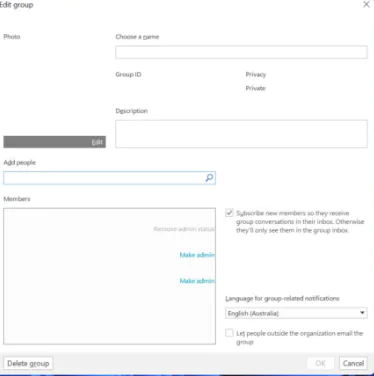
Outlook’u açın ve sol bölmede Gruplar altında grubunuzu bulun.

Şimdi şerit menüsünden Grubu Düzenle’yi seçin. Bu, Outlook grup yönetimi penceresini açacaktır.
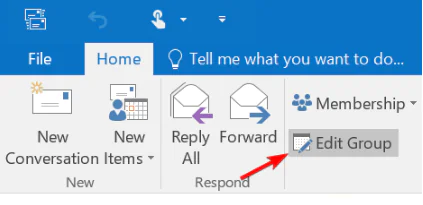
Outlook Grubu Silme Adımlar

- 11858 Teknoloji Destek Hattı -

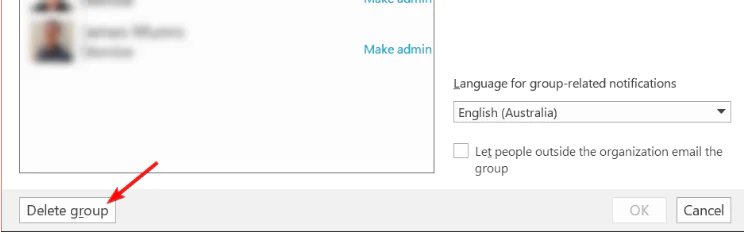
Grubu sil düğmesine tıklayın.

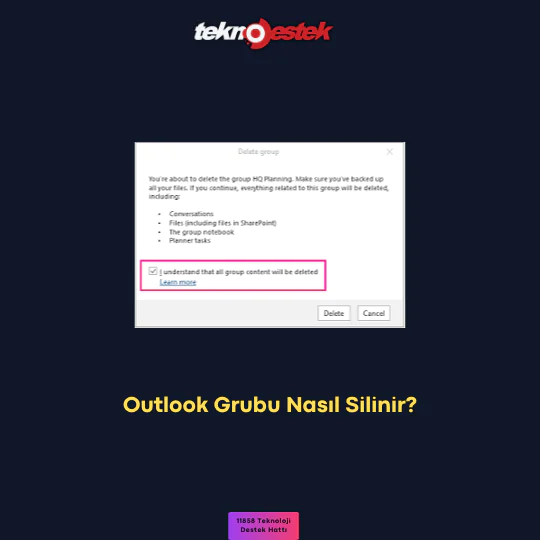
Tüm grup içeriğinin silineceğini anladığımı kontrol edin ve Sil’e tıklayın.

Bunu yaptıktan sonra, grubunuz tüm verileriyle birlikte silinecektir. Buna Outlook’taki paylaşılan posta kutunuz da dahildir.

2. Outlook Web uygulamasını kullanarak Outlook grubu nasıl silinir?

  1. Sol bölmede Gruplar’ı bulun ve oradan grubunuzu seçin.
  2. Daha fazla simgesine tıklayın ve Ayarlar’ı seçin.
  3. Şimdi Grubu düzenle’ye tıklayın.
  4. Grubu sil seçeneğini bulun ve tıklayın.
  5. Tüm grup içeriğinin silineceğini anlıyorum seçeneğini işaretleyin ve Sil’i seçin.

Web için Outlook’un eski sürümünü kullanıyorsanız adımların biraz farklı olabileceğini unutmayın.

Ayrıca Premium hesap için bilgi almak için tıklayınız.

3. iOS uygulamasını kullanarak Outlook grubu nasıl silinir?

  1. iOS cihazınızda Outlook uygulamasını açın.
  2. Klasör bölmesinde Gruplar’ı seçin.
  3. Ardından grubunuzu seçin.
  4. Grubunuzun adına dokunun ve Düzenle’yi seçin.
  5. Sayfanın en altına gidin ve Grubu Sil’e dokunun.
  6. Bu grubu silmek istediğinizi onaylamak için sil yazın ve ardından Grubu Sil öğesini seçin.

Bu çözümün çalışması için önce iPhone için Outlook’u indirmeniz gerektiğini unutmayın.

Gördüğünüz gibi, Microsoft 365’te grupları silmek oldukça kolaydır, ancak Outlook sürümünüze bağlı olarak adımlar değişiklikler farklı olabilir.

Bu özelliğe sahip tek hizmet Outlook değildir ve Gmail’de de grup e-postası oluşturmanın yolları vardır.

İlişkili makaleler;

  • Outlook Thunderbird veya Yahoo’ya dönüştürme 
  • Windows İçin Yeni Outlook
  • Outlook’ta Hızlı Erişim Araç Çubuğunu Özelleştirme
ETİKETLER:grup yönetiminasıl yapılıroutlook grubu silmeposta kutusu
Bu Makaleyi Paylaş
Facebook WhatsApp WhatsApp Threads Bağlantıyı Kopyala Yazdır
Paylaş
Yorum yapılmamış

Bir yanıt yazın Yanıtı iptal et

E-posta adresiniz yayınlanmayacak. Gerekli alanlar * ile işaretlenmişlerdir

Bağlantı Kuralım

21KBeğen
19.6KTakip Et
7.3KAbone Ol
192Takip Et

Popüler Gönderiler

AirTies Air 4960 Modem Kurulum

Uğurcan ÜN
Uğurcan ÜN
3 dk. okuma
11 Görüntüleme
Sessiz İçerik Nedir Nasıl Yapılır

Sessiz İçerik Nedir

İsmail YILDIZ
İsmail YILDIZ
6 dk. okuma
13 Görüntüleme
YouTube Video Başlığı Nasıl Yazılmalı Yolları Neler

YouTube Video Başlığı Nasıl Yazılmalı

İsmail YILDIZ
İsmail YILDIZ
6 dk. okuma
10 Görüntüleme

Lyra 3 Pro ile Şarkı Nasıl Oluşturulur

Uğurcan ÜN
Uğurcan ÜN
4 dk. okuma
24 Görüntüleme

You Might Also Like

Onvo TV Sürekli Kapanıp Açılıyor Sorunu nasıl çözülür
Akıllı TV

Onvo TV Sürekli Kapanıp Açılıyor Sorunu

7 dk. okuma
Samsung Galaxy Wi-Fi Arama Etkinleştirme
Android

Samsung Galaxy Wi-Fi Arama Etkinleştirme

5 dk. okuma
Yazılım ve Uygulamalar

Alışveriş Sitesi Kurma Adımları Nelerdir?

5 dk. okuma
X

Twitter Çoklu Tweet Nasıl Silinir

3 dk. okuma

Size her gün en son haberleri ve sorun çözümlerini getiriyoruz!

TeknoDestek Müşteri Hizmetleri
Facebook-f Instagram Tiktok Twitter Youtube Linkedin Whatsapp Phone-alt Rss

İş Ortaklarımız

TeknoDestek Müşteri Hizmetleri
© 2013 - 2026 TeknoDestek Müşteri Hizmetleri • Tüm hakları saklıdır • Bu sitedeki tüm içerikler (metin, görsel, video, logo, tasarım vb.) 5846 sayılı Fikir ve Sanat Eserleri Kanunu (FSEK) kapsamında korunmaktadır • İzinsiz kopyalanması, çoğaltılması, yayınlanması veya herhangi bir şekilde kullanılması yasaktır • İhlal tespitinde; FSEK Madde 71-73 uyarınca yasal süreç başlatma, maddi/manevi tazminat talep etme ve cezai işlem için başvurma hakkımız saklıdır • TeknoDestek, TeknoS@R'un bir kuruluşudur • Tema Düzenleyen: Fatih ATEŞ
Sorun Hala Çözülmedi mi?
Aradığın çözümü bulamadıysan, 11858 Teknoloji Destek Hattımız sana yardımcı olabilir. 2011’den beri Türkiye’nin en tecrübeli teknoloji destek ekiplerinden biri olarak, bilgisayar, telefon, tablet, modem, akıllı TV ve sosyal medya sorunlarında 7/24 profesyonel destek veriyoruz. Uzman ekibimizle hemen görüşmek ister misin?

    📞 11858’i Şimdi Ara

    Görüşme öncesi dakika ücreti sesli olarak bilgilendirilir
    Welcome Back!

    Sign in to your account

    Kullanıcı Adı veya E-posta Adresi
    Şifre

    Şifrenizi mi unuttunuz?