TeknoDestek Müşteri Hizmetleri
  • Haberler
    HaberlerDaha Fazla Göster
    Sessiz İçerik Nedir Nasıl Yapılır
    Sessiz İçerik Nedir
    6 dk. okuma
    Spotify SongDNA Nedir
    4 dk. okuma
    Apple Creator Studio Nasıl Kullanılır
    6 dk. okuma
    Mikro İçerik Nedir Nasıl Yapılır
    Mikro İçerik Nedir
    6 dk. okuma
    Türkiye’de Araçlarda Multimedya Ekranı Kullanımı Yasakları
    6 dk. okuma
  • Bilgisayar
    BilgisayarDaha Fazla Göster
    WordPress bakım modunda takılı kalması için FTP istemcisinde .maintenance dosyasının kök dizindeki görüntüsü
    WordPress Bakım Modunda Takılı Kalması Sorunu ve Çözümü
    7 dk. okuma
    WordPress Site Teknik Sorunlar Yaşıyor
    WordPress Site Teknik Sorunlar Yaşıyor Hatası Çözümü
    5 dk. okuma
    SSH Bağlantı Reddedildi Hatası Çözümü
    6 dk. okuma
    WordPress Planlı Bakım
    WordPress Planlı Bakım Nedeniyle Kısa Süreliğine Kullanılamayacak Hatası ve Çözümü
    7 dk. okuma
    Windows 11 Başlat Menüsünden Web Aramaları Kapatma
    5 dk. okuma
  • Mobil
    MobilDaha Fazla Göster
    Navigasyon Yönlendirici Değiştirme
    Google Haritalarda Navigasyon Yönlendirici Değiştirme
    3 dk. okuma
    Apple CarPlay'da uygulamaların yerini değiştirme
    Apple CarPlay’da Uygulamaların Yerini Değiştirme
    4 dk. okuma
    Android Auto Nedir, Nasıl Kullanılır
    4 dk. okuma
    Android 5G Ayarı Nasıl Yapılır
    4 dk. okuma
    iPhone 5G Ayarı Nasıl Yapılır
    4 dk. okuma
  • Sosyal Medya
    Sosyal MedyaDaha Fazla Göster
    YouTube Video Başlığı Nasıl Yazılmalı Yolları Neler
    YouTube Video Başlığı Nasıl Yazılmalı
    6 dk. okuma
    Tiktok Sorun Bildirme Ekranı Nerede
    5 dk. okuma
    X uygulamasında gündeme girme için hashtag ve etkileşim ekranı
    X Uygulamasında Gündeme Nasıl Girilir
    5 dk. okuma
    TikTok İçerik Yorgunluğu Nedir
    6 dk. okuma
    Sosyal Medyada Marka Dili Nasıl Oluşturulur Yolları Neler
    Sosyal Medyada Marka Dili Nasıl Oluşturulur
    6 dk. okuma
  • İnceleme
    İncelemeDaha Fazla Göster
    MacBook Neo Piyasayı Sarsmaya Geliyor
    5 dk. okuma
    Instax Mini Evo Cinema
    4 dk. okuma
    Samsung Galaxy Book 6 Ultra
    Samsung Galaxy Book 6 Ultra İnceleme
    8 dk. okuma
    Bütçe Dostu Mac Seçenekleri
    Bütçe Dostu Mac MacBook Neo vs Mac Mini
    7 dk. okuma
    Xiaomi Mi Taşınabilir Şarjlı Kompresör İnceleme
    10 dk. okuma
  • İletişim
YouTube
  • Facebook
26 Nis 2026, Pazar
TeknoDestek Müşteri HizmetleriTeknoDestek Müşteri Hizmetleri
Yazı BoyutuAa
  • Haberler
  • Mobil
  • Sosyal Medya
  • Bilgisayar
  • İnceleme
  • İnternet ve Ağ
  • Ev Elektroniği
  • İletişim
Search
  • Haberler
    • Cihaz Duyuruları
    • Teknoloji
    • Uygulama Gelişmeleri
  • Bilgisayar
    • Linux
    • macOS
    • Windows
  • İnceleme
    • Bilgisayar
    • Ev Elektroniği
    • Tablet
    • Tavsiyeler & Karşılaştırmalar
    • Telefon
  • Mobil
    • Android
    • Giyilebilir Cihazlar
    • HarmonyOS
    • iPhone / iOS
  • Sosyal Medya
    • Facebook
    • Instagram
    • TikTok
    • Snapchat
    • Teams
    • Telegram
    • WhatsApp
    • X
  • İletişim
Bizi Takip Edin
Windows

Kamera Siyah Ekran Hatası

Ahmet YAŞAR
Son güncelleme: 29 Ağustos 2022 15:20
Ahmet YAŞAR
Paylaş
Paylaş

kamera siyah ekran hatası giderme adımları hakkında size bilgi verelim.

  • Güncel olmayan veya bozuk bir yazılım sürücüsü, Windows 10’da web kamerası siyah ekranına neden olur.
  • Windows’unuzu ve sürücülerinizi güncellemek, siyah ekran gösteren dizüstü bilgisayar kamerasını hızla çözecektir.
  • Bazı kullanıcılar, kayıt yazılımınızın da düzgün çalıştığından emin olmanızı önerdi.
  • Ayrıca USB bağlantı noktanızın çalışıp çalışmadığını kontrol etmeli ve web kameranızı başka birine takmalısınız.
İçindekiler
  • Web kameramın siyah ekran sorunlarıyla nasıl başa çıkabilirim?
  • Web kamerası üreticinizden en son sürücüyü indirin
  •  Web kamerası sürücünüzü güncelleyin
- 11858 Teknoloji Destek Hattı -

Düzeltme Web Kamerası, işletim sisteminizi Windows 10’a güncelledikten sonra yalnızca siyah bir ekran gösteriyorsa, aşağıdaki öğreticiyi izleyerek çok hızlı bir şekilde yapılabilir.

Ancak, web kamerasında herhangi bir donanım arızası yaşarsanız, bunun konuya uygun bir yaklaşım olmayacağını bilmeniz gerekir.

Windows 10’da web kameranızda oluşabilecek birçok sorun var ve bu makalede size aşağıdaki sorunları nasıl çözeceğinizi göstereceğiz:

İLİŞKİLİ: IP Kamera Kurulumu

  • A4Tech, Logitech web kamerası siyah ekran gösteriyor– Hemen hemen her web kamerası bu sorunu yaşayabilir ve birçok kullanıcı bu sorunu A4Tech ve Logitech web kameralarında bildirdi.
  • Web kamerası siyah bir ekran gösteriyor ses yok– Bu genellikle kötü bir sürücüden kaynaklanır ve kolayca düzeltilebilir.
  • Web kamerası beyaz bir ekran, yeşil ekran, gri ekran gösteriyor– Bu, bu sorunun bir çeşididir, ancak bu makaledeki çözümleri kullanarak düzeltebilmeniz gerekir.
  • HP dizüstü bilgisayar kamera siyah ekranı– Bu, bir sürücü veya donanımla ilgili bir sorun olabilir.
  • Web kamerası ayna görüntüsü, ters görüntü, resim ters gösteriyor– Bu genellikle kötü bir sürücüden veya web kamerası ayarlarınızdan kaynaklanır.
  • Web kamerası çalışmıyor, algılanmadı– Web kameranız algılanmadıysa, farklı bir bağlantı noktasına bağladığınızdan ve sürücülerinizi güncellediğinizden emin olun.
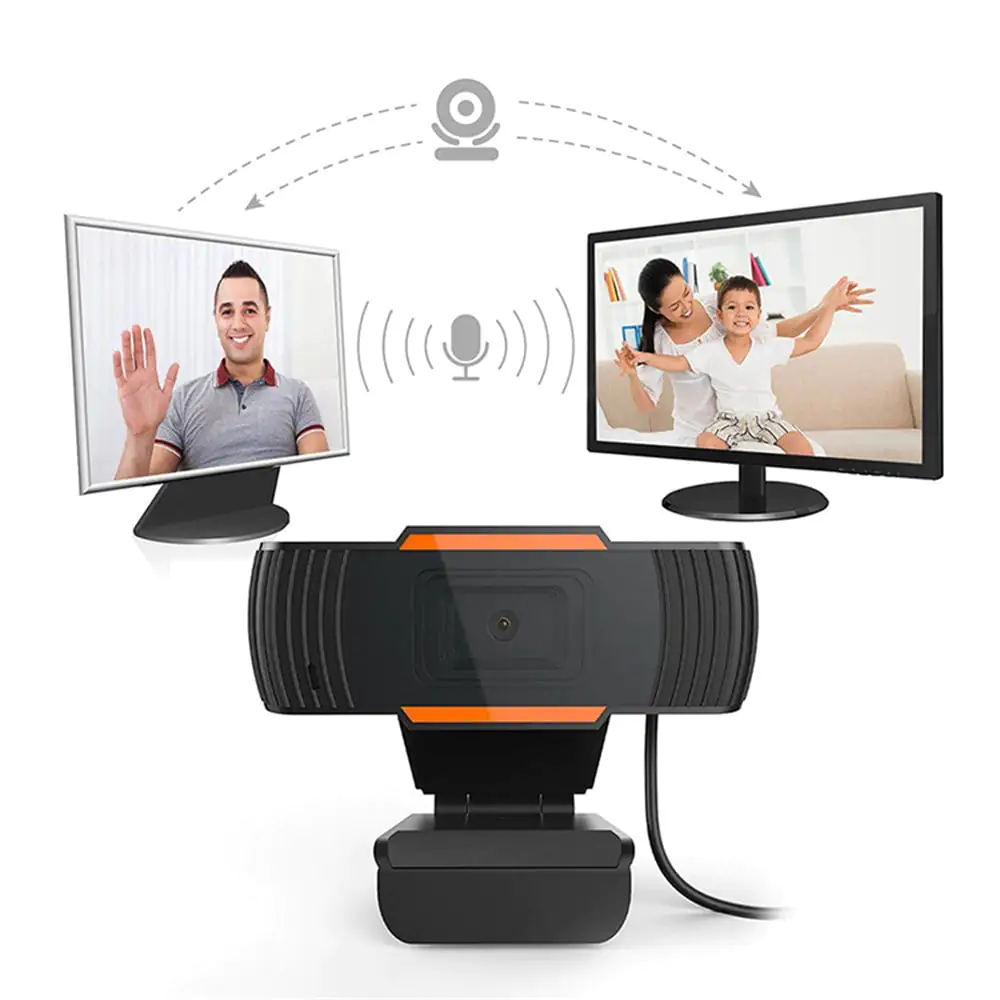
Web kameramın siyah ekran sorunlarıyla nasıl başa çıkabilirim?

Alternatif 9 yöntem hakkında sizi bilgilendirmek isterim.

  1. Web kamerası üreticinizden en son sürücüyü indirin

  2. Web kamerası sürücünüzü güncelleyin
  3. Kayıt uygulamanızı güncelleyin
  4. Web kamerası sürücünüzü kaldırın
  5. Ek bir ışık kaynağı ekleyin
  6. Dizüstü bilgisayarınızın pilini çıkarın
  7. Pozlama ayarlarınızı değiştirin
  8. Kameranızın bilgisayarınızla uyumlu olduğundan emin olun
  9. Diğer USB cihazlarının bağlantısını kesin ve kamerayı farklı bir bağlantı noktasına bağlayın

Cihaz da donanımsal bir arıza yok ise yapılan bu işlemler sonrasında sorun giderilecektir.

- 11858 Teknoloji Destek Hattı -

Web kamerası üreticinizden en son sürücüyü indirin

Üreticinizin web sitesine gidin ve web kameranız için yüklediğiniz Windows sürümüyle uyumlu bir sürücü arayın.

Windows 10 için yeni bir sürücü sürümü mevcutsa, kullandığınız mevcut sürücüleri kaldırmanız ve yeni sürücüleri web sitesinden yüklemeniz gerekecektir.

Çoğu durumda sürücüyü doğrudan üreticiden indirmek sorunu çözecektir, bu yüzden mutlaka deneyin.

Kamera Siyah Ekran Hatası

 Web kamerası sürücünüzü güncelleyin

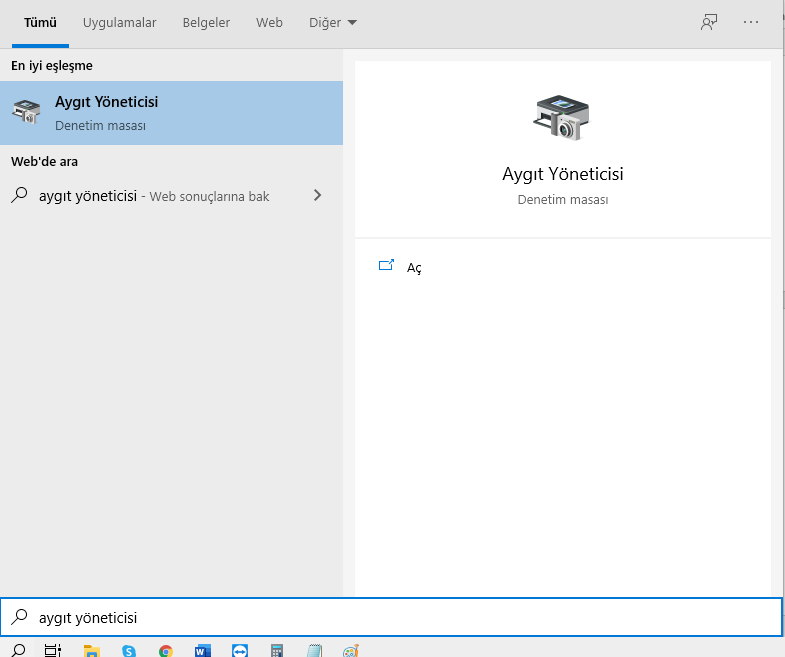
Arama kutusuna Aygıt Yöneticisi yazın
- 11858 Teknoloji Destek Hattı -

Bir kullanıcı hesabı kontrolleri penceresi tarafından istenirse, bu pencerede değişiklik yapmasına izin vermek için evet düğmesine sol tıklamanız veya dokunmanız gerekecektir.

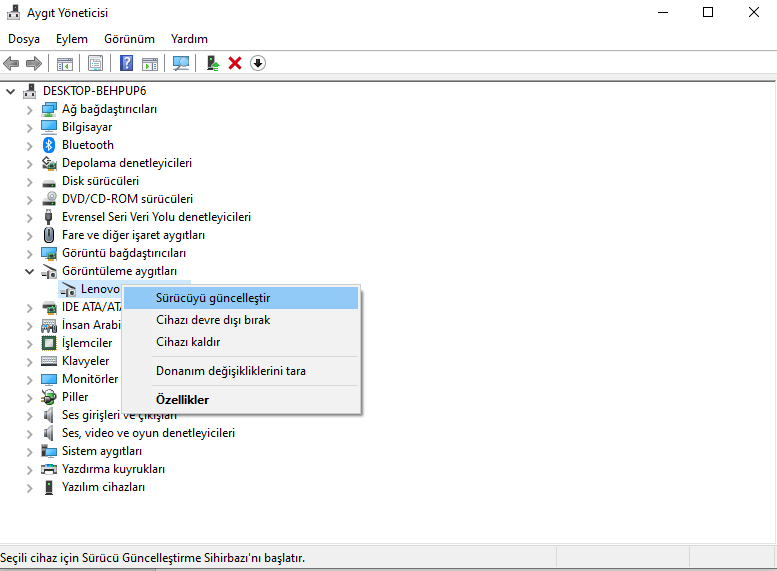
Sol taraftaki panelde, Görüntüleme aygıtları grubunu genişletmeniz gerekecektir.

Kameranızı bulun, sağ tıklayın ve Sürücüyü Güncelle’yi seçin.
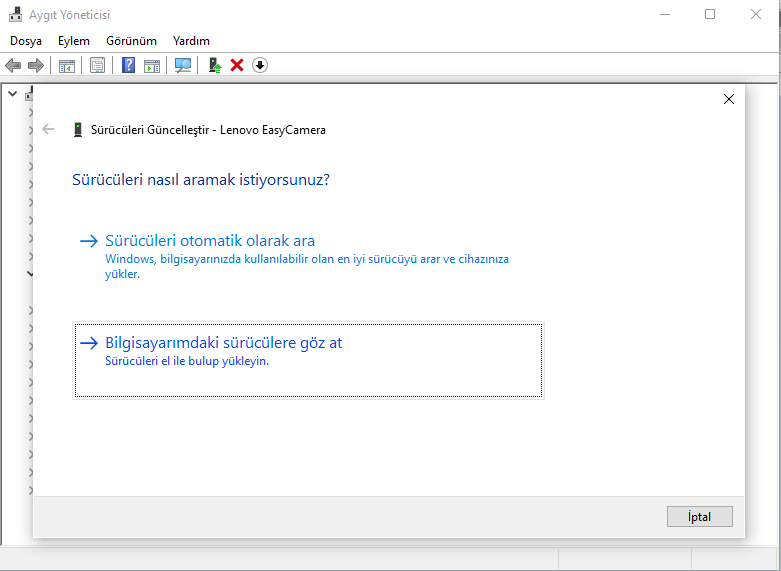
Sürücü yazılımı için bilgisayarıma göz at seçeneğine tıklayın.
Bilgisayarımdaki aygıt sürücüleri listesinden seçmeme izin ver seçeneğine sol tıklayın.
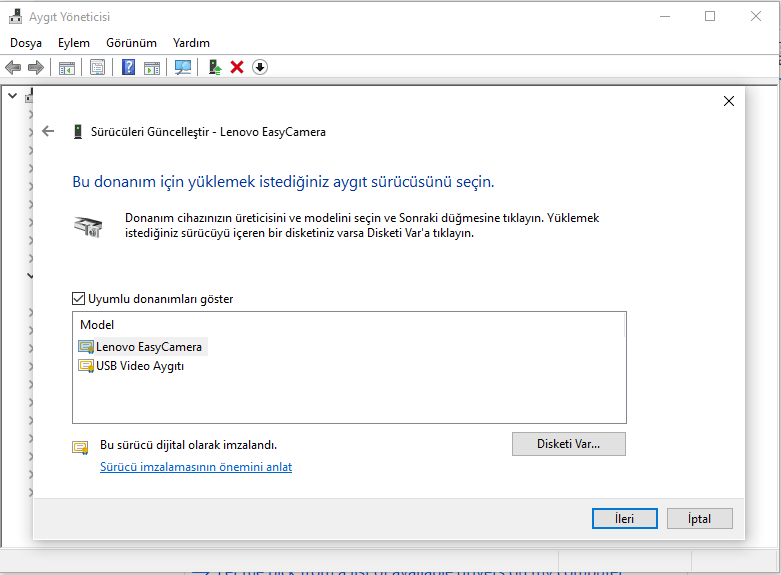
USB Video cihazına sol tıklayın.

Pencerenin alt tarafında bulunan İleri düğmesine sol tıklayın.

Buradan ekrandaki talimatları izlemeniz ve web kameranızın sürücü güncellemesini Windows 10’da tamamlamanız gerekir.

Güncelleme bittikten sonra Windows 10 cihazınızı yeniden başlatmanız gerekir.

Sürücüyü güncelledikten sonra, sorunun çözülüp çözülmediğini kontrol edin.

İLİŞKİLİ: Web Kamerası Çalışmıyor Çözümleri

ETİKETLER:kamera hatasınasıl yapılırsiyah ekransürücü güncelleme
Bu Makaleyi Paylaş
Facebook WhatsApp WhatsApp Threads Bağlantıyı Kopyala Yazdır
Paylaş
Yorum yapılmamış

Bir yanıt yazın Yanıtı iptal et

E-posta adresiniz yayınlanmayacak. Gerekli alanlar * ile işaretlenmişlerdir

Bağlantı Kuralım

21KBeğen
19.6KTakip Et
7.3KAbone Ol
192Takip Et

Popüler Gönderiler

AirTies Air 4960 Modem Kurulum

Uğurcan ÜN
Uğurcan ÜN
3 dk. okuma
11 Görüntüleme
Sessiz İçerik Nedir Nasıl Yapılır

Sessiz İçerik Nedir

İsmail YILDIZ
İsmail YILDIZ
6 dk. okuma
13 Görüntüleme
YouTube Video Başlığı Nasıl Yazılmalı Yolları Neler

YouTube Video Başlığı Nasıl Yazılmalı

İsmail YILDIZ
İsmail YILDIZ
6 dk. okuma
10 Görüntüleme

Lyra 3 Pro ile Şarkı Nasıl Oluşturulur

Uğurcan ÜN
Uğurcan ÜN
4 dk. okuma
24 Görüntüleme

You Might Also Like

WhatsApp

Whatsapp numara kaydetmeden mesaj gönderme

3 dk. okuma
mac os x dock ayarları ekranında uygulama boyutu ve büyütme efektinin gösterimi
macOS

MAC OS X DOCK AYARLARI NASIL YAPILIR?

1 dk. okuma
Kick Hesabı Nasıl Açılır Yolları Neler
Sosyal Medya

Kick Hesabı Nasıl Açılır

5 dk. okuma
iPhone'da Dosya Türü (Uzantısı) Nasıl Değiştirilir
iPhone / iOS

iPhone’da Dosya Türü (Uzantısı) Nasıl Değiştirilir

5 dk. okuma

Size her gün en son haberleri ve sorun çözümlerini getiriyoruz!

TeknoDestek Müşteri Hizmetleri
Facebook-f Instagram Tiktok Twitter Youtube Linkedin Whatsapp Phone-alt Rss

İş Ortaklarımız

TeknoDestek Müşteri Hizmetleri
© 2013 - 2026 TeknoDestek Müşteri Hizmetleri • Tüm hakları saklıdır • Bu sitedeki tüm içerikler (metin, görsel, video, logo, tasarım vb.) 5846 sayılı Fikir ve Sanat Eserleri Kanunu (FSEK) kapsamında korunmaktadır • İzinsiz kopyalanması, çoğaltılması, yayınlanması veya herhangi bir şekilde kullanılması yasaktır • İhlal tespitinde; FSEK Madde 71-73 uyarınca yasal süreç başlatma, maddi/manevi tazminat talep etme ve cezai işlem için başvurma hakkımız saklıdır • TeknoDestek, TeknoS@R'un bir kuruluşudur • Tema Düzenleyen: Fatih ATEŞ
Sorun Hala Çözülmedi mi?
Aradığın çözümü bulamadıysan, 11858 Teknoloji Destek Hattımız sana yardımcı olabilir. 2011’den beri Türkiye’nin en tecrübeli teknoloji destek ekiplerinden biri olarak, bilgisayar, telefon, tablet, modem, akıllı TV ve sosyal medya sorunlarında 7/24 profesyonel destek veriyoruz. Uzman ekibimizle hemen görüşmek ister misin?

    📞 11858’i Şimdi Ara

    Görüşme öncesi dakika ücreti sesli olarak bilgilendirilir
    Welcome Back!

    Sign in to your account

    Kullanıcı Adı veya E-posta Adresi
    Şifre

    Şifrenizi mi unuttunuz?