TeknoDestek Müşteri Hizmetleri
  • Haberler
    HaberlerDaha Fazla Göster
    Sessiz İçerik Nedir Nasıl Yapılır
    Sessiz İçerik Nedir
    6 dk. okuma
    Spotify SongDNA Nedir
    4 dk. okuma
    Apple Creator Studio Nasıl Kullanılır
    6 dk. okuma
    Mikro İçerik Nedir Nasıl Yapılır
    Mikro İçerik Nedir
    6 dk. okuma
    Türkiye’de Araçlarda Multimedya Ekranı Kullanımı Yasakları
    6 dk. okuma
  • Bilgisayar
    BilgisayarDaha Fazla Göster
    WordPress bakım modunda takılı kalması için FTP istemcisinde .maintenance dosyasının kök dizindeki görüntüsü
    WordPress Bakım Modunda Takılı Kalması Sorunu ve Çözümü
    7 dk. okuma
    WordPress Site Teknik Sorunlar Yaşıyor
    WordPress Site Teknik Sorunlar Yaşıyor Hatası Çözümü
    5 dk. okuma
    SSH Bağlantı Reddedildi Hatası Çözümü
    6 dk. okuma
    WordPress Planlı Bakım
    WordPress Planlı Bakım Nedeniyle Kısa Süreliğine Kullanılamayacak Hatası ve Çözümü
    7 dk. okuma
    Windows 11 Başlat Menüsünden Web Aramaları Kapatma
    5 dk. okuma
  • Mobil
    MobilDaha Fazla Göster
    Navigasyon Yönlendirici Değiştirme
    Google Haritalarda Navigasyon Yönlendirici Değiştirme
    3 dk. okuma
    Apple CarPlay'da uygulamaların yerini değiştirme
    Apple CarPlay’da Uygulamaların Yerini Değiştirme
    4 dk. okuma
    Android Auto Nedir, Nasıl Kullanılır
    4 dk. okuma
    Android 5G Ayarı Nasıl Yapılır
    4 dk. okuma
    iPhone 5G Ayarı Nasıl Yapılır
    4 dk. okuma
  • Sosyal Medya
    Sosyal MedyaDaha Fazla Göster
    YouTube Video Başlığı Nasıl Yazılmalı Yolları Neler
    YouTube Video Başlığı Nasıl Yazılmalı
    6 dk. okuma
    Tiktok Sorun Bildirme Ekranı Nerede
    5 dk. okuma
    X uygulamasında gündeme girme için hashtag ve etkileşim ekranı
    X Uygulamasında Gündeme Nasıl Girilir
    5 dk. okuma
    TikTok İçerik Yorgunluğu Nedir
    6 dk. okuma
    Sosyal Medyada Marka Dili Nasıl Oluşturulur Yolları Neler
    Sosyal Medyada Marka Dili Nasıl Oluşturulur
    6 dk. okuma
  • İnceleme
    İncelemeDaha Fazla Göster
    MacBook Neo Piyasayı Sarsmaya Geliyor
    5 dk. okuma
    Instax Mini Evo Cinema
    4 dk. okuma
    Samsung Galaxy Book 6 Ultra
    Samsung Galaxy Book 6 Ultra İnceleme
    8 dk. okuma
    Bütçe Dostu Mac Seçenekleri
    Bütçe Dostu Mac MacBook Neo vs Mac Mini
    7 dk. okuma
    Xiaomi Mi Taşınabilir Şarjlı Kompresör İnceleme
    10 dk. okuma
  • İletişim
YouTube
  • Facebook
26 Nis 2026, Pazar
TeknoDestek Müşteri HizmetleriTeknoDestek Müşteri Hizmetleri
Yazı BoyutuAa
  • Haberler
  • Mobil
  • Sosyal Medya
  • Bilgisayar
  • İnceleme
  • İnternet ve Ağ
  • Ev Elektroniği
  • İletişim
Search
  • Haberler
    • Cihaz Duyuruları
    • Teknoloji
    • Uygulama Gelişmeleri
  • Bilgisayar
    • Linux
    • macOS
    • Windows
  • İnceleme
    • Bilgisayar
    • Ev Elektroniği
    • Tablet
    • Tavsiyeler & Karşılaştırmalar
    • Telefon
  • Mobil
    • Android
    • Giyilebilir Cihazlar
    • HarmonyOS
    • iPhone / iOS
  • Sosyal Medya
    • Facebook
    • Instagram
    • TikTok
    • Snapchat
    • Teams
    • Telegram
    • WhatsApp
    • X
  • İletişim
Bizi Takip Edin
Samsung qled Kanal Ayarlarını Kaydetme
Akıllı TV

Samsung Neo QN900C Kanal Ayarları

Savaş TAŞÇIOĞLU
Son güncelleme: 15 Haziran 2023 19:17
Savaş TAŞÇIOĞLU
Paylaş
Paylaş

Samsung Neo QN900C kanal ayarları diğer Samsung cihazlara göre daha basit ve hızlı tamamlanmaktadır.

Neo QLED 8K QN900C gibi gelişmiş bir televizyon modeli, yüksek kaliteli görüntü ve zengin bir medya deneyimi sunar. Bu makalede, Neo QLED 8K QN900C televizyonunun kanal ayarlarının nasıl yapıldığına dair adımları detaylı bir şekilde açıklayacağız. Bu ayarları izleme deneyiminizi optimize etmek için kullanabilirsiniz.

İçindekiler
  • Samsung Neo QN900C kanal ayarları
  • Samsung Neo QN900C özellikleri
- 11858 Teknoloji Destek Hattı -

Samsung Neo QN900C kanal ayarları

Adım 1: Kanal Kurulumuna Erişim
Neo QLED 8K QN900C televizyonunuzu açın ve uzaktan kumandanın üzerindeki “Menü” veya “Ayarlar” düğmesine basın. Karşınıza çıkan menüden “Kurulum” veya “Kanal Ayarları” seçeneğini bulun ve üzerine tıklayın.

Adım 2: Otomatik Kanal Arama
“Kanal Ayarları” menüsünde, “Kanal Kurulumu” veya “Kanal Arama” seçeneğini bulun ve üzerine tıklayın. Bu seçenek, televizyonunuzun mevcut yayınları tarayarak kanalları otomatik olarak bulmasını sağlar.
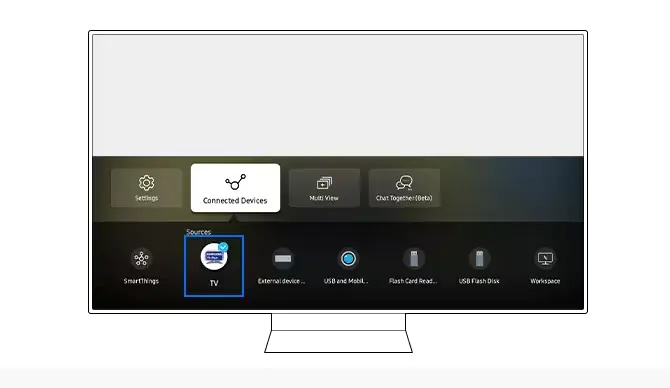
Samsung Neo QN900C kanal ayarları

Adım 3: Dil Seçimi
Kanal arama başladığında, dil seçimi menüsü karşınıza çıkacaktır. İzlemek istediğiniz dilin yanındaki onay işaretini tıklayarak tercih ettiğiniz dili seçin ve “Devam” düğmesine basın.

Adım 4: Kanal Türü Seçimi
Bir sonraki adımda, hangi tür kanalları aramak istediğinizi seçmeniz gerekecektir. Genellikle, “Hepsi” veya “Tümü” seçeneği önerilen seçimdir, böylece televizyon hem analog hem de dijital yayınları tarar. Tercihinizi belirledikten sonra “Devam” düğmesine basın.

Adım 5: Kanal Arama Başlatma
Kanal taraması işlemi başlamadan önce, televizyon sizi kanal aramasının uzun sürebileceği konusunda uyarabilir. “Tamam” veya “Başlat” düğmesine basarak kanal aramasını başlatın.

Adım 6: Kanalları Kaydetme
Neo QLED 8K QN900C televizyon, kanal araması tamamlandığında bulunan tüm kanalları listeler. Televizyonunuzda izlemek istediğiniz kanalların yanındaki onay kutularını işaretleyin ve “Kanal Kaydet” veya “Tamam” düğmesine basarak seçimlerinizi kaydedin.

- 11858 Teknoloji Destek Hattı -

Adım 7: Kanalları Sıralama ve Düzenleme
Kanal arama tamamlandıktan sonra, kanalları düzenlemek ve sıralamak için bir seçenek sunulabilir. Bu adımda, kanalları tercihinize göre yeniden adlandırabilir, silme veya taşıma yapabilirsiniz.

Adım 8: Favori Kanalları Belirleme
Neo QLED 8K QN900C televizyon, favori kanallarınızı belirlemenize olanak tanır. Kanal listesinde favori olarak işaretlemek istediğiniz kanalın üzerine gelin, uzaktan kumandanın üzerindeki “Favori” düğmesine basın. Bu şekilde, favori kanallarınızı daha hızlı erişilebilir hale getirebilirsiniz.
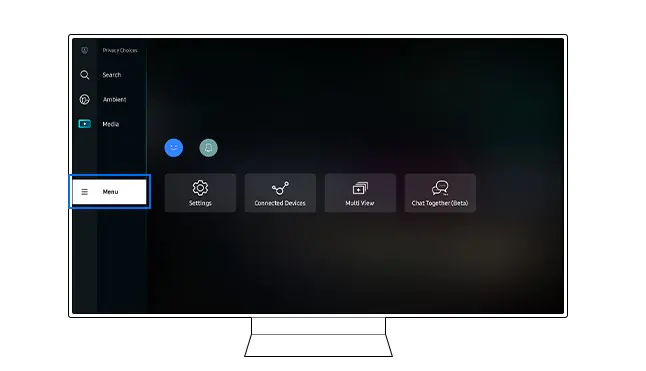
Kanal Ayarlarını Kaydetme

Adım 9: Kanal Ayarlarını Kaydetme
Kanal ayarlarını tamamladıktan sonra, televizyonunuzun menüsünde “Kaydet” veya “Onayla” düğmesine basarak değişiklikleri kaydedin. Bu, kanal ayarlarının kalıcı olarak kaydedilmesini sağlar.

Televizyonunuzun kullanım kılavuzunu da dikkatlice incelemek, özellikle modelinize özgü yönergeleri takip etmek önemlidir.

Samsung Neo QN900C özellikleri

Teknolojideki hızlı ilerlemelerle birlikte büyük bir evrim geçirmiştir. Yüksek çözünürlüklü ekranlar, akıllı özellikler ve gelişmiş ses sistemleri, kullanıcıların daha zengin ve etkileyici bir televizyon deneyimi yaşamasını sağlamaktadır.

- 11858 Teknoloji Destek Hattı -

Bu anlamda Samsung’un Neo QLED 8K QN900C modeli, teknoloji severlerin ilgisini çeken ve en üst düzeyde bir görsel deneyim sunan bir televizyon olarak dikkat çekmektedir. Bu makalede, Neo QLED 8K QN900C model televizyonun kanal ayarları üzerinde durulacak ve kullanıcılara bu ayarları nasıl optimize edebilecekleri konusunda bilgi verilecektir. Samsung Neo QN900C kanal ayarları için yukarıda da belirttiğimiz gibi tüm kanal ayarlarını yapabilirsiniz.

Samsung Neo QN900C kanal ayarları tv üzerinden basitçe hızlı kurulum yapılabilmektedir.

Neo QLED 8K QN900C model televizyonun kanal ayarları, kullanıcılara daha iyi bir TV izleme deneyimi sunmak için çeşitli seçenekler sunar.

İlk olarak, televizyonunuzun dil ayarlarını doğru şekilde yapılandırmak önemlidir. Menü ayarlarına erişmek için kumandanın menü düğmesini kullanabilirsiniz.

Ardından, dil seçeneklerine girin ve tercih ettiğiniz dili seçin. Bu, kullanıcı arayüzünün sizin için anlaşılır olmasını sağlayacaktır.

Kanal ayarlarına geçmeden önce, televizyonunuzun anten veya kablo bağlantısının doğru şekilde yapılandırıldığından emin olmanız gerekmektedir. Eğer uydu veya kablo bağlantısı kullanıyorsanız, otomatik kanal taraması yaparak mevcut kanalları bulabilirsiniz. Samsung Neo QN900C kanal ayarları ile televizyonunuzun tüm ayarlarını ve detaylarını öğrenebilirsiniz.

Televizyonunuzun menüsünde, kanal ayarlarına gidin ve ardından “Kanal Taraması” veya benzer bir seçeneği seçin. Bu işlem, televizyonunuzun mevcut kanalları tarayarak otomatik olarak bulmasını sağlayacaktır.

Neo QLED 8K QN900C modelinde kanallarınızı düzenlemek için “Kanal Listesi Düzenleme” seçeneğini kullanabilirsiniz. Bu seçenek, kanalları istediğiniz sırayla düzenlemenize, favori kanallarınızı belirlemenize ve gereksiz kanalları gizlemenize olanak tanır.

Kanal listesini düzenlemek için kumandanızdaki renkli düğmeleri kullanabilir ve istediğiniz kanalları seçebilirsiniz.

Sonraki makaleler:

  • Android Samsung ekran yansıtma ayarları
  • Samsung Galaxy Wi-Fi arama etkinleştirme
  • Android Samsung ekran yansıtma
ETİKETLER:kanal ayarlarınasıl yapılırsamsung tvtv kurulumu
Bu Makaleyi Paylaş
Facebook WhatsApp WhatsApp Threads Bağlantıyı Kopyala Yazdır
Paylaş
Yorum yapılmamış

Bir yanıt yazın Yanıtı iptal et

E-posta adresiniz yayınlanmayacak. Gerekli alanlar * ile işaretlenmişlerdir

Bağlantı Kuralım

21KBeğen
19.6KTakip Et
7.3KAbone Ol
192Takip Et

Popüler Gönderiler

AirTies Air 4960 Modem Kurulum

Uğurcan ÜN
Uğurcan ÜN
3 dk. okuma
11 Görüntüleme
Sessiz İçerik Nedir Nasıl Yapılır

Sessiz İçerik Nedir

İsmail YILDIZ
İsmail YILDIZ
6 dk. okuma
13 Görüntüleme
YouTube Video Başlığı Nasıl Yazılmalı Yolları Neler

YouTube Video Başlığı Nasıl Yazılmalı

İsmail YILDIZ
İsmail YILDIZ
6 dk. okuma
10 Görüntüleme

Lyra 3 Pro ile Şarkı Nasıl Oluşturulur

Uğurcan ÜN
Uğurcan ÜN
4 dk. okuma
24 Görüntüleme

You Might Also Like

05 Mayıs 2025 Güncellemesi: Bu içerik, doğruluğu sağlamak ve süreçteki değişiklikleri yansıtmak için güncellendi.
İnternet ve Ağ

Hızlı Bir İnternet Bağlantısı Nasıl Elde Edilir

4 dk. okuma
WhatsApp

WhatsApp Mesajlarını ve Eklerini Diğer Kişilere İletme (Yönlendirme)

2 dk. okuma
Windows

Windows Security Nasıl Kapatılır

5 dk. okuma
Instagram

İnstagram Mevcut Takip İstekleri Görme

2 dk. okuma

Size her gün en son haberleri ve sorun çözümlerini getiriyoruz!

TeknoDestek Müşteri Hizmetleri
Facebook-f Instagram Tiktok Twitter Youtube Linkedin Whatsapp Phone-alt Rss

İş Ortaklarımız

TeknoDestek Müşteri Hizmetleri
© 2013 - 2026 TeknoDestek Müşteri Hizmetleri • Tüm hakları saklıdır • Bu sitedeki tüm içerikler (metin, görsel, video, logo, tasarım vb.) 5846 sayılı Fikir ve Sanat Eserleri Kanunu (FSEK) kapsamında korunmaktadır • İzinsiz kopyalanması, çoğaltılması, yayınlanması veya herhangi bir şekilde kullanılması yasaktır • İhlal tespitinde; FSEK Madde 71-73 uyarınca yasal süreç başlatma, maddi/manevi tazminat talep etme ve cezai işlem için başvurma hakkımız saklıdır • TeknoDestek, TeknoS@R'un bir kuruluşudur • Tema Düzenleyen: Fatih ATEŞ
Sorun Hala Çözülmedi mi?
Aradığın çözümü bulamadıysan, 11858 Teknoloji Destek Hattımız sana yardımcı olabilir. 2011’den beri Türkiye’nin en tecrübeli teknoloji destek ekiplerinden biri olarak, bilgisayar, telefon, tablet, modem, akıllı TV ve sosyal medya sorunlarında 7/24 profesyonel destek veriyoruz. Uzman ekibimizle hemen görüşmek ister misin?

    📞 11858’i Şimdi Ara

    Görüşme öncesi dakika ücreti sesli olarak bilgilendirilir
    Welcome Back!

    Sign in to your account

    Kullanıcı Adı veya E-posta Adresi
    Şifre

    Şifrenizi mi unuttunuz?