TeknoDestek Müşteri Hizmetleri
  • Haberler
    HaberlerDaha Fazla Göster
    Sessiz İçerik Nedir Nasıl Yapılır
    Sessiz İçerik Nedir
    6 dk. okuma
    Spotify SongDNA Nedir
    4 dk. okuma
    Apple Creator Studio Nasıl Kullanılır
    6 dk. okuma
    Mikro İçerik Nedir Nasıl Yapılır
    Mikro İçerik Nedir
    6 dk. okuma
    Türkiye’de Araçlarda Multimedya Ekranı Kullanımı Yasakları
    6 dk. okuma
  • Bilgisayar
    BilgisayarDaha Fazla Göster
    WordPress bakım modunda takılı kalması için FTP istemcisinde .maintenance dosyasının kök dizindeki görüntüsü
    WordPress Bakım Modunda Takılı Kalması Sorunu ve Çözümü
    7 dk. okuma
    WordPress Site Teknik Sorunlar Yaşıyor
    WordPress Site Teknik Sorunlar Yaşıyor Hatası Çözümü
    5 dk. okuma
    SSH Bağlantı Reddedildi Hatası Çözümü
    6 dk. okuma
    WordPress Planlı Bakım
    WordPress Planlı Bakım Nedeniyle Kısa Süreliğine Kullanılamayacak Hatası ve Çözümü
    7 dk. okuma
    Windows 11 Başlat Menüsünden Web Aramaları Kapatma
    5 dk. okuma
  • Mobil
    MobilDaha Fazla Göster
    Navigasyon Yönlendirici Değiştirme
    Google Haritalarda Navigasyon Yönlendirici Değiştirme
    3 dk. okuma
    Apple CarPlay'da uygulamaların yerini değiştirme
    Apple CarPlay’da Uygulamaların Yerini Değiştirme
    4 dk. okuma
    Android Auto Nedir, Nasıl Kullanılır
    4 dk. okuma
    Android 5G Ayarı Nasıl Yapılır
    4 dk. okuma
    iPhone 5G Ayarı Nasıl Yapılır
    4 dk. okuma
  • Sosyal Medya
    Sosyal MedyaDaha Fazla Göster
    YouTube Video Başlığı Nasıl Yazılmalı Yolları Neler
    YouTube Video Başlığı Nasıl Yazılmalı
    6 dk. okuma
    Tiktok Sorun Bildirme Ekranı Nerede
    5 dk. okuma
    X uygulamasında gündeme girme için hashtag ve etkileşim ekranı
    X Uygulamasında Gündeme Nasıl Girilir
    5 dk. okuma
    TikTok İçerik Yorgunluğu Nedir
    6 dk. okuma
    Sosyal Medyada Marka Dili Nasıl Oluşturulur Yolları Neler
    Sosyal Medyada Marka Dili Nasıl Oluşturulur
    6 dk. okuma
  • İnceleme
    İncelemeDaha Fazla Göster
    MacBook Neo Piyasayı Sarsmaya Geliyor
    5 dk. okuma
    Instax Mini Evo Cinema
    4 dk. okuma
    Samsung Galaxy Book 6 Ultra
    Samsung Galaxy Book 6 Ultra İnceleme
    8 dk. okuma
    Bütçe Dostu Mac Seçenekleri
    Bütçe Dostu Mac MacBook Neo vs Mac Mini
    7 dk. okuma
    Xiaomi Mi Taşınabilir Şarjlı Kompresör İnceleme
    10 dk. okuma
  • İletişim
YouTube
  • Facebook
26 Nis 2026, Pazar
TeknoDestek Müşteri HizmetleriTeknoDestek Müşteri Hizmetleri
Yazı BoyutuAa
  • Haberler
  • Mobil
  • Sosyal Medya
  • Bilgisayar
  • İnceleme
  • İnternet ve Ağ
  • Ev Elektroniği
  • İletişim
Search
  • Haberler
    • Cihaz Duyuruları
    • Teknoloji
    • Uygulama Gelişmeleri
  • Bilgisayar
    • Linux
    • macOS
    • Windows
  • İnceleme
    • Bilgisayar
    • Ev Elektroniği
    • Tablet
    • Tavsiyeler & Karşılaştırmalar
    • Telefon
  • Mobil
    • Android
    • Giyilebilir Cihazlar
    • HarmonyOS
    • iPhone / iOS
  • Sosyal Medya
    • Facebook
    • Instagram
    • TikTok
    • Snapchat
    • Teams
    • Telegram
    • WhatsApp
    • X
  • İletişim
Bizi Takip Edin
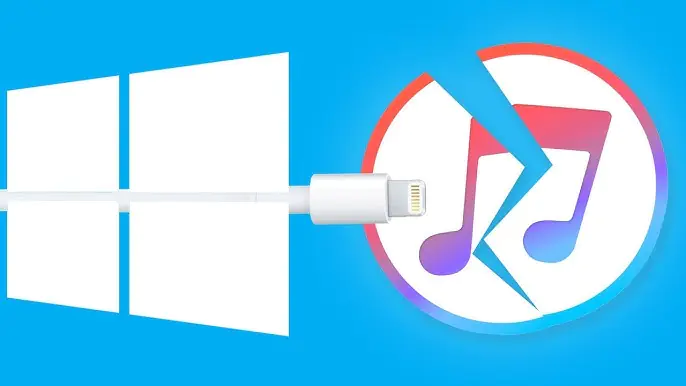
iTunes üzerinden Type-C bağlantı sorununu
iPhone / iOS

iTunes Type-C ile Bağlanmıyor Sorunu

Elanur OKTAY
Son güncelleme: 14 Ekim 2024 01:53
Elanur OKTAY
Paylaş
Paylaş

iTunes Type-C ile bağlanmıyor sorunu, birçok kullanıcının karşılaştığı yaygın problemlerden biridir. iTunes, müzik koleksiyonunuzu yönetmek, iPhone veya iPad’inizi yedeklemek ve güncellemek için vazgeçilmez bir araç olsa da, bazen Type-C bağlantısı üzerinden cihazınızı tanımayabilir. Bu durum oldukça can sıkıcı olabilir, ancak genellikle basit adımlarla bu sorunun üstesinden gelinebilir.

Ayrıca okuyun: iPhone Geri Yükleme iCloud ve iTunes

Bağlantıları Kontrol Etmek

İlk adım, en temel ve sıklıkla gözden kaçan nokta olan bağlantıları kontrol etmektir. Type-C kablonuzun hem bilgisayarınıza hem de cihazınıza tam olarak takıldığından emin olun. Bazen kablo gevşeyebilir veya bağlantı noktalarında toz birikebilir, bu da bağlantı sorunlarına yol açabilir. Kablo bağlantılarını kontrol ettikten sonra, cihazınızı yeniden başlatmayı deneyin. Bu basit işlem, birçok küçük yazılım sorununu çözebilir ve iTunes’un cihazınızı tanımasını sağlayabilir.
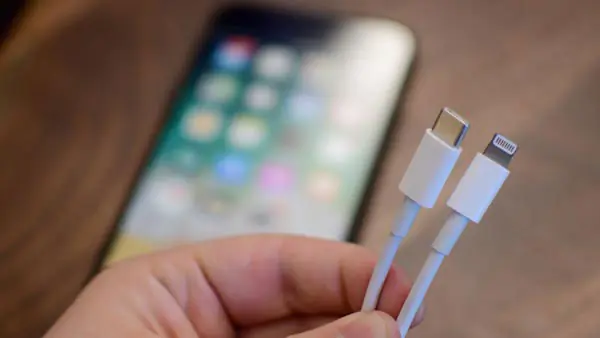
iTunes Type-C bağlantı sorununu çözmek için bağlantıların kontrol edildiğini

Yazılım Güncellemelerini Kontrol Etmek

Eski yazılımlar, uyumluluk sorunlarına ve beklenmedik hatalara neden olabilir. iTunes’un en son sürümünü kullandığınızdan emin olun. Ayrıca, işletim sisteminizin ve cihazınızın yazılımının da güncel olması önemlidir. Güncellemeler genellikle hata düzeltmeleri ve performans iyileştirmeleri içerir, bu da iTunes bağlantı sorununu çözebilir.

Farklı USB Bağlantı Noktalarını Denemek

Bazen sorun, kullandığınız USB bağlantı noktasından kaynaklanabilir. Bilgisayarınızdaki farklı USB bağlantı noktalarını deneyin. Özellikle, USB 3.0 veya daha yeni bir bağlantı noktası kullanmanız önerilir, çünkü bu bağlantı noktaları daha hızlı veri aktarımı sağlar ve daha az bağlantı sorunuyla karşılaşma olasılığınız vardır.
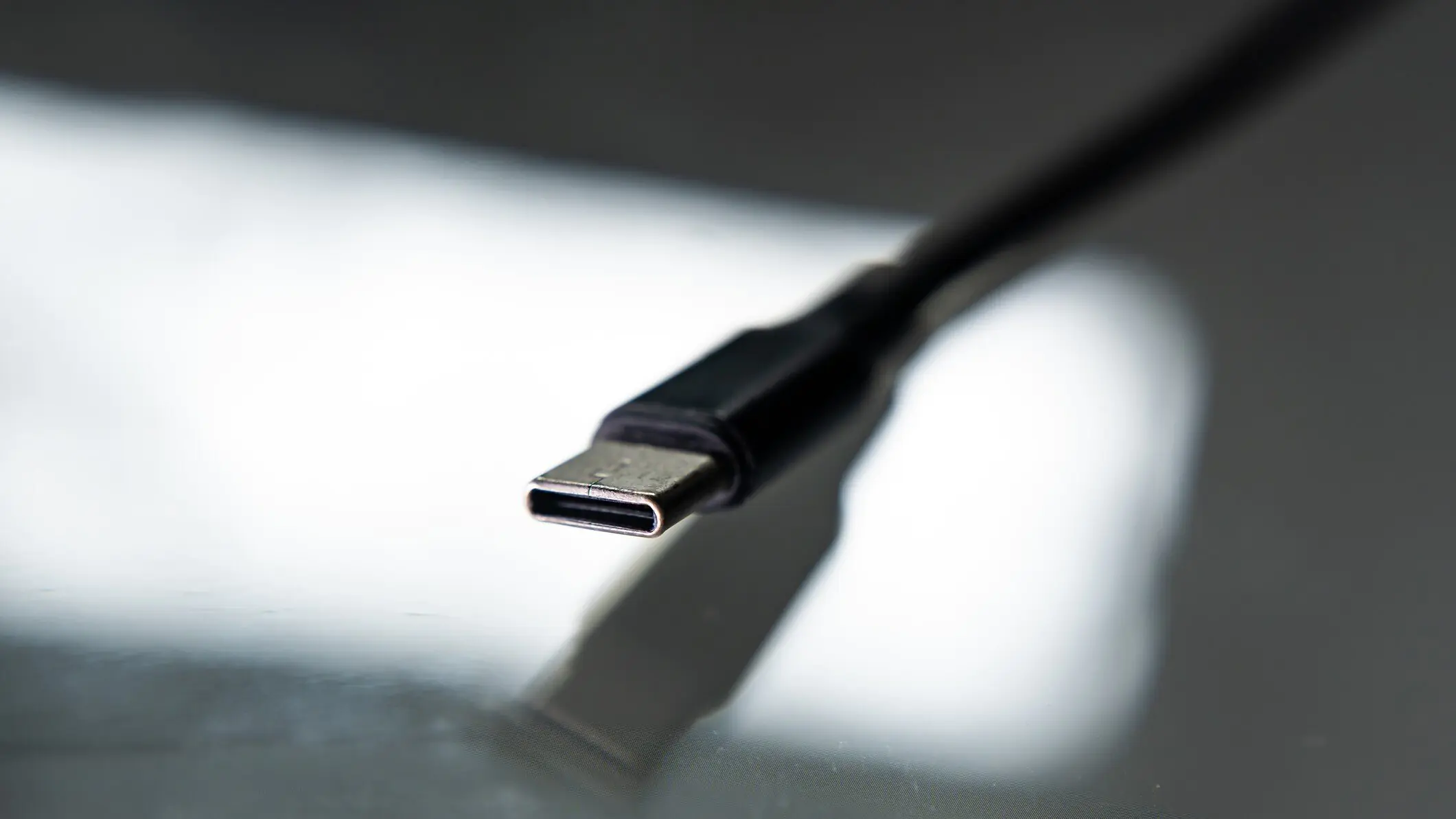
iTunes Type-C ile Bağlanmıyor Sorunu

Aygıt Sürücülerini Güncellemek

Aygıt sürücüleri, bilgisayarınızın cihazınızla iletişim kurmasını sağlayan önemli yazılımlardır. Eski veya uyumsuz sürücüler, iTunes’un cihazınızı tanımamasına neden olabilir. Aygıt yöneticisini açarak ve cihazınızın sürücülerini güncelleyerek bu sorunu çözebilirsiniz.

Güvenlik Yazılımını Kontrol Etmek

Bazı güvenlik yazılımları, iTunes’un cihazınızla iletişim kurmasını engelleyebilir. Güvenlik yazılımınızı geçici olarak devre dışı bırakmayı deneyin ve iTunes’un cihazınızı tanıyıp tanımadığını kontrol edin. Eğer sorun çözülürse, güvenlik yazılımınızın ayarlarını gözden geçirmeniz ve iTunes’a izin vermeniz gerekebilir.
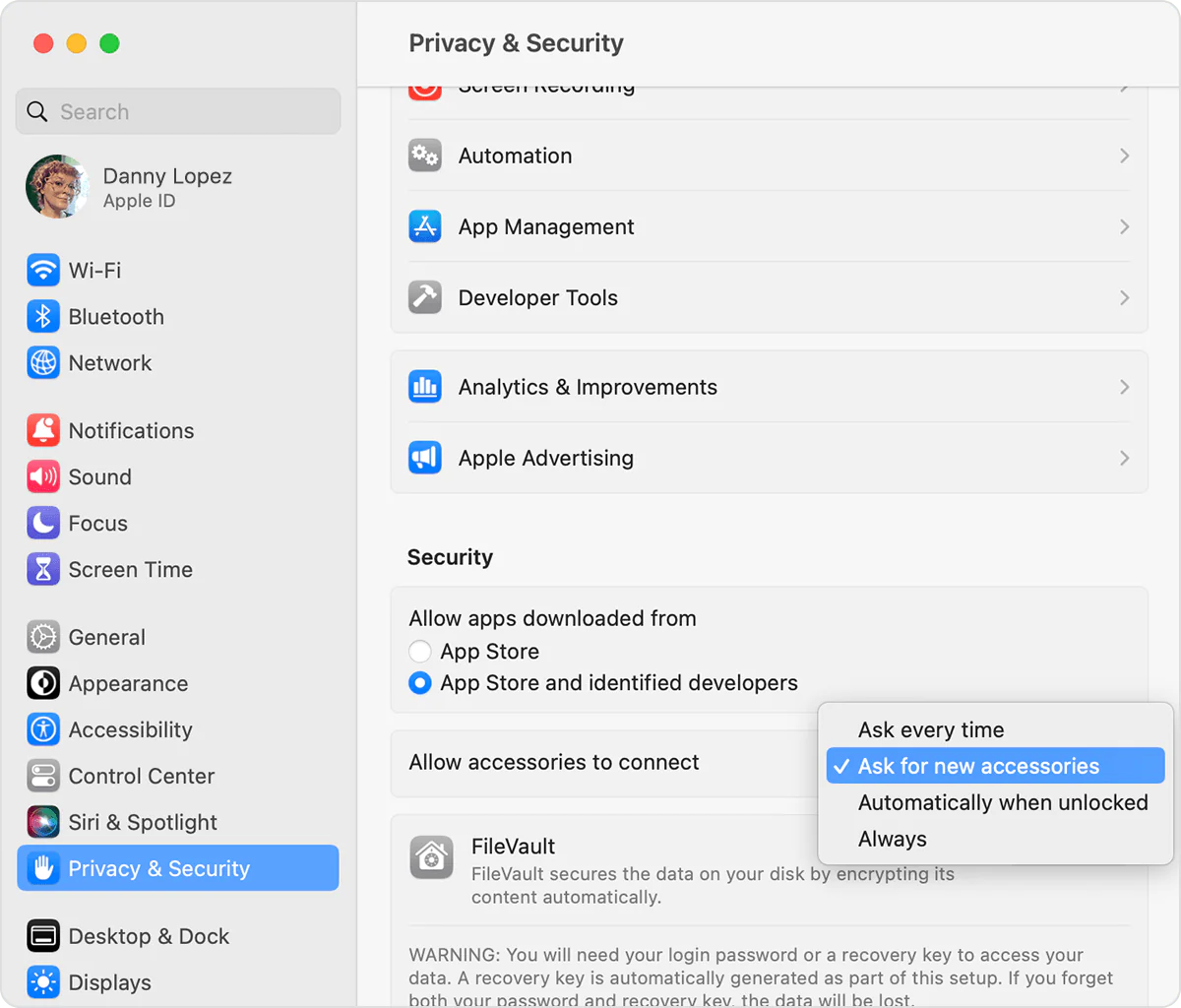
Güvenlik yazılımı ayarlarının kontrol edildiğini gösteren bir ekran görüntüsü.

Apple Mobile Device Support’u Yeniden Yüklemek

Apple Mobile Device Support, iTunes’un iOS cihazlarıyla iletişim kurmasını sağlayan önemli bir bileşendir. Bu bileşenin bozulması veya eksik olması, bağlantı sorunlarına yol açabilir. Apple Mobile Device Support’u yeniden yükleyerek bu sorunu çözebilirsiniz.

iTunes’u Yönetici Olarak Çalıştırmak

Bazı durumlarda, iTunes’un yönetici ayrıcalıklarına ihtiyacı olabilir. iTunes’u yönetici olarak çalıştırmayı deneyin ve cihazınızı tanıyıp tanımadığını kontrol edin.
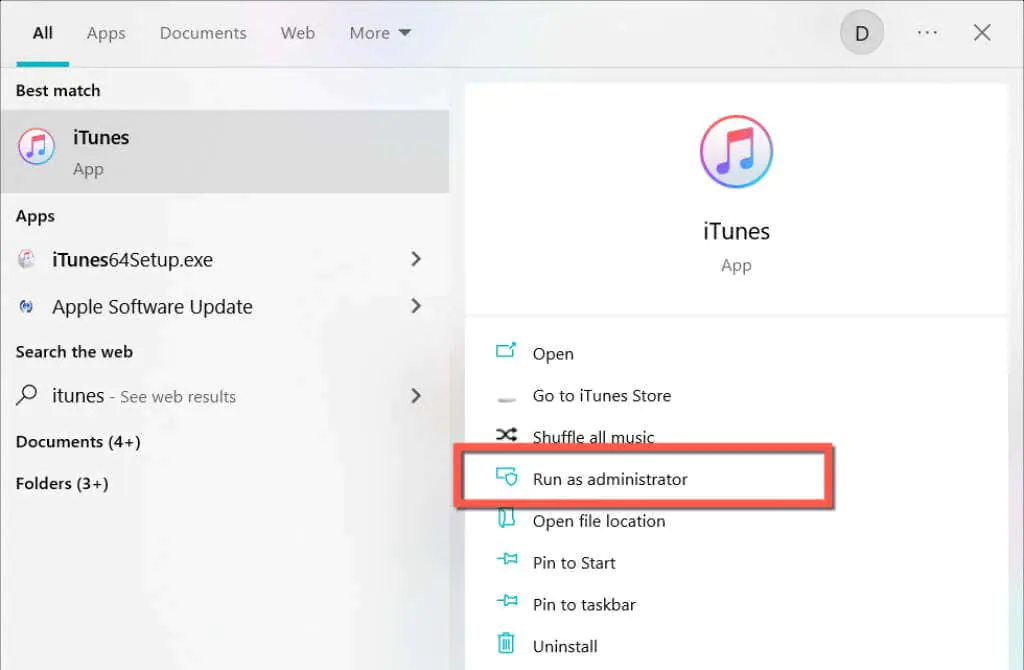
iTunes'un yönetici olarak çalıştırıldığına dair bir ekran görüntüsü.

Donanım Sorunlarını Dışlamak

Eğer yukarıdaki adımlar sorunu çözmezse, donanım sorunları olabilir. Type-C kablonuzu değiştirmeyi deneyin veya farklı bir cihazla test edin. Ayrıca, cihazınızın bağlantı noktasında herhangi bir hasar olup olmadığını kontrol edin.

Apple Destek ile İletişime Geçmek

Eğer tüm adımları denemenize rağmen sorun devam ediyorsa, Apple Destek ile iletişime geçmek en iyi seçenektir. Apple uzmanları, size daha fazla yardımcı olabilir ve sorunu çözmek için size özel çözümler sunabilir.

Windows 11’de iTunes Type-C Bağlantı Sorunları

Windows 11 kullanıcıları da iTunes ve Type-C bağlantı sorunlarıyla karşılaşabilirler. Bu sorunlar, genellikle Windows 11’in yeni özellikleri ve güncellemeleriyle ilgili olabilir. Ancak, çoğu durumda, sorunları çözmek için benzer adımlar uygulanabilir.

Windows 11’de iTunes Type-C bağlantı sorunlarını çözmek için aşağıdaki adımları deneyebilirsiniz:

iTunes’u ve Windows 11’i güncelleyin

Hem iTunes’un hem de Windows 11’in en son sürümlerini kullandığınızdan emin olun. Windows Update’i kontrol ederek ve iTunes’un resmi web sitesinden en son sürümü indirerek güncellemeleri yapabilirsiniz.

Aygıt yöneticisini kontrol edin

Aygıt yöneticisini açın ve “Evrensel Seri Veri Yolu denetleyicileri” bölümünü genişletin. Apple Mobile Device USB Driver’ın listelendiğinden ve herhangi bir hata simgesi olmadığından emin olun. Eğer bir hata görüyorsanız, sürücüyü sağ tıklayıp “Sürücüyü güncelle” seçeneğini seçin.

Apple Mobile Device Support’u yeniden yükleyin

Denetim Masası’ndan “Programlar ve Özellikler” bölümüne gidin ve “Apple Mobile Device Support”u bulun. Sağ tıklayıp “Kaldır” seçeneğini seçin. Ardından, Apple’ın resmi web sitesinden en son sürümü indirip yükleyin.

iTunes’u uyumluluk modunda çalıştırın

iTunes kısayoluna sağ tıklayın, “Özellikler”i seçin, “Uyumluluk” sekmesine gidin ve “Bu programı uyumluluk modunda çalıştır” seçeneğini işaretleyin. Windows’un eski bir sürümünü seçin ve “Uygula”ya tıklayın.

Güvenlik yazılımınızı kontrol edin

Güvenlik yazılımınızın iTunes’u engellemediğinden emin olun. Gerekirse, güvenlik yazılımınızın ayarlarını kontrol edin ve iTunes’a izin verin.

SFC ve DISM taramaları yapın

Komut İstemi’ni yönetici olarak açın ve sfc /scannow komutunu çalıştırın. Tarama tamamlandıktan sonra, DISM /Online /Cleanup-Image /RestoreHealth komutunu çalıştırın. Bu taramalar, Windows 11 sistem dosyalarındaki olası hataları onarabilir.

Bu adımlar, Windows 11’de iTunes Type-C bağlantı sorunlarını çözmenize yardımcı olabilir. Eğer sorun devam ederse, Apple Destek ile iletişime geçmekten çekinmeyin.

Ayrıca okuyun: İTunes hatası -50 -54 nasıl düzeltilir

ETİKETLER:iphone bağlantısıitunes sorununasıl yapılırtype-c bağlantısı
Bu Makaleyi Paylaş
Facebook WhatsApp WhatsApp Threads Bağlantıyı Kopyala Yazdır
Paylaş
Yorum yapılmamış

Bir yanıt yazın Yanıtı iptal et

E-posta adresiniz yayınlanmayacak. Gerekli alanlar * ile işaretlenmişlerdir

Bağlantı Kuralım

21KBeğen
19.6KTakip Et
7.3KAbone Ol
192Takip Et

Popüler Gönderiler

AirTies Air 4960 Modem Kurulum

Uğurcan ÜN
Uğurcan ÜN
3 dk. okuma
11 Görüntüleme
Sessiz İçerik Nedir Nasıl Yapılır

Sessiz İçerik Nedir

İsmail YILDIZ
İsmail YILDIZ
6 dk. okuma
13 Görüntüleme
YouTube Video Başlığı Nasıl Yazılmalı Yolları Neler

YouTube Video Başlığı Nasıl Yazılmalı

İsmail YILDIZ
İsmail YILDIZ
6 dk. okuma
10 Görüntüleme

Lyra 3 Pro ile Şarkı Nasıl Oluşturulur

Uğurcan ÜN
Uğurcan ÜN
4 dk. okuma
24 Görüntüleme

You Might Also Like

Windows

Windows Google Drive Nasıl Kaldırılır

2 dk. okuma
Yazılım ve Uygulamalar

Bilgisayardan Mesaj Göndermenin Yolları

3 dk. okuma
iCloud parola sıfırlama
iPhone / iOS

iCloud Şifremi Unuttum

2 dk. okuma
acebook etkinliğe arkadaş davet işlemi için davet ekranı ve uzantı kullanımı örneği
Facebook

Facebook Etkinliğe Arkadaş Davet Etme Nasıl Yapılır

2 dk. okuma

Size her gün en son haberleri ve sorun çözümlerini getiriyoruz!

TeknoDestek Müşteri Hizmetleri
Facebook-f Instagram Tiktok Twitter Youtube Linkedin Whatsapp Phone-alt Rss

İş Ortaklarımız

TeknoDestek Müşteri Hizmetleri
© 2013 - 2026 TeknoDestek Müşteri Hizmetleri • Tüm hakları saklıdır • Bu sitedeki tüm içerikler (metin, görsel, video, logo, tasarım vb.) 5846 sayılı Fikir ve Sanat Eserleri Kanunu (FSEK) kapsamında korunmaktadır • İzinsiz kopyalanması, çoğaltılması, yayınlanması veya herhangi bir şekilde kullanılması yasaktır • İhlal tespitinde; FSEK Madde 71-73 uyarınca yasal süreç başlatma, maddi/manevi tazminat talep etme ve cezai işlem için başvurma hakkımız saklıdır • TeknoDestek, TeknoS@R'un bir kuruluşudur • Tema Düzenleyen: Fatih ATEŞ
Sorun Hala Çözülmedi mi?
Aradığın çözümü bulamadıysan, 11858 Teknoloji Destek Hattımız sana yardımcı olabilir. 2011’den beri Türkiye’nin en tecrübeli teknoloji destek ekiplerinden biri olarak, bilgisayar, telefon, tablet, modem, akıllı TV ve sosyal medya sorunlarında 7/24 profesyonel destek veriyoruz. Uzman ekibimizle hemen görüşmek ister misin?

    📞 11858’i Şimdi Ara

    Görüşme öncesi dakika ücreti sesli olarak bilgilendirilir
    Welcome Back!

    Sign in to your account

    Kullanıcı Adı veya E-posta Adresi
    Şifre

    Şifrenizi mi unuttunuz?