TeknoDestek Müşteri Hizmetleri
  • Haberler
    HaberlerDaha Fazla Göster
    PlayStation Plus Haziran ayı ücretsiz oyunlarında Grounded ve Darktide karakterleri birlikte görünüyor
    PlayStation Plus Haziran Ayı Ücretsiz Oyunlar
    5 dk. okuma
    WhatsApp Kullanamayacak Android Modelleri listesinde eski Samsung ve LG telefonlar görüntüleniyor
    Eylül Ayı İtibariyle WhatsApp Kullanamayacak Android Modelleri
    4 dk. okuma
    Apple CarPlay ChatGPT Desteği Geldi
    Apple CarPlay ChatGPT Desteği Geldi
    5 dk. okuma
    Yenilenmiş Akıllı Telefonlara İade Hakkı kapsamında mağazada telefon inceleyen kullanıcı görüntüsü
    Yenilenmiş Akıllı Telefonlara İade Hakkı Getirildi
    7 dk. okuma
    Zerger App nedir? Nasıl kullanılır?
    Zerger App Nedir? Nasıl Kullanılır?
    7 dk. okuma
  • Bilgisayar
    BilgisayarDaha Fazla Göster
    Macbook neo performans
    MacBook Neo Performans Yükseltme
    5 dk. okuma
    Bilgisayar Kapalıyken Işıkları Neden Yanar ve Nasıl Kapatılır
    Bilgisayar Kapalıyken Işıkları Neden Yanar ve Nasıl Kapatılır
    7 dk. okuma
    OneDrive Çift Görünme Sorunu Nasıl Çözülür?
    OneDrive Çift Görünme Sorunu Nasıl Çözülür
    4 dk. okuma
    Bilgisayar güç düğmesi ayarları ekranında uyku ve kapatma seçenekleri görüntüleniyor
    Bilgisayar Güç Düğmesi Ayarları Nasıl Değiştirilir
    7 dk. okuma
    OneDrive Yükleme Hızı Neden Yavaş?
    OneDrive Yükleme Hızı Neden Yavaş
    5 dk. okuma
  • Mobil
    MobilDaha Fazla Göster
    Kamera Çıkıntısı olmayan yeni telefon tasarımı düz arka yüzeyiyle futuristik biçimde sergileniyor.
    Kamera Çıkıntısını Yok Eden Yeni Telefon Tasarımları Geliyor
    8 dk. okuma
    8000 mAh bataryalı telefonlar, parlak enerji bloğuyla fütüristik kapakta gösteriliyor.
    8000 mAh Bataryalı Telefonlar Geliyor: Şarj Sorunu Bitiyor mu
    6 dk. okuma
    HyperOS 3 Bildirim Sesi Sorunu Çözümü
    HyperOS 3 Bildirim Sesi Sorunu Çözümü
    5 dk. okuma
    HyperOS 3 Özellikleri ve Öne Çıkan Yenilikler
    HyperOS 3 Özellikleri ve Öne Çıkan Yenilikler
    8 dk. okuma
    HyperOS 3 performans sorunları yaşayan bir telefonda bellek uzatma ve pil ayarları menüsü.
    HyperOS 3 Performans Sorunları ve Çözüm Yolları
    7 dk. okuma
  • Sosyal Medya
    Sosyal MedyaDaha Fazla Göster
    Dikkat Çekici YouTube Küçük Resimleri Nasıl Oluşturulur
    Dikkat Çekici YouTube Küçük Resimleri Nasıl Oluşturulur
    7 dk. okuma
    WhatsApp Katı Hesap Ayarı
    WhatsApp Katı Hesap Ayarı Nasıl Açılır
    3 dk. okuma
    TikTok Sıfır İzlenme Sorunu
    TikTok Sıfır İzlenme Sorunu Çözümü
    7 dk. okuma
    LinkedIn Post Saatleri Neye Göre Belirlenir Yolları Neler
    LinkedIn Post Saatleri Neye Göre Belirlenir
    7 dk. okuma
    istatislikler üzerinden Reels paylaşma
    Instagram İstatistikler Üzerinden Reels Paylaşma Nasıl Yapılır
    4 dk. okuma
  • İnceleme
    İncelemeDaha Fazla Göster
    Yapay zekalı bilgisayar ekranında NPU ve AI özellikleri görüntüleniyor
    Yapay Zekalı Bilgisayar (AI PC) Nedir
    9 dk. okuma
    Çift Monitör Kurulumu Nasıl Yapılır
    Çift Monitör Kurulumu Nasıl Yapılır
    5 dk. okuma
    Tcl S55h Soundbar Telefon Bağlantısı Nasıl Yapılır Yolları Neler
    Tcl S55h Soundbar Telefon Bağlantısı Nasıl Yapılır
    6 dk. okuma
    Tcl S55h Soundbar Televizyon Bağlantısı Nasıl Yapılır Yolları Neler
    Tcl S55h Soundbar Televizyon Bağlantısı Nasıl Yapılır
    6 dk. okuma
    Radar ve Kontrol Noktalarını Görme
    Otoyollarda Radar ve Kontrol Noktalarını Görme
    4 dk. okuma
  • İletişim
YouTube
Takip Et
  • Müşteri Hizmetleri
  • Modem Kurulumu
  • Windows 11
  • Yapay Zeka
  • Akıllı Telefon
  • Robot Süpürge
11 Haz 2026, Perşembe
TeknoDestek Müşteri HizmetleriTeknoDestek Müşteri Hizmetleri
Yazı BoyutuAa
  • Haberler
  • Mobil
  • Sosyal Medya
  • Bilgisayar
  • İnceleme
  • İnternet ve Ağ
  • Ev Elektroniği
  • İletişim
Site içi Arama
  • Haberler
    • Cihaz Duyuruları
    • Teknoloji
    • Uygulama Gelişmeleri
  • Bilgisayar
    • Linux
    • macOS
    • Windows
  • İnceleme
    • Bilgisayar
    • Ev Elektroniği
    • Tablet
    • Tavsiyeler & Karşılaştırmalar
    • Telefon
  • Mobil
    • Android
    • Giyilebilir Cihazlar
    • HarmonyOS
    • iPhone / iOS
  • Sosyal Medya
    • Facebook
    • Instagram
    • TikTok
    • Snapchat
    • Teams
    • Telegram
    • WhatsApp
    • X
  • İletişim
Bizi Takip Edin
Modem Kurulumu

TP-Link Archer VR400 Modem Kurulumu

Savaş TAŞÇIOĞLU
Son güncelleme: 22 Nisan 2026 10:20
Savaş TAŞÇIOĞLU
7.8K Görüntüleme
Paylaş
4 dk. okuma
Paylaş

Güçlü ve kesintisiz bir internet bağlantısı, günlük hayatımızda hem iş hem de eğlence için vazgeçilmez hale geldi. Modem kurulumu bu sürecin en önemli adımlarından biridir. TP Link Archer VR400 modeli, kullanıcı dostu arayüzü ve yüksek performansıyla öne çıkan modemlerden biri olarak tercih edilmektedir. Ancak cihazın tam verimle kullanılabilmesi için doğru kurulum yapılması gerekir.

Bu içerikte, TP-Link Archer VR400 modem kurulumunu adım adım nasıl gerçekleştireceğinizi öğreneceksiniz. Hangi cihaz üzerinden bağlantı yapılabileceğini, modem arayüzüne nasıl giriş sağlanacağını ve gerekli internet servis sağlayıcısı bilgilerini nasıl gireceğinizi detaylıca bulabilirsiniz. Siz de evinizde veya iş yerinizde kesintisiz internet kullanmak istiyorsanız bu adımları takip ederek modem kurulumunu kolayca tamamlayabilirsiniz.

- 11858 Teknoloji Destek Hattı -
11858 Teknoloji Destek Hattı ile 7/24 telefonla teknik destek ve uzaktan destek alın 11858 Teknoloji Destek Hattı ile 7/24 telefonla teknik destek ve uzaktan destek alma

TP-Link Archer VR400 modem kurulumu nasıl yapılır? Archer serisinin en çok satılan modellerinden biri olan vr400 Dsl modem ayarları nasıl yapılır?

TP-Link Archer VR400 modem kurulumu nasıl yapılır?

TP-Link Archer VR400 modem kurulumu ayarlarına geçmeden önce modem ve kurulum sağlayacağımız cihaz arasındaki bağlantılardan kısaca bahsetmek istiyorum.

Öncelikle Cep telefonu veya bilgisayar üzerinden modeme bağlantı kurarak ayarlarımızı gerçekleştirebiliriz.

Kablosuz bağlantıda modemin altında yer alan ağ adı ve şifresi ile modem bağlantısını gerçekleştirebiliriz.

Kablolu bağlantıda ethernet kablosu ile modem ve bilgisayar arasında bağlantıyı sağladıktan sonra kuruluma geçebiliriz.

Herhangi bir cihaz üzerinden bağlantıyı kurduktan sonra tarayıcı üzerinden adres satırına 192.168.1.1 yazıp giriş yapıyoruz. Açılan şifre ekranına admin yazarak giriş yapabiliriz.

TP-Link Archer VR400 modem kurulumu adım adım rehber

- 11858 Teknoloji Destek Hattı -
11858 Teknoloji Destek Hattı ile 7/24 telefonla teknik destek ve uzaktan destek alın 11858 Teknoloji Destek Hattı ile 7/24 telefonla teknik destek ve uzaktan destek alma

TP-Link Archer VR400 modem kurulumu oldukça kolay adımlarla gerçekleştirilebilmektedir. Kuruluma başlamadan önce bilgisayar veya cep telefonu üzerinden modeme kablolu ya da kablosuz bağlantı sağlanır. Tarayıcıya 192.168.1.1 adresi yazılarak giriş yapılır ve “admin” kullanıcı bilgisi kullanılarak modem arayüzüne ulaşılır. Gelişmiş ayarlardan cihaz modu “DSL Modem Router” olarak seçilir ve kaydedilir. Hızlı kurulum ekranında bölge ve saat dilimi seçimi tamamlandıktan sonra, internet servis sağlayıcısı belirlenir ve kullanıcı adı ile şifre bilgileri girilir. Son adımda kablosuz ağ ayarları yapılır ve bağlantı ayarları kaydedilerek kurulum başarıyla tamamlanır. TP-Link Archer VR400 modem kurulumu hakkında daha fazla bilgi almak isteyen kullanıcılar için bu rehber oldukça faydalı olacaktır.

Daha sonra açılan ekran üzerinden, önce gelişmiş kategorisine giriş yapıyoruz. Cihazın modunu Dsl modem Router modu olarak güncelliyoruz ve kaydet butonuna tıklıyoruz. Cihaz kendini yeniden başlattıktan sonra ise aşağıdaki adımları takip ediyoruz.
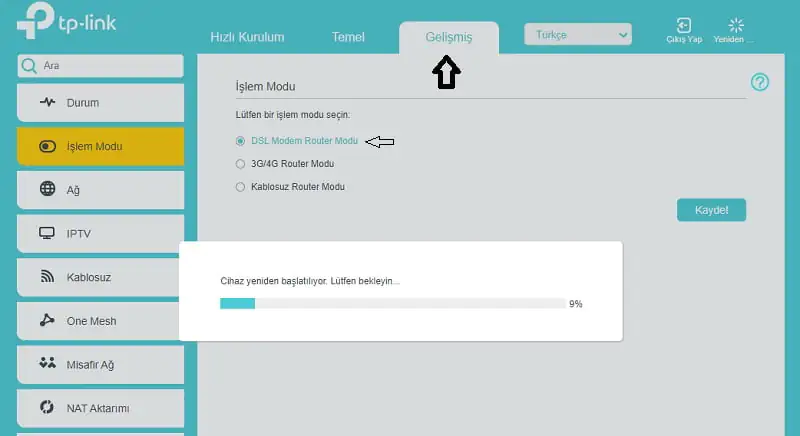
TP-Link Archer VR400 modem kurulumu

Hızlı kuruluma tıklayarak kuruluma geçiyoruz. Bölge ve saat dilimini seçtikten sonra ileri butonuna tıklıyoruz.
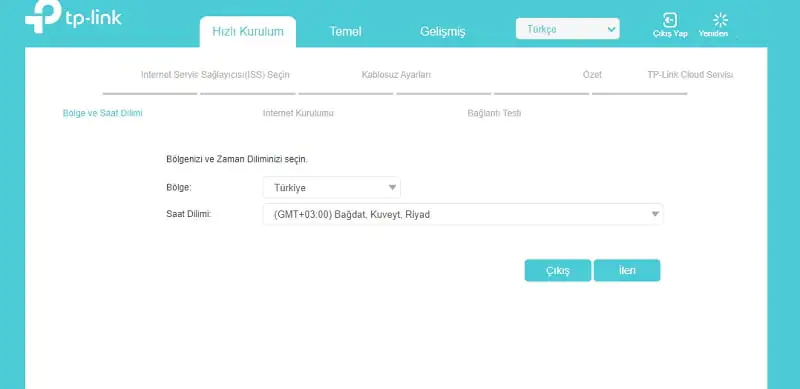
TP-Link Archer VR400 modem kurulumu

Ardından ISP listesi içerisinden TürkTelekom (TTnet) veya kendi servis sağlayıcınızı seçerek devam ediyoruz.
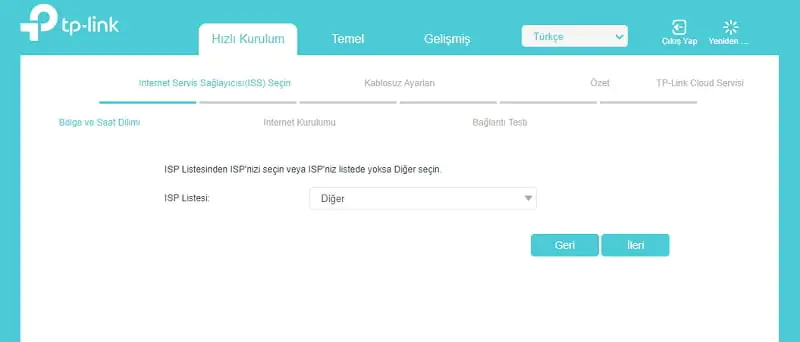
TP-Link Archer VR400 modem kurulumu

- 11858 Teknoloji Destek Hattı -
11858 Teknoloji Destek Hattı ile 7/24 telefonla teknik destek ve uzaktan destek alın 11858 Teknoloji Destek Hattı ile 7/24 telefonla teknik destek ve uzaktan destek alma

Resimde de görüldüğü gibi kendi kullanıcı adı ve şifre bilgilerinizi giriş yaptıktan sonra ileri butonuna tıklıyoruz.
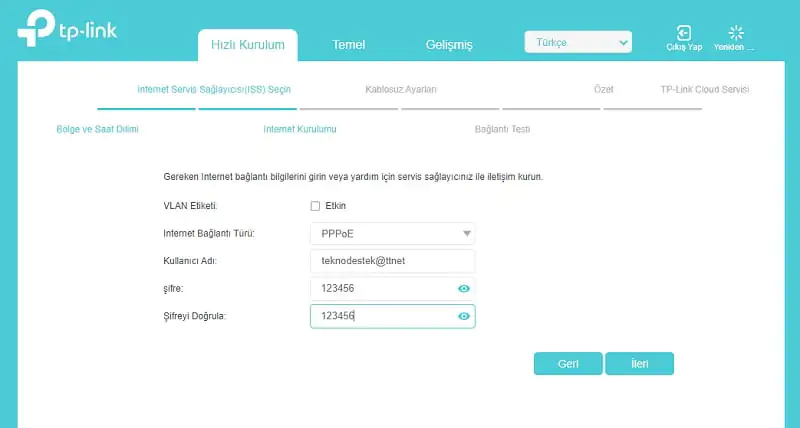
TP-Link Archer VR400 modem kurulumu

Kablosuz ağ ayarlarını yaparak işlemimize devam ediyoruz.
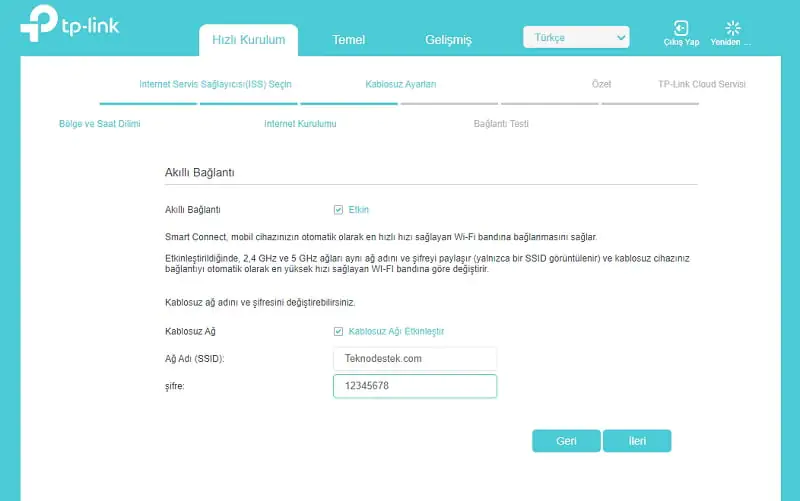
tp link archer vr400 modem ayarlama

Bağlantı seçimini yapıyoruz ve ileri butonuna tıklıyoruz.
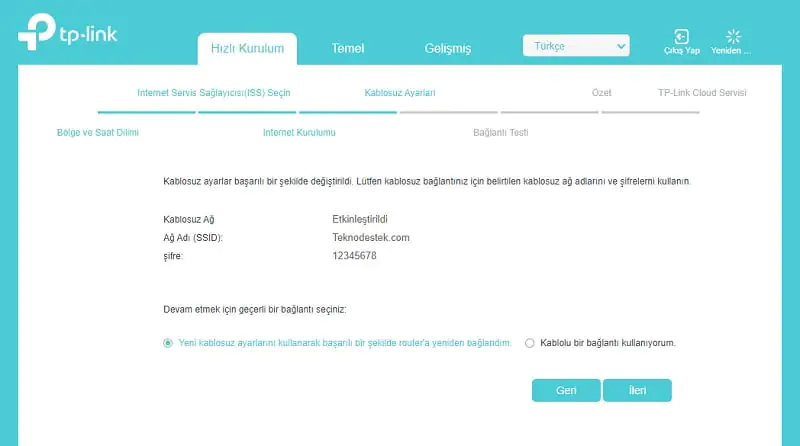
tp link vr400 kablosuz ayarları

İşlemlerimizin tamamlanması için sırasıyla ileri ve bitir butonlarına tıklayarak işlemimizi tamamlıyoruz. Tp Link Archer vr400 modem kurulum adımları hakkında sizi bilgilendirdik.

Web sitesinden destek almak için tıklayınız.

Kurulum adımlarını uygularken bir yerde takıldınız mı? Endişelenmenize gerek yok. Alanında uzman ekipten anında destek almak için 11858 Teknoloji Destek Hattı üzerinden bizimle iletişime geçebilirsiniz. Uzaktan bağlantı desteğiyle tüm işlemleri adım adım sizinle birlikte gerçekleştiriyor, güvenli ve hızlı bir şekilde internet sorunlarınıza çözüm sağlıyoruz.

Modem kurulumu tamamlandıktan sonra kablosuz ağ ayarlarını kişiselleştirmek de internet güvenliği açısından oldukça önemlidir. Özellikle şifre güncellemeleri ve kanal ayarları sayesinde bağlantı performansınızı artırabilirsiniz. Bu noktada size yardımcı olabilecek Tplink Archer C59 kablosuz ayarları içeriğine de göz atmanızı öneriyoruz. Burada kablosuz bağlantı yapılandırmaları hakkında detaylı bilgilere ulaşabilir ve Archer VR400 cihazınız için benzer adımları uygulayabilirsiniz.

TP-Link Archer VR400 modem kurulumu doğru adımlarla yapıldığında oldukça kısa sürede tamamlanabilir ve internet bağlantınız sorunsuz bir şekilde kullanılabilir. Adımları dikkatle takip ederek bağlantınızı kolayca aktif hale getirebilir, cihazınızdan tam performans alabilirsiniz. Siz de bu kurulum deneyiminizi veya yaşadığınız sorunları bizimle paylaşmak ister misiniz? Yorumlarda görüşlerinizi yazabilir, diğer kullanıcılara yol gösterebilirsiniz.

ETİKETLER:internetmodemnasıl yapılırtp-link archer vr400
Bu Makaleyi Paylaş
Facebook WhatsApp WhatsApp Threads Bağlantıyı Kopyala Yazdır
Paylaş
Yorum yapılmamış

Bir yanıt yazın Yanıtı iptal et

Yorum yapabilmek için oturum açmalısınız.

Bağlantı Kuralım

21KBeğen
19.6KTakip Et
7.3KAbone Ol
192Takip Et

Popüler Gönderiler

Kamera Çıkıntısı olmayan yeni telefon tasarımı düz arka yüzeyiyle futuristik biçimde sergileniyor.

Kamera Çıkıntısını Yok Eden Yeni Telefon Tasarımları Geliyor

Hatice TATLISU
Hatice TATLISU
8 dk. okuma
1 Görüntüleme
Dikkat Çekici YouTube Küçük Resimleri Nasıl Oluşturulur

Dikkat Çekici YouTube Küçük Resimleri Nasıl Oluşturulur

Adem SOYLU
Adem SOYLU
7 dk. okuma
6 Görüntüleme
WhatsApp Katı Hesap Ayarı

WhatsApp Katı Hesap Ayarı Nasıl Açılır

Senanur FINDIKÇI
Senanur FINDIKÇI
3 dk. okuma
5 Görüntüleme
8000 mAh bataryalı telefonlar, parlak enerji bloğuyla fütüristik kapakta gösteriliyor.

8000 mAh Bataryalı Telefonlar Geliyor: Şarj Sorunu Bitiyor mu

Hatice TATLISU
Hatice TATLISU
6 dk. okuma
6 Görüntüleme
//

We influence 20 million users and is the number one business and technology news network on the planet

You Might Also Like

Microsoft Office Ayarları Nasıl Sıfırlanır? (Resimli Anlatım)
Ofis Uygulamaları

Microsoft Office Ayarları Nasıl Sıfırlanır? (Resimli Anlatım)

1 dk. okuma
Windows 10'da kısayoldan PowerShell açmak için görev çubuğu ayarları ekranının görüntüsü
Windows

Windows 10’da Kısayoldan PowerShell Nasıl Açılır?

1 dk. okuma
Telefon Olmadan Bilgisayarda WhatsApp Nasıl Açılır Yolları Neler
WhatsApp

Telefon Olmadan Bilgisayarda WhatsApp Nasıl Açılır

5 dk. okuma
Pubg Mobile Silah Rehberi
Mobil Oyunları

Pubg Mobile Detaylı Silah Rehberi

3 dk. okuma

Size her gün en son haberleri ve sorun çözümlerini getiriyoruz!

TeknoDestek Müşteri Hizmetleri
Facebook-f Instagram Tiktok Twitter Youtube Linkedin Whatsapp Rss

İş Ortaklarımız

TeknoDestek Müşteri Hizmetleri
© 2013 - 2026 TeknoDestek Müşteri Hizmetleri • Tüm hakları saklıdır • Bu sitedeki tüm içerikler (metin, görsel, video, logo, tasarım vb.) 5846 sayılı Fikir ve Sanat Eserleri Kanunu (FSEK) kapsamında korunmaktadır • İzinsiz kopyalanması, çoğaltılması, yayınlanması veya herhangi bir şekilde kullanılması yasaktır • İhlal tespitinde; FSEK Madde 71-73 uyarınca yasal süreç başlatma, maddi/manevi tazminat talep etme ve cezai işlem için başvurma hakkımız saklıdır • TeknoDestek, TeknoS@R'un bir kuruluşudur • Tema Düzenleyen: Fatih ATEŞ
Sorun Hala Çözülmedi mi?
Aradığın çözümü bulamadıysan, 11858 Teknoloji Destek Hattımız sana yardımcı olabilir. 2011’den beri Türkiye’nin en tecrübeli teknoloji destek ekiplerinden biri olarak, bilgisayar, telefon, tablet, modem, akıllı TV ve sosyal medya sorunlarında 7/24 profesyonel destek veriyoruz. Uzman ekibimizle hemen görüşmek ister misin?
📞 11858’i Şimdi Ara
Görüşme öncesi dakika ücreti sesli olarak bilgilendirilir
Welcome Back!

Sign in to your account

Kullanıcı Adı veya E-posta Adresi
Şifre

Şifrenizi mi unuttunuz?