TeknoDestek Müşteri Hizmetleri
  • Haberler
    HaberlerDaha Fazla Göster
    Sessiz İçerik Nedir Nasıl Yapılır
    Sessiz İçerik Nedir
    6 dk. okuma
    Spotify SongDNA Nedir
    4 dk. okuma
    Apple Creator Studio Nasıl Kullanılır
    6 dk. okuma
    Mikro İçerik Nedir Nasıl Yapılır
    Mikro İçerik Nedir
    6 dk. okuma
    Türkiye’de Araçlarda Multimedya Ekranı Kullanımı Yasakları
    6 dk. okuma
  • Bilgisayar
    BilgisayarDaha Fazla Göster
    WordPress bakım modunda takılı kalması için FTP istemcisinde .maintenance dosyasının kök dizindeki görüntüsü
    WordPress Bakım Modunda Takılı Kalması Sorunu ve Çözümü
    7 dk. okuma
    WordPress Site Teknik Sorunlar Yaşıyor
    WordPress Site Teknik Sorunlar Yaşıyor Hatası Çözümü
    5 dk. okuma
    SSH Bağlantı Reddedildi Hatası Çözümü
    6 dk. okuma
    WordPress Planlı Bakım
    WordPress Planlı Bakım Nedeniyle Kısa Süreliğine Kullanılamayacak Hatası ve Çözümü
    7 dk. okuma
    Windows 11 Başlat Menüsünden Web Aramaları Kapatma
    5 dk. okuma
  • Mobil
    MobilDaha Fazla Göster
    Navigasyon Yönlendirici Değiştirme
    Google Haritalarda Navigasyon Yönlendirici Değiştirme
    3 dk. okuma
    Apple CarPlay'da uygulamaların yerini değiştirme
    Apple CarPlay’da Uygulamaların Yerini Değiştirme
    4 dk. okuma
    Android Auto Nedir, Nasıl Kullanılır
    4 dk. okuma
    Android 5G Ayarı Nasıl Yapılır
    4 dk. okuma
    iPhone 5G Ayarı Nasıl Yapılır
    4 dk. okuma
  • Sosyal Medya
    Sosyal MedyaDaha Fazla Göster
    YouTube Video Başlığı Nasıl Yazılmalı Yolları Neler
    YouTube Video Başlığı Nasıl Yazılmalı
    6 dk. okuma
    Tiktok Sorun Bildirme Ekranı Nerede
    5 dk. okuma
    X uygulamasında gündeme girme için hashtag ve etkileşim ekranı
    X Uygulamasında Gündeme Nasıl Girilir
    5 dk. okuma
    TikTok İçerik Yorgunluğu Nedir
    6 dk. okuma
    Sosyal Medyada Marka Dili Nasıl Oluşturulur Yolları Neler
    Sosyal Medyada Marka Dili Nasıl Oluşturulur
    6 dk. okuma
  • İnceleme
    İncelemeDaha Fazla Göster
    MacBook Neo Piyasayı Sarsmaya Geliyor
    5 dk. okuma
    Instax Mini Evo Cinema
    4 dk. okuma
    Samsung Galaxy Book 6 Ultra
    Samsung Galaxy Book 6 Ultra İnceleme
    8 dk. okuma
    Bütçe Dostu Mac Seçenekleri
    Bütçe Dostu Mac MacBook Neo vs Mac Mini
    7 dk. okuma
    Xiaomi Mi Taşınabilir Şarjlı Kompresör İnceleme
    10 dk. okuma
  • İletişim
YouTube
  • Facebook
26 Nis 2026, Pazar
TeknoDestek Müşteri HizmetleriTeknoDestek Müşteri Hizmetleri
Yazı BoyutuAa
  • Haberler
  • Mobil
  • Sosyal Medya
  • Bilgisayar
  • İnceleme
  • İnternet ve Ağ
  • Ev Elektroniği
  • İletişim
Search
  • Haberler
    • Cihaz Duyuruları
    • Teknoloji
    • Uygulama Gelişmeleri
  • Bilgisayar
    • Linux
    • macOS
    • Windows
  • İnceleme
    • Bilgisayar
    • Ev Elektroniği
    • Tablet
    • Tavsiyeler & Karşılaştırmalar
    • Telefon
  • Mobil
    • Android
    • Giyilebilir Cihazlar
    • HarmonyOS
    • iPhone / iOS
  • Sosyal Medya
    • Facebook
    • Instagram
    • TikTok
    • Snapchat
    • Teams
    • Telegram
    • WhatsApp
    • X
  • İletişim
Bizi Takip Edin
Windows

Windows Paket Yöneticisi Nasıl Kurulur?

Mustafa AKDEMİR
Son güncelleme: 17 Ocak 2021 22:49
Mustafa AKDEMİR
Paylaş
Paylaş

Microsoft, yazılım (uygulama) yüklemeyi çok daha hızlı hale getirmek için kendi Linux tarzı paket yöneticisini geliştiriyor. Bu yazımızda Windows Paket Yöneticisi’ni (Windows Package Manager) nasıl kurabileceğinizi anlatacağız.

Linux kullanıyorsanız, web’den (uygulama – paket) yükleyicileri indirerek yazılımı yükleyebilirsiniz; ancak daha yaygın kullanım şekli, bir paket yöneticisi kullanmaktır. Paket yöneticisi, istediğiniz paketleri (uygulamaları – yazılımları) kurmak için, komut yazarak, komut satırından yazılımın hızlı, seri ve kolay bir şekilde kurulumunu sağlar. Ekleyebileceğiniz birçok depo var, ancak süreç her zaman aynıdır.

İçindekiler
  • Kuruluma Başlamadan Önce Yapmanız Gerekenler
  • Windows Paket Yöneticisi İstemcisi (Windows Package Manager Client) Nasıl Kurulur?
- 11858 Teknoloji Destek Hattı -

Windows yazılım yüklemelerinizi PowerShell veya Komut İstemi (Command Prompt) ile yönetmenize olanak tanıyan, topluluk destekli bir paket deposu ve bir paket yükleyicisi olan Chocolatey ile de Windows‘ta benzer şeyi yapabilirsiniz. Ancak Microsoft da, kendi Windows Paket Yöneticisi’ni (Windows Package Manager) geliştiriyor ve şu anda test – deneme sürümleri mevcut.

İşte, Windows Paket Yöneticisi’ni (Windows Package Manager) denemek için yapmanız gerekenler!

Kuruluma Başlamadan Önce Yapmanız Gerekenler

Windows Paket Yöneticisi’ni (Windows Package Manager) herkes deneyebilir, ancak Microsoft Mağazası (Microsoft Store) üzerinden erişim elde etmek ve otomatik güncellemeleri almak istiyorsanız, yerine getirilmesi gereken bazı ön koşullar vardır.

  • İstemci (Windows Paket Yöneticisi), yalnızca Windows 10 sürüm 1709‘u (yapı 16299) veya üstünü destekler.
  • Windows 10 Insider build (derleme) sürümünü yükleyin.

 ya da

  • Windows Paket Yöneticisi Insiders Programı’na (Windows Package Manager Insiders Program) katılın.

Windows Paket Yöneticisi İstemcisi (Windows Package Manager Client) Nasıl Kurulur?
Yukarıdaki gereksinimleri karşılıyorsanız, Windows Paket Yöneticisi İstemcisi (Windows Package Manager Client) (aynı zamanda winget-cli olarak da bilinir), Microsoft Store aracılığıyla App Installer uygulamasının güncellenmiş bir sürümü aracılığıyla dağıtılacaktır. Insiders Programı’na kaydolduysanız, Microsoft Hesabı’nızın, Microsoft Mağaza’sına (Microsoft Store) eriştiğiniz hesapla aynı olduğundan emin olmanız gerekir.

Bu güncellemeleri yaptıktan sonra, Windows Paket Yöneticisi İstemcisi’ne erişiminiz olmalı ve winget ile paketleri kurabilmelisiniz.

- 11858 Teknoloji Destek Hattı -

Ancak alternatif yöntemler var ve Insiders Programı’nda olmamıza rağmen, Microsoft Mağaza’sı aracılığıyla güncellenmiş App Installer uygulamasını alamadık. Ama endişelenmeyin, GitHub‘dan manuel olarak da yükleyebilirsiniz. Bu, Microsoft Store‘da yayınlanan sürümün aynısıdır, ancak otomatik güncellemeleri almazsınız; güncellemeleri kendiniz yapmak zorundasınız.

Manuel olarak kurmak için:

  • GitHub‘daki Windows Paket Yöneticisi İstemci sürümleri (Windows Package Manager Client) sayfasına gidin.
  • En son sürüm için appxbundle‘ı indirin.
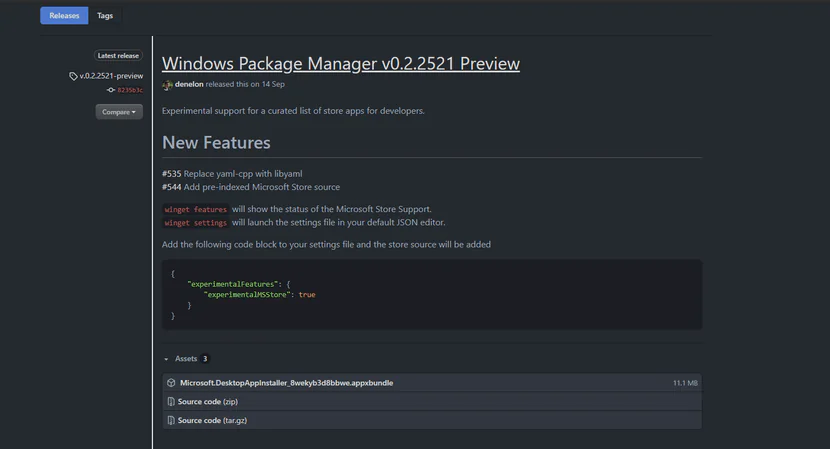
  • İndirilen dosyayı açın.
  • Kurulumu başlatmak için Güncelle (Update) butonuna tıklayın.
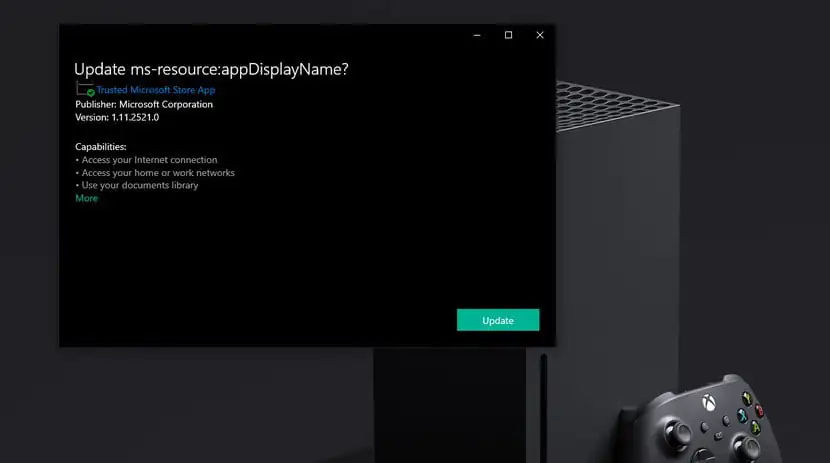
Winget-cli güncellemesi, bilgisayarınızda kullanmanız için önceden yüklenmiş olan App Installer uygulamasına uygulanacaktır. Winget-cli‘yi güncellemek için, sürümler sayfasının linkini tarayıcınızdaki yer işaretlerinde (yer imlerinde) tutmak iyi bir fikirdir; yeni bir sürüm yayınlandığında yukarıdaki adımları tekrar izlemeniz gerekir.

Kaynak koddan program derleme deneyiminiz var ise ve Visual Studio 2019‘a aşina iseniz, uygulamayı kaynak koddan kendiniz de oluşturabilirsiniz. Bununla ilgili daha fazla ayrıntı için GitHub sayfasına bakın.

- 11858 Teknoloji Destek Hattı -

Kurulum tamamlandıktan sonra, artık paketleri almaya hazırsınız. Winget-cli ile paketleri kurmak için eski usul Komut İstemi (Command Prompt), Windows PowerShell veya daha yeni ve güncel olan PowerShell 7‘yi kullanabilirsiniz.

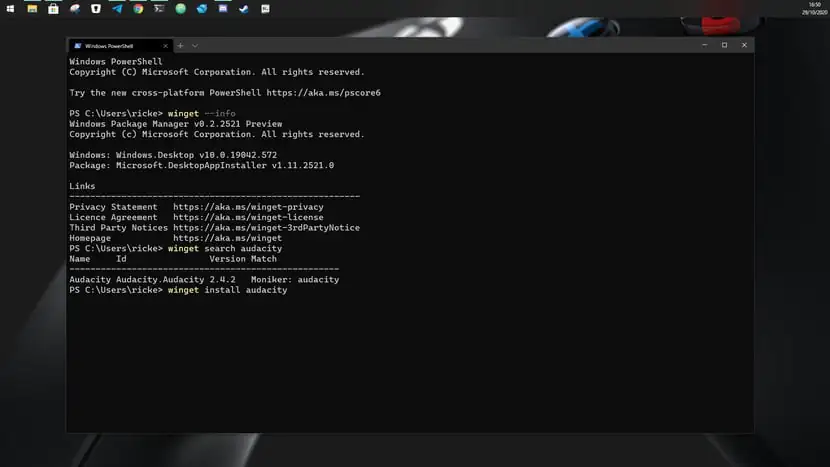
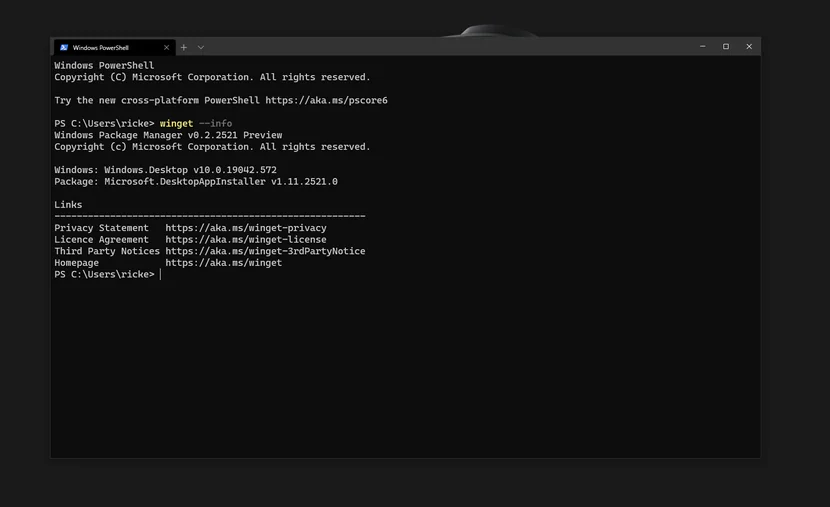
Kurulumun hatasız bir şekilde tamamlandığını doğrulamak için, yukarıda belirtilen kabuklardan (Komut İstemi (Command Prompt), Windows PowerShell veya PowerShell 7) birini açın ve winget –info yazın. Kurulum eksiksiz ve hatasız bir şekilde tamamlanmış ise, yüklediğiniz sürümle ilgili bazı tanıtım yazıları göreceksiniz.
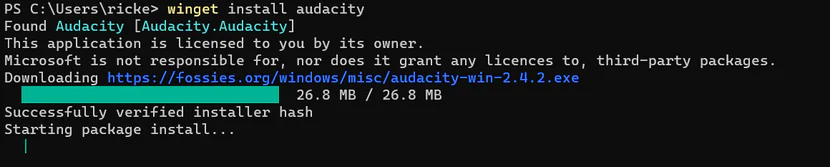
Paketlere gelince, winget-pkgs GitHub deposunda (winget-pkgs GitHub repository), yükleyebileceğiniz şeylerin oldukça büyük bir kataloğu var veya mükemmel bir üçüncü taraf (parti) paket deposu olan winstall.app‘yi de deneyebilirsiniz. Bilmeniz gereken temel komut, winget install <paket ismi>.

ETİKETLER:nasıl yapılırpaket yöneticisiwindowsyazılım kurulumu
Bu Makaleyi Paylaş
Facebook WhatsApp WhatsApp Threads Bağlantıyı Kopyala Yazdır
Paylaş
Yorum yapılmamış

Bir yanıt yazın Yanıtı iptal et

E-posta adresiniz yayınlanmayacak. Gerekli alanlar * ile işaretlenmişlerdir

Bağlantı Kuralım

21KBeğen
19.6KTakip Et
7.3KAbone Ol
192Takip Et

Popüler Gönderiler

AirTies Air 4960 Modem Kurulum

Uğurcan ÜN
Uğurcan ÜN
3 dk. okuma
11 Görüntüleme
Sessiz İçerik Nedir Nasıl Yapılır

Sessiz İçerik Nedir

İsmail YILDIZ
İsmail YILDIZ
6 dk. okuma
13 Görüntüleme
YouTube Video Başlığı Nasıl Yazılmalı Yolları Neler

YouTube Video Başlığı Nasıl Yazılmalı

İsmail YILDIZ
İsmail YILDIZ
6 dk. okuma
10 Görüntüleme

Lyra 3 Pro ile Şarkı Nasıl Oluşturulur

Uğurcan ÜN
Uğurcan ÜN
4 dk. okuma
24 Görüntüleme

You Might Also Like

Android

Android’de En İyi 3 Uzaktan Erişim Uygulaması

2 dk. okuma
Windows

Windows Bilgi Koruması Nedir? [UZMAN REHBERİ]

3 dk. okuma
Modem Kurulumu

TL-MR6400 Kablosuz Modem Kurulum

3 dk. okuma
Windows

Dizüstü Bilgisayarlarda ‘Gelişmiş Güç Seçenekleri’ Ayarları (Resimli Anlatım)

1 dk. okuma

Size her gün en son haberleri ve sorun çözümlerini getiriyoruz!

TeknoDestek Müşteri Hizmetleri
Facebook-f Instagram Tiktok Twitter Youtube Linkedin Whatsapp Phone-alt Rss

İş Ortaklarımız

TeknoDestek Müşteri Hizmetleri
© 2013 - 2026 TeknoDestek Müşteri Hizmetleri • Tüm hakları saklıdır • Bu sitedeki tüm içerikler (metin, görsel, video, logo, tasarım vb.) 5846 sayılı Fikir ve Sanat Eserleri Kanunu (FSEK) kapsamında korunmaktadır • İzinsiz kopyalanması, çoğaltılması, yayınlanması veya herhangi bir şekilde kullanılması yasaktır • İhlal tespitinde; FSEK Madde 71-73 uyarınca yasal süreç başlatma, maddi/manevi tazminat talep etme ve cezai işlem için başvurma hakkımız saklıdır • TeknoDestek, TeknoS@R'un bir kuruluşudur • Tema Düzenleyen: Fatih ATEŞ
Sorun Hala Çözülmedi mi?
Aradığın çözümü bulamadıysan, 11858 Teknoloji Destek Hattımız sana yardımcı olabilir. 2011’den beri Türkiye’nin en tecrübeli teknoloji destek ekiplerinden biri olarak, bilgisayar, telefon, tablet, modem, akıllı TV ve sosyal medya sorunlarında 7/24 profesyonel destek veriyoruz. Uzman ekibimizle hemen görüşmek ister misin?

    📞 11858’i Şimdi Ara

    Görüşme öncesi dakika ücreti sesli olarak bilgilendirilir
    Welcome Back!

    Sign in to your account

    Kullanıcı Adı veya E-posta Adresi
    Şifre

    Şifrenizi mi unuttunuz?