TeknoDestek Müşteri Hizmetleri
  • Haberler
    HaberlerDaha Fazla Göster
    Sessiz İçerik Nedir Nasıl Yapılır
    Sessiz İçerik Nedir
    6 dk. okuma
    Spotify SongDNA Nedir
    4 dk. okuma
    Apple Creator Studio Nasıl Kullanılır
    6 dk. okuma
    Mikro İçerik Nedir Nasıl Yapılır
    Mikro İçerik Nedir
    6 dk. okuma
    Türkiye’de Araçlarda Multimedya Ekranı Kullanımı Yasakları
    6 dk. okuma
  • Bilgisayar
    BilgisayarDaha Fazla Göster
    WordPress bakım modunda takılı kalması için FTP istemcisinde .maintenance dosyasının kök dizindeki görüntüsü
    WordPress Bakım Modunda Takılı Kalması Sorunu ve Çözümü
    7 dk. okuma
    WordPress Site Teknik Sorunlar Yaşıyor
    WordPress Site Teknik Sorunlar Yaşıyor Hatası Çözümü
    5 dk. okuma
    SSH Bağlantı Reddedildi Hatası Çözümü
    6 dk. okuma
    WordPress Planlı Bakım
    WordPress Planlı Bakım Nedeniyle Kısa Süreliğine Kullanılamayacak Hatası ve Çözümü
    7 dk. okuma
    Windows 11 Başlat Menüsünden Web Aramaları Kapatma
    5 dk. okuma
  • Mobil
    MobilDaha Fazla Göster
    Navigasyon Yönlendirici Değiştirme
    Google Haritalarda Navigasyon Yönlendirici Değiştirme
    3 dk. okuma
    Apple CarPlay'da uygulamaların yerini değiştirme
    Apple CarPlay’da Uygulamaların Yerini Değiştirme
    4 dk. okuma
    Android Auto Nedir, Nasıl Kullanılır
    4 dk. okuma
    Android 5G Ayarı Nasıl Yapılır
    4 dk. okuma
    iPhone 5G Ayarı Nasıl Yapılır
    4 dk. okuma
  • Sosyal Medya
    Sosyal MedyaDaha Fazla Göster
    YouTube Video Başlığı Nasıl Yazılmalı Yolları Neler
    YouTube Video Başlığı Nasıl Yazılmalı
    6 dk. okuma
    Tiktok Sorun Bildirme Ekranı Nerede
    5 dk. okuma
    X uygulamasında gündeme girme için hashtag ve etkileşim ekranı
    X Uygulamasında Gündeme Nasıl Girilir
    5 dk. okuma
    TikTok İçerik Yorgunluğu Nedir
    6 dk. okuma
    Sosyal Medyada Marka Dili Nasıl Oluşturulur Yolları Neler
    Sosyal Medyada Marka Dili Nasıl Oluşturulur
    6 dk. okuma
  • İnceleme
    İncelemeDaha Fazla Göster
    MacBook Neo Piyasayı Sarsmaya Geliyor
    5 dk. okuma
    Instax Mini Evo Cinema
    4 dk. okuma
    Samsung Galaxy Book 6 Ultra
    Samsung Galaxy Book 6 Ultra İnceleme
    8 dk. okuma
    Bütçe Dostu Mac Seçenekleri
    Bütçe Dostu Mac MacBook Neo vs Mac Mini
    7 dk. okuma
    Xiaomi Mi Taşınabilir Şarjlı Kompresör İnceleme
    10 dk. okuma
  • İletişim
YouTube
  • Facebook
26 Nis 2026, Pazar
TeknoDestek Müşteri HizmetleriTeknoDestek Müşteri Hizmetleri
Yazı BoyutuAa
  • Haberler
  • Mobil
  • Sosyal Medya
  • Bilgisayar
  • İnceleme
  • İnternet ve Ağ
  • Ev Elektroniği
  • İletişim
Search
  • Haberler
    • Cihaz Duyuruları
    • Teknoloji
    • Uygulama Gelişmeleri
  • Bilgisayar
    • Linux
    • macOS
    • Windows
  • İnceleme
    • Bilgisayar
    • Ev Elektroniği
    • Tablet
    • Tavsiyeler & Karşılaştırmalar
    • Telefon
  • Mobil
    • Android
    • Giyilebilir Cihazlar
    • HarmonyOS
    • iPhone / iOS
  • Sosyal Medya
    • Facebook
    • Instagram
    • TikTok
    • Snapchat
    • Teams
    • Telegram
    • WhatsApp
    • X
  • İletişim
Bizi Takip Edin
Ofis Uygulamaları

Word’de Bir Resim Görüntülenmiyor Sorunu

Kübra GÜLDÖKMEZ
Son güncelleme: 29 Temmuz 2024 16:49
Kübra GÜLDÖKMEZ
Paylaş
Paylaş

Word’de bir resim görüntülenmiyor ne yaparım, resimli olarak sizler için anlatım sağlanmıştır. Aşağıda ki adımlar ile ilerleme sağlayabilirsiniz.

Word, yalnızca bir kelime işlemciden çok daha fazlasıdır. Her türlü amaç için ilgi çekici belgeler oluşturmak üzere her türlü görsel öğeyi ekleyebilirsiniz. İş belgelerinize grafikler veya özgeçmişinize bir fotoğraf ekleyebilirsiniz. İsterseniz Word’de tamamı resimli kitapçıklar bile oluşturabilirsiniz . Ancak bazen, görsellerinizin beklendiği gibi görüntülenmediğini görebilirsiniz. Görseller hiç görüntülenmeyebilir veya görsellerinizle ilgili hata mesajları aldığınızı görebilirsiniz. Yaşadığınız şey buysa, Word’de bir resim görüntülenemiyorsa deneyebileceğiniz şey şudur.

İçindekiler
  • Word’de Bir Resim Görüntülenmiyor Ne Yapmalıyız?
    • Satır İçi Metin Kaydırma’yı Kullanmayı Deneyin
    • Taslak veya Anahat Görünümünü Kullanmayın
    • Resim Yer Tutucularını Devre Dışı Bırak
    • Ekranda Çizimleri ve Metin Kutularını Göstermeyi Etkinleştir
    • Office Onarım Aracını çalıştırın
    • Taslak Kalitesini Devre Dışı Bırak
- 11858 Teknoloji Destek Hattı -

Word’de Bir Resim Görüntülenmiyor Ne Yapmalıyız?

Satır İçi Metin Kaydırma’yı Kullanmayı Deneyin

Resminiz görüntülenmiyorsa, metin kaydırma stilini değiştirmek sorunu çözebilir. Metinle Aynı Çizgide seçeneğini seçmeniz gerekir. Bu, metnin resminizin etrafına sarılmasına neden olur ve beklendiği gibi görüntülenmelidir. Diğer metin kaydırma seçenekleri resmin doğru şekilde görüntülenmesiyle ilgili sorunlara neden olabilir.

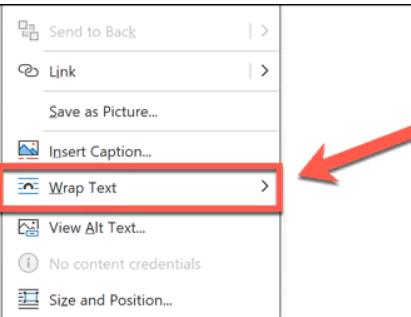
  • Metin kaydırmasını değiştirmek istediğiniz görsele sağ tıklayın.
  • Metni Kaydır’ı seçin.

Word'de Bir Resim Görüntülenemezse Ne Yaparım

  • Metin kaydırma seçenekleri listesinden Metinle Aynı Satırda’yı seçin.
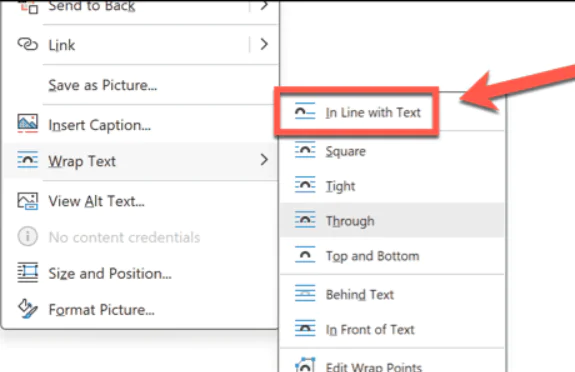
  • Metniniz artık resminizin etrafını sarmalıdır.

Taslak veya Anahat Görünümünü Kullanmayın

Word, belgenizi görüntülemek için birkaç farklı yol sunar. Bu görünüm seçeneklerinden bazılarında, resimleriniz görünmeyebilir. Taslak görünümünü kullanıyorsanız, metin içeriğine odaklanabilmeniz için resimler görüntülenmez. Anahat görünümünü kullanıyorsanız, resminiz belgenizin düzenini daha kolay düzenlemenize yardımcı olmak için Word’ de görüntülenmez. Resimlerinizi görmek için diğer görünüm seçeneklerinden birini seçmeniz gerekir.

  • Resimlerinizin bulunduğu Word belgesini açın.
  • Ekranın üst kısmındaki Görünüm menüsüne tıklayın.
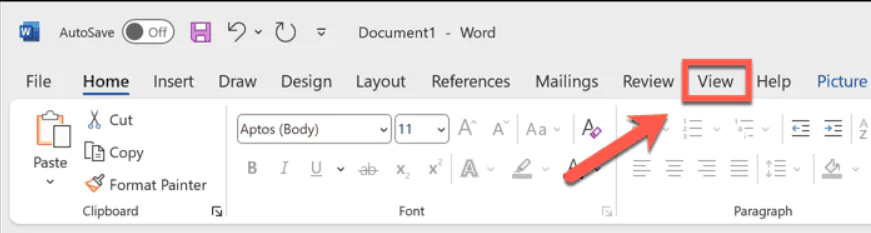
  • Okuma Modu , Yazdırma Düzeni veya Web Düzeni  seçeneklerini belirleyin.
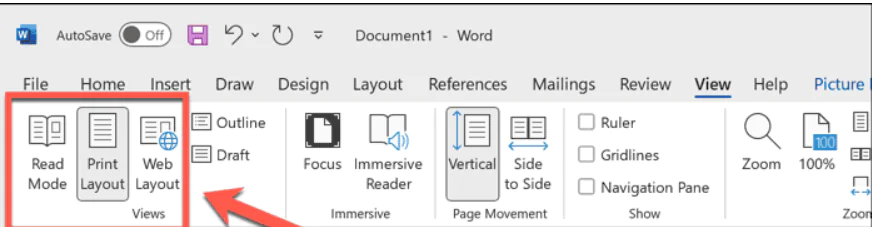
  • Belgenizdeki tüm görseller bu görünümlerde görünür olmalıdır.

Resim Yer Tutucularını Devre Dışı Bırak

Word’de, belgenize resimler yerine yer tutucular eklemenize olanak tanıyan resim yer tutucuları adlı bir özellik vardır. Bu, düzen üzerinde çalışıyorsanız ancak henüz ihtiyacınız olan resme sahip değilseniz veya bu noktada gerçek resmi kullanmanın dikkat dağıtıcı etkisi olmadan belgeniz üzerinde çalışmak istiyorsanız yararlı olabilir. Görüntülenmelerini durdurmak için ayarlarda resim yer tutucularını kapatabilirsiniz. Word’ün en güncel sürümünü kullanıyorsanız, Microsoft özelliği kaldırdığı için resim yer tutucuları artık kullanılamaz.

- 11858 Teknoloji Destek Hattı -
  • Dosya  menüsüne tıklayın.
  • Sol taraftaki menünün en altında Seçenekler’e tıklayın.
  • Gelişmiş  ayarları seçin.
  • Resim Yer Tutucularını Göster seçeneğinin işaretini kaldırın.
  • Belgenizdeki tüm resim yer tutucuları artık kaldırılmış olmalı.

Ekranda Çizimleri ve Metin Kutularını Göstermeyi Etkinleştir

Belgenizde çizimler kullanıyorsanız ve bunlar görüntülenmiyorsa, Çizimleri Göster ayarının kapalı olması mümkündür. Durum buysa, Word ayarlarından tekrar açabilirsiniz ve çizimleriniz belgenizde tekrar görünür olmalıdır.

  • Düzenlemek istediğiniz belgeyi açın ve Dosya  menüsüne tıklayın.
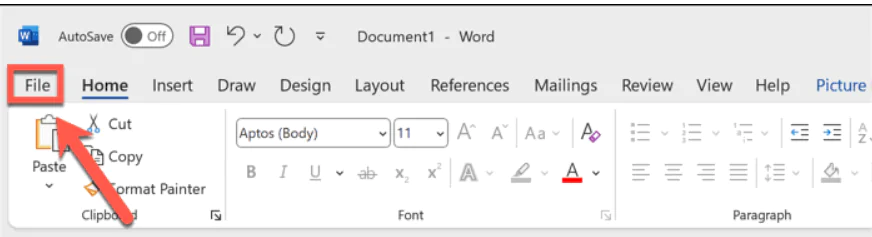
  • Sol taraftaki menünün alt kısmındaki Seçenekler’e tıklayın.
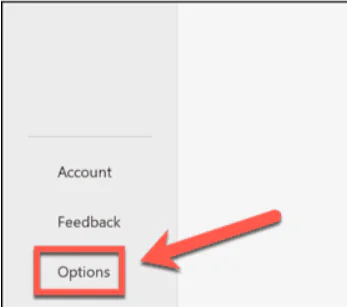
  • Sol taraftaki Word Seçenekleri menüsünden Gelişmiş’i seçin.
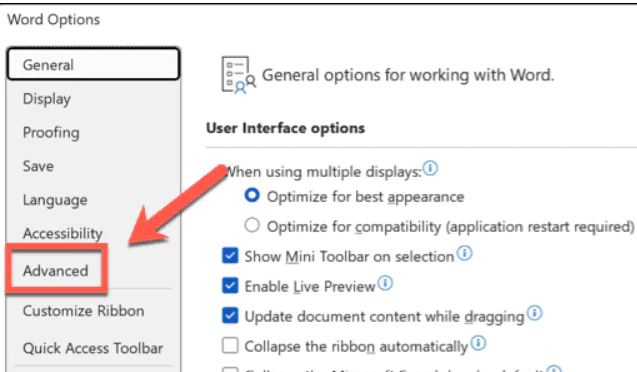
  • Belge İçeriğini Göster  bölümüne doğru aşağı kaydırın.
  • Ekranda Çizimleri ve Metin Kutularını Göster seçeneğinin işaretli olduğundan emin olun.
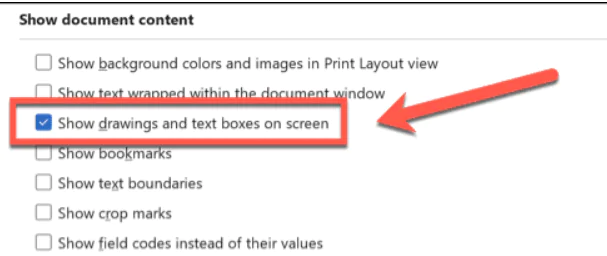
  • Çizimleriniz artık görünür olmalı.

Office Onarım Aracını çalıştırın

Sorun tek bir dosyayla sınırlı olmayabilir; resimlerin tüm Word dosyalarınızda doğru şekilde görüntülenmediğini görebilirsiniz. Durum buysa, bunun nedeni Word uygulamasının kendisinin bozuk olması olabilir. Word uygulamasını onarmak için Office Onarım Aracı’nı çalıştırmayı deneyebilir ve böylece dosyalarınız tekrar amaçlandığı gibi çalışmaya başlayabilir.

- 11858 Teknoloji Destek Hattı -
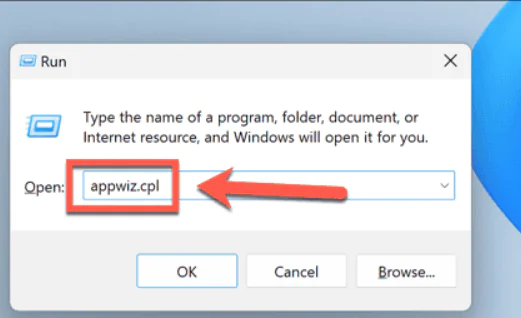
  • Çalıştır iletişim kutusunu açmak için Windows+R tuşlarına basın.
  • appwiz.cpl yazın ve Enter’a basın.

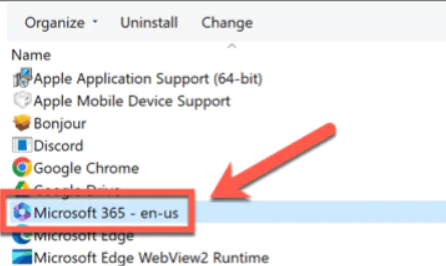
  • Microsoft 365  uygulamasını seçin.

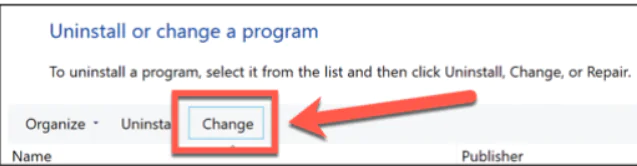
  • Değiştir’e tıklayın.

  • Hızlı Onarım seçeneğini seçin ve Onar’a tıklayın.
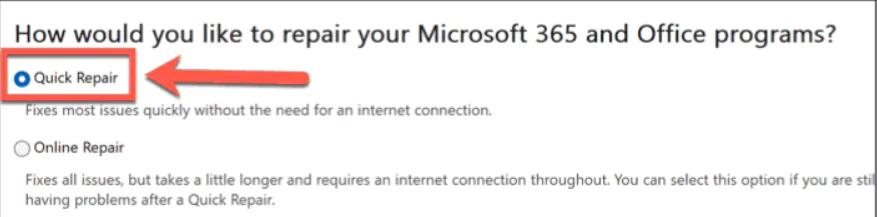
  • İşlem tamamlandıktan sonra Word belgenizi tekrar deneyin.
  • Görüntüler hala düzgün görüntülenmiyorsa, yukarıdaki adımları tekrarlayın ancak Çevrimiçi Onarım’ı seçin. Bunun çalışması için bir ağ bağlantısına ihtiyacınız olacak.
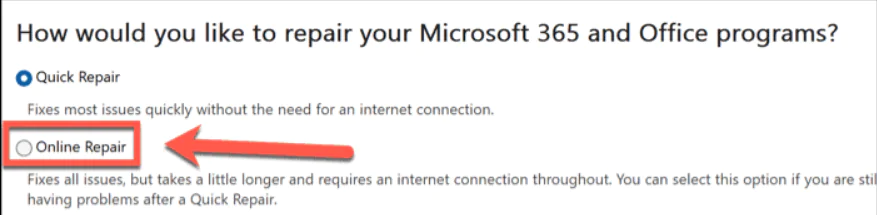
  • Onar’a tıklayın.
  • İşlem tamamlandıktan sonra Word belgenizi tekrar deneyin.

Taslak Kalitesini Devre Dışı Bırak

Görüntüleriniz belgenizde görünüyorsa ancak yazdırdığınızda görünmüyorsa, taslak kalitesi ayarınız açık olabilir. Bu ayar, yazdırma sürecini yavaşlatabilecek karmaşık yazı tipleri ve görüntüler olmadan belgenizin hızlı bir taslağını yazdırmanızı sağlar. Ayrıca yazdırma maliyetlerini düşürmenin de kullanışlı bir yoludur. Bu modda, belgenizdeki hiçbir görüntü yazdırılmaz. Bunu gelişmiş Yazdırma ayarlarından kapatabilirsiniz.

Word’de bir resim görüntülenemezse ne yaparım, makalemiz umarım yararlı olmuştur.

Konuyla ilgili soru: Word resim sorunu

ETİKETLER:nasıl yapılırresim görüntülemesorun çözümüword
Bu Makaleyi Paylaş
Facebook WhatsApp WhatsApp Threads Bağlantıyı Kopyala Yazdır
Paylaş
Yorum yapılmamış

Bir yanıt yazın Yanıtı iptal et

E-posta adresiniz yayınlanmayacak. Gerekli alanlar * ile işaretlenmişlerdir

Bağlantı Kuralım

21KBeğen
19.6KTakip Et
7.3KAbone Ol
192Takip Et

Popüler Gönderiler

AirTies Air 4960 Modem Kurulum

Uğurcan ÜN
Uğurcan ÜN
3 dk. okuma
11 Görüntüleme
Sessiz İçerik Nedir Nasıl Yapılır

Sessiz İçerik Nedir

İsmail YILDIZ
İsmail YILDIZ
6 dk. okuma
13 Görüntüleme
YouTube Video Başlığı Nasıl Yazılmalı Yolları Neler

YouTube Video Başlığı Nasıl Yazılmalı

İsmail YILDIZ
İsmail YILDIZ
6 dk. okuma
10 Görüntüleme

Lyra 3 Pro ile Şarkı Nasıl Oluşturulur

Uğurcan ÜN
Uğurcan ÜN
4 dk. okuma
24 Görüntüleme

You Might Also Like

Philips HomeRun Robot Süpürge Özellikleri ve Kullanımı
Robot Süpürge

Philips HomeRun Robot Süpürge Kurulumu

5 dk. okuma
Android

Android’de Videodan Ses Kaldırma

5 dk. okuma
Android Telefonda Gece Boyu Pil Tüketimi Düzeltme
Android

Android Telefonda Gece Boyu Pil Tüketimi Düzeltme

5 dk. okuma
Şifre korumalı uygulama kullanımı
Android

Telefonda Şifre Korumalı Uygulamalar Kullanma

6 dk. okuma

Size her gün en son haberleri ve sorun çözümlerini getiriyoruz!

TeknoDestek Müşteri Hizmetleri
Facebook-f Instagram Tiktok Twitter Youtube Linkedin Whatsapp Phone-alt Rss

İş Ortaklarımız

TeknoDestek Müşteri Hizmetleri
© 2013 - 2026 TeknoDestek Müşteri Hizmetleri • Tüm hakları saklıdır • Bu sitedeki tüm içerikler (metin, görsel, video, logo, tasarım vb.) 5846 sayılı Fikir ve Sanat Eserleri Kanunu (FSEK) kapsamında korunmaktadır • İzinsiz kopyalanması, çoğaltılması, yayınlanması veya herhangi bir şekilde kullanılması yasaktır • İhlal tespitinde; FSEK Madde 71-73 uyarınca yasal süreç başlatma, maddi/manevi tazminat talep etme ve cezai işlem için başvurma hakkımız saklıdır • TeknoDestek, TeknoS@R'un bir kuruluşudur • Tema Düzenleyen: Fatih ATEŞ
Sorun Hala Çözülmedi mi?
Aradığın çözümü bulamadıysan, 11858 Teknoloji Destek Hattımız sana yardımcı olabilir. 2011’den beri Türkiye’nin en tecrübeli teknoloji destek ekiplerinden biri olarak, bilgisayar, telefon, tablet, modem, akıllı TV ve sosyal medya sorunlarında 7/24 profesyonel destek veriyoruz. Uzman ekibimizle hemen görüşmek ister misin?

    📞 11858’i Şimdi Ara

    Görüşme öncesi dakika ücreti sesli olarak bilgilendirilir
    Welcome Back!

    Sign in to your account

    Kullanıcı Adı veya E-posta Adresi
    Şifre

    Şifrenizi mi unuttunuz?