
TeknoDestek Müşteri Hizmetleri
  • Haberler
    HaberlerDaha Fazla Göster
    Sessiz İçerik Nedir Nasıl Yapılır
    Sessiz İçerik Nedir
    6 dk. okuma
    Spotify SongDNA Nedir
    4 dk. okuma
    Apple Creator Studio Nasıl Kullanılır
    6 dk. okuma
    Mikro İçerik Nedir Nasıl Yapılır
    Mikro İçerik Nedir
    6 dk. okuma
    Türkiye’de Araçlarda Multimedya Ekranı Kullanımı Yasakları
    6 dk. okuma
  • Bilgisayar
    BilgisayarDaha Fazla Göster
    WordPress bakım modunda takılı kalması için FTP istemcisinde .maintenance dosyasının kök dizindeki görüntüsü
    WordPress Bakım Modunda Takılı Kalması Sorunu ve Çözümü
    7 dk. okuma
    WordPress Site Teknik Sorunlar Yaşıyor
    WordPress Site Teknik Sorunlar Yaşıyor Hatası Çözümü
    5 dk. okuma
    SSH Bağlantı Reddedildi Hatası Çözümü
    6 dk. okuma
    WordPress Planlı Bakım
    WordPress Planlı Bakım Nedeniyle Kısa Süreliğine Kullanılamayacak Hatası ve Çözümü
    7 dk. okuma
    Windows 11 Başlat Menüsünden Web Aramaları Kapatma
    5 dk. okuma
  • Mobil
    MobilDaha Fazla Göster
    Navigasyon Yönlendirici Değiştirme
    Google Haritalarda Navigasyon Yönlendirici Değiştirme
    3 dk. okuma
    Apple CarPlay'da uygulamaların yerini değiştirme
    Apple CarPlay’da Uygulamaların Yerini Değiştirme
    4 dk. okuma
    Android Auto Nedir, Nasıl Kullanılır
    4 dk. okuma
    Android 5G Ayarı Nasıl Yapılır
    4 dk. okuma
    iPhone 5G Ayarı Nasıl Yapılır
    4 dk. okuma
  • Sosyal Medya
    Sosyal MedyaDaha Fazla Göster
    YouTube Video Başlığı Nasıl Yazılmalı Yolları Neler
    YouTube Video Başlığı Nasıl Yazılmalı
    6 dk. okuma
    Tiktok Sorun Bildirme Ekranı Nerede
    5 dk. okuma
    X uygulamasında gündeme girme için hashtag ve etkileşim ekranı
    X Uygulamasında Gündeme Nasıl Girilir
    5 dk. okuma
    TikTok İçerik Yorgunluğu Nedir
    6 dk. okuma
    Sosyal Medyada Marka Dili Nasıl Oluşturulur Yolları Neler
    Sosyal Medyada Marka Dili Nasıl Oluşturulur
    6 dk. okuma
  • İnceleme
    İncelemeDaha Fazla Göster
    MacBook Neo Piyasayı Sarsmaya Geliyor
    5 dk. okuma
    Instax Mini Evo Cinema
    4 dk. okuma
    Samsung Galaxy Book 6 Ultra
    Samsung Galaxy Book 6 Ultra İnceleme
    8 dk. okuma
    Bütçe Dostu Mac Seçenekleri
    Bütçe Dostu Mac MacBook Neo vs Mac Mini
    7 dk. okuma
    Xiaomi Mi Taşınabilir Şarjlı Kompresör İnceleme
    10 dk. okuma
  • İletişim
YouTube
  • Facebook
26 Nis 2026, Pazar
TeknoDestek Müşteri HizmetleriTeknoDestek Müşteri Hizmetleri
Yazı BoyutuAa
  • Haberler
  • Mobil
  • Sosyal Medya
  • Bilgisayar
  • İnceleme
  • İnternet ve Ağ
  • Ev Elektroniği
  • İletişim
Search
  • Haberler
    • Cihaz Duyuruları
    • Teknoloji
    • Uygulama Gelişmeleri
  • Bilgisayar
    • Linux
    • macOS
    • Windows
  • İnceleme
    • Bilgisayar
    • Ev Elektroniği
    • Tablet
    • Tavsiyeler & Karşılaştırmalar
    • Telefon
  • Mobil
    • Android
    • Giyilebilir Cihazlar
    • HarmonyOS
    • iPhone / iOS
  • Sosyal Medya
    • Facebook
    • Instagram
    • TikTok
    • Snapchat
    • Teams
    • Telegram
    • WhatsApp
    • X
  • İletişim
Bizi Takip Edin
WordPress Temasını Kişiselleştirmek
Yazılım ve Uygulamalar

WordPress Temasını Kişiselleştirmek

Son güncelleme: 2 Nisan 2024 20:38
Tekno Destek
Paylaş
Paylaş

WordPress teması seçip kurduysanız, bir sonraki adım WordPress temasını kişiselleştirmek ve benzersiz bir görünüm kazandırmak olmalıdır. WordPress temasını özelleştirmek, özel yazı tiplerini veya renkleri değiştirme gibi birkaç adım ve ayarı içerir.

Eğer özelleştirme sürecini bilmiyorsanız, birini bunu sizin için yapmak için tutabilirsiniz. Ancak biraz rehberlikle, WordPress temasını kendi başınıza kolayca özelleştirebilirsiniz.

İçindekiler
  • WordPress Temasını Kişiselleştirmek?
  • WordPress Temasını Nasıl Kişiselleştirirsiniz?
    • Tema Özelleştirici Kullanarak WordPress Temasını Kişiselleştirmek
    • WordPress Temasını Düzenleyici ile Kişiselleştirmek
    • Sayfa Oluşturucu Eklentisi ile WordPress Temasını Kişiselleştirmek
    • Tema Çerçevesi Kullanarak WordPress Temasını Kişiselleştirmek
    • Tema Kodunu Düzenleyerek WordPress Temasını Kişiselleştirmek
    • Çocuk Tema Kullanarak WordPress Temasını Kişiselleştirmek
- 11858 Teknoloji Destek Hattı -

WordPress Temasını Kişiselleştirmek?

Websitesi için seçtiğiniz tema, içeriğin nasıl görüntülendiğini gösterir. Tema, siteniz için arzu ettiğiniz her şeyi içeriyorsa, genel olarak onu özelleştirmeniz gerekmez. Ancak logo, başlık ve altbilgi, renkler gibi bazı şeyleri hızlıca değiştirebilirsiniz.

Daha çok sitenizin tasarımıyla ilgili olmayan, daha çok işlevselliği ilgilendiren değişiklikler için eklenti kullanabilirsiniz. Ancak unutmayın ki, gelecekte tema değiştirmeyi düşündüğünüzde aynı işlevselliği sürdürmek isteyip istemediğinizi düşünmelisiniz.

WordPress Temasını Nasıl Kişiselleştirirsiniz?

WordPress temasını özelleştirmek için şu yöntemleri kullanabilirsiniz:

Tema Özelleştirici, Tema Düzenleyici, sayfa oluşturucular veya tema çerçeveleri, çocuk tema kullanmak veya WordPress temasının kodunu düzenlemek.
Tema Özelleştirici Kullanarak WordPress Temasını Kişiselleştirmek

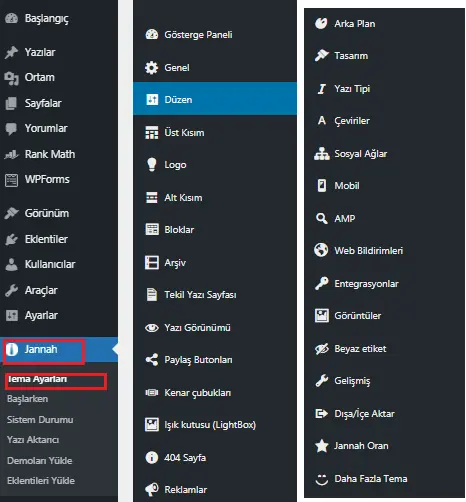
Tema Özelleştirici, sitenize basit, tasarım odaklı değişiklikler yapmanıza olanak tanıyan bir WordPress özelliğidir. Yazı tiplerini, bağlantıları veya düğmelerin renklerini değiştirmek gibi seçenekleri içerir.

  • WordPress yönetici paneline giriş yapın.
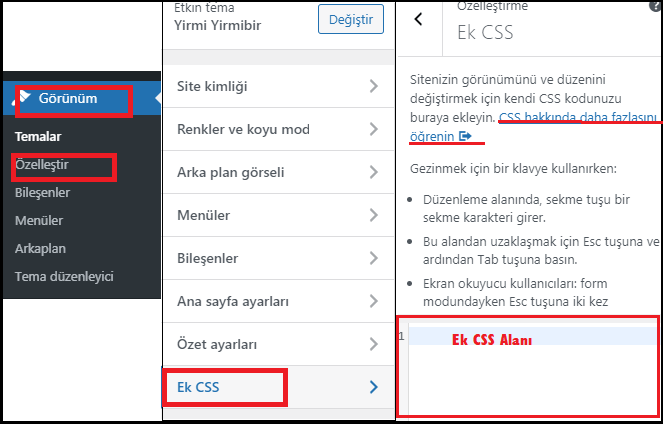
  • Sol taraftaki “Görünüm” sekmesini seçin.
  • “Özelleştir” seçeneğine tıklayın.
  • Tema özelleştiricisine erişmek için “Tasarım” sekmesini seçin.
  • Buradan logo ekleyebilir, sosyal medya düğmelerini düzenleyebilir veya başlık ve altbilgi bölümlerini değiştirebilirsiniz.
  • “Yayınla” düğmesine tıklayarak değişiklikleri kaydedin.

WordPress Temasını Düzenleyici ile Kişiselleştirmek

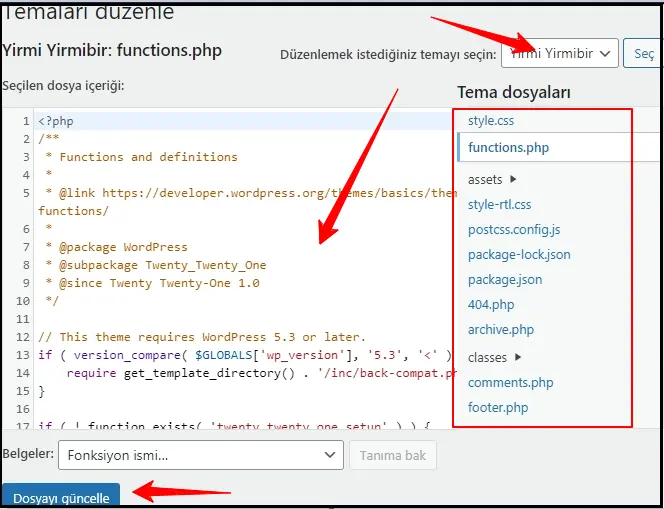
WordPress tema düzenleyici, tema dosyalarına doğrudan erişim sağlar. Ancak, bu dosyaları düzenlemeniz önerilmez, çünkü sayfa veya stil değişiklikleri gibi bazı değişiklikler geri alınamaz.

- 11858 Teknoloji Destek Hattı -
  • WordPress yönetici panelinde “Görünüm” sekmesine gidin ve “Tema Düzenleyici”ni seçin.
  • Buradan temanızın dosyalarını düzenleyebilirsiniz.
  • Ancak, bu doğrudan düzenleme sırasında WordPress size uyarılar verecektir.
  • Herhangi bir hata siteyi bozabilir ve bu tür değişiklikler tema güncellemeleriyle kaybolabilir.
  • Güncellemeleri kontrol etmek ve temel değişiklikleri test etmek için canlı sitede değil, önce bir test sitesinde çalışmanız daha güvenlidir.
Çocuk Tema Kullanarak WordPress Temasını KişiselleştirmekSayfa Oluşturucu Eklentisi ile WordPress Temasını Kişiselleştirmek

Sayfa oluşturucu eklentisi kullanarak sitenizin tasarımını bir WYSIWYG (Ne Görüyorsanız Onu Alırsınız) arayüzü üzerinden özelleştirebilirsiniz. Bu eklentiler, sayfalarınızı ve yazılarınızı hızlıca düzenlemek için esneklik sunar.

  • İlgili sayfa oluşturucu eklentisini yükleyin (örneğin, Elementor).
  • Eklentiyi etkinleştirin ve WordPress yönetici paneline gidin.
  • Sayfa düzenleyicisini kullanarak sitenizin tasarımını düzenleyebilirsiniz.
  • Değişiklikleri yapın ve kaydedin.

Tema Çerçevesi Kullanarak WordPress Temasını Kişiselleştirmek

Tema çerçeveleri, bir ana tema (çerçeve) ve bu temayı özelleştirmenize yardımcı olan çeşitli alt temalardan (çocuk temalar) oluşur.

  • Örneğin, Divi gibi popüler bir tema çerçevesi yükleyin.
  • Tema çerçevesini etkinleştirin ve çocuk temalarını kullanarak tasarımı daha da özelleştirin.
  • Tema çerçevesi genellikle bir sürükle ve bırak arayüzü ve özelleştirme seçenekleri sunar.

Tema Kodunu Düzenleyerek WordPress Temasını Kişiselleştirmek
Eğer biraz kodlama bilginiz varsa, CSS veya PHP düzenleme konusunda deneyiminiz varsa, temayı kod düzenleyerek özelleştirebilirsiniz. Ancak, bu işlemi yapmadan önce WordPress kodlama standartlarına uygun olduğundan emin olmalısınız.

  • WordPress yönetici panelinde “Görünüm” sekmesine gidin ve “Tema Düzenleyici”ni seçin.
  • Tema dosyalarını düzenleyerek kodu özelleştirebilirsiniz.
  • Ancak, bu işlemi yaparken dikkatli olmalısınız, çünkü hatalı kod sitenizi bozabilir.
  • Herhangi bir değişiklik yapmadan önce yedekleme alın ve değişiklikleri test edin.

Çocuk Tema Kullanarak WordPress Temasını Kişiselleştirmek

Özel bir tema üzerinde çalışıyorsanız, temayı doğrudan düzenleyebilirsiniz. Ancak, üçüncü taraf temalar için ana temayı güncellediğinizde yaptığınız değişiklikleri kaybetmemek için bir çocuk tema oluşturmanız önerilir.

  • WordPress kurulum klasörünüzde wp-content/themes dizinine gidin ve yeni bir klasör oluşturun.
  • Notepad veya başka bir metin düzenleyici açın ve aşağıdaki gibi bir stil dosyası yapıştırın. Ardından, dosyayı oluşturduğunuz çocuk tema klasörüne kaydedin. Template: twentyseventeen, WordPress’e bu tema dosyasının mevcut temanın çocuk teması olduğunu söyler.
css

Copy code
/* Theme Name: Twenty Seventeen Child Template: twentyseventeen */
  • WordPress yönetici paneline dönün ve “Görünüm > Temalar” bölümüne gidin.
  • Oluşturduğunuz çocuk temayı görmelisiniz. “Etkinleştir” düğmesine tıklayarak çocuk temayı etkinleştirin.

WordPress temasını özelleştirmek, WordPress’e aşina olanlar için zor bir iş değildir. Ancak kodu düzenleme gibi teknik yönleri, bu işlemi bilmeyenler için karmaşık hale getirebilir. Temanızı özelleştirirken değişiklikleri takip etmek için sürüm kontrolü kullanmayı, temayı duyarlı hale getirmeyi ve değişikliklerin engelli kişiler için erişilebilirliği etkilememesini sağlamayı unutmayın.

- 11858 Teknoloji Destek Hattı -

Ayrıca okuyun:

  • Google Slide: PPT Dokümanı Açma Ve Güncelleme
ETİKETLER:nasıl yapılırtema kişiselleştirmeweb sitesiwordpress teması
Bu Makaleyi Paylaş
Facebook WhatsApp WhatsApp Threads Bağlantıyı Kopyala Yazdır
Paylaş
Yorum yapılmamış

Bir yanıt yazın Yanıtı iptal et

E-posta adresiniz yayınlanmayacak. Gerekli alanlar * ile işaretlenmişlerdir

Bağlantı Kuralım

21KBeğen
19.6KTakip Et
7.3KAbone Ol
192Takip Et

Popüler Gönderiler

AirTies Air 4960 Modem Kurulum

Uğurcan ÜN
Uğurcan ÜN
3 dk. okuma
13 Görüntüleme
Sessiz İçerik Nedir Nasıl Yapılır

Sessiz İçerik Nedir

İsmail YILDIZ
İsmail YILDIZ
6 dk. okuma
14 Görüntüleme
YouTube Video Başlığı Nasıl Yazılmalı Yolları Neler

YouTube Video Başlığı Nasıl Yazılmalı

İsmail YILDIZ
İsmail YILDIZ
6 dk. okuma
11 Görüntüleme

Lyra 3 Pro ile Şarkı Nasıl Oluşturulur

Uğurcan ÜN
Uğurcan ÜN
4 dk. okuma
25 Görüntüleme

You Might Also Like

Mobil Cihazda veya Bilgisayarda iMovie Projesine Müzik Ekleme
macOS

Mobil Cihazda veya Bilgisayarda iMovie Projesine Müzik Ekleme

6 dk. okuma
Chrome Sayfaları Önceden Yükleme Devre Dışı veya Silik
Tarayıcılar

Chrome Sayfaları Önceden Yükleme Devre Dışı

4 dk. okuma
Yazılım ve Uygulamalar

KODI Nedir?

4 dk. okuma
iPhone / iOS

iOS Cihazlarda Gelen Mesajı Sesli Okuma Özelliği

1 dk. okuma

Size her gün en son haberleri ve sorun çözümlerini getiriyoruz!

TeknoDestek Müşteri Hizmetleri
Facebook-f Instagram Tiktok Twitter Youtube Linkedin Whatsapp Phone-alt Rss

İş Ortaklarımız

TeknoDestek Müşteri Hizmetleri
© 2013 - 2026 TeknoDestek Müşteri Hizmetleri • Tüm hakları saklıdır • Bu sitedeki tüm içerikler (metin, görsel, video, logo, tasarım vb.) 5846 sayılı Fikir ve Sanat Eserleri Kanunu (FSEK) kapsamında korunmaktadır • İzinsiz kopyalanması, çoğaltılması, yayınlanması veya herhangi bir şekilde kullanılması yasaktır • İhlal tespitinde; FSEK Madde 71-73 uyarınca yasal süreç başlatma, maddi/manevi tazminat talep etme ve cezai işlem için başvurma hakkımız saklıdır • TeknoDestek, TeknoS@R'un bir kuruluşudur • Tema Düzenleyen: Fatih ATEŞ
Sorun Hala Çözülmedi mi?
Aradığın çözümü bulamadıysan, 11858 Teknoloji Destek Hattımız sana yardımcı olabilir. 2011’den beri Türkiye’nin en tecrübeli teknoloji destek ekiplerinden biri olarak, bilgisayar, telefon, tablet, modem, akıllı TV ve sosyal medya sorunlarında 7/24 profesyonel destek veriyoruz. Uzman ekibimizle hemen görüşmek ister misin?

    📞 11858’i Şimdi Ara

    Görüşme öncesi dakika ücreti sesli olarak bilgilendirilir
    Welcome Back!

    Sign in to your account

    Kullanıcı Adı veya E-posta Adresi
    Şifre

    Şifrenizi mi unuttunuz?