
Outlook’ta Görev Oluşturma, günlük işlerinizi daha düzenli ve verimli bir şekilde yönetmenin etkili bir yoludur. Microsoft Outlook, kullanıcıların görevlerini kolayca oluşturmasına, takip etmesine ve organize etmesine olanak tanıyan bir dizi özellik sunar. İster önemli bir e-postayı göreve dönüştürmek, ister yeni bir görev eklemek isteyin, Outlook’un sunduğu çeşitli yöntemler sayesinde iş akışınızı kolaylaştırabilirsiniz. Bu makalede, Outlook’ta görev oluşturmanın farklı yollarını keşfederek, zaman yönetiminizi ve üretkenliğinizi artırmanın yollarını öğreneceksiniz.
Microsoft Outlook’ta Görev Oluşturmanın 5 Yolu
Outlook görevleri oluşturmak ve takip etmek için üretkenlik aracıdır. Outlook’u kullanarak, önemli bir e-postayı göreve dönüştürebilir ya da tamamen yeni bir görev oluşturabilirsiniz. Aşağıda, bu işlemleri nasıl yapabileceğiniz detaylandırılmıştır.
- Microsoft Outlook’ta Görev Oluşturmanın 5 Yolu
- Microsoft Outlook’ta E-postadan Görev Oluşturma
- E-postayı İşaretleyerek Outlook’ta Görev Oluşturma
- Bir E-postayı Görev Simgesine Sürükleyerek Outlook’ta Görev Oluşturma
- Kısayol Tuşlarını Kullanarak Outlook’ta Görev Oluşturma
- 4. Yeni Bir Öğe Oluşturarak Outlook’ta Görev Oluşturma
- 5. Yapılacaklar Çubuğunu Kullanarak Outlook’ta Görev Oluşturma


E-posta iletişiminizi daha profesyonel hale getirmek için, Outlook’ta köprü bağlantılarındaki alt çizgiyi kaldırmak önemli bir adımdır. Bu basit işlem, gönderdiğiniz e-postaların görünümünü iyileştirerek alıcılar üzerinde daha olumlu bir izlenim bırakmanızı sağlar. Eğer Outlook’ta köprü bağlantılarındaki alt çizgiyi nasıl kaldıracağınızı merak ediyorsanız, Outlook Köprü Bağlantısındaki Alt Çizgi Kaldırılır makalemizi ziyaret ederek adım adım rehberlik alabilirsiniz. Bu makalede, uygulamanız gereken yöntemler ve dikkat etmeniz gereken noktalar detaylı bir şekilde açıklanmaktadır.
Microsoft Outlook’ta E-postadan Görev Oluşturma
Bir etkinliği içeren bir e-posta aldığınızda, bu e-postayı doğrudan bir göreve dönüştürebilirsiniz. Farklı yöntemleri:
- E-postayı Görevler sekmesine sürükleyin ve otomatik olarak görev oluşturun.
- E-posta üzerindeyken ‘Hızlı İşlemler’ menüsünden ‘Göreve Dönüştür’ seçeneğini kullanarak bir görev oluşturun.
Bu şekilde, Microsoft Outlook üzerinden görevlerinizi düzenli bir şekilde takip edebilir ve üretkenliğinizi artırabilirsiniz.
E-postayı İşaretleyerek Outlook’ta Görev Oluşturma
Microsoft Outlook, önemli bir e-posta üzerinde aksiyon almanızı veya onu takip etmenizi hatırlatacak bir işaretleme (flag) özelliği sunar. Bu sayede e-posta kutunuzda gözden kaçmasını istemediğiniz mesajları işaretleyerek görevlerinizi organize edebilirsiniz. Bu özelliği nasıl kullanabileceğinizi birlikte inceleyelim:
- Başlat menüsünden yada Görev Çubuğundan Outlook uygulamasını açın.
- Gelen Kutusu’nda görev olarak takip etmek istediğiniz e-postayı bulun. E-postanın yanında bir bayrak simgesi olacaktır.
- Bayrağa tıklayın. Bayrak kırmızı renge dönecek ve e-posta işaretlenecektir.
- Kırmızı bayrağa sağ tıklayın. Açılan menüden işaretli e-posta için bir son tarih belirleyin. Seçenekler şunlardır:
- Bugün
- Yarın
- Bu Hafta
- Gelecek Hafta
- Tarih Yok (özel tarihler için kullanılabilir)
- Özel Son Tarih (geleneksel olarak belirli tarih seçimi yapmanızı sağlar)
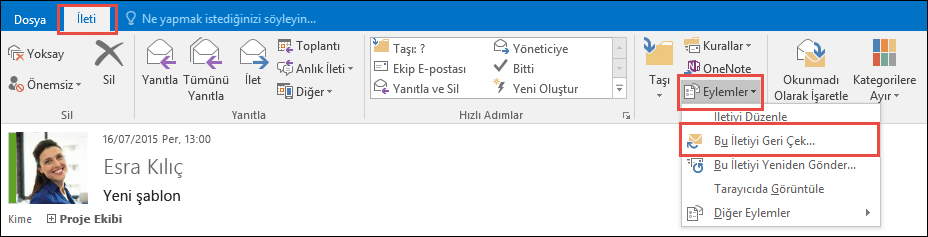
Bu işlemle birlikte işaretli e-posta, Outlook Görev listenize eklenir. Bu sayede, belirlediğiniz tarihe kadar takip etmeniz gereken e-postalar görev listesinde görünerek daha düzenli bir iş takibi yapmanızı sağlar. Görev listenize erişip detaylı bir şekilde nasıl kullanabileceğinizi öğrenmek için okumaya devam edebilirsiniz.
Bir E-postayı Görev Simgesine Sürükleyerek Outlook’ta Görev Oluşturma
- Microsoft Outlook, bir e-postayı doğrudan görev listenize eklemenin pratik bir yolunu sunar. E-postayı sürükleyerek bu işlemi gerçekleştirebilirsiniz. İşte adım adım nasıl yapacağınız:
- Başlat menüsünden yada Görev Çubuğundan Outlook’u açın.
- Gelen Kutusu’nda görev olarak eklemek istediğiniz e-postayı bulun.
- E-postayı tıklayıp tutarak, Outlook’un yan panelindeki görev simgesinin üzerine sürükleyin. Bu, otomatik bir şekilde yeni görev penceresi açacaktır.
- Açılan pencerede oluşturduğunuz görevin aşağıdaki bilgilerini gözden geçirin ve gerekirse düzenleyin:
- Konu: Görevin adını veya konusunu belirtin.
- Başlangıç Tarihi: Görevin başlayacağı tarihi seçin.
- Bitiş Tarihi: Görevin tamamlanacağı gereken son tarihi girin.
- Durum: Görevin mevcut durumunu belirtin (örneğin, yapılmadı, devam ediyor, tamamlandı).
- Öncelik: Görevin önem derecesini belirleyin (yüksek, normal, düşük).
- % Tamamlanmış: Görevin ne kadarının başarıyla tamamlandığını gösteren yüzdelik oran.
- Hatırlatma: Görevinizi hatırlatacak bir bildirim ayarlayın.
- Hatırlatma Zamanı: Hatırlatma için tercih ettiğiniz zamanı belirtin.
- E-posta Gövdesi: Bir e-posta içeriğini görev olarak eklemek isterseniz, buraya e-posta metnini yazabilirsiniz.
- Tüm bilgileri doldurduktan sonra, yeni görevi görev listenize eklemek için “Kaydet ve Kapat” butonuna tıklayın.
Bu adımları takip ederek, e-postalarınızı etkin bir şekilde görevlerinize dönüştürebilir ve iş yükünüzü daha iyi organize edebilirsiniz.
Kısayol Tuşlarını Kullanarak Outlook’ta Görev Oluşturma
Microsoft Outlook’ta yeni bir görev oluşturmak için klavye kısayollarını kullanmak, işlemi hızlı ve etkili hale getirir. Aşağıdaki adımları izleyerek kolayca yeni bir görev oluşturabilirsiniz:
- Bilgisayarınızın Başlat menüsünden veya Görev Çubuğundan Microsoft Outlook uygulamasını başlatın.
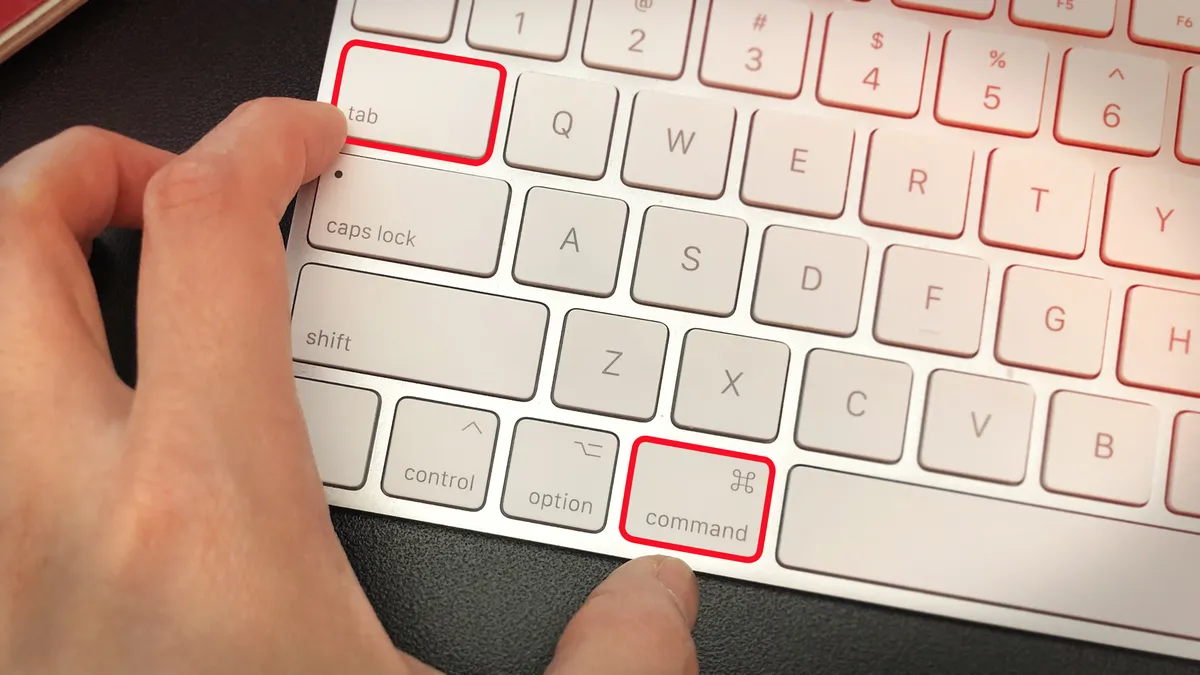
- “Ctrl + Shift ve K” tuşlarına aynı anda basın. Bu, Outlook Görev penceresini açacaktır.
- Yeni açılan pencerede, oluşturmak istediğiniz görevin aşağıdaki bilgilerini doldurun. Başlıklar hakkında önceki adımda bilgi verildi.
- Tüm bilgileri doldurduktan sonra, oluşturduğunuz yeni görevi görev listenize eklemek için “Kaydet ve Kapat” butonuna tıklayın.
Bu adımları izleyerek, Outlook’ta yeni görevlerinizi hızlı bir şekilde oluşturabilir ve işlerinizi daha iyi organize edebilirsiniz.
4. Yeni Bir Öğe Oluşturarak Outlook’ta Görev Oluşturma
Microsoft Outlook, kullanıcıların kolayca yeni görevler oluşturmasına olanak tanır. Outlook Şeridi’ndeki “Yeni Öğeler” düğmesini kullanarak bunu gerçekleştirmek oldukça basittir. Aşağıda, bu işlemi nasıl yapılacağını açıklıyoruz:
- Başlat menüsünden yada Görev Çubuğundan Outlook’u açın.
- Outlook Şeridi’nde, Giriş sekmesinin altında bulunan “Yeni Öğeler” düğmesine tıklayın. Bu düğme, yeni e-postalar, toplantılar veya görevler oluşturmak için kullanılır.
- Açılan menüden “Görev” seçeneğini seçin. Bu, yeni bir görev oluşturmak için başka bir Outlook penceresini açacaktır.
- Yeni pencerede, oluşturmak istediğiniz görevin aşağıdaki bilgilerini doldurun. Bu başlıklar hakkında 2. maddede bilgi verildi.
- Tüm bilgileri doldurduktan sonra, oluşturduğunuz yeni görevi görev listenize eklemek için “Kaydet ve Kapat” butonuna tıklayın.
Bu adımları takip ederek, Outlook’ta yeni görevlerinizi kolayca oluşturabilir ve işlerinizi daha verimli bir şekilde organize edebilirsiniz.
5. Yapılacaklar Çubuğunu Kullanarak Outlook’ta Görev Oluşturma
Microsoft Outlook, kullanıcıların görevlerini yönetmelerine yardımcı olmak için Microsoft To-Do uygulamasını entegre eder. Bu özellik sayesinde, Outlook üzerinden kolayca Yapılacaklar listesi oluşturabilirsiniz. Bu işlemi adım adım nasıl gerçekleştireceğinizi birlikte inceleyelim:
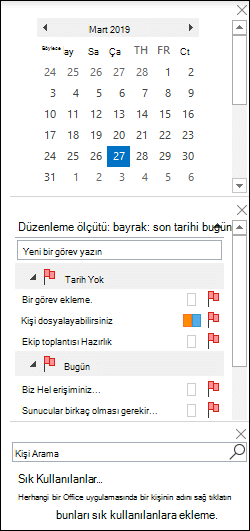
- Başlat menüsünden yada Görev Çubuğundan Outlook’u açın.
- Outlook’un yan panelinde, mavi bir onay işareti simgesine sahip “Yapılacaklar” ikonuna tıklayın. Bu, Yapılacaklar sayfasını açacaktır ve burada görevlerinizi yönetebilirsiniz.
- Yapılacaklar sayfasında, “Görev ekle” kutusunu bulun ve bu alana oluşturmak istediğiniz görevin açıklamasını yazın.
- Görev kutusunun altında bulunan simgeleri kullanarak ek özellikler ekleyebilirsiniz:
- Son Teslim Tarihini Ekle: Görevin tamamlanması gereken tarihi belirleyin.
- Bir Hatırlatıcı Ekleyin: Görevi unutmamanız için hatırlatıcı ayarlayın.
- Tekrarlamayı Ayarlayın: Eğer görev belirli bir sıklıkla tekrarlanacaksa, bunu belirtin.
- Tüm bilgileri girdikten sonra, görevi kaydetmek için “Enter” tuşuna basın veya “Ekle” butonuna tıklayın.
Bu adımları izleyerek, Outlook üzerinden kolayca görevlerinizi oluşturabilir ve takip edebilirsiniz. Microsoft To-Do entegrasyonu sayesinde, işlerinizi daha düzenli bir şekilde yönetmek mümkün hale gelir.
Outlook’ta Görev Oluşturma, günlük işlerinizi daha verimli bir şekilde yönetmenin anahtarıdır. Yukarıda sıralanan yöntemler, Microsoft Outlook’un sunduğu çeşitli araçlarla görevlerinizi kolayca oluşturmanıza ve takip etmenize olanak tanır. E-postalarınızı görev haline getirerek, önemli tarihleri ve öncelikleri belirleyerek, kısayol tuşlarıyla hızlı bir şekilde işlem yaparak ya da Yapılacaklar çubuğu aracılığıyla görevlerinizi organize ederek, iş akışınızı düzenleyebilirsiniz. Bu yöntemleri kullanarak, işlerinizi daha sistematik bir şekilde yönetebilir ve zamanınızı daha verimli bir şekilde değerlendirebilirsiniz. Unutmayın, düzenli bir görev yönetimi, üretkenliğinizi artırmanın yanı sıra stres seviyenizi de azaltır.