TeknoDestek Müşteri Hizmetleri
  • Haberler
    HaberlerDaha Fazla Göster
    Sessiz İçerik Nedir Nasıl Yapılır
    Sessiz İçerik Nedir
    6 dk. okuma
    Spotify SongDNA Nedir
    4 dk. okuma
    Apple Creator Studio Nasıl Kullanılır
    6 dk. okuma
    Mikro İçerik Nedir Nasıl Yapılır
    Mikro İçerik Nedir
    6 dk. okuma
    Türkiye’de Araçlarda Multimedya Ekranı Kullanımı Yasakları
    6 dk. okuma
  • Bilgisayar
    BilgisayarDaha Fazla Göster
    WordPress bakım modunda takılı kalması için FTP istemcisinde .maintenance dosyasının kök dizindeki görüntüsü
    WordPress Bakım Modunda Takılı Kalması Sorunu ve Çözümü
    7 dk. okuma
    WordPress Site Teknik Sorunlar Yaşıyor
    WordPress Site Teknik Sorunlar Yaşıyor Hatası Çözümü
    5 dk. okuma
    SSH Bağlantı Reddedildi Hatası Çözümü
    6 dk. okuma
    WordPress Planlı Bakım
    WordPress Planlı Bakım Nedeniyle Kısa Süreliğine Kullanılamayacak Hatası ve Çözümü
    7 dk. okuma
    Windows 11 Başlat Menüsünden Web Aramaları Kapatma
    5 dk. okuma
  • Mobil
    MobilDaha Fazla Göster
    Navigasyon Yönlendirici Değiştirme
    Google Haritalarda Navigasyon Yönlendirici Değiştirme
    3 dk. okuma
    Apple CarPlay'da uygulamaların yerini değiştirme
    Apple CarPlay’da Uygulamaların Yerini Değiştirme
    4 dk. okuma
    Android Auto Nedir, Nasıl Kullanılır
    4 dk. okuma
    Android 5G Ayarı Nasıl Yapılır
    4 dk. okuma
    iPhone 5G Ayarı Nasıl Yapılır
    4 dk. okuma
  • Sosyal Medya
    Sosyal MedyaDaha Fazla Göster
    YouTube Video Başlığı Nasıl Yazılmalı Yolları Neler
    YouTube Video Başlığı Nasıl Yazılmalı
    6 dk. okuma
    Tiktok Sorun Bildirme Ekranı Nerede
    5 dk. okuma
    X uygulamasında gündeme girme için hashtag ve etkileşim ekranı
    X Uygulamasında Gündeme Nasıl Girilir
    5 dk. okuma
    TikTok İçerik Yorgunluğu Nedir
    6 dk. okuma
    Sosyal Medyada Marka Dili Nasıl Oluşturulur Yolları Neler
    Sosyal Medyada Marka Dili Nasıl Oluşturulur
    6 dk. okuma
  • İnceleme
    İncelemeDaha Fazla Göster
    MacBook Neo Piyasayı Sarsmaya Geliyor
    5 dk. okuma
    Instax Mini Evo Cinema
    4 dk. okuma
    Samsung Galaxy Book 6 Ultra
    Samsung Galaxy Book 6 Ultra İnceleme
    8 dk. okuma
    Bütçe Dostu Mac Seçenekleri
    Bütçe Dostu Mac MacBook Neo vs Mac Mini
    7 dk. okuma
    Xiaomi Mi Taşınabilir Şarjlı Kompresör İnceleme
    10 dk. okuma
  • İletişim
YouTube
  • Facebook
26 Nis 2026, Pazar
TeknoDestek Müşteri HizmetleriTeknoDestek Müşteri Hizmetleri
Yazı BoyutuAa
  • Haberler
  • Mobil
  • Sosyal Medya
  • Bilgisayar
  • İnceleme
  • İnternet ve Ağ
  • Ev Elektroniği
  • İletişim
Search
  • Haberler
    • Cihaz Duyuruları
    • Teknoloji
    • Uygulama Gelişmeleri
  • Bilgisayar
    • Linux
    • macOS
    • Windows
  • İnceleme
    • Bilgisayar
    • Ev Elektroniği
    • Tablet
    • Tavsiyeler & Karşılaştırmalar
    • Telefon
  • Mobil
    • Android
    • Giyilebilir Cihazlar
    • HarmonyOS
    • iPhone / iOS
  • Sosyal Medya
    • Facebook
    • Instagram
    • TikTok
    • Snapchat
    • Teams
    • Telegram
    • WhatsApp
    • X
  • İletişim
Bizi Takip Edin
Gelişmiş Başlangıç Seçenekleri Nerede
Windows

Windows 11 Gelişmiş Başlangıç Seçenekleri Nerede?

Fatih ATEŞ
Son güncelleme: 11 Mayıs 2022 15:03
Fatih ATEŞ - Teknik Destek Uzmanı
Paylaş
Paylaş

Windows 11 gelişmiş başlangıç seçenekleri, Windows PC’nizi sıfırlamak ve onarmak için gelişmiş seçeneğe erişmenizi sağlar.

Bilgisayarınız herhangi bir sorunla karşılaşırsa veya bazı dahili yazılım sorunları nedeniyle bozulursa kullanışlı olur.

Önyükleme seçenekleri, Windows 11 sisteminde güvenli bir bölgedir ve yazılım sorunlarının çoğundan kurtulmanıza yardımcı olur.

Bu makalede, yeni bir kullanıcıysanız, Windows 11’de önyükleme seçeneklerini nerede bulacağınızı göstereceğiz. Bu, herhangi bir aksilik durumunda ayarlarınızda kolayca gezinmenize ve sisteminizi kaydetmenize yardımcı olacaktır.

Windows 11 gelişmiş başlangıç seçenekleri size nasıl yardımcı olur?

Windows’taki Kurtarma modu veya Sorun Giderme modu, pencerelerinizi geri yüklemek veya onarmak için tüm seçeneklere, önyükleme seçeneklerine ve çok daha fazlasına erişmenizi sağlar..

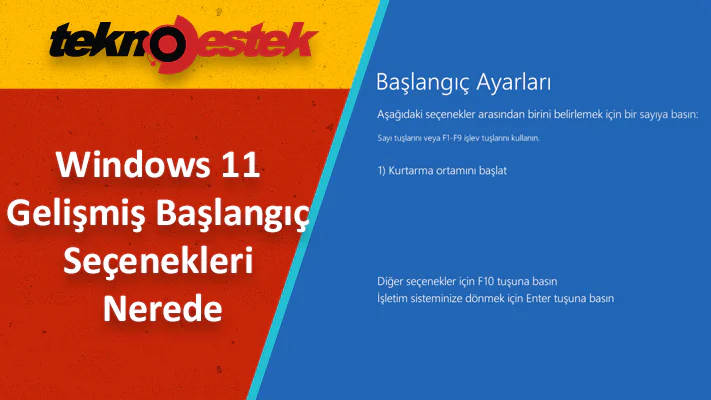
Ekran görüntüsünden de görebileceğiniz gibi, bu mod sisteminizdeki sorunları gidermenize veya PC’nizi fabrika ayarlarına döndürmenize yardımcı olur.

Aslında, Windows 11’deki Kurtarma modu, Windows 10’dakiyle aynıdır ve aşağıdaki işlevlerle birlikte gelir:

  • Başlangıç ​​Onarma – Herhangi bir Windows başlangıç ​​sorununu kontrol etmenin bir yolu
  • Güvenli Modda önyükleme – Tüm Başlangıç ​​yazılımlarını yüklemeden sisteminizi başlatmanız ve üçüncü taraf yazılım parazitlerini gidermeniz gerektiğinde çok kullanışlıdır.
  • Sistem Geri Yükleme – Bu özellik, sisteminizi önceki bir geri yükleme noktasına geri yüklemek için kullanışlıdır.
  • Sistem Görüntüsü Kurtarma – Bir sistem yedekleme dosyanız varsa, onu kullanarak sisteminizi geri yükleme seçeneğiniz vardır.
  • Komut İstemi – Gelişmiş kullanıcılar, komut satırı sorun giderme için Komut İstemi’ni başlatabilir

Şimdi bu Windows 11 kurtarma yöntemlerinin ne amaçladığı hakkında daha fazla bilgi için konuyla ilgili Microsoft sayfasına bakın. Gerçekten yapmak istediğiniz şey sadece girmekse, tek yapmanız gereken aşağıdaki yöntemlerden birini takip etmektir.

Windows 11 gelişmiş başlangıç seçenekleri nasıl erişebilirim?

1. Windows 11 Ayarlar menüsünü kullanın

  1. Önce Windows tuşuna basın ve menüden Windows Ayarları’nı açın.
  2. Sonra Sistem ayarları’nı seçin ve Kurtarma ayarlarına tıklayın.
  3. Gelişmiş başlangıç seçeneğinde Şimdi yeniden başlat seçeneğine tıklayın.
  4. Sisteminiz şimdi önyükleme ayarlarına yeniden başlayacaktır.

2. Windows Başlat menüsünü kullanın

  1. Windows tuşa basın ve sağ alt köşedeki Güç düğmesine tıklayın.
  2. Shift tuşuna basılı tutun ve Yeniden Başlat seçeneğini seçin.
  3. Sisteminiz geleneksel yeniden başlatmayı atlayacak ve gelişmiş başlangıç seçeneklerine önyükleyecektir.

3. Windows Hızlı bağlantılarını kullanma.

  1. Önce Windows+X tuşlarına birlikte basın. Çeşitli seçenekler içeren bir açılır pencere göreceksiniz.
  2. Sonra İmlecinizi Kapat veya oturumu kapat seçeneğinin üzerine getirin.
  3. Son olarak Shift tuşuna basılı tutun ve Yeniden Başlat seçeneğine tıklayın.

4. Komut İstemini Kullanın

  1. Windows tuşuna basın ve komut istemi yazın. Yönetici olarak çalıştır seçeneğine tıklayın.
  2. Görüntülenen açılır pencerede Evet’i seçin. Şimdi Komut İstemi’ni yönetici modunda açacaktır.
  3. Pencereye aşağıdaki komutu yazın ve Enter tuşuna basın.shutdown /r /o /f /t 00
  4. Komutu yürüttükten sonra sisteminiz Windows 11 önyükleme ayarlarını yeniden başlatacaktır.

5. reagentc komutunu kullanın

  1. Önce Windows tuşuna basın ve komut istemini arayın. Yönetici olarak çalıştır seçeneğine tıklayın.
  2. Sonra Komut istemini yönetici modunda açmak için görünen açılır pencerede Evet’i seçin.
  3. Pencereye aşağıdaki komutu yazın ve tuşuna basın Enter.reagentc /boottore
  4. İşlemin başarılı olduğunu bildiren bir onay alacaksınız.
  5. Windows 11’inizi güç menüsünden yeniden başlatın, önyükleme ayarlarına gireceksiniz.

6. Windows Sisteminizi Sıfırlayın

  1. Sistem yeniden başlatılana kadar PC’nizin Güç düğmesini basılı tutun.
  2. Ekranda Windows logosunu gördüğünüzde, Windows’u yeniden başlatmak için Güç düğmesini tekrar basılı tutun.
  3. Windows 11’iniz önyükleme ayarlarına girene kadar adımları tekrarlayın.

7. Önyüklenebilir bir Windows 11 yükleme medyası kullanın

  1. Önce Windows 11 için önyüklenebilir bir USB sürücü hazırlayın.
  2. Sonra PC’nizi kapatın ve USB sürücüsünü PC’nize takın.
  3. PC’nizi açın ve bir Windows kurulumu açılır penceresi göreceksiniz.
  4. Sol alt köşedeki Bilgisayarınızı onarın seçeneğini seçin. Sisteminiz gelişmiş ayarlar seçeneğiyle açılacaktır.

    Ayrıca bu prosedür hakkında daha fazla bilgiye ihtiyacınız varsa, Windows 11’de önyükleme sırasının nasıl değiştirileceğine ilişkin kılavuzumuzu okuyun.

    Ancak bazen bu yeterli olmaz ve BIOS’tan çıktığınızda PC’nin belirttiğiniz sürücüden hala önyükleme yapmadığını göreceksiniz.

    İçindekiler
    • Windows 11 gelişmiş başlangıç seçenekleri size nasıl yardımcı olur?
    • Windows 11 gelişmiş başlangıç seçenekleri nasıl erişebilirim?
      • 1. Windows 11 Ayarlar menüsünü kullanın
      • 2. Windows Başlat menüsünü kullanın
      • 3. Windows Hızlı bağlantılarını kullanma.
      • 4. Komut İstemini Kullanın
      • 5. reagentc komutunu kullanın
      • 6. Windows Sisteminizi Sıfırlayın
      • 7. Önyüklenebilir bir Windows 11 yükleme medyası kullanın
    - 11858 Teknoloji Destek Hattı -

    Bu kadar. Artık sisteminizi tekrar çalışır duruma getirmek için ihtiyacınız olan tüm ayarları kolayca bulabilirsiniz.

    Windows 11 önyükleme ayarlarında, herhangi bir sorunu gidermek veya sisteminizi yeniden çalışır duruma getirmek için kullanabileceğiniz çeşitli seçenekler vardır.

    Son olarak daha fazla soru veya öneri için aşağıdaki yorumlar bölümüne erişin ve bize bir not bırakın. Fikriniz önemlidir!


    ETİKETLER:başlangıç seçeneklerinasıl yapılırsistem onarımıwindows 11
    Bu Makaleyi Paylaş
    Facebook WhatsApp WhatsApp Threads Bağlantıyı Kopyala Yazdır
    Paylaş
    YazarFatih ATEŞ
    Teknik Destek Uzmanı
    Takip Et
    İster iPhone'undaki, ister Android cihazındaki veya Windows'taki ayarlar arasında geziniyor olsun, Fatih her zaman teknolojiye düşkün olmuştur. Teknolojiye, Windows'a ve güç düğmesi olan her şeye tutkuyla bağlı olarak, zamanının çoğunu yeni beceriler geliştirmek ve teknoloji dünyası hakkında daha fazla şey öğrenmek için harcadı. Öğrendiklerini de sizlerle paylaşıyor.
    Yorum yapılmamış

    Bir yanıt yazın Yanıtı iptal et

    E-posta adresiniz yayınlanmayacak. Gerekli alanlar * ile işaretlenmişlerdir

    Bağlantı Kuralım

    21KBeğen
    19.6KTakip Et
    7.3KAbone Ol
    192Takip Et

    Popüler Gönderiler

    AirTies Air 4960 Modem Kurulum

    Uğurcan ÜN
    Uğurcan ÜN
    3 dk. okuma
    11 Görüntüleme
    Sessiz İçerik Nedir Nasıl Yapılır

    Sessiz İçerik Nedir

    İsmail YILDIZ
    İsmail YILDIZ
    6 dk. okuma
    13 Görüntüleme
    YouTube Video Başlığı Nasıl Yazılmalı Yolları Neler

    YouTube Video Başlığı Nasıl Yazılmalı

    İsmail YILDIZ
    İsmail YILDIZ
    6 dk. okuma
    10 Görüntüleme

    Lyra 3 Pro ile Şarkı Nasıl Oluşturulur

    Uğurcan ÜN
    Uğurcan ÜN
    4 dk. okuma
    24 Görüntüleme

    You Might Also Like

    Instagramda mesaj ve kişiyi başa tutturma
    Instagram

    Instagram da Mesaj ve Kişiyi Başa Tutturma

    5 dk. okuma
    Windows

    GPU Ayarları ile Fan Sesinden Kurtulun

    5 dk. okuma
    Windows

    Windows’ta MBR yi GPT ye Çevirme

    8 dk. okuma
    DNS ve IP Ayarları

    Windows’ta ve Linux’te, En İyi Wi-Fi Kanalı Nasıl Bulunur? (Resimli Anlatım)

    2 dk. okuma

    Size her gün en son haberleri ve sorun çözümlerini getiriyoruz!

    TeknoDestek Müşteri Hizmetleri
    Facebook-f Instagram Tiktok Twitter Youtube Linkedin Whatsapp Phone-alt Rss

    İş Ortaklarımız

    TeknoDestek Müşteri Hizmetleri
    TeknoDestek Müşteri Hizmetleri
    TeknoDestek Müşteri Hizmetleri
    TeknoDestek Müşteri Hizmetleri
    © 2013 - 2026 TeknoDestek Müşteri Hizmetleri • Tüm hakları saklıdır • Bu sitedeki tüm içerikler (metin, görsel, video, logo, tasarım vb.) 5846 sayılı Fikir ve Sanat Eserleri Kanunu (FSEK) kapsamında korunmaktadır • İzinsiz kopyalanması, çoğaltılması, yayınlanması veya herhangi bir şekilde kullanılması yasaktır • İhlal tespitinde; FSEK Madde 71-73 uyarınca yasal süreç başlatma, maddi/manevi tazminat talep etme ve cezai işlem için başvurma hakkımız saklıdır • TeknoDestek, TeknoS@R'un bir kuruluşudur • Tema Düzenleyen: Fatih ATEŞ
    Sorun Hala Çözülmedi mi?
    Aradığın çözümü bulamadıysan, 11858 Teknoloji Destek Hattımız sana yardımcı olabilir. 2011’den beri Türkiye’nin en tecrübeli teknoloji destek ekiplerinden biri olarak, bilgisayar, telefon, tablet, modem, akıllı TV ve sosyal medya sorunlarında 7/24 profesyonel destek veriyoruz. Uzman ekibimizle hemen görüşmek ister misin?

      📞 11858’i Şimdi Ara

      Görüşme öncesi dakika ücreti sesli olarak bilgilendirilir
      Welcome Back!

      Sign in to your account

      Kullanıcı Adı veya E-posta Adresi
      Şifre

      Şifrenizi mi unuttunuz?