TeknoDestek Müşteri Hizmetleri
  • Haberler
    HaberlerDaha Fazla Göster
    Sessiz İçerik Nedir Nasıl Yapılır
    Sessiz İçerik Nedir
    6 dk. okuma
    Spotify SongDNA Nedir
    4 dk. okuma
    Apple Creator Studio Nasıl Kullanılır
    6 dk. okuma
    Mikro İçerik Nedir Nasıl Yapılır
    Mikro İçerik Nedir
    6 dk. okuma
    Türkiye’de Araçlarda Multimedya Ekranı Kullanımı Yasakları
    6 dk. okuma
  • Bilgisayar
    BilgisayarDaha Fazla Göster
    WordPress bakım modunda takılı kalması için FTP istemcisinde .maintenance dosyasının kök dizindeki görüntüsü
    WordPress Bakım Modunda Takılı Kalması Sorunu ve Çözümü
    7 dk. okuma
    WordPress Site Teknik Sorunlar Yaşıyor
    WordPress Site Teknik Sorunlar Yaşıyor Hatası Çözümü
    5 dk. okuma
    SSH Bağlantı Reddedildi Hatası Çözümü
    6 dk. okuma
    WordPress Planlı Bakım
    WordPress Planlı Bakım Nedeniyle Kısa Süreliğine Kullanılamayacak Hatası ve Çözümü
    7 dk. okuma
    Windows 11 Başlat Menüsünden Web Aramaları Kapatma
    5 dk. okuma
  • Mobil
    MobilDaha Fazla Göster
    Navigasyon Yönlendirici Değiştirme
    Google Haritalarda Navigasyon Yönlendirici Değiştirme
    3 dk. okuma
    Apple CarPlay'da uygulamaların yerini değiştirme
    Apple CarPlay’da Uygulamaların Yerini Değiştirme
    4 dk. okuma
    Android Auto Nedir, Nasıl Kullanılır
    4 dk. okuma
    Android 5G Ayarı Nasıl Yapılır
    4 dk. okuma
    iPhone 5G Ayarı Nasıl Yapılır
    4 dk. okuma
  • Sosyal Medya
    Sosyal MedyaDaha Fazla Göster
    YouTube Video Başlığı Nasıl Yazılmalı Yolları Neler
    YouTube Video Başlığı Nasıl Yazılmalı
    6 dk. okuma
    Tiktok Sorun Bildirme Ekranı Nerede
    5 dk. okuma
    X uygulamasında gündeme girme için hashtag ve etkileşim ekranı
    X Uygulamasında Gündeme Nasıl Girilir
    5 dk. okuma
    TikTok İçerik Yorgunluğu Nedir
    6 dk. okuma
    Sosyal Medyada Marka Dili Nasıl Oluşturulur Yolları Neler
    Sosyal Medyada Marka Dili Nasıl Oluşturulur
    6 dk. okuma
  • İnceleme
    İncelemeDaha Fazla Göster
    MacBook Neo Piyasayı Sarsmaya Geliyor
    5 dk. okuma
    Instax Mini Evo Cinema
    4 dk. okuma
    Samsung Galaxy Book 6 Ultra
    Samsung Galaxy Book 6 Ultra İnceleme
    8 dk. okuma
    Bütçe Dostu Mac Seçenekleri
    Bütçe Dostu Mac MacBook Neo vs Mac Mini
    7 dk. okuma
    Xiaomi Mi Taşınabilir Şarjlı Kompresör İnceleme
    10 dk. okuma
  • İletişim
YouTube
  • Facebook
26 Nis 2026, Pazar
TeknoDestek Müşteri HizmetleriTeknoDestek Müşteri Hizmetleri
Yazı BoyutuAa
  • Haberler
  • Mobil
  • Sosyal Medya
  • Bilgisayar
  • İnceleme
  • İnternet ve Ağ
  • Ev Elektroniği
  • İletişim
Search
  • Haberler
    • Cihaz Duyuruları
    • Teknoloji
    • Uygulama Gelişmeleri
  • Bilgisayar
    • Linux
    • macOS
    • Windows
  • İnceleme
    • Bilgisayar
    • Ev Elektroniği
    • Tablet
    • Tavsiyeler & Karşılaştırmalar
    • Telefon
  • Mobil
    • Android
    • Giyilebilir Cihazlar
    • HarmonyOS
    • iPhone / iOS
  • Sosyal Medya
    • Facebook
    • Instagram
    • TikTok
    • Snapchat
    • Teams
    • Telegram
    • WhatsApp
    • X
  • İletişim
Bizi Takip Edin
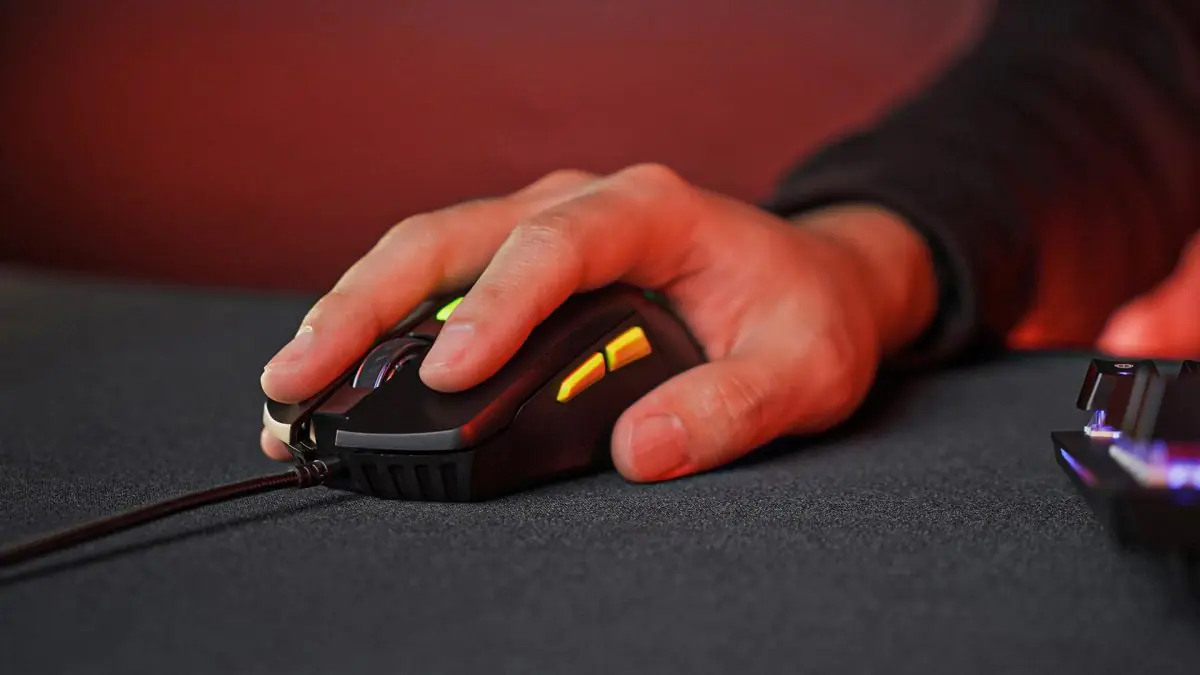
Oyun faresi ve çift tıklama sorunu.
Windows

Oyun Oynarken Mouse Çift Tıklama Sorunu

Elanur OKTAY
Son güncelleme: 21 Nisan 2024 03:09
Elanur OKTAY
Paylaş
Paylaş

Oyun oynarken mouse çift tıklama sorunu can sıkıcı bir durum ve oyun deneyiminizi alt üst edebilir. Tek tıklamanız gereken yerde sanki sürekli çift tıklama yapıyormuş gibi hissedebilirsiniz. Bu sorun, oyun içi performansınızı düşürmekle kalmayıp aynı zamanda normal bilgisayar kullanımınızı da etkileyebilir.

Ayrıca okuyun: Google Chrome Üzerinden Facebook’ta Oyun Oynarken Donma Problemi

Mouse Çift Tıklama Sorunu Nedenleri

Oyun oynarken mouse çift tıklama sorunu ortaya çıkmasına neden olabilecek birkaç faktör vardır. Bunları donanımsal ve yazılımsal sorunlar olarak iki ana başlık altında toplayabiliriz.
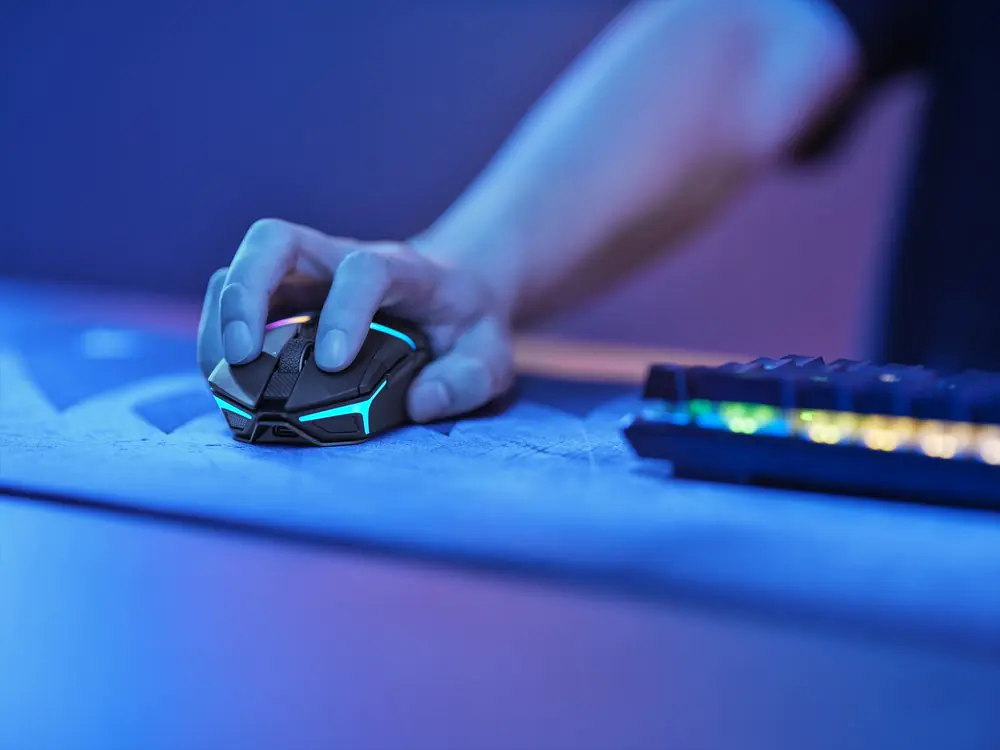
Oyun Oynarken Mouse Çift Tıklama Sorunu

Donanımsal sorunlar

  • Fiziksel hasar: Mouse’unuzun aşırı kullanıma bağlı olarak aşınması ya da düşme gibi kazalara maruz kalması durumunda çift tıklama sorunu yaşayabilirsiniz. Bu gibi durumlarda genellikle mouse’un tıklama mekanizmasında oluşan hasarlar sorunun kaynağı olur.
  • Toz ve Kir birikimi: Mouse’unuzun uzun süre temizlenmemesi durumunda toz ve kir birikimi de tıklama mekanizmasında sorunlara yol açabilir. Bu biriken kir, tıklamaların doğru algılanmasını engelleyebilir.
  • Eski ve yıpranmış mouse: Zaman içerisinde tüm elektronik cihazlar gibi mouse’lar da yıpranır ve performansları düşer. Eski bir mouse kullanıyorsanız, çift tıklama sorunu bu yıpranmanın bir göstergesi olabilir.

Yazılımsal sorunlar

  • Yanlış mouse ayarları: Windows işletim sisteminde veya oyunların kendi ayarlarında bulunan mouse duyarlılığı ve çift tıklama hızı gibi ayarların yanlış yapılması çift tıklama sorununa neden olabilir.
  • Eski veya hatalı mouse sürücüleri: Mouse’unuzun güncel olmayan veya hatalı sürücüleri de çift tıklama sorununa yol açabilir. Sürücüler, işletim sistemi ile mouse arasındaki iletişimi sağladığı için güncel sürücüler kullanmak önemlidir.
  • Yazılım çatışması: Bilgisayarınızda yüklü olan bazı programlar, mouse sürücüleri ile çakışarak çift tıklama sorununa neden olabilir.

Oyun Oynarken Mouse Çift Tıklama Sorunu Nasıl Çözülür?

Mouse çift tıklama sorununu çözmek için adım adım şu yöntemleri deneyebilirsiniz:

Mouse’unuzu temizleyin

İlk olarak, mouse’unuzu temizlemekle işe başlamak faydalı olabilir. Toz ve kir birikintilerini temizlemek için basınçlı hava kullanabilir veya kulak çubuğu gibi yumuşak bir cisimle mouse’un tıklama mekanizmasının çevresini nazikçe temizleyebilirsiniz. Temizlik işleminden sonra mouse’unuzu tekrar deneyin ve sorunun çözülüp çözülmediğini kontrol edin.
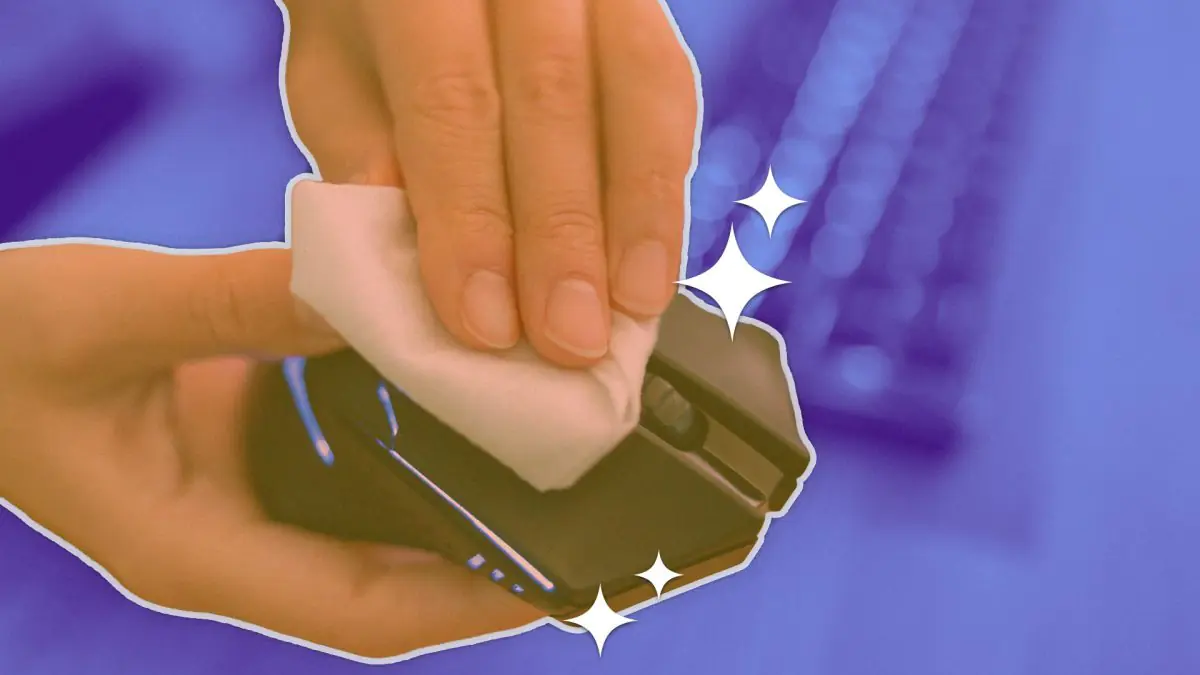
Temizlik malzemeleri ve fare.

Mouse ayarlarını kontrol edin

Windows işletim sisteminde ve oyunların kendi ayarlarında bulunan mouse duyarlılığı ve çift tıklama hızı gibi ayarları kontrol edin. Bu ayarları biraz değiştirerek sorunun çözülüp çözülmediğine bakabilirsiniz. Örneğin, çift tıklama hızı ayarını biraz yavaşlatarak sorunu giderebilirsiniz.

Mouse sürücülerinizi güncelleyin

Mouse’unuzun üreticisinin resmi internet sitesine girerek en güncel sürücüleri indirin ve yükleyin. Güncel sürücüler, ürünün daha performanslı çalışmasını sağlayarak çift tıklama gibi sorunları giderebilir.
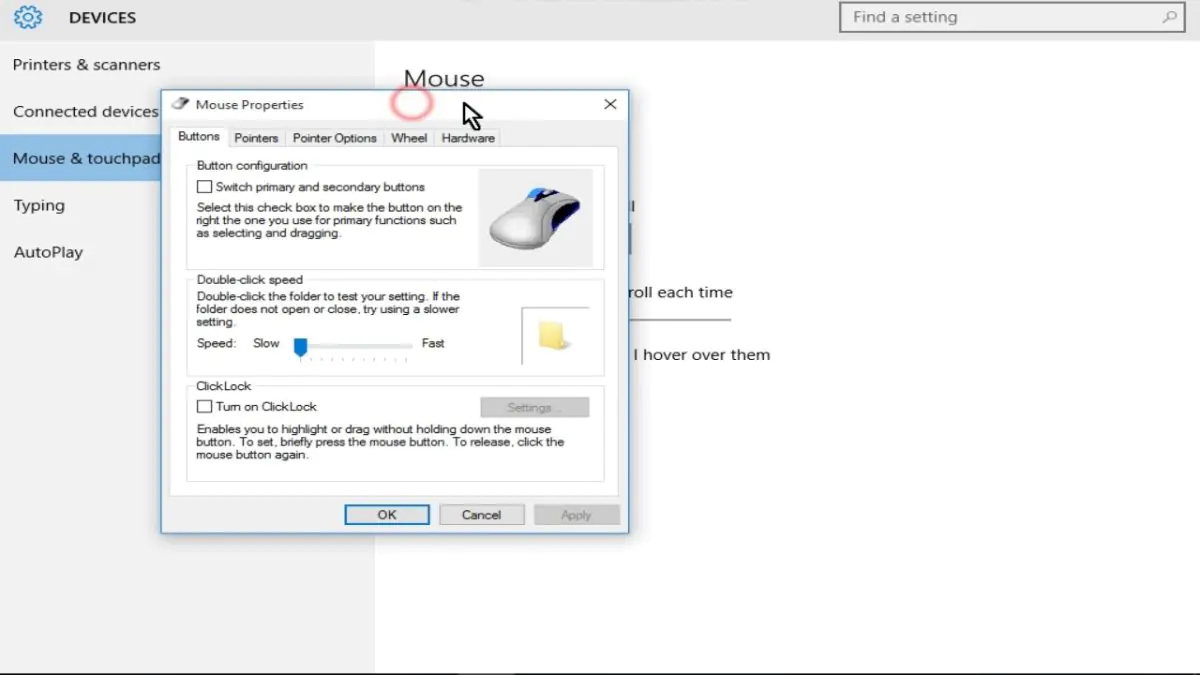
Oyun Oynarken Mouse Çift Tıklama Sorunu

Farklı bir USB girişine takın

Mouse’unuzu kullandığınız USB girişini değiştirin. Bazen sorun, kullandığınız USB girişinde de kaynaklanabilir. Farklı bir USB girişine takarak sorunun çözülüp çözülmediğini deneyin.

Farklı bir bilgisayarda deneyin

Eğer yukarıdaki adımları denedikten sonra sorun devam ediyorsa, mouse’unuzu farklı bir bilgisayarda deneyin. Mouse başka bir bilgisayarda da aynı sorunu gösteriyorsa, büyük ihtimalle donanımsal bir problem söz konusudur. Ancak, farklı bilgisayarda sorun yoksa, problem yazılımsal olabilir.

Bilgisayarınızı yeniden başlatın

Bazen basit bir yeniden başlatma işlemi bile yazılımsal sorunları çözebilir. Bilgisayarınızı yeniden başlattıktan sonra fareyi tekrar deneyin ve sorunun çözülüp çözülmediğini kontrol edin.

Temiz önyükleme yapın

Bilgisayarınızda yüklü olan bazı programlar, mouse sürücüleri ile çakışarak çift tıklama sorununa neden olabilir. Bu sorunu çözmek için “temiz önyükleme” işlemi yapabilirsiniz. Temiz önyükleme, bilgisayarınızda yalnızca Windows’un gerekli işlemleri ile birlikte başlamasını sağlar. Bu sayede, sorunun hangi programdan kaynaklandığını belirleyebilirsiniz. Temiz önyükleme nasıl yapılır?
Bilgisayar başlangıç ekranı ve önyükleme seçenekleri.

  1. Başlat menüsünü açın ve Çalıştır’ı yazın.
  2. Açılan Çalıştır penceresine msconfig yazın ve Enter’a basın.
  3. Sistem Yapılandırma penceresinde Hizmetler sekmesine gidin.
  4. Tümünü Devre Dışı Bırak düğmesine tıklayın.
  5. Başlatma sekmesine gidin.
  6. Görev Yöneticisi’ni Aç düğmesine tıklayın.
  7. Görev Yöneticisi penceresinde Başlatma sekmesine gidin.
  8. Başlatma sekmesinde, her bir programın yanında bulunan Durum sütununda Etkin yazan programların Devre Dışı Bırak düğmesine tıklayın.
  9. Görev Yöneticisi penceresini kapatın.
  10. Sistem Yapılandırma penceresinde Uygula ve Tamam düğmelerine tıklayın.
  11. Bilgisayarınızı yeniden başlatın.

Temiz önyükleme işlemini tamamladıktan sonra mouse’u tekrar deneyin. Sorun çözülmüşse, sorunun hangi programdan kaynaklandığını bulmak için Sistem Yapılandırma penceresinde Hizmetler ve Başlatma sekmelerinde bulunan programları tek tek etkinleştirmeniz ve her etkinleştirmeden sonra ürünü test etmeniz gerekir.

Mouse Çift Tıklama Sorununu Önlemek İçin İpuçları

  • Mouse’unuzu aşırı kullanımdan ve kazalardan koruyun.
  • Mouse’unuzu düzenli olarak temizleyin.
  • Mouse’unuzun sürücülerini güncel tutun.
  • Yazılım çakışmalarından kaçınmak için bilgisayarınızda yüklü olan programları düzenli olarak güncelleyin.

Bu ipuçlarını takip ederek mouse çift tıklama sorununu önleyebilir ve oyunlarınızın keyfini kesintisiz olarak yaşayabilirsiniz.

Ayrıca okuyun: Oyun oynarken siyah ekran hatası çözümü

ETİKETLER:çift tıklamamouse sorununasıl yapılıroyun performansı
Bu Makaleyi Paylaş
Facebook WhatsApp WhatsApp Threads Bağlantıyı Kopyala Yazdır
Paylaş
Yorum yapılmamış

Bir yanıt yazın Yanıtı iptal et

E-posta adresiniz yayınlanmayacak. Gerekli alanlar * ile işaretlenmişlerdir

Bağlantı Kuralım

21KBeğen
19.6KTakip Et
7.3KAbone Ol
192Takip Et

Popüler Gönderiler

AirTies Air 4960 Modem Kurulum

Uğurcan ÜN
Uğurcan ÜN
3 dk. okuma
11 Görüntüleme
Sessiz İçerik Nedir Nasıl Yapılır

Sessiz İçerik Nedir

İsmail YILDIZ
İsmail YILDIZ
6 dk. okuma
13 Görüntüleme
YouTube Video Başlığı Nasıl Yazılmalı Yolları Neler

YouTube Video Başlığı Nasıl Yazılmalı

İsmail YILDIZ
İsmail YILDIZ
6 dk. okuma
10 Görüntüleme

Lyra 3 Pro ile Şarkı Nasıl Oluşturulur

Uğurcan ÜN
Uğurcan ÜN
4 dk. okuma
24 Görüntüleme

You Might Also Like

Ofis Uygulamaları

Excelde Grafik Oluşturma

3 dk. okuma
Modem Kurulumu

Huawei Modemlerde Kablosuz Kanal Ayarı Değiştirme

1 dk. okuma
WhatsApp Plus kullanıcıları için sohbet yedeklerini kurtarma adımları
WhatsApp

WhatsApp Plus Sohbet Yedeklerinizi Kurtarma

6 dk. okuma
WhatsApp Sesli Mesajları Nasıl Düzenlenir ve Kesilir
WhatsApp

WhatsApp Sesli Mesajlar Nasıl Düzenlenir ve Kesilir

9 dk. okuma

Size her gün en son haberleri ve sorun çözümlerini getiriyoruz!

TeknoDestek Müşteri Hizmetleri
Facebook-f Instagram Tiktok Twitter Youtube Linkedin Whatsapp Phone-alt Rss

İş Ortaklarımız

TeknoDestek Müşteri Hizmetleri
© 2013 - 2026 TeknoDestek Müşteri Hizmetleri • Tüm hakları saklıdır • Bu sitedeki tüm içerikler (metin, görsel, video, logo, tasarım vb.) 5846 sayılı Fikir ve Sanat Eserleri Kanunu (FSEK) kapsamında korunmaktadır • İzinsiz kopyalanması, çoğaltılması, yayınlanması veya herhangi bir şekilde kullanılması yasaktır • İhlal tespitinde; FSEK Madde 71-73 uyarınca yasal süreç başlatma, maddi/manevi tazminat talep etme ve cezai işlem için başvurma hakkımız saklıdır • TeknoDestek, TeknoS@R'un bir kuruluşudur • Tema Düzenleyen: Fatih ATEŞ
Sorun Hala Çözülmedi mi?
Aradığın çözümü bulamadıysan, 11858 Teknoloji Destek Hattımız sana yardımcı olabilir. 2011’den beri Türkiye’nin en tecrübeli teknoloji destek ekiplerinden biri olarak, bilgisayar, telefon, tablet, modem, akıllı TV ve sosyal medya sorunlarında 7/24 profesyonel destek veriyoruz. Uzman ekibimizle hemen görüşmek ister misin?

    📞 11858’i Şimdi Ara

    Görüşme öncesi dakika ücreti sesli olarak bilgilendirilir
    Welcome Back!

    Sign in to your account

    Kullanıcı Adı veya E-posta Adresi
    Şifre

    Şifrenizi mi unuttunuz?