TeknoDestek Müşteri Hizmetleri
  • Haberler
    HaberlerDaha Fazla Göster
    PlayStation Plus Haziran ayı ücretsiz oyunlarında Grounded ve Darktide karakterleri birlikte görünüyor
    PlayStation Plus Haziran Ayı Ücretsiz Oyunlar
    5 dk. okuma
    WhatsApp Kullanamayacak Android Modelleri listesinde eski Samsung ve LG telefonlar görüntüleniyor
    Eylül Ayı İtibariyle WhatsApp Kullanamayacak Android Modelleri
    4 dk. okuma
    Apple CarPlay ChatGPT Desteği Geldi
    Apple CarPlay ChatGPT Desteği Geldi
    5 dk. okuma
    Yenilenmiş Akıllı Telefonlara İade Hakkı kapsamında mağazada telefon inceleyen kullanıcı görüntüsü
    Yenilenmiş Akıllı Telefonlara İade Hakkı Getirildi
    7 dk. okuma
    Zerger App nedir? Nasıl kullanılır?
    Zerger App Nedir? Nasıl Kullanılır?
    7 dk. okuma
  • Bilgisayar
    BilgisayarDaha Fazla Göster
    Macbook neo performans
    MacBook Neo Performans Yükseltme
    5 dk. okuma
    Bilgisayar Kapalıyken Işıkları Neden Yanar ve Nasıl Kapatılır
    Bilgisayar Kapalıyken Işıkları Neden Yanar ve Nasıl Kapatılır
    7 dk. okuma
    OneDrive Çift Görünme Sorunu Nasıl Çözülür?
    OneDrive Çift Görünme Sorunu Nasıl Çözülür
    4 dk. okuma
    Bilgisayar güç düğmesi ayarları ekranında uyku ve kapatma seçenekleri görüntüleniyor
    Bilgisayar Güç Düğmesi Ayarları Nasıl Değiştirilir
    7 dk. okuma
    OneDrive Yükleme Hızı Neden Yavaş?
    OneDrive Yükleme Hızı Neden Yavaş
    5 dk. okuma
  • Mobil
    MobilDaha Fazla Göster
    Kamera Çıkıntısı olmayan yeni telefon tasarımı düz arka yüzeyiyle futuristik biçimde sergileniyor.
    Kamera Çıkıntısını Yok Eden Yeni Telefon Tasarımları Geliyor
    8 dk. okuma
    8000 mAh bataryalı telefonlar, parlak enerji bloğuyla fütüristik kapakta gösteriliyor.
    8000 mAh Bataryalı Telefonlar Geliyor: Şarj Sorunu Bitiyor mu
    6 dk. okuma
    HyperOS 3 Bildirim Sesi Sorunu Çözümü
    HyperOS 3 Bildirim Sesi Sorunu Çözümü
    5 dk. okuma
    HyperOS 3 Özellikleri ve Öne Çıkan Yenilikler
    HyperOS 3 Özellikleri ve Öne Çıkan Yenilikler
    8 dk. okuma
    HyperOS 3 performans sorunları yaşayan bir telefonda bellek uzatma ve pil ayarları menüsü.
    HyperOS 3 Performans Sorunları ve Çözüm Yolları
    7 dk. okuma
  • Sosyal Medya
    Sosyal MedyaDaha Fazla Göster
    Dikkat Çekici YouTube Küçük Resimleri Nasıl Oluşturulur
    Dikkat Çekici YouTube Küçük Resimleri Nasıl Oluşturulur
    7 dk. okuma
    WhatsApp Katı Hesap Ayarı
    WhatsApp Katı Hesap Ayarı Nasıl Açılır
    3 dk. okuma
    TikTok Sıfır İzlenme Sorunu
    TikTok Sıfır İzlenme Sorunu Çözümü
    7 dk. okuma
    LinkedIn Post Saatleri Neye Göre Belirlenir Yolları Neler
    LinkedIn Post Saatleri Neye Göre Belirlenir
    7 dk. okuma
    istatislikler üzerinden Reels paylaşma
    Instagram İstatistikler Üzerinden Reels Paylaşma Nasıl Yapılır
    4 dk. okuma
  • İnceleme
    İncelemeDaha Fazla Göster
    Yapay zekalı bilgisayar ekranında NPU ve AI özellikleri görüntüleniyor
    Yapay Zekalı Bilgisayar (AI PC) Nedir
    9 dk. okuma
    Çift Monitör Kurulumu Nasıl Yapılır
    Çift Monitör Kurulumu Nasıl Yapılır
    5 dk. okuma
    Tcl S55h Soundbar Telefon Bağlantısı Nasıl Yapılır Yolları Neler
    Tcl S55h Soundbar Telefon Bağlantısı Nasıl Yapılır
    6 dk. okuma
    Tcl S55h Soundbar Televizyon Bağlantısı Nasıl Yapılır Yolları Neler
    Tcl S55h Soundbar Televizyon Bağlantısı Nasıl Yapılır
    6 dk. okuma
    Radar ve Kontrol Noktalarını Görme
    Otoyollarda Radar ve Kontrol Noktalarını Görme
    4 dk. okuma
  • İletişim
YouTube
Takip Et
  • Müşteri Hizmetleri
  • Modem Kurulumu
  • Windows 11
  • Yapay Zeka
  • Akıllı Telefon
  • Robot Süpürge
11 Haz 2026, Perşembe
TeknoDestek Müşteri HizmetleriTeknoDestek Müşteri Hizmetleri
Yazı BoyutuAa
  • Haberler
  • Mobil
  • Sosyal Medya
  • Bilgisayar
  • İnceleme
  • İnternet ve Ağ
  • Ev Elektroniği
  • İletişim
Site içi Arama
  • Haberler
    • Cihaz Duyuruları
    • Teknoloji
    • Uygulama Gelişmeleri
  • Bilgisayar
    • Linux
    • macOS
    • Windows
  • İnceleme
    • Bilgisayar
    • Ev Elektroniği
    • Tablet
    • Tavsiyeler & Karşılaştırmalar
    • Telefon
  • Mobil
    • Android
    • Giyilebilir Cihazlar
    • HarmonyOS
    • iPhone / iOS
  • Sosyal Medya
    • Facebook
    • Instagram
    • TikTok
    • Snapchat
    • Teams
    • Telegram
    • WhatsApp
    • X
  • İletişim
Bizi Takip Edin
Oyun oynarken siyah ekran hatası, donanım ve yazılımınızda ciddi bir sorun olabilir
Bilgisayar Oyunları

Oyun Oynarken Siyah Ekran Hatası Çözümü

Ahmet YAŞAR
Son güncelleme: 30 Ağustos 2025 10:31
Ahmet YAŞAR - Teknoloji Asistanı
7.2K Görüntüleme
Paylaş
6 dk. okuma
Paylaş

Oyun oynarken siyah ekran hatası, donanım ve yazılımınızda ciddi bir sorun olabilir. Bir sistem geri yükleme yazılımı kullanmak, oyun oynarken B eksikliği Ekranından hızla kurtulacaktır. En son Windows güncellemelerini uygulamak da sorunu çözmenize yardımcı olabilir. Oyun oynarken ekranınız birkaç saniye kararıyorsa güç planı ayarlarınızı da kontrol etmelisiniz.

Oyuncular, Windows 10 ve 11’de oyun oynarken siyah ekran hatası karşılaştıklarını bildiriyorlar. Bu, normalde grafik kartı sürücüsündeki bir sorundan kaynaklanır.

İçindekiler
  • NVIDIA grafiklerini kullanırken neden siyah ekran hatası alıyorum?
  • Oyun oynarken siyah ekran hatası nasıl düzelir?
    • 1.En son güncellemeleri uygulayın
    • 2.Bir üçüncü taraf sistem geri yükleme aracı kullanın
    • 3.Grafik sürücülerini güncelleyin
    • 4.Grafik sürücüsünü kaldırın
    • 5.Gelişmiş Güç Seçeneklerini Kontrol Edin
- 11858 Teknoloji Destek Hattı -
11858 Teknoloji Destek Hattı ile 7/24 telefonla teknik destek ve uzaktan destek alın 11858 Teknoloji Destek Hattı ile 7/24 telefonla teknik destek ve uzaktan destek alma

Ancak, aynı zamanda bir grafik kartı arızasının göstergesi olabilir ve çoğu video oyununun çalışması için bir GPU gerektiğinden, bu ciddi bir sorundur.

Bu öğreticide listelenen düzeltmeler, en sevdiğiniz oyunları oynamaya çalışırken siyah ekrana neden olabilecek yazılımla ilgili olası sorunları gidermeye odaklanır.

NVIDIA grafiklerini kullanırken neden siyah ekran hatası alıyorum?

Bu büyük olasılıkla bir sürücü veya hız aşırtma sorunudur, bu nedenle sürücülerinizi güncellemeniz ve tüm hız aşırtma ayarlarını kaldırmanız önerilir.
Oyun oynarken siyah ekran hatası

Birçoğu, grafik kartı sürücüsünü yükledikten sonra siyah ekran hatası göründüğünü bildirdi, bu nedenle eski sürüme geri dönmeyi düşünebilirsiniz.

Bu sorun, aşağıdakiler de dahil olmak üzere çeşitli başlıklarda rapor edilmiştir:

Efsaneler Ligi

- 11858 Teknoloji Destek Hattı -
11858 Teknoloji Destek Hattı ile 7/24 telefonla teknik destek ve uzaktan destek alın 11858 Teknoloji Destek Hattı ile 7/24 telefonla teknik destek ve uzaktan destek alma

Minecraft

Aşırı izleme

Kullanıcılar ayrıca GOG oyunlarında da siyah ekran hatası bildirdiler, bu nedenle sürücülerin yanı sıra oyunları en son sürüme güncellemenizi öneririz.

Oyun oynarken siyah ekran hatası nasıl düzelir?

1.En son güncellemeleri uygulayın

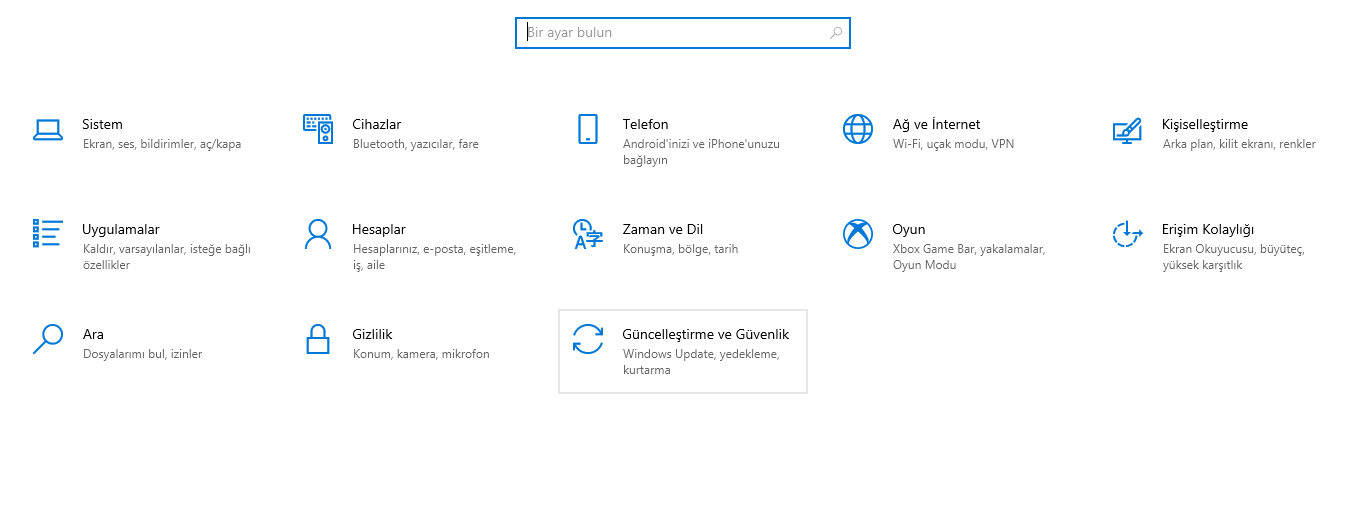
Bilgisayarınızda Ayarlar’ı açmak için Win+I kısayol tuşlarına basın.

Oradan Güncelleme ve Güvenlik üzerine tıklayın.
Oyun oynarken siyah ekran hatası, donanım ve yazılımınızda ciddi bir sorun

- 11858 Teknoloji Destek Hattı -
11858 Teknoloji Destek Hattı ile 7/24 telefonla teknik destek ve uzaktan destek alın 11858 Teknoloji Destek Hattı ile 7/24 telefonla teknik destek ve uzaktan destek alma

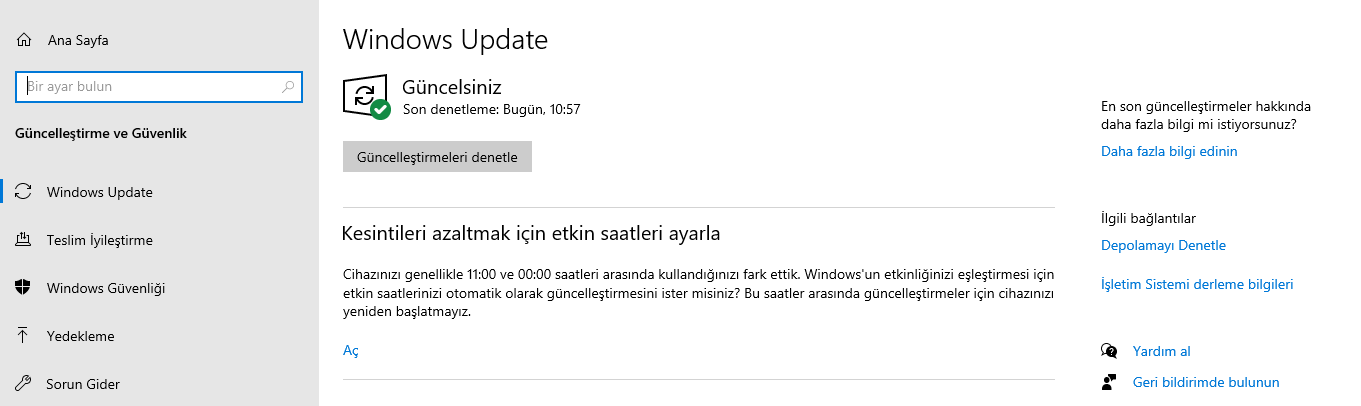
Windows Update altında, Güncellemeleri Denetle ‘yi tıklayın.
Oyun Oynarken Siyah Ekran Hatası Çözümü

Mevcut güncellemeleri uygulayın ve bilgisayarınızı yeniden başlatın.

Oyunlarınızı şimdi oynamayı deneyin ve siyah ekran sorununun devam edip etmediğini kontrol edin.

Oyun oynarken siyah bir ekran alıyorsanız, bunun nedeni bekleyen bir güncelleme olabilir. Güncellemenin kendisi sorunlara neden olabilir veya bazı eski yazılımlar bu davranışın nedeni olabilir.

2.Bir üçüncü taraf sistem geri yükleme aracı kullanın

Mavi Ekranlar, Siyah Ekranlar ve Yeşil Ekranlar dahil olmak üzere herhangi bir türdeki çökmeleri düzeltmenin bir başka yolu da sistem geri yükleme konusunda uzmanlaşmış üçüncü taraf yazılımları kullanmaktır.

Yalnızca programı yüklemeniz yeterlidir ve bilgisayarınızın taramalarını sürekli olarak çalıştırır ve hasarlı dosyaları veya bozuk verileri otomatik olarak onarır.

3.Grafik sürücülerini güncelleyin

Windows başlat simgesine sağ tıklayın ve listeden Aygıt Yöneticisi’ni seçin.

Şimdi, Ekran bağdaştırıcıları bölümünün altında grafik sürücülerinizi bulun, sürücülerinize sağ tıklayın ve Sürücüyü güncelle öğesini seçin.

Sonunda sisteminizi yeniden başlatın.

Siyah ekranın nedeni eski bir grafik sürücüsü veya bozuk bir grafik sürücüsü dosyası olabilir. Bu durumda, sürücülerinizi güncelleyerek bu sorunu çözebilirsiniz.

4.Grafik sürücüsünü kaldırın

Başlat düğmesine sağ tıklayın ve Aygıt Yöneticisi’ni seçin.

Grafik sürücülerinize erişin, her girişe sağ tıklayın ve bu sefer Kaldır’ı seçin.

Ardından, Başlat düğmesine tıklayın, kontrol paneli yazın ve sonuçlarda Denetim Masası’na tıklayın.

Programlar altında Program kaldır’a tıklayın.

Grafik kartınızla ilişkili herhangi bir girişi bulun ve bu programları kaldırın.

Bittiğinde, Windows 10 sisteminizi yeniden başlatın.

Şimdi üreticinizin resmî web sayfasına erişin, Windows 10 cihazınızla uyumlu grafik sürücülerinin en son sürümünü indirin ve yükleme işlemini tamamlamak için ekrandaki talimatları izleyin.

Bazı durumlarda, grafik sürücülerinizi güncellemek için Aygıt Yöneticisi’ni kullanmak, bozuk dosyaları hala çözümlenmemiş halde bırakır. Bu sorunu çözmek için, sürücüleri PC’nize manuel olarak yeniden yükleyin.

Ek olarak, grafik sürücünüzü tamamen temizlemek için Display Driver Uninstaller’ı kullanabilir ve ardından temiz bir kurulum yapabilirsiniz.

Sürücüleri manuel olarak yüklemeye çalışırsanız. Yanlış sürümü indirip kurarak sisteminize zarar verme riskiniz olduğunu unutmayın. Bu nedenle özel bir araç kullanmanızı öneririz.

Bu yazılım, bilgisayarınızı uyumlu donanım ve yazılım sürücüleri için otomatik olarak tarar ve bunları sizin için yükler, böylece manuel olarak harcayacağınız zamandan tasarruf etmenizi sağlar.

5.Gelişmiş Güç Seçeneklerini Kontrol Edin

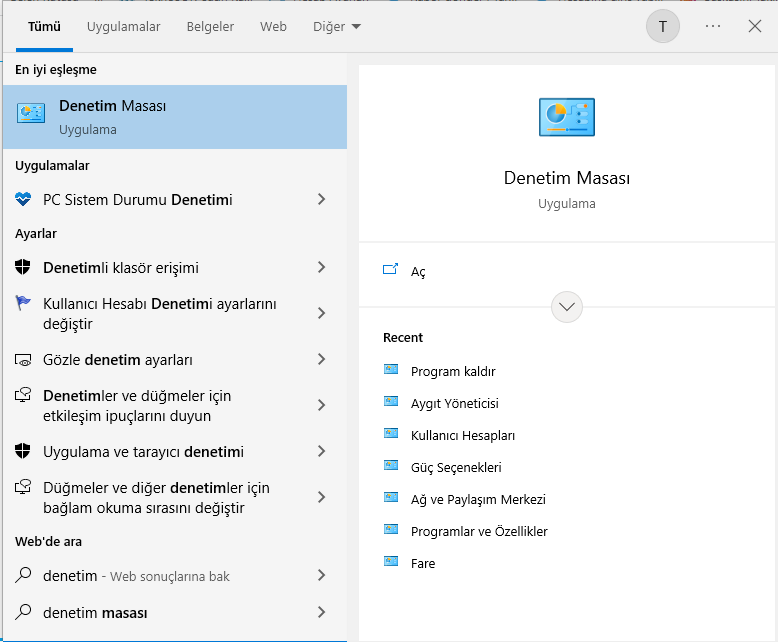
Windows Başlat simgesine tıklayın, kontrol paneli yazın ve sonuçlarda Denetim Masası’na tıklayın.
siyah ekran hatası giderme nasıl yapılır

Arama alanına Güç Seçenekleri girin ve aynı adla girişe erişin.

Mevcut Güç Planınızdan Plan ayarlarını değiştir seçeneğine tıklayın.

Ardından, Gelişmiş güç ayarlarını değiştir seçeneğine tıklayın.

Bir sonraki pencereden PCI Express’i genişletin.

Ayrıca, Durum Güç Yönetiminin kapalı olduğundan emin olun.

Güç planı seçenekleriniz, pil/güç tasarrufu seçenekleri nedeniyle GPU’nuzun düzgün çalışmasını engelleyebilir. Ayarları kontrol ederek grafik kartınıza doğru şekilde güç verildiğini doğrulayın.

Yukarıdaki adımda takılırsanız, Windows Güç Planı Ayarlarının nasıl düzeltileceği konusunda harika bir kılavuzumuz var.

Herhangi bir ek sorun için CPU / GPU sıcaklığınızı doğrulayın. Hatta fan hızını artırmayı düşünün.

Yukarıda listelenen adımlar, Windows 10’da ve hatta Windows 11’de oyun oynarken siyah ekranı düzeltmenize yardımcı olacaktır.

Bu tür teknik sorunlar zaman kaybına yol açabilir ve oyun deneyiminizi olumsuz etkileyebilir. Eğer adımları uygulamanıza rağmen sorun devam ediyorsa, 11858 Teknoloji Destek Hattı üzerinden uzman desteği alabilirsiniz. Deneyimli ekibimiz, bilgisayarınızdaki donanım ve yazılım problemlerini uzaktan çözme konusunda size yardımcı olacaktır.

NVIDIA ekran kartı kullanıcıları için daha fazla özelleştirme imkânı sunan bir başka içeriğimiz olan Nvidia Oyun İçi Yer Paylaşımı Etkinleştirme makalesine de göz atabilirsiniz. Bu ayarları yaparak oyun içi deneyiminizi daha verimli hale getirebilirsiniz.

Oyun sırasında siyah ekran hataları oldukça can sıkıcı olabilir; ancak doğru yöntemlerle bu sorunları aşmak mümkündür. Siz de yukarıdaki adımları uyguladıktan sonra yaşadığınız deneyimi veya karşılaştığınız farklı çözümleri yorumlarda paylaşabilirsiniz. Görüşleriniz, diğer kullanıcılara da yardımcı olabilir.

ETİKETLER:oyun hatasısiyah ekransürücü yükleme
Bu Makaleyi Paylaş
Facebook WhatsApp WhatsApp Threads Bağlantıyı Kopyala Yazdır
Paylaş
Yorum yapılmamış

Bir yanıt yazın Yanıtı iptal et

Yorum yapabilmek için oturum açmalısınız.

Bağlantı Kuralım

21KBeğen
19.6KTakip Et
7.3KAbone Ol
192Takip Et

Popüler Gönderiler

Kamera Çıkıntısı olmayan yeni telefon tasarımı düz arka yüzeyiyle futuristik biçimde sergileniyor.

Kamera Çıkıntısını Yok Eden Yeni Telefon Tasarımları Geliyor

Hatice TATLISU
Hatice TATLISU
8 dk. okuma
1 Görüntüleme
Dikkat Çekici YouTube Küçük Resimleri Nasıl Oluşturulur

Dikkat Çekici YouTube Küçük Resimleri Nasıl Oluşturulur

Adem SOYLU
Adem SOYLU
7 dk. okuma
6 Görüntüleme
WhatsApp Katı Hesap Ayarı

WhatsApp Katı Hesap Ayarı Nasıl Açılır

Senanur FINDIKÇI
Senanur FINDIKÇI
3 dk. okuma
5 Görüntüleme
8000 mAh bataryalı telefonlar, parlak enerji bloğuyla fütüristik kapakta gösteriliyor.

8000 mAh Bataryalı Telefonlar Geliyor: Şarj Sorunu Bitiyor mu

Hatice TATLISU
Hatice TATLISU
6 dk. okuma
6 Görüntüleme
//

We influence 20 million users and is the number one business and technology news network on the planet

You Might Also Like

Xbox Oyun Kolu Windows’a Nasıl Bağlanır?
Bilgisayar Oyunları

Xbox Oyun Kolu Windows’a Nasıl Bağlanır?

5 dk. okuma
2022’de İndirilecek En İyi Ücretsiz PC Oyunları
Bilgisayar Oyunları

2022’de İndirilecek En İyi Ücretsiz PC Oyunları

3 dk. okuma
Valorant Açılmama Sorunu
Bilgisayar Oyunları

Valorant’ın açılmaması veya başlatılmaması sorununu nasıl çözebilirim

8 dk. okuma
DirectX 12 Siyah Ekran Sorunu Nasıl Çözülür?
Windows

DirectX 12 Siyah Ekran Sorunu Çözümü

6 dk. okuma

Size her gün en son haberleri ve sorun çözümlerini getiriyoruz!

TeknoDestek Müşteri Hizmetleri
Facebook-f Instagram Tiktok Twitter Youtube Linkedin Whatsapp Rss

İş Ortaklarımız

TeknoDestek Müşteri Hizmetleri
© 2013 - 2026 TeknoDestek Müşteri Hizmetleri • Tüm hakları saklıdır • Bu sitedeki tüm içerikler (metin, görsel, video, logo, tasarım vb.) 5846 sayılı Fikir ve Sanat Eserleri Kanunu (FSEK) kapsamında korunmaktadır • İzinsiz kopyalanması, çoğaltılması, yayınlanması veya herhangi bir şekilde kullanılması yasaktır • İhlal tespitinde; FSEK Madde 71-73 uyarınca yasal süreç başlatma, maddi/manevi tazminat talep etme ve cezai işlem için başvurma hakkımız saklıdır • TeknoDestek, TeknoS@R'un bir kuruluşudur • Tema Düzenleyen: Fatih ATEŞ
Sorun Hala Çözülmedi mi?
Aradığın çözümü bulamadıysan, 11858 Teknoloji Destek Hattımız sana yardımcı olabilir. 2011’den beri Türkiye’nin en tecrübeli teknoloji destek ekiplerinden biri olarak, bilgisayar, telefon, tablet, modem, akıllı TV ve sosyal medya sorunlarında 7/24 profesyonel destek veriyoruz. Uzman ekibimizle hemen görüşmek ister misin?
📞 11858’i Şimdi Ara
Görüşme öncesi dakika ücreti sesli olarak bilgilendirilir
Welcome Back!

Sign in to your account

Kullanıcı Adı veya E-posta Adresi
Şifre

Şifrenizi mi unuttunuz?