TeknoDestek Müşteri Hizmetleri
  • Haberler
    HaberlerDaha Fazla Göster
    Türkiye'de kredi kartı taksit sayısı güncellemesini temsil eden kredi kartı, POS cihazı ve 3, 6, 9, 12 ve 18 taksit seçeneklerinin bulunduğu görsel.
    Türkiye’de Kredi Kartı Taksit Sayısı Güncellemesi
    10 dk. okuma
    GTA 6'nın tropikal dünyasını temsil eden gün batımı manzarasında timsah, puma, rakun, flamingo, pelikan ve manati gibi hayvanlar ile şehir silüeti.
    GTA 6’da Yer Alan Tüm Yeni Hayvan Türleri Belli Oldu
    5 dk. okuma
    Google AI ile uçuş ve otel rezervasyonlarını takip etme
    Google AI ile Uçuş ve Otel Rezervasyonu Takibi Yapın
    8 dk. okuma
    Kiosk Bagaj Uygulaması Nasıl Kullanılır?
    Kiosk Bagaj Uygulaması Nasıl Kullanılır
    4 dk. okuma
    Apple AirPods 5 kablosuz kulaklık ve şarj kutusu
    Apple AirPods 5 İncelemesi: Yeni Nesil Açık Kulak Tasarımı ve Güçlü ANC Deneyimi
    11 dk. okuma
  • Bilgisayar
    BilgisayarDaha Fazla Göster
    Windows 11 Tanım Güncellemeleri Nedir Ne işe yarıyor?
    Windows 11 Tanım Güncellemeleri Nedir
    9 dk. okuma
    NumberPad Üzerinden Hesap Makinesi Nasıl Açılır?
    NumberPad Üzerinden Hesap Makinesi Nasıl Açılır
    6 dk. okuma
    Cannot Find OS Partition(s) For Disk 0 Hatası için Kesin 5 Çözüm
    Cannot Find OS Partition(s) For Disk 0 Hatası için Kesin 5 Çözüm
    10 dk. okuma
    Windows 11 Sağ Tık Menüsü Özelleştirme (Bağlam Menüsü)
    Windows 11 Sağ Tık Menüsü Özelleştirme (Bağlam Menüsü)
    9 dk. okuma
    ASUS Zenbook 14 UX3405CA AI Noise Cancellation Nedir?
    ASUS Zenbook 14 UX3405CA AI Noise Cancellation Nedir
    10 dk. okuma
  • Mobil
    MobilDaha Fazla Göster
    Akıllı telefon üzerinden Türk Telekom cayma bedeli sorgulama işlemi, taahhüt bilgileri ve ücret hesaplama ekranı.
    Türk Telekom Cayma Bedeli Sorgulama Nasıl Yapılır
    8 dk. okuma
    Android Auto güncelleme işlemi yapan bir kullanıcının araç içindeki telefon ekranı görünümü.
    Android Auto Güncelleme İşlemi Nasıl Yapılır
    8 dk. okuma
    Android Telefonda Depolama Alanı Doluyor Sorunu için 7 Pratik Çözüm
    Android Telefonda Depolama Alanı Doluyor Sorunu Çözümü
    6 dk. okuma
    Mobil Ağ Kullanılamıyor Hatası için 7 Hızlı Çözüm Yolu
    Mobil Ağ Kullanılamıyor Hatası için 7 Hızlı Çözüm Yolu
    11 dk. okuma
    ColorOS 17 arayüzünü, yeni tasarımını ve akıllı özelliklerini gösteren üç akıllı telefonun yer aldığı kapak görseli.
    ColorOS 17 Tanıtıldı Yeni Özellikleri ve Güncelleme Alacak Telefonlar
    14 dk. okuma
  • Sosyal Medya
    Sosyal MedyaDaha Fazla Göster
    X gönderi görünürlüğü ne demek nasıl artırılır?
    X Gönderi Görünürlüğü Ne Demek, Nasıl Artırılır
    7 dk. okuma
    Instagram Hikaye Paylaşımını Önceden Planlama Nasıl Yapılır?
    Instagram Hikaye Paylaşımını Önceden Planlama Nasıl Yapılır
    7 dk. okuma
    Instagram Şipşak özelliği kapatma rehberi, telefonda Şipşak içeriklerini gelen kutusunda gizleme ayarı.
    Instagram Şipşak Özelliği Kapatma
    5 dk. okuma
    E-Postaya Bağlı Hesapları Bulma
    E-Postaya Bağlı Hesapları Bulma
    11 dk. okuma
    Kullanıcılar Neden İçerik Tüketir Ama Etkileşim Vermez?
    Kullanıcıların Ürettiği İçerik Neden Etkileşim Vermez
    9 dk. okuma
  • İnceleme
    İncelemeDaha Fazla Göster
    Beyaz AirPods kulaklıkları ve açık şarj kutusu
    AirPods Resetleme Nasıl Yapılır
    11 dk. okuma
    Samsung 1100Hz yenileme hızına sahip yeni monitör
    Samsung 1100Hz Monitör Ortaya Çıktı
    8 dk. okuma
    Apple AirPods 5 kablosuz kulaklık ve şarj kutusu
    Apple AirPods 5 İncelemesi: Yeni Nesil Açık Kulak Tasarımı ve Güçlü ANC Deneyimi
    11 dk. okuma
    Elektrik Kesintisinde İnternete Bağlı Kalmak
    Elektrik Kesintisinde İnternete Bağlı Kalmak
    11 dk. okuma
    Uçak kabinindeki yolcu masasında duran modern bir powerbank ve arka planda görünen bulanık gökyüzü manzaralı uçak penceresi.
    Uçakta Powerbank: 2026 Uçuş Kuralları ve mAh Sınırları
    7 dk. okuma
  • İletişim
YouTube
Takip Et
  • Müşteri Hizmetleri
  • Modem Kurulumu
  • Windows 11
  • Yapay Zeka
  • Akıllı Telefon
  • Robot Süpürge
  • Uzak Bağlantı
24 Eki 2026, Cumartesi
TeknoDestek Müşteri HizmetleriTeknoDestek Müşteri Hizmetleri
Yazı BoyutuAa
  • Haberler
  • Mobil
  • Sosyal Medya
  • Bilgisayar
  • İnceleme
  • İnternet ve Ağ
  • Ev Elektroniği
  • Uzak Bağlantı Programları
  • İletişim
Site içi Arama
  • Haberler
    • Cihaz Duyuruları
    • Teknoloji
    • Uygulama Gelişmeleri
  • Bilgisayar
    • Linux
    • macOS
    • Windows
  • İnceleme
    • Bilgisayar
    • Ev Elektroniği
    • Tablet
    • Tavsiyeler & Karşılaştırmalar
    • Telefon
  • Mobil
    • Android
    • Giyilebilir Cihazlar
    • HarmonyOS
    • iPhone / iOS
  • Sosyal Medya
    • Facebook
    • Instagram
    • TikTok
    • Snapchat
    • Teams
    • Telegram
    • WhatsApp
    • X
  • Uzak Bağlantı Programları
  • İletişim
Bizi Takip Edin
CPU sıcaklığı oyunlarda görünmüyor sorunu için izleme yazılımı ekranı
Bilgisayar Oyunları

CPU Sıcaklığı Oyunlarda Görünmüyor Hatası

Elanur OKTAY
Son güncelleme: 30 Nisan 2025 13:32
Elanur OKTAY
912 Görüntüleme
Paylaş
5 dk. okuma
Paylaş

CPU sıcaklığı oyunlarda görünmüyor hatası, bilgisayar kullanıcıları için oldukça yaygın bir sorundur. Özellikle yüksek performans gerektiren oyunlar oynarken, işlemci sıcaklığını takip etmek, sistemin stabil çalışması için oldukça önemlidir. Ancak bazen, oyun oynarken CPU sıcaklığı göstergesi ekranda gözükmeyebilir, bu da kullanıcıların sistemlerini izlemelerini zorlaştırır.

CPU Sıcaklığı Oyunlarda Görünmüyor Hatası Sebepleri

Oyunlar sırasında CPU sıcaklığının görünmemesi, çeşitli yazılım ve donanım sorunlarından kaynaklanabilir. Bu sorunla karşılaşan kullanıcılar genellikle bilgisayarlarında herhangi bir sıcaklık göstergesinin olmadığını fark ederler. Bunun birden fazla nedeni olabilir.

İçindekiler
  • CPU Sıcaklığı Oyunlarda Görünmüyor Hatası Sebepleri
    • Yazılım uyumsuzluğu
    • Donanım izleme araçlarının kurulu olmaması
    • Sistem ayarlarında hatalı konfigürasyon
    • Sıcaklık sensörlerinin arızalanması
    • Grafik kartı ve ekran kartı sıcaklık gösterimi
  • CPU Sıcaklığı Oyunlarda Görünmüyor Hatası Nasıl Çözülür?
    • Sıcaklık izleme yazılımlarını güncelleme
    • Donanım izleyici yazılımı kurulumu
    • BIOS ayarlarını kontrol etme
    • İşletim sistemi ve oyun ayarlarını gözden geçirme
    • Yazılım çakışmalarını kontrol etme
    • Sıcaklık sensörlerini kontrol etme
  • Oyunlarda CPU Sıcaklık Gösterimi İçin Alternatif Çözümler
    • Oyun performansında CPU sıcaklığının rolü
    • Isınma sorunları ve performans kaybı
    • Oyun için uygun soğutma sistemleri
11858 Teknoloji Destek Hattı ile 7/24 telefonla teknik destek ve uzaktan destek alın 11858 Teknoloji Destek Hattı ile 7/24 telefonla teknik destek ve uzaktan destek alma

CPU Sıcaklığı Oyunlarda Görünmüyor Hatası

Yazılım uyumsuzluğu

Bazı oyunlar ve sistem izleme yazılımları arasında uyumsuzluklar meydana gelebilir. Oyunlar, bilgisayarın donanım bilgilerini doğru bir şekilde alabilmesi için belirli yazılımlar kullanır. Eğer bu yazılımlar eski veya uyumsuzsa, CPU sıcaklığı gibi veriler doğru şekilde görüntülenmeyebilir.

Donanım izleme araçlarının kurulu olmaması

Bilgisayarınızın sıcaklığını izlemek için kullanılan yazılımlar, bazen doğru şekilde yapılandırılmamış olabilir veya hiç kurulu olmayabilir. Özellikle donanım izleme yazılımlarının eksik olduğu durumlarda, bu tür hatalar meydana gelebilir.

CPU Sıcaklığı Oyunlarda Görünmüyor Hatası

Sistem ayarlarında hatalı konfigürasyon

Bazen BIOS veya UEFI ayarlarında yapılan değişiklikler, CPU sıcaklığını görüntüleme işlevini devre dışı bırakabilir. Bu tür durumlarda, kullanıcıların BIOS ayarlarını gözden geçirmeleri gerekebilir.

Sıcaklık sensörlerinin arızalanması

Donanım arızaları, CPU’nun sıcaklık sensörlerinin çalışmamasına neden olabilir. Bu durumda, oyun içinde sıcaklık bilgisi hiç bir şekilde görünmez.

Grafik kartı ve ekran kartı sıcaklık gösterimi

Bazı durumlarda, sıcaklık bilgileri sadece grafik kartı ile ilgili olabilir. Oyunlar sırasında ekran kartının sıcaklık değeri izleniyor olabilir, ancak CPU’nun sıcaklığı gözlemlenemez.

11858 Teknoloji Destek Hattı ile 7/24 telefonla teknik destek ve uzaktan destek alın 11858 Teknoloji Destek Hattı ile 7/24 telefonla teknik destek ve uzaktan destek alma

CPU Sıcaklığı Oyunlarda Görünmüyor Hatası Nasıl Çözülür?

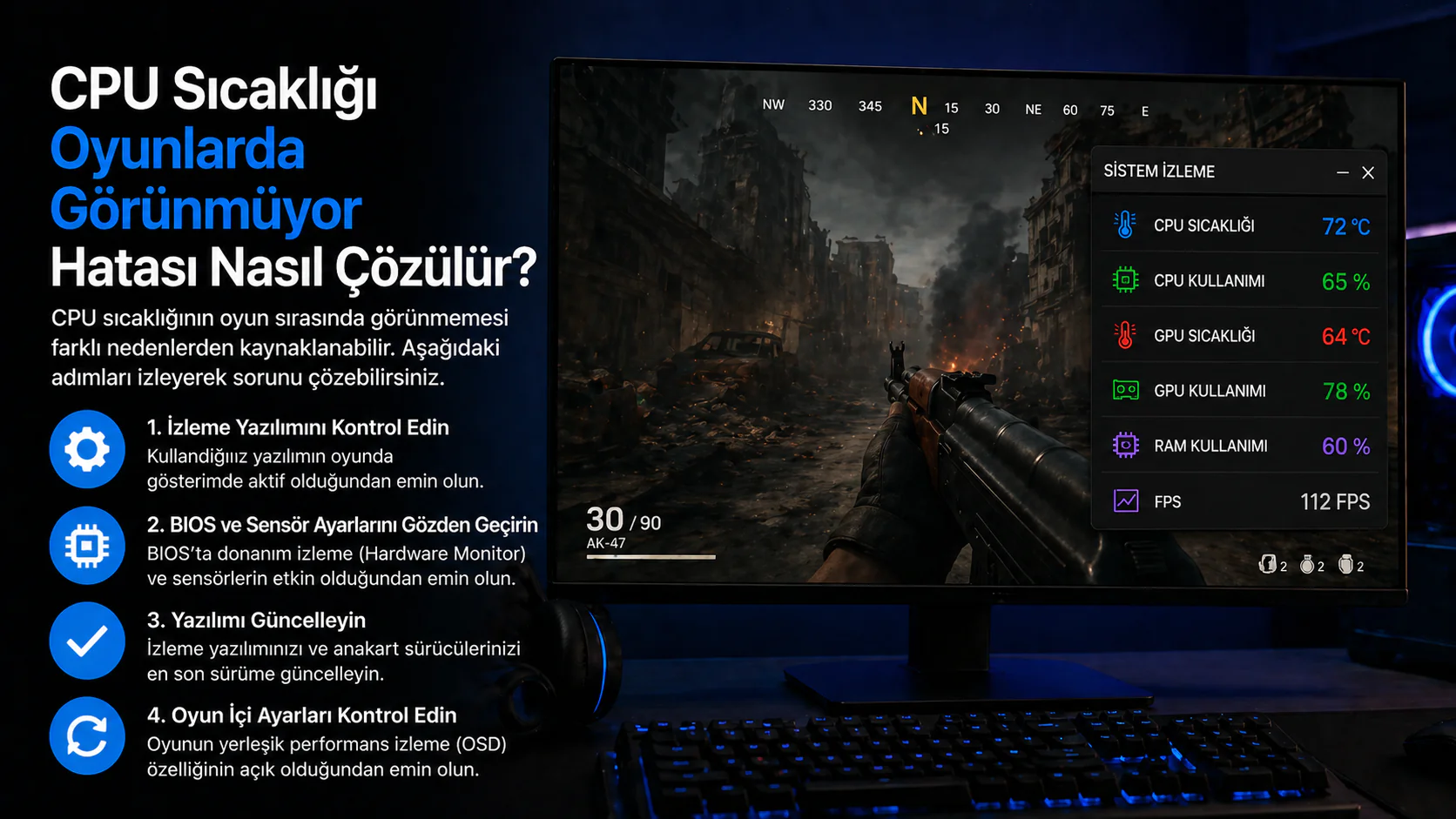
Bu hatanın çözümü için atılabilecek birkaç farklı adım bulunmaktadır. Oyunlar sırasında CPU sıcaklığını görmemek, genellikle yanlış yapılandırmalardan kaynaklanır. Bu hatanın çözülmesi için aşağıdaki adımları izleyebilirsiniz.

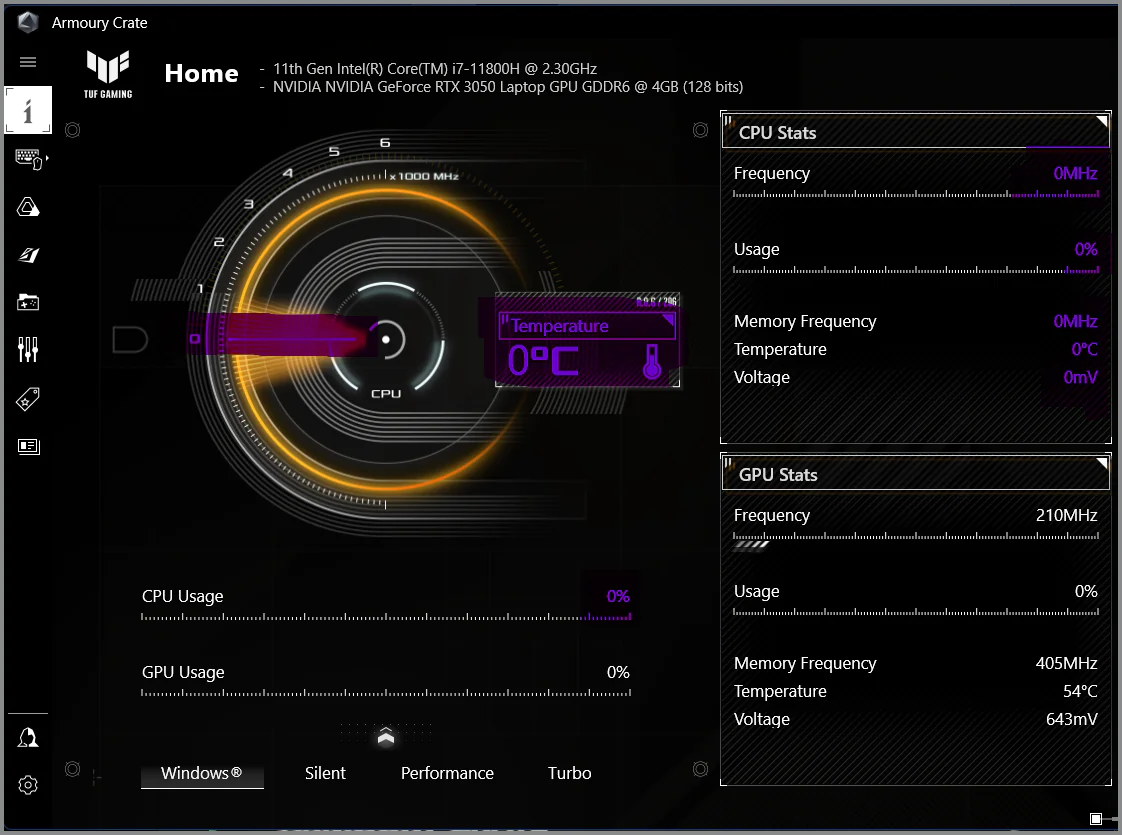
Oyunlarda CPU sıcaklığının görünmemesi sorununu çözmek için atılacak adımları gösteren bir bilgisayar ekranı.

Sıcaklık izleme yazılımlarını güncelleme

Birçok kullanıcı, donanım sıcaklıklarını takip etmek için çeşitli yazılımlar kullanır. Bu yazılımlar zamanla güncellenebilir veya güncel sürümleri piyasaya sürülebilir. CPU sıcaklık bilgisinin görünmemesi, yazılımın eski bir sürümünü kullanmanızdan kaynaklanabilir. Yazılımı güncelleyerek bu hatayı giderebilirsiniz. Örnek olarak, ‘HWMonitor’ ve ‘Core Temp’ gibi popüler sıcaklık izleme araçları kullanılabilir.

Donanım izleyici yazılımı kurulumu

Eğer bilgisayarınızda henüz bir donanım izleyici yazılımı yoksa, bu tür bir yazılım kurarak CPU sıcaklığını izleyebilirsiniz. Donanım izleme araçları, CPU, GPU ve diğer bileşenlerin sıcaklıklarını anlık olarak görmenizi sağlar. Bu yazılımlar, aynı zamanda işlemci yükü, fan hızları gibi detaylı bilgileri de sunar.

BIOS ayarlarını kontrol etme

BIOS veya UEFI ayarlarında yapılan yanlış bir yapılandırma, CPU sıcaklığının görünmemesine neden olabilir. BIOS’a girerek, donanım izleme veya sistem izleme özelliklerini aktif hale getirdiğinizden emin olmalısınız. Özellikle ‘Hardware Monitoring’ veya ‘Sensor’ gibi seçenekler aktif olmalıdır.

İşletim sistemi ve oyun ayarlarını gözden geçirme

Bazı oyunlar, donanım izleme yazılımlarıyla uyumsuz olabilir. Bu nedenle, oyun içindeki ayarları gözden geçirmeniz faydalı olabilir. Ayrıca, işletim sistemi üzerinde de herhangi bir engelleme olup olmadığını kontrol etmelisiniz. Eğer oyun bir sıcaklık göstergesi kullanıyorsa, bu ayarın aktif olup olmadığını kontrol edin.

11858 Teknoloji Destek Hattı ile 7/24 telefonla teknik destek ve uzaktan destek alın 11858 Teknoloji Destek Hattı ile 7/24 telefonla teknik destek ve uzaktan destek alma

Yazılım çakışmalarını kontrol etme

Sistemde birden fazla donanım izleme aracı kullanmak, bazen yazılımlar arasında çakışmalara yol açabilir. Bu da sıcaklık bilgisinin doğru şekilde görünmemesine neden olabilir. Aynı anda birden fazla sıcaklık izleyici yazılımı kullanmak yerine, yalnızca bir tane aktif tutmak daha sağlıklı olacaktır.

Sıcaklık sensörlerini kontrol etme

Eğer yukarıdaki adımlar sorunu çözmediyse, bilgisayarınızın sıcaklık sensörlerinde bir arıza olabilir. Bu durumda, donanımınızı kontrol etmeniz gerekebilir. CPU’nuzun sıcaklık sensörleri doğru şekilde çalışmıyorsa, bu donanım arızası olabilir.

Oyunlarda CPU Sıcaklık Gösterimi İçin Alternatif Çözümler

Eğer oyunlarınızda CPU sıcaklığını görmek hala mümkün olmuyorsa, alternatif çözümlerden yararlanabilirsiniz. Örneğin, sistem kaynaklarını gösteren bazı oyun içi paneller ve araçlar, CPU sıcaklığını gösteremese de diğer performans bilgilerini sağlayabilir. Bu tür araçlar kullanarak, bilgisayarınızın genel sağlığını izlemeye devam edebilirsiniz.
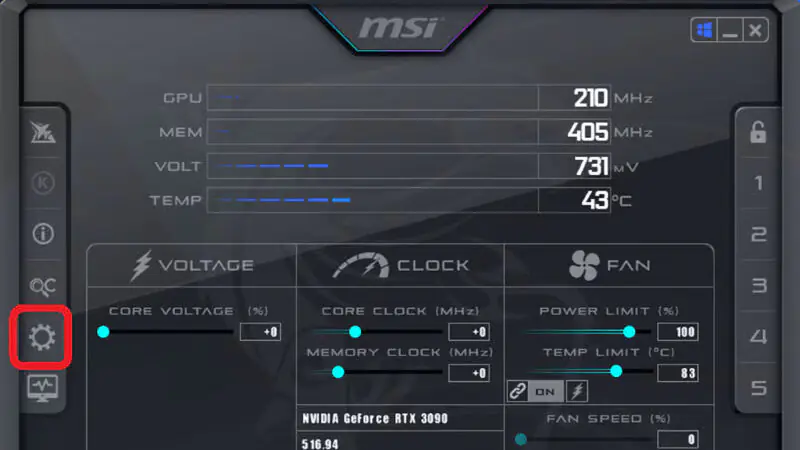
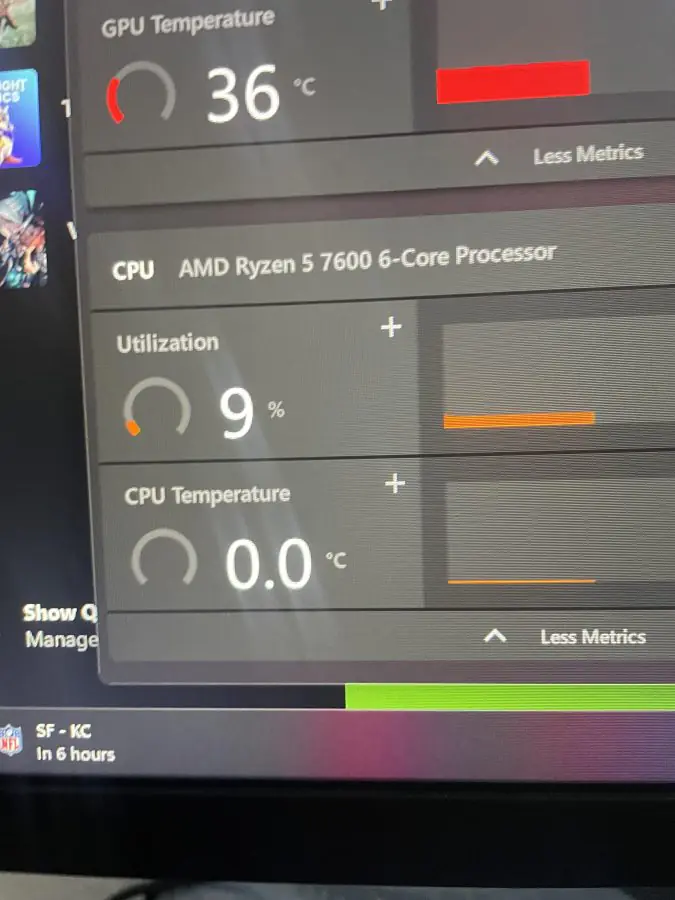
Oyunlarda CPU sıcaklığını görüntülemek için alternatif yöntemler ve çözümler gösteren bir bilgisayar ekranı.

Oyun performansında CPU sıcaklığının rolü

CPU’nun sıcaklığı, oyun performansını doğrudan etkileyebilir. Aşırı ısınan bir işlemci, düşük performansa veya oyun sırasında donmalara neden olabilir. CPU’nun sıcaklık seviyelerini izlemek, özellikle yüksek performans gerektiren oyunlar oynarken oldukça önemlidir. Sıcaklık izleme araçları sayesinde, aşırı ısınan bir CPU’nun performansını artırmak adına gerekli önlemleri alabilirsiniz.

Isınma sorunları ve performans kaybı

Birçok oyuncu, yüksek işlemci sıcaklıklarının oyunlardaki performans kaybına yol açtığını fark eder. Eğer CPU sıcaklığı çok yüksekse, bilgisayar otomatik olarak işlemciyi hızını düşürür, bu da oyun sırasında kasılmalara ve yavaşlamalara neden olabilir. Bu yüzden CPU sıcaklıklarını takip etmek önemlidir.

Oyun için uygun soğutma sistemleri

Oyun oynarken bilgisayarınızın aşırı ısınmasını engellemek için uygun bir soğutma sistemi kurmanız gerekir. İyi bir hava soğutma veya sıvı soğutma sistemi, CPU’nuzun sıcaklığını dengeleyerek daha stabil bir oyun deneyimi sağlar. Bir diğer benzer çözüm yazımıza bu link üzerinden erişebilirsiniz.

ETİKETLER:bilgisayar performansıcpu sıcaklığınasıl çözülüroyun hatası
Bu Makaleyi Paylaş
Facebook WhatsApp WhatsApp Threads Bağlantıyı Kopyala Yazdır
Paylaş
Yorum yapılmamış

Bir yanıt yazın Yanıtı iptal et

E-posta adresiniz yayınlanmayacak. Gerekli alanlar * ile işaretlenmişlerdir


Bağlantı Kuralım

21KBeğen
19.6KTakip Et
7.3KAbone Ol
192Takip Et

Popüler Gönderiler

X gönderi görünürlüğü ne demek nasıl artırılır?

X Gönderi Görünürlüğü Ne Demek, Nasıl Artırılır

Senanur FINDIKÇI
Senanur FINDIKÇI
7 dk. okuma
1 Görüntüleme
NET::ERR_CERT_AUTHORITY_INVALID Hatası, güvenilmeyen SSL sertifikası nedeniyle web sitesine erişimi engelleyebilir.

NET::ERR_CERT_AUTHORITY_INVALID Hatası Neden Olur, 7 Çözüm Yöntemi

Hatice TATLISU
Hatice TATLISU
7 dk. okuma
2 Görüntüleme
WordPress Alan Adı Değiştirme sürecinde eski bağlantıları korumak, yeni adrese geçişi kolaylaştırır.

WordPress Alan Adı Değiştirme: SEO Kaybetmeden Nasıl Yapılır

Serdar TATLISU
Serdar TATLISU
7 dk. okuma
3 Görüntüleme
Windows 11 Tanım Güncellemeleri Nedir Ne işe yarıyor?

Windows 11 Tanım Güncellemeleri Nedir

Senanur FINDIKÇI
Senanur FINDIKÇI
9 dk. okuma
1 Görüntüleme
//

We influence 20 million users and is the number one business and technology news network on the planet

You Might Also Like

Steam E502 L3 Hatası ve Çözümü
Bilgisayar Oyunları

Steam E502 L3 Hatası ve Çözümü

3 dk. okuma
Need For Speed Most Wanted oyununda donma sorununu gösteren bir görsel.
Bilgisayar Oyunları

Need For Speed Most Wanted Donma Sorunu

6 dk. okuma
aylaşılan Klasöre Erişilemiyor' sorununu nasıl düzeltirim?
Windows

Windows 11 Paylaşılan Klasöre Erişilemiyor Hatası

5 dk. okuma
Bilgisayardaki Darboğaz Nasıl Kontrol Edilir
Windows

Bilgisayardaki Darboğaz Nasıl Kontrol Edilir

6 dk. okuma

Size her gün en son haberleri ve sorun çözümlerini getiriyoruz!

TeknoDestek Müşteri Hizmetleri
Facebook-f Instagram Tiktok Twitter Youtube Linkedin Whatsapp Rss

İş Ortaklarımız

TeknoDestek Müşteri Hizmetleri
© 2013 - 2026 TeknoDestek Müşteri Hizmetleri • Tüm hakları saklıdır • Bu sitedeki tüm içerikler (metin, görsel, video, logo, tasarım vb.) 5846 sayılı Fikir ve Sanat Eserleri Kanunu (FSEK) kapsamında korunmaktadır • İzinsiz kopyalanması, çoğaltılması, yayınlanması veya herhangi bir şekilde kullanılması yasaktır • İhlal tespitinde; FSEK Madde 71-73 uyarınca yasal süreç başlatma, maddi/manevi tazminat talep etme ve cezai işlem için başvurma hakkımız saklıdır • TeknoDestek, TeknoS@R'un bir kuruluşudur • Tema Düzenleyen: Fatih ATEŞ
Sorun Hala Çözülmedi mi?
Aradığın çözümü bulamadıysan, 11858 Teknoloji Destek Hattımız sana yardımcı olabilir. 2011’den beri Türkiye’nin en tecrübeli teknoloji destek ekiplerinden biri olarak, bilgisayar, telefon, tablet, modem, akıllı TV ve sosyal medya sorunlarında 7/24 profesyonel destek veriyoruz. Uzman ekibimizle hemen görüşmek ister misin?
📞 11858’i Şimdi Ara
Görüşme öncesi dakika ücreti sesli olarak bilgilendirilir
Welcome Back!

Sign in to your account

Kullanıcı Adı veya E-posta Adresi
Şifre

Şifrenizi mi unuttunuz?