TeknoDestek Müşteri Hizmetleri
  • Haberler
    HaberlerDaha Fazla Göster
    Sessiz İçerik Nedir Nasıl Yapılır
    Sessiz İçerik Nedir
    6 dk. okuma
    Spotify SongDNA Nedir
    4 dk. okuma
    Apple Creator Studio Nasıl Kullanılır
    6 dk. okuma
    Mikro İçerik Nedir Nasıl Yapılır
    Mikro İçerik Nedir
    6 dk. okuma
    Türkiye’de Araçlarda Multimedya Ekranı Kullanımı Yasakları
    6 dk. okuma
  • Bilgisayar
    BilgisayarDaha Fazla Göster
    WordPress bakım modunda takılı kalması için FTP istemcisinde .maintenance dosyasının kök dizindeki görüntüsü
    WordPress Bakım Modunda Takılı Kalması Sorunu ve Çözümü
    7 dk. okuma
    WordPress Site Teknik Sorunlar Yaşıyor
    WordPress Site Teknik Sorunlar Yaşıyor Hatası Çözümü
    5 dk. okuma
    SSH Bağlantı Reddedildi Hatası Çözümü
    6 dk. okuma
    WordPress Planlı Bakım
    WordPress Planlı Bakım Nedeniyle Kısa Süreliğine Kullanılamayacak Hatası ve Çözümü
    7 dk. okuma
    Windows 11 Başlat Menüsünden Web Aramaları Kapatma
    5 dk. okuma
  • Mobil
    MobilDaha Fazla Göster
    Navigasyon Yönlendirici Değiştirme
    Google Haritalarda Navigasyon Yönlendirici Değiştirme
    3 dk. okuma
    Apple CarPlay'da uygulamaların yerini değiştirme
    Apple CarPlay’da Uygulamaların Yerini Değiştirme
    4 dk. okuma
    Android Auto Nedir, Nasıl Kullanılır
    4 dk. okuma
    Android 5G Ayarı Nasıl Yapılır
    4 dk. okuma
    iPhone 5G Ayarı Nasıl Yapılır
    4 dk. okuma
  • Sosyal Medya
    Sosyal MedyaDaha Fazla Göster
    YouTube Video Başlığı Nasıl Yazılmalı Yolları Neler
    YouTube Video Başlığı Nasıl Yazılmalı
    6 dk. okuma
    Tiktok Sorun Bildirme Ekranı Nerede
    5 dk. okuma
    X uygulamasında gündeme girme için hashtag ve etkileşim ekranı
    X Uygulamasında Gündeme Nasıl Girilir
    5 dk. okuma
    TikTok İçerik Yorgunluğu Nedir
    6 dk. okuma
    Sosyal Medyada Marka Dili Nasıl Oluşturulur Yolları Neler
    Sosyal Medyada Marka Dili Nasıl Oluşturulur
    6 dk. okuma
  • İnceleme
    İncelemeDaha Fazla Göster
    MacBook Neo Piyasayı Sarsmaya Geliyor
    5 dk. okuma
    Instax Mini Evo Cinema
    4 dk. okuma
    Samsung Galaxy Book 6 Ultra
    Samsung Galaxy Book 6 Ultra İnceleme
    8 dk. okuma
    Bütçe Dostu Mac Seçenekleri
    Bütçe Dostu Mac MacBook Neo vs Mac Mini
    7 dk. okuma
    Xiaomi Mi Taşınabilir Şarjlı Kompresör İnceleme
    10 dk. okuma
  • İletişim
YouTube
  • Facebook
26 Nis 2026, Pazar
TeknoDestek Müşteri HizmetleriTeknoDestek Müşteri Hizmetleri
Yazı BoyutuAa
  • Haberler
  • Mobil
  • Sosyal Medya
  • Bilgisayar
  • İnceleme
  • İnternet ve Ağ
  • Ev Elektroniği
  • İletişim
Search
  • Haberler
    • Cihaz Duyuruları
    • Teknoloji
    • Uygulama Gelişmeleri
  • Bilgisayar
    • Linux
    • macOS
    • Windows
  • İnceleme
    • Bilgisayar
    • Ev Elektroniği
    • Tablet
    • Tavsiyeler & Karşılaştırmalar
    • Telefon
  • Mobil
    • Android
    • Giyilebilir Cihazlar
    • HarmonyOS
    • iPhone / iOS
  • Sosyal Medya
    • Facebook
    • Instagram
    • TikTok
    • Snapchat
    • Teams
    • Telegram
    • WhatsApp
    • X
  • İletişim
Bizi Takip Edin
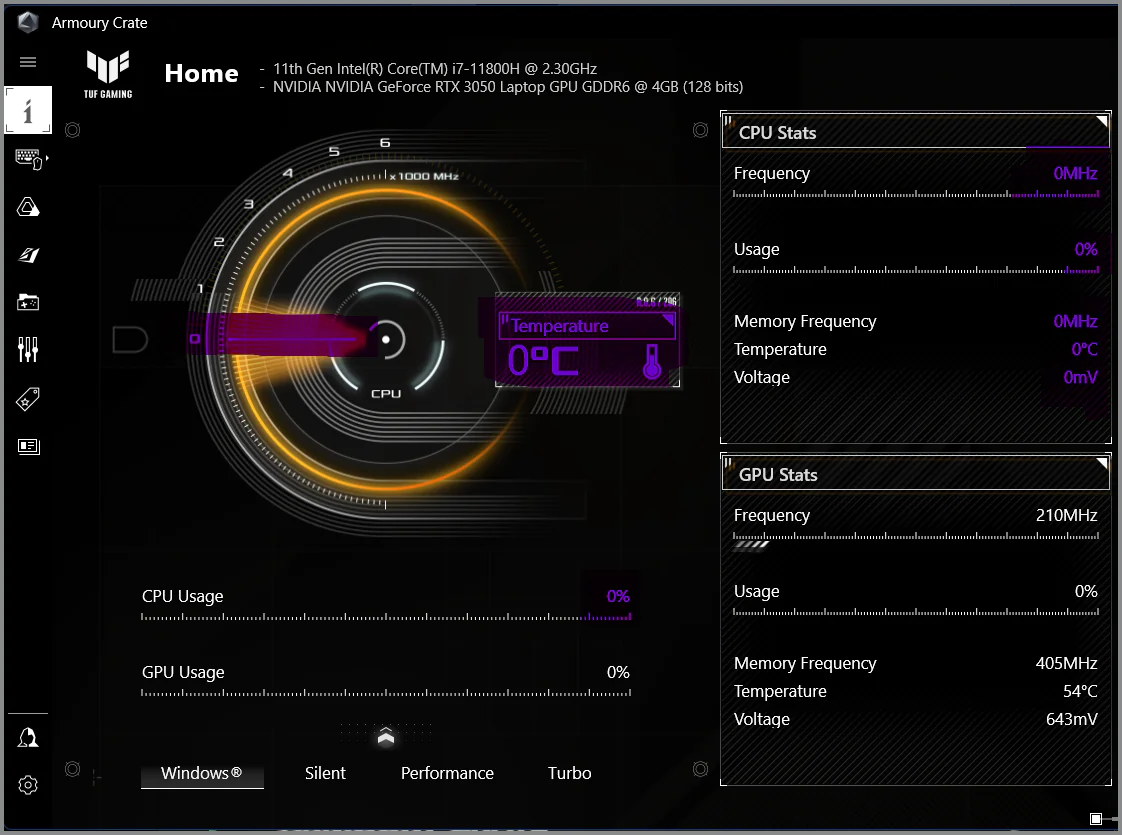
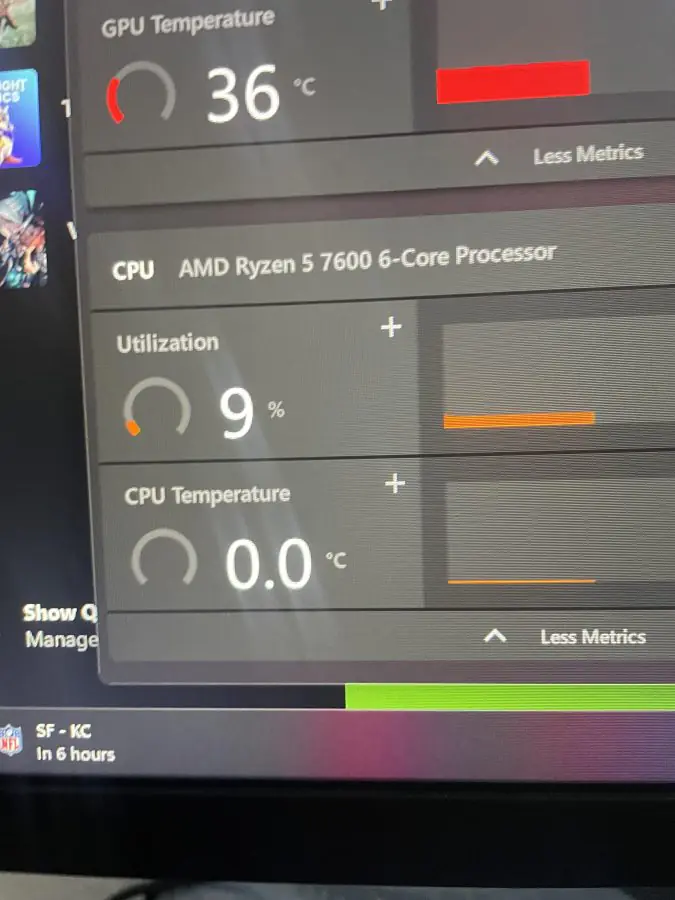
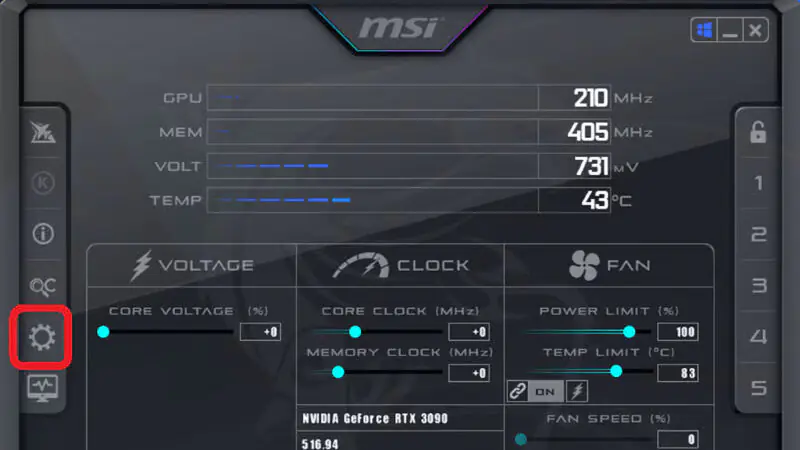
CPU sıcaklığı oyunlarda görünmüyor sorunu için izleme yazılımı ekranı
Bilgisayar Oyunları

CPU Sıcaklığı Oyunlarda Görünmüyor Hatası

Elanur OKTAY
Son güncelleme: 30 Nisan 2025 13:32
Elanur OKTAY
Paylaş
Paylaş

CPU sıcaklığı oyunlarda görünmüyor hatası, bilgisayar kullanıcıları için oldukça yaygın bir sorundur. Özellikle yüksek performans gerektiren oyunlar oynarken, işlemci sıcaklığını takip etmek, sistemin stabil çalışması için oldukça önemlidir. Ancak bazen, oyun oynarken CPU sıcaklığı göstergesi ekranda gözükmeyebilir, bu da kullanıcıların sistemlerini izlemelerini zorlaştırır.

CPU Sıcaklığı Oyunlarda Görünmüyor Hatası Sebepleri

Oyunlar sırasında CPU sıcaklığının görünmemesi, çeşitli yazılım ve donanım sorunlarından kaynaklanabilir. Bu sorunla karşılaşan kullanıcılar genellikle bilgisayarlarında herhangi bir sıcaklık göstergesinin olmadığını fark ederler. Bunun birden fazla nedeni olabilir.

İçindekiler
  • CPU Sıcaklığı Oyunlarda Görünmüyor Hatası Sebepleri
    • Yazılım uyumsuzluğu
    • Donanım izleme araçlarının kurulu olmaması
    • Sistem ayarlarında hatalı konfigürasyon
    • Sıcaklık sensörlerinin arızalanması
    • Grafik kartı ve ekran kartı sıcaklık gösterimi
  • CPU Sıcaklığı Oyunlarda Görünmüyor Hatası Nasıl Çözülür?
    • Sıcaklık izleme yazılımlarını güncelleme
    • Donanım izleyici yazılımı kurulumu
    • BIOS ayarlarını kontrol etme
    • İşletim sistemi ve oyun ayarlarını gözden geçirme
    • Yazılım çakışmalarını kontrol etme
    • Sıcaklık sensörlerini kontrol etme
  • Oyunlarda CPU Sıcaklık Gösterimi İçin Alternatif Çözümler
    • Oyun performansında CPU sıcaklığının rolü
    • Isınma sorunları ve performans kaybı
    • Oyun için uygun soğutma sistemleri
- 11858 Teknoloji Destek Hattı -

CPU Sıcaklığı Oyunlarda Görünmüyor Hatası

Yazılım uyumsuzluğu

Bazı oyunlar ve sistem izleme yazılımları arasında uyumsuzluklar meydana gelebilir. Oyunlar, bilgisayarın donanım bilgilerini doğru bir şekilde alabilmesi için belirli yazılımlar kullanır. Eğer bu yazılımlar eski veya uyumsuzsa, CPU sıcaklığı gibi veriler doğru şekilde görüntülenmeyebilir.

Donanım izleme araçlarının kurulu olmaması

Bilgisayarınızın sıcaklığını izlemek için kullanılan yazılımlar, bazen doğru şekilde yapılandırılmamış olabilir veya hiç kurulu olmayabilir. Özellikle donanım izleme yazılımlarının eksik olduğu durumlarda, bu tür hatalar meydana gelebilir.

CPU Sıcaklığı Oyunlarda Görünmüyor Hatası

Sistem ayarlarında hatalı konfigürasyon

Bazen BIOS veya UEFI ayarlarında yapılan değişiklikler, CPU sıcaklığını görüntüleme işlevini devre dışı bırakabilir. Bu tür durumlarda, kullanıcıların BIOS ayarlarını gözden geçirmeleri gerekebilir.

Sıcaklık sensörlerinin arızalanması

Donanım arızaları, CPU’nun sıcaklık sensörlerinin çalışmamasına neden olabilir. Bu durumda, oyun içinde sıcaklık bilgisi hiç bir şekilde görünmez.

Grafik kartı ve ekran kartı sıcaklık gösterimi

Bazı durumlarda, sıcaklık bilgileri sadece grafik kartı ile ilgili olabilir. Oyunlar sırasında ekran kartının sıcaklık değeri izleniyor olabilir, ancak CPU’nun sıcaklığı gözlemlenemez.

- 11858 Teknoloji Destek Hattı -

CPU Sıcaklığı Oyunlarda Görünmüyor Hatası Nasıl Çözülür?

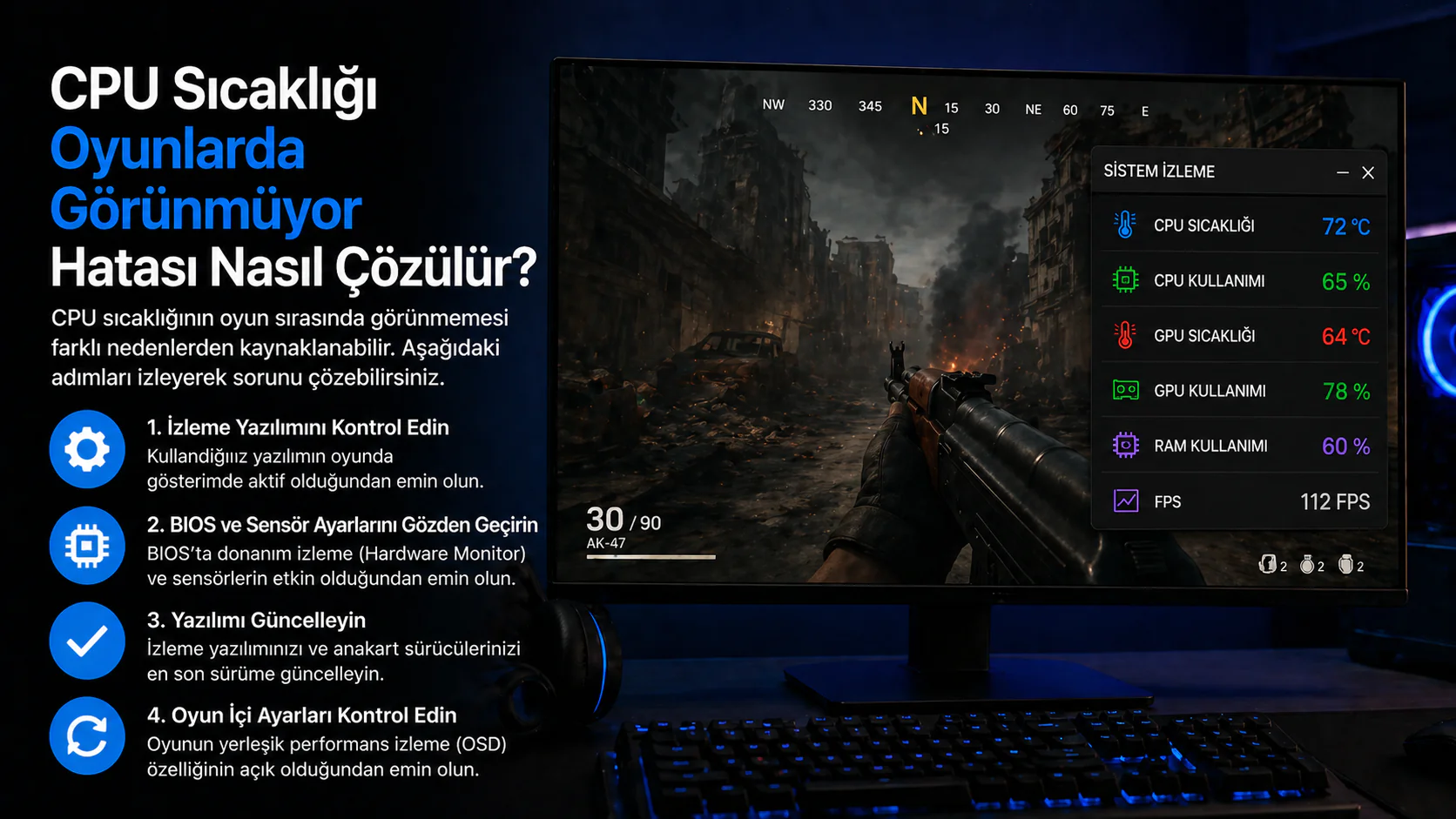
Bu hatanın çözümü için atılabilecek birkaç farklı adım bulunmaktadır. Oyunlar sırasında CPU sıcaklığını görmemek, genellikle yanlış yapılandırmalardan kaynaklanır. Bu hatanın çözülmesi için aşağıdaki adımları izleyebilirsiniz.

Oyunlarda CPU sıcaklığının görünmemesi sorununu çözmek için atılacak adımları gösteren bir bilgisayar ekranı.

Sıcaklık izleme yazılımlarını güncelleme

Birçok kullanıcı, donanım sıcaklıklarını takip etmek için çeşitli yazılımlar kullanır. Bu yazılımlar zamanla güncellenebilir veya güncel sürümleri piyasaya sürülebilir. CPU sıcaklık bilgisinin görünmemesi, yazılımın eski bir sürümünü kullanmanızdan kaynaklanabilir. Yazılımı güncelleyerek bu hatayı giderebilirsiniz. Örnek olarak, ‘HWMonitor’ ve ‘Core Temp’ gibi popüler sıcaklık izleme araçları kullanılabilir.

Donanım izleyici yazılımı kurulumu

Eğer bilgisayarınızda henüz bir donanım izleyici yazılımı yoksa, bu tür bir yazılım kurarak CPU sıcaklığını izleyebilirsiniz. Donanım izleme araçları, CPU, GPU ve diğer bileşenlerin sıcaklıklarını anlık olarak görmenizi sağlar. Bu yazılımlar, aynı zamanda işlemci yükü, fan hızları gibi detaylı bilgileri de sunar.

BIOS ayarlarını kontrol etme

BIOS veya UEFI ayarlarında yapılan yanlış bir yapılandırma, CPU sıcaklığının görünmemesine neden olabilir. BIOS’a girerek, donanım izleme veya sistem izleme özelliklerini aktif hale getirdiğinizden emin olmalısınız. Özellikle ‘Hardware Monitoring’ veya ‘Sensor’ gibi seçenekler aktif olmalıdır.

İşletim sistemi ve oyun ayarlarını gözden geçirme

Bazı oyunlar, donanım izleme yazılımlarıyla uyumsuz olabilir. Bu nedenle, oyun içindeki ayarları gözden geçirmeniz faydalı olabilir. Ayrıca, işletim sistemi üzerinde de herhangi bir engelleme olup olmadığını kontrol etmelisiniz. Eğer oyun bir sıcaklık göstergesi kullanıyorsa, bu ayarın aktif olup olmadığını kontrol edin.

- 11858 Teknoloji Destek Hattı -

Yazılım çakışmalarını kontrol etme

Sistemde birden fazla donanım izleme aracı kullanmak, bazen yazılımlar arasında çakışmalara yol açabilir. Bu da sıcaklık bilgisinin doğru şekilde görünmemesine neden olabilir. Aynı anda birden fazla sıcaklık izleyici yazılımı kullanmak yerine, yalnızca bir tane aktif tutmak daha sağlıklı olacaktır.

Sıcaklık sensörlerini kontrol etme

Eğer yukarıdaki adımlar sorunu çözmediyse, bilgisayarınızın sıcaklık sensörlerinde bir arıza olabilir. Bu durumda, donanımınızı kontrol etmeniz gerekebilir. CPU’nuzun sıcaklık sensörleri doğru şekilde çalışmıyorsa, bu donanım arızası olabilir.

Oyunlarda CPU Sıcaklık Gösterimi İçin Alternatif Çözümler

Eğer oyunlarınızda CPU sıcaklığını görmek hala mümkün olmuyorsa, alternatif çözümlerden yararlanabilirsiniz. Örneğin, sistem kaynaklarını gösteren bazı oyun içi paneller ve araçlar, CPU sıcaklığını gösteremese de diğer performans bilgilerini sağlayabilir. Bu tür araçlar kullanarak, bilgisayarınızın genel sağlığını izlemeye devam edebilirsiniz.
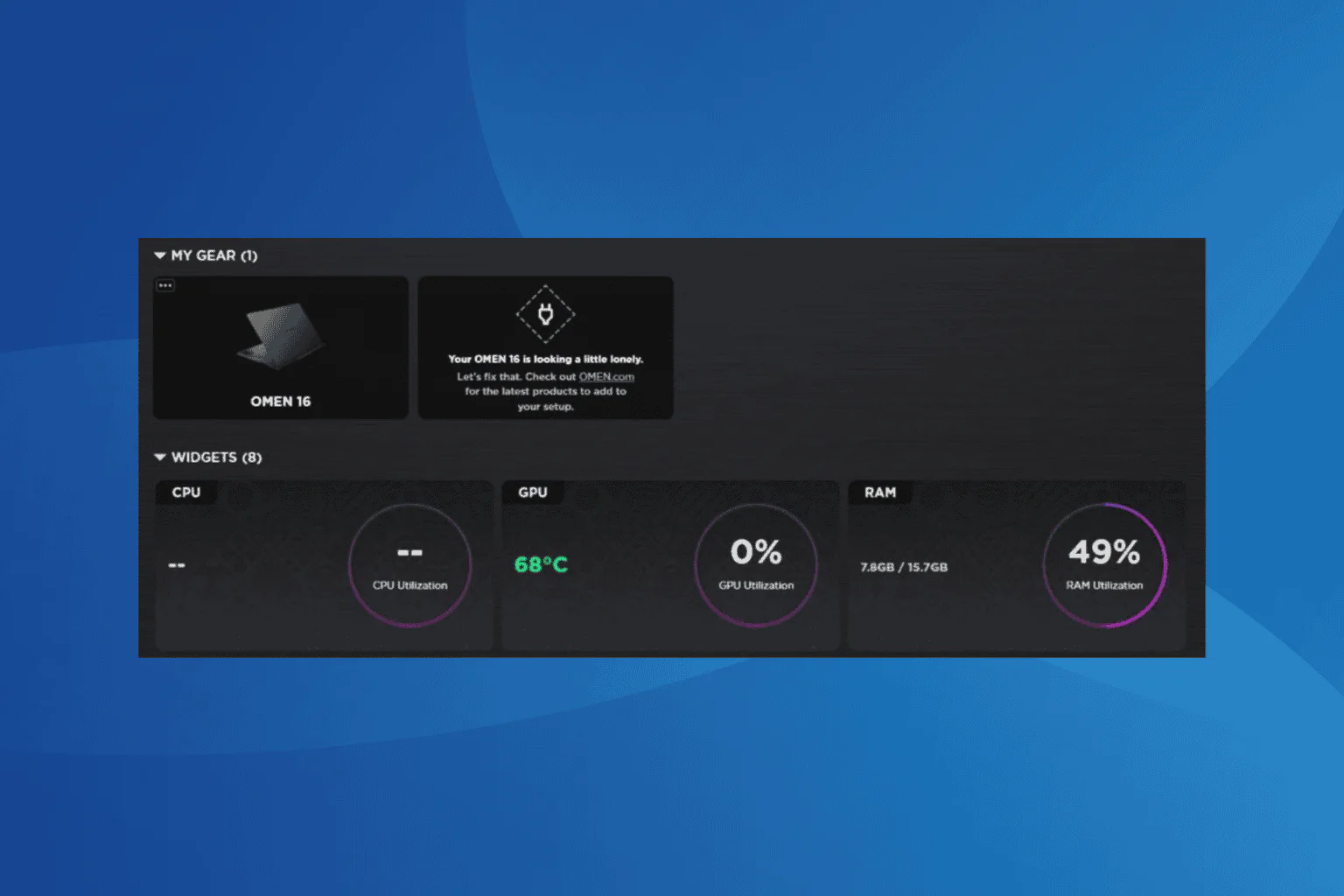
Oyunlarda CPU sıcaklığını görüntülemek için alternatif yöntemler ve çözümler gösteren bir bilgisayar ekranı.

Oyun performansında CPU sıcaklığının rolü

CPU’nun sıcaklığı, oyun performansını doğrudan etkileyebilir. Aşırı ısınan bir işlemci, düşük performansa veya oyun sırasında donmalara neden olabilir. CPU’nun sıcaklık seviyelerini izlemek, özellikle yüksek performans gerektiren oyunlar oynarken oldukça önemlidir. Sıcaklık izleme araçları sayesinde, aşırı ısınan bir CPU’nun performansını artırmak adına gerekli önlemleri alabilirsiniz.

Isınma sorunları ve performans kaybı

Birçok oyuncu, yüksek işlemci sıcaklıklarının oyunlardaki performans kaybına yol açtığını fark eder. Eğer CPU sıcaklığı çok yüksekse, bilgisayar otomatik olarak işlemciyi hızını düşürür, bu da oyun sırasında kasılmalara ve yavaşlamalara neden olabilir. Bu yüzden CPU sıcaklıklarını takip etmek önemlidir.

Oyun için uygun soğutma sistemleri

Oyun oynarken bilgisayarınızın aşırı ısınmasını engellemek için uygun bir soğutma sistemi kurmanız gerekir. İyi bir hava soğutma veya sıvı soğutma sistemi, CPU’nuzun sıcaklığını dengeleyerek daha stabil bir oyun deneyimi sağlar. Bir diğer benzer çözüm yazımıza bu link üzerinden erişebilirsiniz.

ETİKETLER:bilgisayar performansıcpu sıcaklığınasıl çözülüroyun hatası
Bu Makaleyi Paylaş
Facebook WhatsApp WhatsApp Threads Bağlantıyı Kopyala Yazdır
Paylaş
Yorum yapılmamış

Bir yanıt yazın Yanıtı iptal et

E-posta adresiniz yayınlanmayacak. Gerekli alanlar * ile işaretlenmişlerdir

Bağlantı Kuralım

21KBeğen
19.6KTakip Et
7.3KAbone Ol
192Takip Et

Popüler Gönderiler

AirTies Air 4960 Modem Kurulum

Uğurcan ÜN
Uğurcan ÜN
3 dk. okuma
11 Görüntüleme
Sessiz İçerik Nedir Nasıl Yapılır

Sessiz İçerik Nedir

İsmail YILDIZ
İsmail YILDIZ
6 dk. okuma
13 Görüntüleme
YouTube Video Başlığı Nasıl Yazılmalı Yolları Neler

YouTube Video Başlığı Nasıl Yazılmalı

İsmail YILDIZ
İsmail YILDIZ
6 dk. okuma
10 Görüntüleme

Lyra 3 Pro ile Şarkı Nasıl Oluşturulur

Uğurcan ÜN
Uğurcan ÜN
4 dk. okuma
24 Görüntüleme

You Might Also Like

Bilgisayar Oyunları

Minecraft İçin Sistem Gereksinimleri

7 dk. okuma
Bilgisayar kasasının ön panelindeki güç ışığı yanmıyor.
Bilgisayar

Kasanın Power Işığı Yanmıyor Sorunu

5 dk. okuma
Bilgisayar Oyunları

Valorant Hata Kodu 59 Nasıl Düzeltilir

5 dk. okuma
Yazıcı & Tarayıcı

Yazıcı Biriktiricisi hatası 0x800706b9

6 dk. okuma

Size her gün en son haberleri ve sorun çözümlerini getiriyoruz!

TeknoDestek Müşteri Hizmetleri
Facebook-f Instagram Tiktok Twitter Youtube Linkedin Whatsapp Phone-alt Rss

İş Ortaklarımız

TeknoDestek Müşteri Hizmetleri
© 2013 - 2026 TeknoDestek Müşteri Hizmetleri • Tüm hakları saklıdır • Bu sitedeki tüm içerikler (metin, görsel, video, logo, tasarım vb.) 5846 sayılı Fikir ve Sanat Eserleri Kanunu (FSEK) kapsamında korunmaktadır • İzinsiz kopyalanması, çoğaltılması, yayınlanması veya herhangi bir şekilde kullanılması yasaktır • İhlal tespitinde; FSEK Madde 71-73 uyarınca yasal süreç başlatma, maddi/manevi tazminat talep etme ve cezai işlem için başvurma hakkımız saklıdır • TeknoDestek, TeknoS@R'un bir kuruluşudur • Tema Düzenleyen: Fatih ATEŞ
Sorun Hala Çözülmedi mi?
Aradığın çözümü bulamadıysan, 11858 Teknoloji Destek Hattımız sana yardımcı olabilir. 2011’den beri Türkiye’nin en tecrübeli teknoloji destek ekiplerinden biri olarak, bilgisayar, telefon, tablet, modem, akıllı TV ve sosyal medya sorunlarında 7/24 profesyonel destek veriyoruz. Uzman ekibimizle hemen görüşmek ister misin?

    📞 11858’i Şimdi Ara

    Görüşme öncesi dakika ücreti sesli olarak bilgilendirilir
    Welcome Back!

    Sign in to your account

    Kullanıcı Adı veya E-posta Adresi
    Şifre

    Şifrenizi mi unuttunuz?