TeknoDestek Müşteri Hizmetleri
  • Haberler
    HaberlerDaha Fazla Göster
    Google Asistan kapanıyor sürecini ve akıllı telefon ekranında klasik logodan yeni nesil yapay zeka Gemini'ye geçişi temsil eden görsel.
    Google Asistan Kapanıyor: 4 Eylül’de Gemini Dönemi Başlıyor
    7 dk. okuma
    Motorola akıllı telefonlar tarihine damga vuran efsanevi modellerin bir arada sergilendiği bir koleksiyon görseli.
    Geçmişten Günümüze Efsanevi Motorola Akıllı Telefonlar
    8 dk. okuma
    Alternatif arama motorları logolarının yer aldığı, gizlilik odaklı arama sonuçlarını gösteren bilgisayar ekranı.
    Google’a Alternatif Arama Motorları: Brave, Startpage ve Mojeek
    7 dk. okuma
    KolibriOS: 1.4 MB’lık Dünyanın En Küçük İşletim Sistemi
    KolibriOS: 1.4 MB’lık Dünyanın En Küçük İşletim Sistemi
    8 dk. okuma
    Windows 11 Copilot PC insights özelliği ile bilgisayar donanım bilgilerinin sorgulandığı bir ekran görünümü.
    Windows 11 Copilot PC Insights Özelliği: Bilgisayar Arıza Tespiti
    7 dk. okuma
  • Bilgisayar
    BilgisayarDaha Fazla Göster
    Yeni Alınan Bilgisayar İnternetsiz Nasıl Kurulur
    Yeni Alınan Bilgisayar İnternetsiz Nasıl Kurulur
    5 dk. okuma
    Geçiş anahtarı hack saldırısına karşı Windows bilgisayarında donanım anahtarı kullanan bir kişi.
    Geçiş Anahtarı Hack Riski: Pass-ta-key Saldırısı
    8 dk. okuma
    Windows 11 ekran parlaklığı değişmiyor sorununa çözümü simgeleyen, aydınlık bir ortamda ekranı parlak ve net görünen modern bir dizüstü bilgisayar.
    Windows 11 Ekran Parlaklığı Değişmiyor: 5 Adımda Çözüm
    5 dk. okuma
    Chrome ve Edge’de HDR Video Sorunu
    Chrome ve Edge’de HDR Video Sorunu
    4 dk. okuma
    Yoğun CPU Kullanımında Fare Yoklama Hızı Düşüyor
    Yoğun CPU Kullanımında Fare Yoklama Hızı Düşüyor
    5 dk. okuma
  • Mobil
    MobilDaha Fazla Göster
    iPhone Pil Sağlığını Koruyan Yeni Ayarlar Neler
    iPhone Pil Sağlığını Koruyan Yeni Ayarlar
    6 dk. okuma
    Xiaomi Bağlantı Hız Durumunu Öğrenme
    Xiaomi Bağlantı Hız Durumunu Öğrenme
    3 dk. okuma
    iPhone 17 İngilizce Klavye Ekleme
    iPhone 17 İngilizce Klavye Ekleme
    4 dk. okuma
    Xiaomi Telefonda 5G Fatura Ayarı
    Xiaomi Telefonda 5G Fatura Ayarı Nasıl Yapılır
    3 dk. okuma
    Android Auto araba dışında kullanımını gösteren, atölye tezgahına sabitlenmiş eski bir telefon ekranı.
    Android Auto Araba Dışında Kullanmanın 4 Yolu
    7 dk. okuma
  • Sosyal Medya
    Sosyal MedyaDaha Fazla Göster
    WhatsApp Meta AI Gizli Sohbet Nasıl Kullanılır Yolları Neler
    WhatsApp Meta AI Gizli Sohbet Nasıl Kullanılır
    6 dk. okuma
    Snapchat Anlık İçerik Tüketimi Nedir Nasıl Kontrol Edilir
    Snapchat Anlık İçerik Tüketimi Nedir
    6 dk. okuma
    Tiktok Ve Instagram Aynı Video Yükleyememe Sorunu Nasıl Çözülür
    Tiktok Ve Instagram Aynı Video Yükleyememe Sorunu
    6 dk. okuma
    Vefat Eden Kişinin LinkedIn Hesabı Nasıl Kapatılır Yolları Neler
    Vefat Eden Kişinin LinkedIn Hesabı Nasıl Kapatılır
    5 dk. okuma
    Instagram Gece Kullanımı Nasıl Sınırlandırılır Yolları Neler
    Instagram Gece Kullanımı Nasıl Sınırlandırılır
    6 dk. okuma
  • İnceleme
    İncelemeDaha Fazla Göster
    Elektrik Kesintisinde İnternete Bağlı Kalmak
    Elektrik Kesintisinde İnternete Bağlı Kalmak
    11 dk. okuma
    Uçak kabinindeki yolcu masasında duran modern bir powerbank ve arka planda görünen bulanık gökyüzü manzaralı uçak penceresi.
    Uçakta Powerbank: 2026 Uçuş Kuralları ve mAh Sınırları
    7 dk. okuma
    Huawei FreeClip 2 S açık kulak kablosuz kulaklık ve şarj kutusu
    Huawei FreeClip 2 S: Açık Kulaklık Deneyiminde Yeni Nesil Tasarım
    15 dk. okuma
    Lenovo Lecoo Bellatoor GM103 oyuncu mouse modeli, ultra hafif tasarımı ve yüksek performanslı oyun özellikleriyle siyah arka plan üzerinde tanıtılıyor.
    Lenovo Oyuncu Mouse’u Lecoo Bellatoor GM103 Tanıtıldı
    7 dk. okuma
    2026 yılının en iyi akıllı saat modelleri arasında öne çıkan premium ve bütçe seçenekleri
    2026 Yılının En İyi Akıllı Saat Modelleri ve Karşılaştırması
    11 dk. okuma
  • İletişim
YouTube
Takip Et
  • Müşteri Hizmetleri
  • Modem Kurulumu
  • Windows 11
  • Yapay Zeka
  • Akıllı Telefon
  • Robot Süpürge
  • Uzak Bağlantı
10 Eyl 2026, Perşembe
TeknoDestek Müşteri HizmetleriTeknoDestek Müşteri Hizmetleri
Yazı BoyutuAa
  • Haberler
  • Mobil
  • Sosyal Medya
  • Bilgisayar
  • İnceleme
  • İnternet ve Ağ
  • Ev Elektroniği
  • Uzak Bağlantı Programları
  • İletişim
Site içi Arama
  • Haberler
    • Cihaz Duyuruları
    • Teknoloji
    • Uygulama Gelişmeleri
  • Bilgisayar
    • Linux
    • macOS
    • Windows
  • İnceleme
    • Bilgisayar
    • Ev Elektroniği
    • Tablet
    • Tavsiyeler & Karşılaştırmalar
    • Telefon
  • Mobil
    • Android
    • Giyilebilir Cihazlar
    • HarmonyOS
    • iPhone / iOS
  • Sosyal Medya
    • Facebook
    • Instagram
    • TikTok
    • Snapchat
    • Teams
    • Telegram
    • WhatsApp
    • X
  • Uzak Bağlantı Programları
  • İletişim
Bizi Takip Edin
Mac Masaüstü İkonlarını Özelleştirme
macOS

Mac’te Masaüstü İkonlarını Özelleştirme

Elanur OKTAY
Son güncelleme: 29 Kasım 2023 21:19
Elanur OKTAY
1.1K Görüntüleme
Paylaş
6 dk. okuma
Paylaş

Mac’te masaüstü ikonlarını özelleştirme bazen isteyebilirsiniz. Apple’ın macOS işletim sistemi, zarif tasarımı ve kullanıcı dostu arayüzü ile ünlüdür. Masaüstü, Mac kullanıcıları için bir iş merkezi gibidir. Dosyaların saklandığı, düzenlendiği ve kolayca erişildiği bir yerdir. Ancak, zaman içinde bu alan dağılabilir. Bu nedenle Masaüstü ikonlarını özelleştirmek, düzeninizi artırmak ve kullanıcı deneyiminizi iyileştirmek için harika bir yoldur.

Ayrıca okuyun: MacOS 14 Sonoma Çıkış Tarihi

İçindekiler
  • Masaüstü İkonları ve Özelleştirmenin Önemi
    • Daha derli ve düzenli masaüstü
    • Kişisel bir dokunuş
    • Verimlilik artışı
  • Masaüstü İkonlarını Nasıl Özelleştirirsiniz?
    • 1 Adım: Masaüstü ikonlarınızı düzenleme moduna alın
    • 2 Adım: İkona sağ tıklayın ve “Bilgi”yi seçin
    • 3 Adım: İkona yeni bir görsel seçin
    • 4 Adım: Değişiklikleri kaydedin
  • Mac’te Masaüstü İkonlarını Özelleştirme Öneriler ve İpuçları
    • Minimalizmi benimseyin
    • Tema kullanın
    • Sık kullandığınız dosyaları öne çıkarın
  • Mac’te Masaüstü İkonlarını Özelleştirme Sorun Giderme ve İp Uçları
    • İkonlar çalışmıyorsa ne yapmalısınız
    • Masaüstü sorunlarını çözme
    • İşlemci ve bellek etkisi
  • Mac’te Masaüstü İkonlarını Özelleştirme Güncellemeler ve Güvenlik
    • İkonlarınızı güncel tutma
    • Güvenilirlik ve güvenlik için ikon kaynakları
    • Güncellemeleri yönetme
- 11858 Teknoloji Destek Hattı -
11858 Teknoloji Destek Hattı ile 7/24 telefonla teknik destek ve uzaktan destek alın 11858 Teknoloji Destek Hattı ile 7/24 telefonla teknik destek ve uzaktan destek alma

Masaüstü İkonları ve Özelleştirmenin Önemi

Daha derli ve düzenli masaüstü

Masaüstü, birçok kullanıcının günlük çalışma alanıdır. Dosyaların ve klasörlerin düzenli bir şekilde saklandığı bir Masaüstü, işleri daha kolay halledebilmenizi sağlar. Özelleştirilmiş Masaüstü ikonları, dosyalarınızı ve klasörlerinizi daha kolay tanımanıza yardımcı olur. Örneğin, projeleriniz için farklı ikonlar oluşturarak her şeyi düzenli tutabilirsiniz.

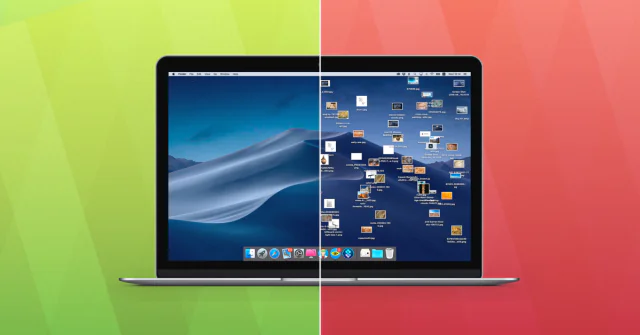
Mac'te Masaüstü İkonlarını Özelleştirme

Kişisel bir dokunuş

Her Mac kullanıcısının ihtiyaçları farklıdır ve herkesin iş akışı benzersizdir. Masaüstünüzü özelleştirmek, Mac’inizi kendi tarzınıza uygun hale getirir. Bu, kullanıcı deneyiminizi özelleştirme fırsatı sunar. Özelleştirilmiş bir Masaüstü, kişisel tarzınızı yansıtır ve iş veya kişisel gereksinimlerinize uygun bir çalışma ortamı sunar.

Verimlilik artışı

Düzenli ve kişiselleştirilmiş bir Masaüstü, işlerinizi daha hızlı ve verimli bir şekilde halletmenizi sağlar. İhtiyacınız olan dosyalara hızlıca erişmek, iş akışınızı hızlandırır. Örneğin, projelerinizi temsil eden ikonlar oluşturarak, her projeye kolayca erişebilir ve verimliliğinizi artırabilirsiniz.

Masaüstü İkonlarını Nasıl Özelleştirirsiniz?

Mac’te masaüstü ikonlarını özelleştirme oldukça kolaydır ve aşağıdaki adımları takip ederek bunu yapabilirsiniz:

1 Adım: Masaüstü ikonlarınızı düzenleme moduna alın

Masaüstündeki herhangi bir boş alana sağ tıklayarak, “Görünüm” seçeneğine gidin ve “Masaüstü Öğelerini Düzenle” seçeneğini tıklayın. Bu, Masaüstü ikonlarınızı düzenleme moduna alacaktır.

Mac'te Masaüstü İkonlarını Özelleştirme

- 11858 Teknoloji Destek Hattı -
11858 Teknoloji Destek Hattı ile 7/24 telefonla teknik destek ve uzaktan destek alın 11858 Teknoloji Destek Hattı ile 7/24 telefonla teknik destek ve uzaktan destek alma

2 Adım: İkona sağ tıklayın ve “Bilgi”yi seçin

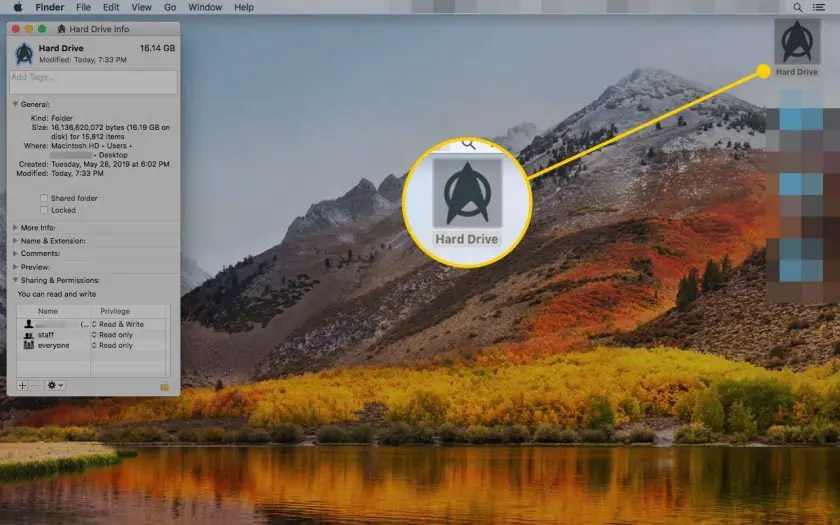
Özelleştirmek istediğiniz ikona sağ tıklayın ve açılan menüden “Bilgi”yi seçin. Bu, ikonun özelliklerini düzenlemenizi sağlayacak bir pencere açacaktır.

3 Adım: İkona yeni bir görsel seçin

Açılan pencerede, “Bilgi” sekmesine geçin ve “İkon” üzerine tıklayın. Ardından “Değiştir” seçeneğini tıklayarak yeni bir ikon seçin. Bu yeni ikon, dosyanızın veya klasörünüzün simgesi olacaktır. Özelleştirme seçenekleri kullanarak, ikonunuzu boyutlandırabilir, rengini değiştirebilir ve hatta etiketler ekleyebilirsiniz. Örneğin, iş projelerinizi temsil eden ikonlar için farklı renkler veya etiketler kullanabilirsiniz.

4 Adım: Değişiklikleri kaydedin

Mac’te masaüstü ikonlarını özelleştirme tamamladığınızda, “Bilgi” penceresindeki değişiklikleri kaydedin. Artık Masaüstü ikonunuz özelleştirilmiş olacak.

Mac’te Masaüstü İkonlarını Özelleştirme Öneriler ve İpuçları

Mac’te masaüstü ikonlarını özelleştirme daha etkili olmanıza yardımcı olacak bazı öneriler ve ipuçları:

Minimalizmi benimseyin

Masaüstünüzü çok fazla ikonla karmaşık hale getirmek yerine, sade ve temiz bir tasarım benimseyin. İhtiyacınız olmayan ikonları kaldırarak, daha derli toplu bir Masaüstü oluşturabilirsiniz. Bu, işlerinizi düzenli tutar ve daha iyi bir kullanıcı deneyimi sunar.

Tema kullanın

Masaüstü ikonlarınızı bir tema veya tarz çerçevesinde özelleştirmek, daha tutarlı bir görünüm sağlar. Örneğin, profesyonel iş dosyalarınız için farklı bir tema seçebilir veya kişisel belgeleriniz için sevimli ve renkli bir tema tercih edebilirsiniz. Temalar, Masaüstü’nüzün genel estetiğini geliştirebilir ve daha profesyonel veya kişisel bir hava katabilir.

- 11858 Teknoloji Destek Hattı -
11858 Teknoloji Destek Hattı ile 7/24 telefonla teknik destek ve uzaktan destek alın 11858 Teknoloji Destek Hattı ile 7/24 telefonla teknik destek ve uzaktan destek alma

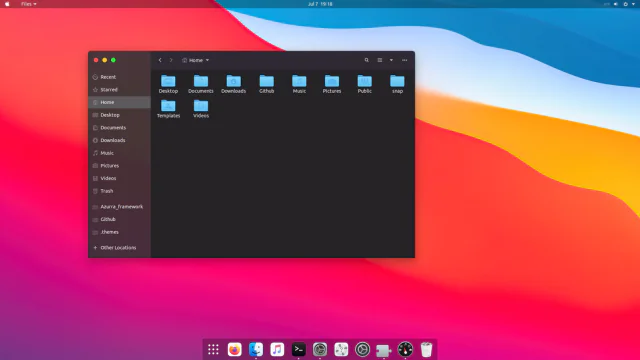
Mac Teması Kullanma

Sık kullandığınız dosyaları öne çıkarın

Sık kullandığınız dosyaları ve klasörleri öne çıkararak erişimlerini kolaylaştırın. Bu, iş akışınızı hızlandırır ve işlerinizi daha verimli hale getirir. Örneğin, günlük kullanımınız için belirlediğiniz ikonları Masaüstü’nüzün en üstüne taşıyarak hızlı erişim sağlayabilirsiniz.

Mac’te Masaüstü İkonlarını Özelleştirme Sorun Giderme ve İp Uçları

Masaüstü ikonlarınızı özelleştirmek sırasında karşılaşabileceğiniz bazı sorunlar olabilir. İşte bunları nasıl çözeceğiniz ve bazı ipuçları:

İkonlar çalışmıyorsa ne yapmalısınız

  1. İkona sağ tıklayın ve “İkon Değiştir” seçeneğine tıklayarak yeni bir ikon seçmeyi deneyin.
  2. İkonun uyumsuz olup olmadığını kontrol edin. Bazı ikonlar, belirli uygulamalarda veya işletim sistemlerinde çalışmayabilir.
  3. İkon dosyasının bozuk olup olmadığını kontrol edin. İkon dosyasının düzgün çalışması için sorunsuz olması gerekir.

Masaüstü sorunlarını çözme

  1. Eğer masaüstünüz donuyor veya yavaş çalışıyorsa, gereksiz dosyaları silmek ve arka planda çalışan uygulamaları kapatmak sorunu çözebilir.
  2. Masaüstünüzde bulunan çok fazla ikon varsa, onları gruplandırarak düzenlemeniz performansı artırabilir.
  3. Sorun devam ederse, Mac’inizi yeniden başlatmayı deneyin. Bu, birçok sorunu çözebilir.

Mac Masaüstü Sorunlarını Çözme

İşlemci ve bellek etkisi

Masaüstü ikonları özelleştirmek, işlemci ve bellek kaynaklarına etki edebilir. Özellikle çok sayıda büyük ve yüksek çözünürlüklü ikon kullanıyorsanız, performans düşüşleri yaşayabilirsiniz.

Bununla başa çıkmak için şunları yapabilirsiniz:

  • İkonlarınızı optimize edin: İkonları en iyi performansı verecek şekilde boyutlandırın ve sıkıştırın.
  • Arka planda çalışan uygulamaları kapatın: Arka planda çalışan uygulamalar işlemci ve bellek kullanabilir. İkonlarınızı özelleştirirken gereksiz uygulamaları kapatın.
  • Bellek ve işlemci kaynakları hakkında bilgi edinin: Mac’inizdeki bellek ve işlemci kullanımını izleyerek, hangi uygulamaların kaynakları tükettiğini görebilirsiniz.

Masaüstü ikonlarınızı özelleştirirken performans sorunları yaşıyorsanız, yukarıdaki adımları izleyerek bu sorunların üstesinden gelebilirsiniz. Şimdi, güncellemeleri nasıl yöneteceğinizi öğrenelim.

Mac’te Masaüstü İkonlarını Özelleştirme Güncellemeler ve Güvenlik

Masaüstü ikonlarınızı özelleştirmenin ardından, güncel tutmak ve güvenliğini sağlamak önemlidir. İşte bu süreçte yapmanız gerekenler:

İkonlarınızı güncel tutma

  1. Kendi tasarladığınız ikonları düzenli olarak gözden geçirin ve güncelleyin. İhtiyaç duyulan düzeltmeleri yaparak veya yeni tasarımlar ekleyerek ikonlarınızı taze tutun.
  2. İkonlarınızı yeni işletim sistemi sürümlerine uyumlu hale getirin. Her yeni macOS sürümüyle, ikonlarınızın uyumlu olduğundan emin olun.

Güvenilirlik ve güvenlik için ikon kaynakları

  1. İkonları güvenilir kaynaklardan indirin veya tasarlayın. Güvenilir kaynaklar, kötü amaçlı yazılımları önlemenize yardımcı olabilir.
  2. İkonların orijinal kaynaklarını bulun. İkonları paylaşırken orijinal kaynakları belirtmek önemlidir.

Güncellemeleri yönetme

  1. Mac’iniz için güncellemeleri düzenli olarak kontrol edin. macOS ve diğer yazılımların güncellemelerini yükleyerek güvenliği sağlayın.
  2. İkonlarınızı etkileyebilecek güncellemeleri izleyin. Özellikle Mac’iniz için uygulama güncellemeleri geldiğinde, ikonlarınızın düzgün çalıştığından emin olun.

Masaüstü ikonlarınızı güncel tutarak, kullanıcı deneyiminizi iyileştirebilir ve güvenliği sağlayabilirsiniz.

Ayrıca okuyun: Mac’te Servis Pil Uyarısını Düzeltmenin 3 Yolu

ETİKETLER:macos ayarlarımasaüstü ikonlarınasıl yapılırözelleştirme
Bu Makaleyi Paylaş
Facebook WhatsApp WhatsApp Threads Bağlantıyı Kopyala Yazdır
Paylaş
Yorum yapılmamış

Bir yanıt yazın Yanıtı iptal et

E-posta adresiniz yayınlanmayacak. Gerekli alanlar * ile işaretlenmişlerdir


Bağlantı Kuralım

21KBeğen
19.6KTakip Et
7.3KAbone Ol
192Takip Et

Popüler Gönderiler

HTTP/2 web sitelerinde eşzamanlı veri aktarımıyla daha hızlı bağlantı ve yükleme sağlar.

HTTP/2 Nedir Nasıl Kullanılır

Hatice TATLISU
Hatice TATLISU
6 dk. okuma
1 Görüntüleme
Outlook şifre unuttum sorunu yaşayanlar için e-posta güvenliğini ve hesap kurtarmayı simgeleyen, üzerinde parlak bir kilit bulunan mavi dijital zarf.

Outlook Şifre Unuttum: 5 Adımda Hesap Kurtarma

Fatih ATEŞ
Fatih ATEŞ
4 dk. okuma
1 Görüntüleme
XAMPP HTTP 404 Hatası yanlış dosya yolu veya localhost ayarlarından kaynaklanabilir.

XAMPP HTTP 404 Hatası Çözümü

Hatice TATLISU
Hatice TATLISU
7 dk. okuma
1 Görüntüleme
WhatsApp Meta AI Gizli Sohbet Nasıl Kullanılır Yolları Neler

WhatsApp Meta AI Gizli Sohbet Nasıl Kullanılır

İsmail YILDIZ
İsmail YILDIZ
6 dk. okuma
1 Görüntüleme
//

We influence 20 million users and is the number one business and technology news network on the planet

You Might Also Like

Mac'te Terminal Nasıl Kullanılır
macOS

Mac’te Terminal Nasıl Kullanılır

5 dk. okuma
Microsoft Excel'de Özet Tablo Nasıl Oluşturulur
Ofis Uygulamaları

Excel Sayfası PDF Olarak Nasıl Kaydedilir

3 dk. okuma
AirTies Air 4430 Kablosuz Ağ Ayarları
Modem Kurulumu

AirTies Air 4430 Kablosuz Ağ Ayarları Nasıl Yapılır

5 dk. okuma
Apple Müzik Şarkı Yükleme ve Ekleme
iPhone / iOS

Apple Müzik Şarkı Yükleme ve Ekleme

4 dk. okuma

Size her gün en son haberleri ve sorun çözümlerini getiriyoruz!

TeknoDestek Müşteri Hizmetleri
Facebook-f Instagram Tiktok Twitter Youtube Linkedin Whatsapp Rss

İş Ortaklarımız

TeknoDestek Müşteri Hizmetleri
© 2013 - 2026 TeknoDestek Müşteri Hizmetleri • Tüm hakları saklıdır • Bu sitedeki tüm içerikler (metin, görsel, video, logo, tasarım vb.) 5846 sayılı Fikir ve Sanat Eserleri Kanunu (FSEK) kapsamında korunmaktadır • İzinsiz kopyalanması, çoğaltılması, yayınlanması veya herhangi bir şekilde kullanılması yasaktır • İhlal tespitinde; FSEK Madde 71-73 uyarınca yasal süreç başlatma, maddi/manevi tazminat talep etme ve cezai işlem için başvurma hakkımız saklıdır • TeknoDestek, TeknoS@R'un bir kuruluşudur • Tema Düzenleyen: Fatih ATEŞ
Sorun Hala Çözülmedi mi?
Aradığın çözümü bulamadıysan, 11858 Teknoloji Destek Hattımız sana yardımcı olabilir. 2011’den beri Türkiye’nin en tecrübeli teknoloji destek ekiplerinden biri olarak, bilgisayar, telefon, tablet, modem, akıllı TV ve sosyal medya sorunlarında 7/24 profesyonel destek veriyoruz. Uzman ekibimizle hemen görüşmek ister misin?
📞 11858’i Şimdi Ara
Görüşme öncesi dakika ücreti sesli olarak bilgilendirilir
Welcome Back!

Sign in to your account

Kullanıcı Adı veya E-posta Adresi
Şifre

Şifrenizi mi unuttunuz?