
Mac’te masaüstü ikonlarını özelleştirme bazen isteyebilirsiniz. Apple’ın macOS işletim sistemi, zarif tasarımı ve kullanıcı dostu arayüzü ile ünlüdür. Masaüstü, Mac kullanıcıları için bir iş merkezi gibidir. Dosyaların saklandığı, düzenlendiği ve kolayca erişildiği bir yerdir. Ancak, zaman içinde bu alan dağılabilir. Bu nedenle Masaüstü ikonlarını özelleştirmek, düzeninizi artırmak ve kullanıcı deneyiminizi iyileştirmek için harika bir yoldur.
Ayrıca okuyun: MacOS 14 Sonoma Çıkış Tarihi
- Masaüstü İkonları ve Özelleştirmenin Önemi
- Masaüstü İkonlarını Nasıl Özelleştirirsiniz?
- 1 Adım: Masaüstü ikonlarınızı düzenleme moduna alın
- 2 Adım: İkona sağ tıklayın ve “Bilgi”yi seçin
- 3 Adım: İkona yeni bir görsel seçin
- 4 Adım: Değişiklikleri kaydedin
- Mac’te Masaüstü İkonlarını Özelleştirme Öneriler ve İpuçları
- Mac’te Masaüstü İkonlarını Özelleştirme Sorun Giderme ve İp Uçları
- Mac’te Masaüstü İkonlarını Özelleştirme Güncellemeler ve Güvenlik


Masaüstü İkonları ve Özelleştirmenin Önemi
Daha derli ve düzenli masaüstü
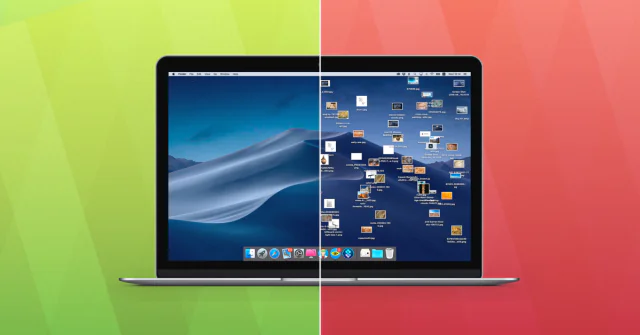
Masaüstü, birçok kullanıcının günlük çalışma alanıdır. Dosyaların ve klasörlerin düzenli bir şekilde saklandığı bir Masaüstü, işleri daha kolay halledebilmenizi sağlar. Özelleştirilmiş Masaüstü ikonları, dosyalarınızı ve klasörlerinizi daha kolay tanımanıza yardımcı olur. Örneğin, projeleriniz için farklı ikonlar oluşturarak her şeyi düzenli tutabilirsiniz.
Kişisel bir dokunuş
Her Mac kullanıcısının ihtiyaçları farklıdır ve herkesin iş akışı benzersizdir. Masaüstünüzü özelleştirmek, Mac’inizi kendi tarzınıza uygun hale getirir. Bu, kullanıcı deneyiminizi özelleştirme fırsatı sunar. Özelleştirilmiş bir Masaüstü, kişisel tarzınızı yansıtır ve iş veya kişisel gereksinimlerinize uygun bir çalışma ortamı sunar.
Verimlilik artışı
Düzenli ve kişiselleştirilmiş bir Masaüstü, işlerinizi daha hızlı ve verimli bir şekilde halletmenizi sağlar. İhtiyacınız olan dosyalara hızlıca erişmek, iş akışınızı hızlandırır. Örneğin, projelerinizi temsil eden ikonlar oluşturarak, her projeye kolayca erişebilir ve verimliliğinizi artırabilirsiniz.
Masaüstü İkonlarını Nasıl Özelleştirirsiniz?
Mac’te masaüstü ikonlarını özelleştirme oldukça kolaydır ve aşağıdaki adımları takip ederek bunu yapabilirsiniz:
1 Adım: Masaüstü ikonlarınızı düzenleme moduna alın
Masaüstündeki herhangi bir boş alana sağ tıklayarak, “Görünüm” seçeneğine gidin ve “Masaüstü Öğelerini Düzenle” seçeneğini tıklayın. Bu, Masaüstü ikonlarınızı düzenleme moduna alacaktır.
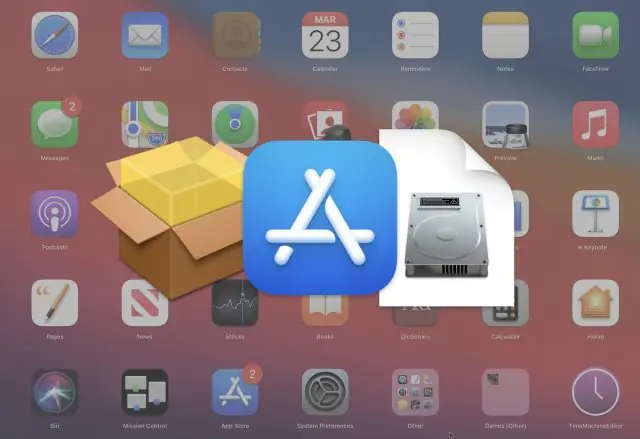
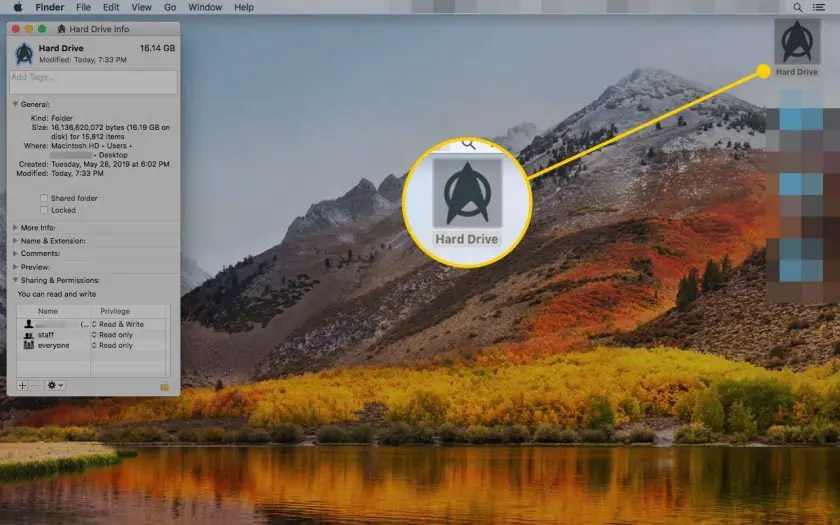
2 Adım: İkona sağ tıklayın ve “Bilgi”yi seçin
Özelleştirmek istediğiniz ikona sağ tıklayın ve açılan menüden “Bilgi”yi seçin. Bu, ikonun özelliklerini düzenlemenizi sağlayacak bir pencere açacaktır.
3 Adım: İkona yeni bir görsel seçin
Açılan pencerede, “Bilgi” sekmesine geçin ve “İkon” üzerine tıklayın. Ardından “Değiştir” seçeneğini tıklayarak yeni bir ikon seçin. Bu yeni ikon, dosyanızın veya klasörünüzün simgesi olacaktır. Özelleştirme seçenekleri kullanarak, ikonunuzu boyutlandırabilir, rengini değiştirebilir ve hatta etiketler ekleyebilirsiniz. Örneğin, iş projelerinizi temsil eden ikonlar için farklı renkler veya etiketler kullanabilirsiniz.
4 Adım: Değişiklikleri kaydedin
Mac’te masaüstü ikonlarını özelleştirme tamamladığınızda, “Bilgi” penceresindeki değişiklikleri kaydedin. Artık Masaüstü ikonunuz özelleştirilmiş olacak.
Mac’te Masaüstü İkonlarını Özelleştirme Öneriler ve İpuçları
Mac’te masaüstü ikonlarını özelleştirme daha etkili olmanıza yardımcı olacak bazı öneriler ve ipuçları:
Minimalizmi benimseyin
Masaüstünüzü çok fazla ikonla karmaşık hale getirmek yerine, sade ve temiz bir tasarım benimseyin. İhtiyacınız olmayan ikonları kaldırarak, daha derli toplu bir Masaüstü oluşturabilirsiniz. Bu, işlerinizi düzenli tutar ve daha iyi bir kullanıcı deneyimi sunar.
Tema kullanın
Masaüstü ikonlarınızı bir tema veya tarz çerçevesinde özelleştirmek, daha tutarlı bir görünüm sağlar. Örneğin, profesyonel iş dosyalarınız için farklı bir tema seçebilir veya kişisel belgeleriniz için sevimli ve renkli bir tema tercih edebilirsiniz. Temalar, Masaüstü’nüzün genel estetiğini geliştirebilir ve daha profesyonel veya kişisel bir hava katabilir.
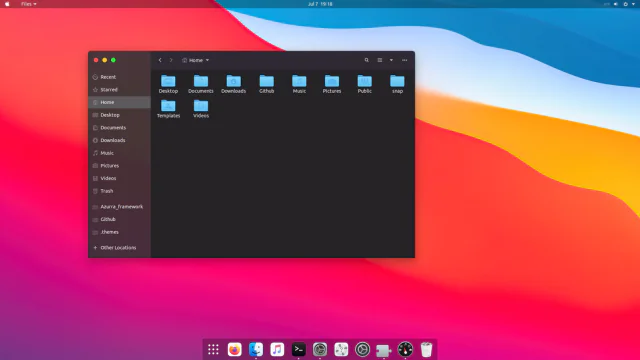
Sık kullandığınız dosyaları öne çıkarın
Sık kullandığınız dosyaları ve klasörleri öne çıkararak erişimlerini kolaylaştırın. Bu, iş akışınızı hızlandırır ve işlerinizi daha verimli hale getirir. Örneğin, günlük kullanımınız için belirlediğiniz ikonları Masaüstü’nüzün en üstüne taşıyarak hızlı erişim sağlayabilirsiniz.
Mac’te Masaüstü İkonlarını Özelleştirme Sorun Giderme ve İp Uçları
Masaüstü ikonlarınızı özelleştirmek sırasında karşılaşabileceğiniz bazı sorunlar olabilir. İşte bunları nasıl çözeceğiniz ve bazı ipuçları:
İkonlar çalışmıyorsa ne yapmalısınız
- İkona sağ tıklayın ve “İkon Değiştir” seçeneğine tıklayarak yeni bir ikon seçmeyi deneyin.
- İkonun uyumsuz olup olmadığını kontrol edin. Bazı ikonlar, belirli uygulamalarda veya işletim sistemlerinde çalışmayabilir.
- İkon dosyasının bozuk olup olmadığını kontrol edin. İkon dosyasının düzgün çalışması için sorunsuz olması gerekir.
Masaüstü sorunlarını çözme
- Eğer masaüstünüz donuyor veya yavaş çalışıyorsa, gereksiz dosyaları silmek ve arka planda çalışan uygulamaları kapatmak sorunu çözebilir.
- Masaüstünüzde bulunan çok fazla ikon varsa, onları gruplandırarak düzenlemeniz performansı artırabilir.
- Sorun devam ederse, Mac’inizi yeniden başlatmayı deneyin. Bu, birçok sorunu çözebilir.

İşlemci ve bellek etkisi
Masaüstü ikonları özelleştirmek, işlemci ve bellek kaynaklarına etki edebilir. Özellikle çok sayıda büyük ve yüksek çözünürlüklü ikon kullanıyorsanız, performans düşüşleri yaşayabilirsiniz.
Bununla başa çıkmak için şunları yapabilirsiniz:
- İkonlarınızı optimize edin: İkonları en iyi performansı verecek şekilde boyutlandırın ve sıkıştırın.
- Arka planda çalışan uygulamaları kapatın: Arka planda çalışan uygulamalar işlemci ve bellek kullanabilir. İkonlarınızı özelleştirirken gereksiz uygulamaları kapatın.
- Bellek ve işlemci kaynakları hakkında bilgi edinin: Mac’inizdeki bellek ve işlemci kullanımını izleyerek, hangi uygulamaların kaynakları tükettiğini görebilirsiniz.
Masaüstü ikonlarınızı özelleştirirken performans sorunları yaşıyorsanız, yukarıdaki adımları izleyerek bu sorunların üstesinden gelebilirsiniz. Şimdi, güncellemeleri nasıl yöneteceğinizi öğrenelim.
Mac’te Masaüstü İkonlarını Özelleştirme Güncellemeler ve Güvenlik
Masaüstü ikonlarınızı özelleştirmenin ardından, güncel tutmak ve güvenliğini sağlamak önemlidir. İşte bu süreçte yapmanız gerekenler:
İkonlarınızı güncel tutma
- Kendi tasarladığınız ikonları düzenli olarak gözden geçirin ve güncelleyin. İhtiyaç duyulan düzeltmeleri yaparak veya yeni tasarımlar ekleyerek ikonlarınızı taze tutun.
- İkonlarınızı yeni işletim sistemi sürümlerine uyumlu hale getirin. Her yeni macOS sürümüyle, ikonlarınızın uyumlu olduğundan emin olun.
Güvenilirlik ve güvenlik için ikon kaynakları
- İkonları güvenilir kaynaklardan indirin veya tasarlayın. Güvenilir kaynaklar, kötü amaçlı yazılımları önlemenize yardımcı olabilir.
- İkonların orijinal kaynaklarını bulun. İkonları paylaşırken orijinal kaynakları belirtmek önemlidir.
Güncellemeleri yönetme
- Mac’iniz için güncellemeleri düzenli olarak kontrol edin. macOS ve diğer yazılımların güncellemelerini yükleyerek güvenliği sağlayın.
- İkonlarınızı etkileyebilecek güncellemeleri izleyin. Özellikle Mac’iniz için uygulama güncellemeleri geldiğinde, ikonlarınızın düzgün çalıştığından emin olun.
Masaüstü ikonlarınızı güncel tutarak, kullanıcı deneyiminizi iyileştirebilir ve güvenliği sağlayabilirsiniz.
Ayrıca okuyun: Mac’te Servis Pil Uyarısını Düzeltmenin 3 Yolu